
Accueil
Configuration de votre compte
Personnel
Listes
Formulaires
Communications
Cours, événements et prise de présences
Automatisation
Créer une invitation et automatisation d'anniversaire
Microsite
Commerce électronique
RL-24
Réseaux , Fédérations et Franchises
Guides de l'utilisateur
Lois sur les renseignements personnels et la messagerie électronique au Canada et aux États-Unis
Obtenir du support
Termes et conditions
https://activitymessenger.com/
10410 Waverly, Montréal, H3L 2W4
Conditions d'utilisation

Modifier, prévisualiser, enregistrer et publier un site Web
Utilisez le créateur de site Web pour modifier les pages visuellement, vérifier les mises en page adaptatives, enregistrer les changements par élément et publier seulement lorsqu'une page est prête pour les visiteurs.
# Ouvrir l'éditeur
- Ouvrez Site Web dans la navigation principale.
- Choisissez le site à modifier ou sélectionnez Gérer les sites Web, puis Éditeur.
- Si le site n'est pas configuré, terminez d'abord Configurer votre site Web.
Vous devez avoir la permission de modifier le site Web.
# Comprendre l'éditeur

La barre supérieure donne accès à :
- Administration, pour revenir à l'administration du site;
- Modifier, pour ouvrir l'inspecteur de contenu;
- Réglages du site, pour les contrôles globaux;
- le sélecteur de page et Gérer les pages;
- Traduire le site pour un site bilingue;
- le menu Modifications non enregistrées;
- Aperçu dans un autre onglet;
- les aperçus ordinateur, tablette et mobile; et
- Quitter le mode conception.
L'inspecteur de gauche s'adapte à votre sélection. Cliquez sur le canevas vide pour les actions de page. Cliquez sur une section pour modifier son contenu et son apparence. Dans les modèles compatibles, cliquez sur un texte, une image, un item ou un bloc pour ouvrir l'éditeur le plus précis.
Utilisez la flèche vers le haut de l'inspecteur pour revenir d'un item ou d'un bloc à sa section.
# Ajouter et organiser les sections

Sélectionnez Ajouter une section sur une page vide ou utilisez un bouton plus entre deux sections. Choisissez un modèle, un bloc, un conteneur ou une section enregistrée.
Pour chaque section, vous pouvez :
- utiliser la poignée pour la déplacer;
- la dupliquer sur la même page;
- la dupliquer vers une autre page;
- la masquer du public sans la supprimer;
- l'enregistrer dans Mes sections;
- la détacher d'une section enregistrée synchronisée;
- la supprimer; ou
- ajouter une section avant ou après celle-ci.
Une section masquée du public reste visible dans l'éditeur avec un badge. Cette option est pratique pour préparer du contenu saisonnier.
# Modifier le contenu et l'apparence
Après avoir sélectionné une section, modifiez les champs pris en charge par son modèle. Selon la section, vous pouvez trouver :
- le surtitre, le titre, le sous-titre et les boutons;
- les images, la vidéo, l'alignement, le texte alternatif, les superpositions ou les légendes;
- des items répétés comme des fonctionnalités, des membres d'équipe, des FAQ, des forfaits ou des entrées d'horaire;
- les couleurs, arrière-plans, bordures, espacements, largeurs et coins;
- les styles de boutons et de cartes; et
- les animations des sections et des cartes.
Utilisez Enregistrer cette section après sa modification. Les blocs d'un conteneur ont leur propre action Enregistrer ce bloc. Les réglages de page et de site ont aussi des actions distinctes.
# Gérer les modifications non enregistrées
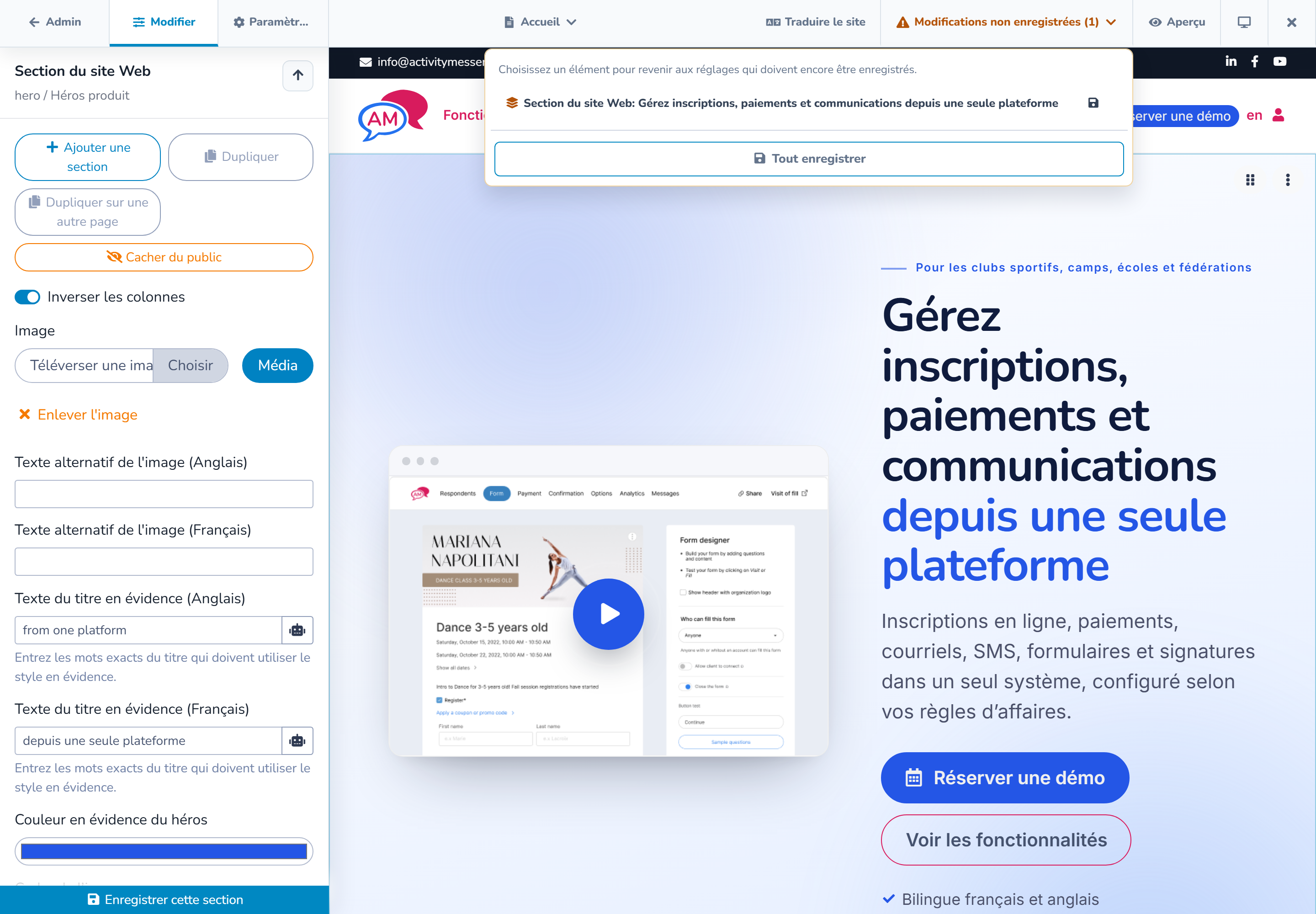
Lorsqu'un champ change, la barre supérieure affiche Modifications non enregistrées et leur nombre. Ouvrez le menu pour voir quel site, quelle page, quelle section ou quel bloc doit encore être enregistré.
Vous pouvez :
- ouvrir l'élément et l'enregistrer;
- utiliser son icône d'enregistrement directement dans le menu; ou
- sélectionner Tout enregistrer.
Si vous tentez de quitter avec des modifications, choisissez :
- Enregistrer et quitter pour enregistrer les éléments affichés;
- Quitter sans enregistrer pour les abandonner; ou
- Annuler pour retourner dans l'éditeur.
L'ajout, le déplacement, la duplication et la suppression d'éléments structurels peuvent être appliqués dès l'action. Le menu des modifications non enregistrées demeure la source fiable pour tout ce qui reste à enregistrer.
# Prévisualiser les formats adaptatifs
Utilisez le menu des appareils pour vérifier :
- Ordinateur dans le canevas modifiable;
- Tablette dans un aperçu de 768 × 1024; et
- Mobile dans un aperçu de 390 × 844.
Sélectionnez Aperçu pour ouvrir la page dans un autre onglet. Un éditeur connecté peut prévisualiser une page brouillon qui n'est pas accessible au public.
Vérifiez les trois largeurs après une modification de colonnes, de texte long, de boutons, de tableaux, de médias ou de blocs denses. Enregistrez les changements avant de prendre une décision finale à partir des aperçus tablette ou mobile.
# Enregistrer et publier
L'enregistrement et la publication sont distincts :
- Enregistrer conserve les réglages ou le contenu actuel.
- Publier la page la rend accessible au public.
- Dépublier la page la remet en brouillon sans supprimer son contenu.
- Sa présence dans la navigation se règle séparément sous Gérer les pages.
La publication à partir de l'éditeur de la page enregistre d'abord toutes les modifications en cours, puis publie la page. Une page publiée peut rester masquée dans la navigation et être accessible par lien direct.
# Consulter et restaurer l'historique
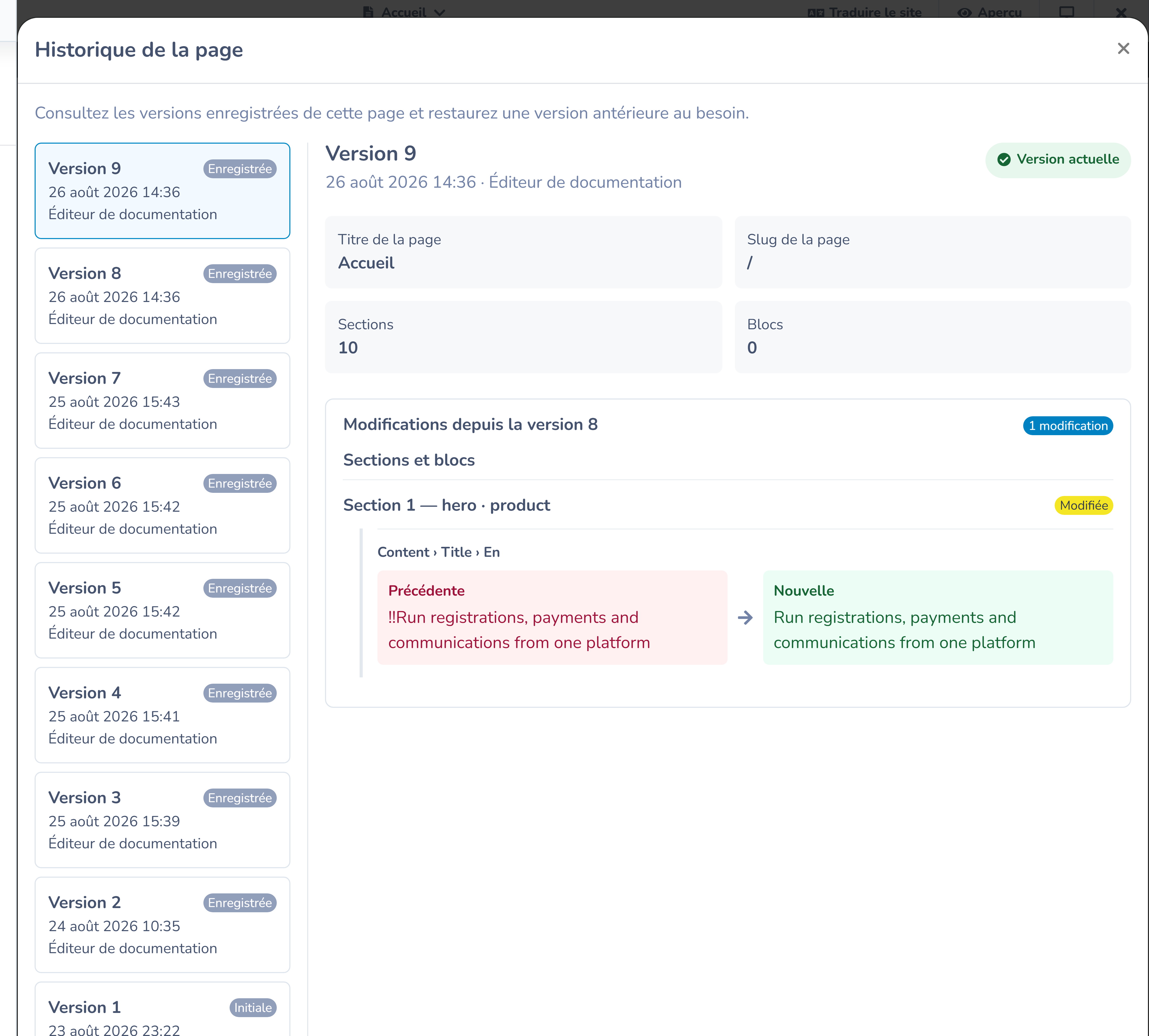
- Ouvrez l'inspecteur de page ou Gérer les pages.
- Sélectionnez Historique de la page.
- Choisissez une version enregistrée.
- Consultez le titre, le chemin, le nombre de sections et de blocs, puis les changements depuis la version précédente.
- Sélectionnez Restaurer la version de la page au besoin.
Enregistrez ou abandonnez les modifications en cours avant une restauration. La restauration crée un nouveau point de contrôle courant; l'historique demeure donc vérifiable.
Si l'ancienne version contenait une section réutilisable synchronisée, la copie restaurée devient locale afin de ne pas modifier les autres pages.
# Lorsque plusieurs personnes modifient le site
Activity Messenger suit les versions des pages et des sections partagées. Si une autre personne enregistre d'abord la même section synchronisée, rechargez la version la plus récente avant de continuer. Révisez votre travail local avant de l'abandonner.
Pour un lancement important, coordonnez les pages attribuées à chaque personne et utilisez Historique de la page pour confirmer le point de contrôle final.
# Exemple de flux de travail
Pour préparer une page d'inscription estivale :
- dupliquez les sections utiles de la saison précédente;
- masquez l'ancienne annonce du public;
- mettez à jour les dates, le lien du formulaire et les images;
- sélectionnez Tout enregistrer;
- prévisualisez les formats ordinateur, tablette et mobile;
- vérifiez le brouillon dans un autre onglet; et
- publiez la page lorsque le contenu et les liens sont prêts.