
Accueil
Configuration de votre compte
Personnel
Listes
Formulaires
Communications
Cours, événements et prise de présences
Automatisation
Créer une invitation et automatisation d'anniversaire
Microsite
Commerce électronique
RL-24
Réseaux , Fédérations et Franchises
Guides de l'utilisateur
Lois sur les renseignements personnels et la messagerie électronique au Canada et aux États-Unis
Obtenir du support
Termes et conditions
https://activitymessenger.com/
10410 Waverly, Montréal, H3L 2W4
Conditions d'utilisation

Réutiliser et synchroniser des sections
Enregistrez une conception fréquemment utilisée dans Mes sections afin de l'insérer dans d'autres pages. Choisissez si chaque utilisation doit devenir une copie indépendante ou rester synchronisée avec une section partagée.
# Choisir entre une copie et la synchronisation
Lorsque vous sélectionnez Enregistrer dans Mes sections, choisissez le comportement qui correspond à l'entretien futur.
Enregistrer une copie réutilisable
Cette option enregistre la conception dans Mes sections, mais la section actuellement placée dans la page demeure indépendante. Lorsque la conception enregistrée est insérée ailleurs, elle sert de point de départ que vous pouvez modifier sans mettre l'original à jour.
Utilisez une copie indépendante pour :
- des mises en page qui partagent une structure de départ, mais nécessitent des contenus différents;
- des sections de campagne qui évolueront séparément;
- des conceptions qui ne doivent plus changer après l'approbation de leur page.
Créer et synchroniser une section globale
Cette option enregistre la section et relie le placement actuel à sa définition partagée. Les autres placements synchronisés insérés depuis Mes sections utilisent le même contenu et la même conception.
Lorsqu'un placement relié est modifié et enregistré, tous les placements reliés sont mis à jour dans les pages du site.
Utilisez la synchronisation pour :
- un appel à l'action d'inscription commun;
- une alerte ou une échéance à l'échelle de l'organisation;
- une bande de commanditaires ou de partenaires;
- une section de coordonnées standard;
- des renseignements partagés sur une politique ou l'accessibilité.
Ne synchronisez pas une section si sa page doit avoir ses propres dates, liens, publics ou textes juridiques.
# Enregistrer une section dans Mes sections
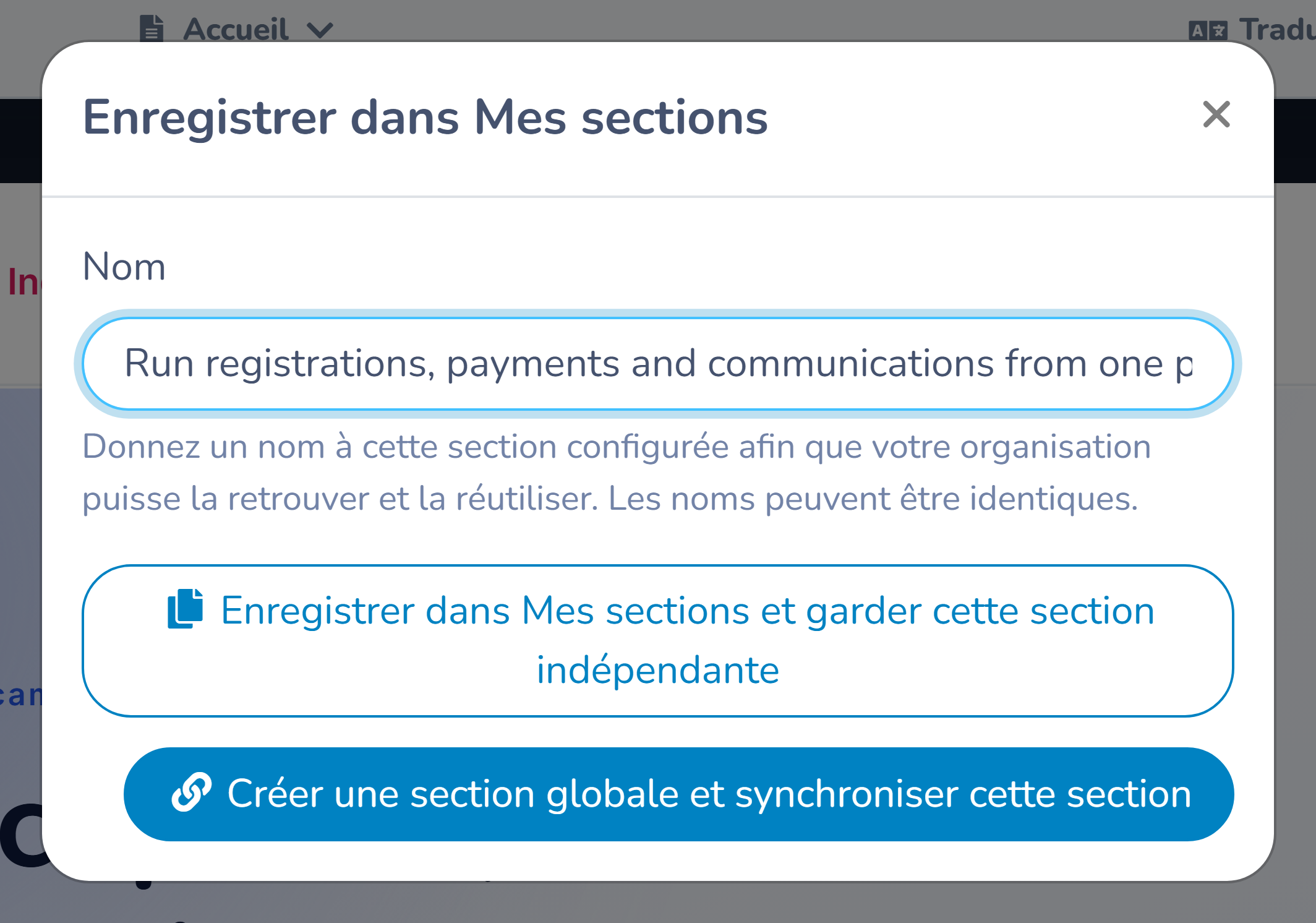
- Sélectionnez la section dans la page.
- Ouvrez ses actions et sélectionnez Enregistrer dans Mes sections.
- Saisissez un nom clair.
- Choisissez une copie réutilisable indépendante ou une section globale synchronisée.
- Confirmez l'enregistrement.
Les noms ne sont pas nécessairement uniques. Adoptez une convention comme Global — Appel à l'inscription ou Modèle — Introduction de programme afin que les éditeurs reconnaissent le comportement prévu et la personne responsable.
# Insérer une section enregistrée
- Sélectionnez un bouton plus à l'endroit voulu.
- Ouvrez Mes sections dans la bibliothèque.
- Vérifiez le nom de la section et ses renseignements d'utilisation.
- Insérez la section.
- Vérifiez ses liens, le contenu voisin et sa mise en page adaptative dans la page de destination.
Certains blocs métier peuvent apparaître une seule fois dans une page. Si la section enregistrée contient une réservation, un produit, un répertoire de membres ou un autre bloc limité qui se trouve déjà dans la destination, le créateur peut empêcher l'insertion. Choisissez une autre page ou retirez la structure en conflit.
# Modifier une section synchronisée
Ouvrez n'importe quel placement relié et modifiez-le comme une section normale. Avant l'enregistrement, rappelez-vous que le changement est global. Révisez :
- les dates et les textes destinés à un public précis;
- les liens relatifs à la page ou les liens d'ancrage;
- l'apparence de la conception sur l'arrière-plan de chaque page;
- le contenu anglais et français.
Enregistrez seulement lorsque le changement convient à tous les placements reliés. Visitez ensuite les autres pages pour vérifier leur contexte et leur mise en page adaptative.
# Détacher un placement
Détachez un placement synchronisé lorsque sa page doit évoluer séparément :
- sélectionnez la section reliée;
- choisissez Détacher dans ses actions;
- confirmez l'action;
- modifiez et enregistrez la nouvelle section locale.
Le détachement conserve le contenu actuellement visible dans cette page. Il rompt le lien : les prochains changements globaux ne mettront plus ce placement à jour. Les autres placements synchronisés demeurent reliés.
Le détachement n'est pas temporaire. Pour rétablir la synchronisation plus tard, retirez la section locale et insérez la section actuelle depuis Mes sections.
# Renommer ou supprimer une section enregistrée
Ouvrez Mes sections pour gérer les entrées. Vous pouvez renommer une entrée sans changer le contenu visible des pages.
Une section enregistrée ne peut pas être supprimée tant qu'elle est utilisée. Détachez ou retirez d'abord chaque placement, confirmez que le nombre d'utilisations est à zéro, puis supprimez l'entrée de la bibliothèque. Une section partagée ne disparaîtra donc pas par inadvertance des pages actives.
# Gérer les modifications simultanées
Les sections synchronisées suivent leur version de modification. Si une autre personne enregistre la section partagée avant vous, le créateur signale un conflit. Rechargez la version la plus récente, révisez le changement de l'autre personne et réappliquez seulement le travail encore nécessaire.
Pour un contenu partagé important, désignez une seule personne responsable et vérifiez chaque placement après l'enregistrement.
# Comprendre la restauration de l'historique
La restauration d'une ancienne version de page rétablit l'apparence historique de la section réutilisable comme section locale dans cette page. Elle ne ramène pas la définition partagée ni les autres pages à l'ancienne version.
Cette mesure protège les placements synchronisés actuels contre un ancien point de contrôle. Si la page restaurée doit se reconnecter à la version partagée actuelle, retirez la copie locale restaurée et insérez de nouveau la section enregistrée.
# Exemple
Une organisation place une section synchronisée « Les inscriptions ferment vendredi » dans six pages de programme. La modification unique de l'échéance et du bouton met les six placements à jour. Un programme sur invitation possède une autre échéance : son éditeur détache ce placement et modifie la copie locale. Les cinq autres restent synchronisés.