
Accueil
Configuration de votre compte
Personnel
Listes
Formulaires
Communications
Cours, événements et prise de présences
Automatisation
Créer une invitation et automatisation d'anniversaire
Microsite
Commerce électronique
RL-24
Réseaux , Fédérations et Franchises
Guides de l'utilisateur
Lois sur les renseignements personnels et la messagerie électronique au Canada et aux États-Unis
Obtenir du support
Termes et conditions
https://activitymessenger.com/
10410 Waverly, Montréal, H3L 2W4
Conditions d'utilisation

Traduire un site Web bilingue
Le créateur de site Web conserve ensemble les versions anglaise et française du contenu pris en charge. Activez le mode bilingue, remplissez les champs localisés pendant la conception, puis utilisez Traduire le site pour repérer et traduire le contenu compatible dans un même espace de travail.
# Activer le mode bilingue
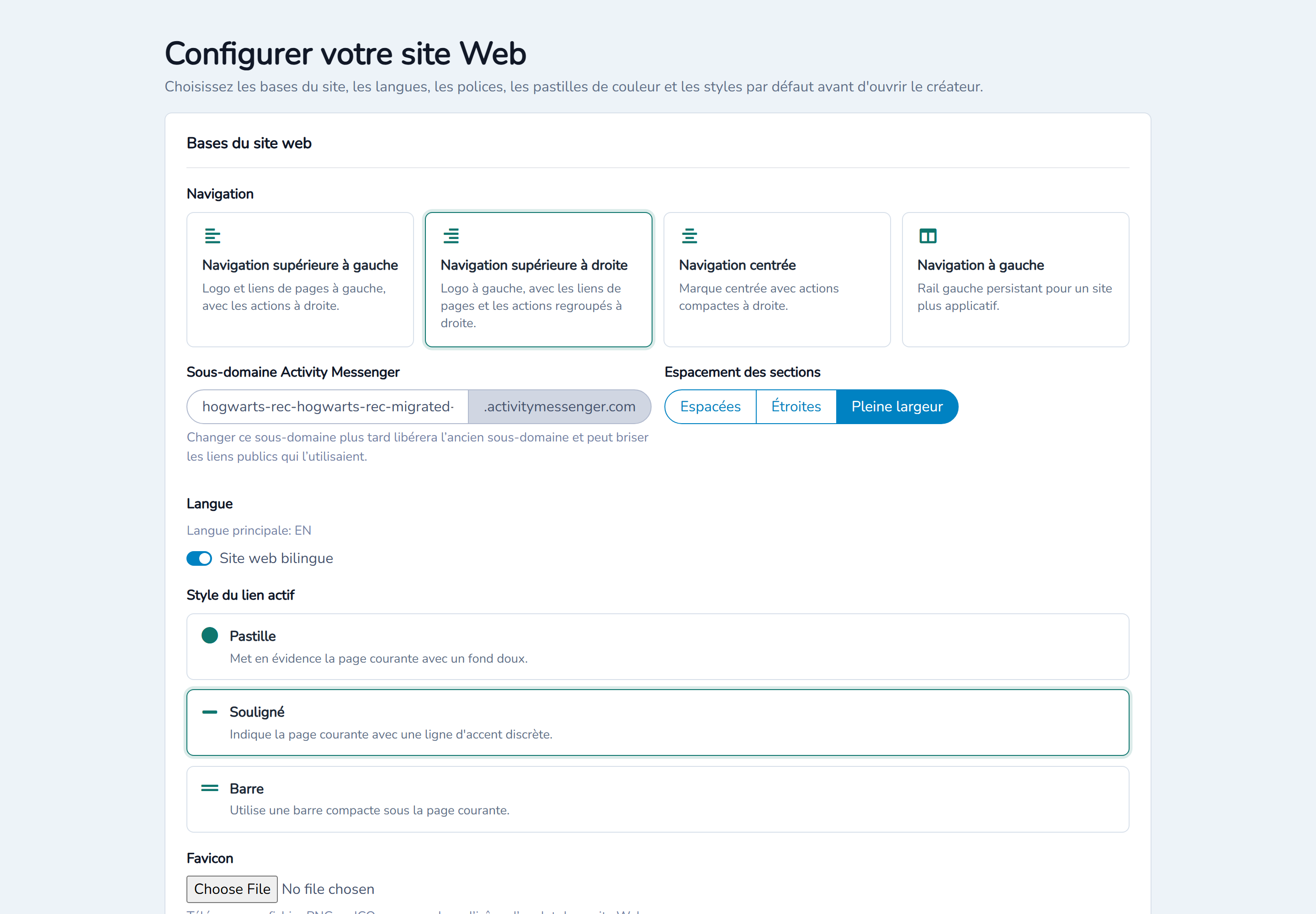
Vous pouvez activer l'option Bilingue pendant la configuration du site ou plus tard dans Paramètres du site. La langue Web de l'organisation est la langue principale et devient la langue source de Traduire le site. L'autre langue devient la cible.
L'activation du mode bilingue ne traduit pas le contenu existant. Elle affiche les champs anglais et français correspondants et permet d'offrir un sélecteur de langue dans l'en-tête lorsque cette option est activée.
Avant d'ajouter beaucoup de contenu, confirmez que la langue principale est la bonne. Faites rédiger et approuver le texte source avant de l'utiliser pour une traduction groupée.
# Traduire pendant la modification
Les champs localisés des modèles affichent les valeurs anglaises et françaises. Ils peuvent comprendre les titres, le corps du texte, les libellés, les boutons, les textes de remplacement des images, les éléments répétés et d'autres textes pris en charge par la conception choisie.
Pour une petite modification :
- ouvrez le champ de la section, du bloc, de la page, de l'en-tête ou du pied de page;
- modifiez la langue source;
- remplissez l'autre langue manuellement ou utilisez l'action d'IA offerte dans le champ;
- révisez le sens, le ton, les liens et la mise en forme;
- enregistrez l'élément modifié.
Une traduction produite par l'IA est une ébauche. Elle n'est pas approuvée automatiquement parce qu'elle tient dans le champ.
# Utiliser Traduire le site
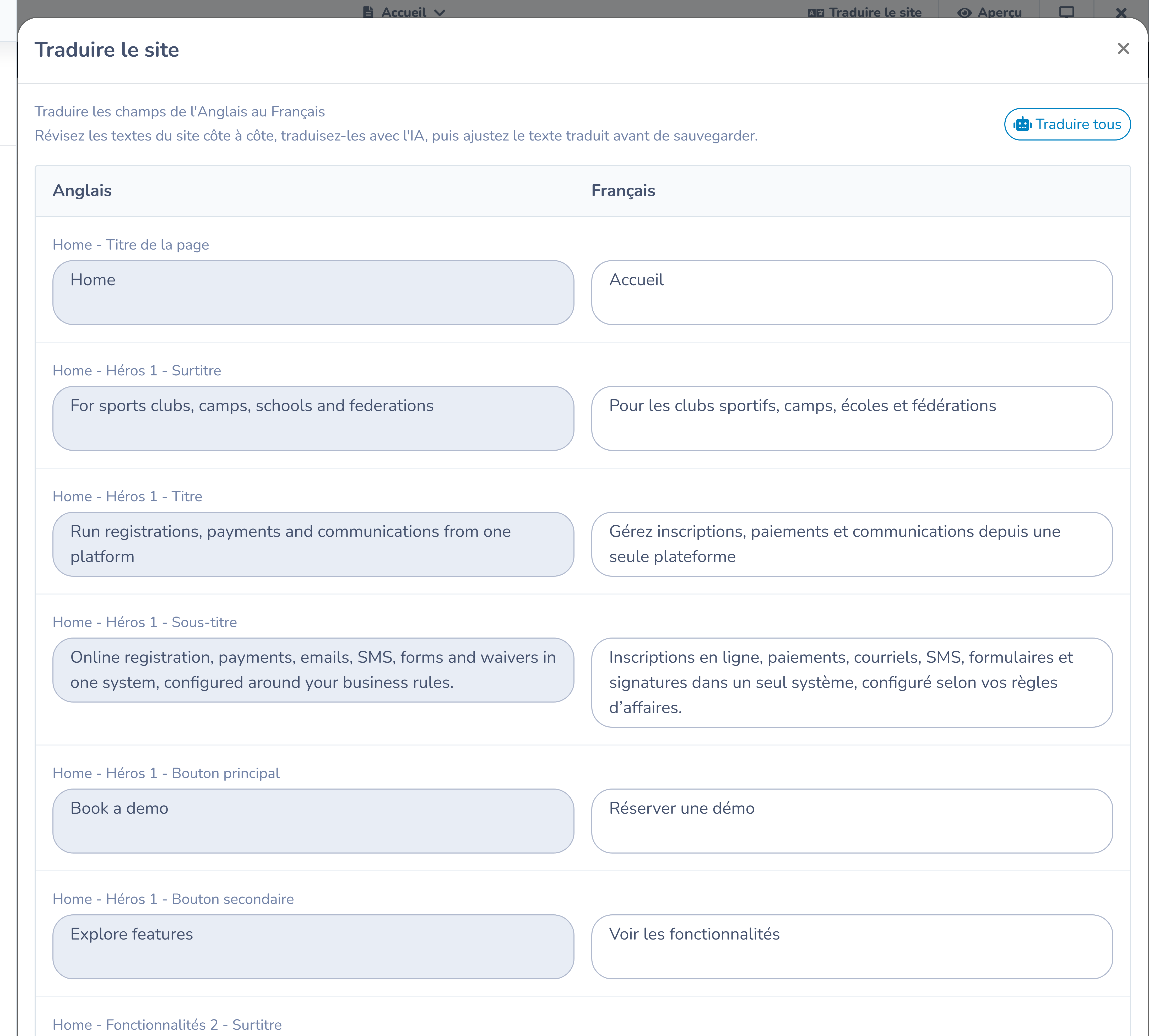
Sélectionnez Traduire le site dans la barre supérieure de l'éditeur. L'espace de traduction place la source et la cible côte à côte et rassemble les textes pris en charge dans les pages du site.
Selon les modèles et les blocs utilisés, il peut comprendre :
- les titres de page;
- les méta-descriptions ainsi que les titres et descriptions de partage social;
- les titres, sous-titres, libellés et boutons de section;
- les éléments répétés comme les FAQ, les caractéristiques, les membres de l'équipe, les horaires ou les avantages de forfait;
- le texte, les libellés de bouton et les textes de remplacement d'image dans les blocs de mise en page compatibles.
Vous pouvez saisir les traductions manuellement ou sélectionner Tout traduire avec l'IA pour créer des ébauches par lots dans la langue cible. Révisez chaque résultat, corrigez-le au besoin, puis sélectionnez Enregistrer pour appliquer les changements de l'espace de traduction.
Si vous fermez l'espace sans enregistrer, ses traductions non enregistrées ne sont pas appliquées.
# Traduire le contenu général du site
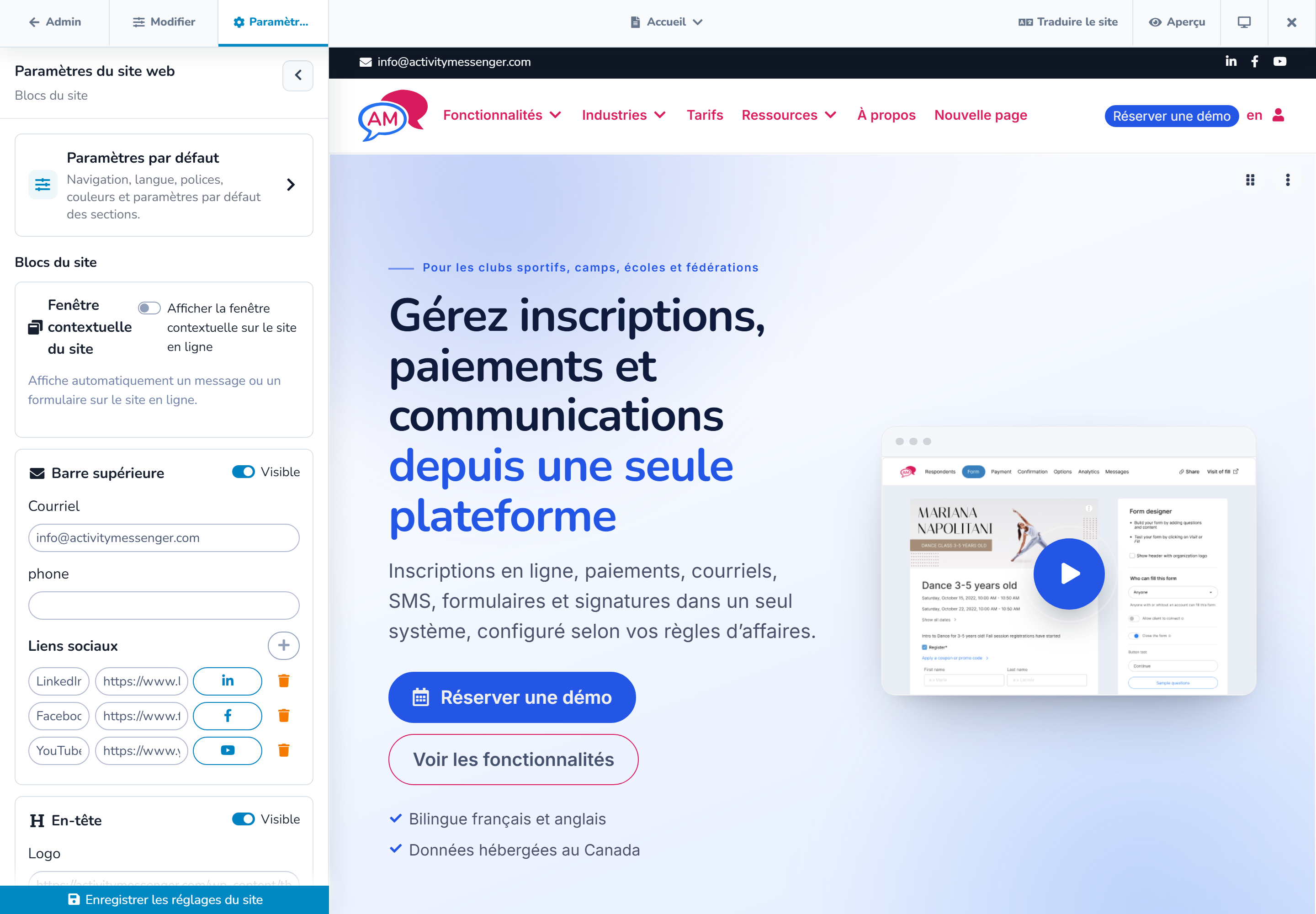
L'espace de traduction du site ne remplace pas les contrôles localisés des éléments partagés. Ouvrez Paramètres du site et révisez les deux langues pour :
- les libellés de coordonnées ou de réseaux sociaux de la barre supérieure;
- les libellés de compte et d'action de l'en-tête;
- les descriptions, appels à l'action, groupes de liens, textes juridiques et contenus d'infolettre du pied de page standard ou méga;
- les titres et le contenu de la fenêtre du site.
Révisez aussi la page introuvable. Les visiteurs peuvent l'atteindre à partir d'un lien mal saisi ou périmé dans l'une ou l'autre langue.
# Réviser le contenu provenant d'autres modules
Un bloc Web peut afficher un formulaire, une réservation, un produit, un forfait, un article de blogue, un calendrier ou un autre enregistrement Activity Messenger. Ce contenu est géré à sa source et peut posséder ses propres champs linguistiques.
Si le titre d'un bloc est traduit, mais que ses enregistrements ne le sont pas, retournez dans le module Activity Messenger correspondant et complétez-y le contenu source. Le traducteur du site ne peut pas fournir une traduction que l'enregistrement source n'expose pas.
Testez les actions dans les deux langues. Un bouton traduit peut tout de même mener à un formulaire ou à une page externe uniquement en anglais.
# Comprendre les chemins des pages
Les titres de page peuvent différer en anglais et en français. Le gestionnaire de pages actuel utilise un seul identifiant d'URL partagé; les deux langues utilisent donc le même chemin de page sous le routage linguistique du site.
Un changement de cet identifiant modifie l'adresse publique. Révisez les liens, campagnes, codes QR et redirections dans les deux langues après un changement.
# Réviser les traductions de l'IA de façon responsable
Vérifiez chaque traduction générée pour :
- le sens voulu et le ton de l'organisation;
- les noms officiels des programmes, des installations et de l'organisation;
- les dates, les heures, les groupes d'âge, les prix, les taxes et les conditions d'annulation;
- les liens, les adresses courriel, les numéros de téléphone et les actions des boutons;
- les abréviations et la terminologie locale;
- le langage inclusif et accessible;
- la longueur du texte aux formats ordinateur, tablette et mobile.
N'envoyez pas de renseignements privés sur des clients, de détails d'incident non publiés ni d'autres données sensibles dans une demande de traduction. Utilisez seulement du contenu générique destiné au site public.
# Liste de vérification bilingue avant publication
- Ouvrez chaque page au moyen du sélecteur de langue.
- Vérifiez les titres de page, la navigation, l'en-tête, le pied de page et la fenêtre.
- Révisez le référencement et le partage social dans les deux langues.
- Confirmez que les formulaires et les autres enregistrements dynamiques s'ouvrent dans la langue voulue.
- Testez chaque action importante et chaque lien externe.
- Prévisualisez les longs contenus sur ordinateur, tablette et mobile.
- Faites approuver les textes importants sur les politiques, l'inscription et le paiement par une personne qui maîtrise la langue.
- Enregistrez tous les changements, puis publiez la dernière version enregistrée de chaque page.