
Accueil
Configuration de votre compte
Personnel
Listes
Formulaires
Communications
Cours, événements et prise de présences
Automatisation
Créer une invitation et automatisation d'anniversaire
Microsite
Commerce électronique
RL-24
Réseaux , Fédérations et Franchises
Guides de l'utilisateur
Lois sur les renseignements personnels et la messagerie électronique au Canada et aux États-Unis
Obtenir du support
Termes et conditions
https://activitymessenger.com/
10410 Waverly, Montréal, H3L 2W4
Conditions d'utilisation

Permettre aux participants d’auto-déclarer leur arrivée dans Mon compte
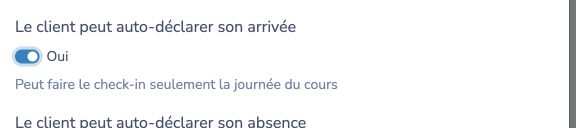
Activez l’auto-déclaration de l’arrivée pour un cours afin que les participants inscrits ou leurs parents liés au compte puissent enregistrer la présence à partir de la page Mon compte de l’organisation, le jour de chaque cours. Cette option est utile lorsque les participants utilisent déjà leur compte client et qu’aucune borne publique n’est nécessaire.
# Avant de commencer
- Le participant doit être inscrit à un cours qui comporte une occurrence planifiée.
- Le participant ou un parent lié au compte doit être connecté au compte client de l’organisation et avoir accès à cette inscription.
- L’auto-déclaration de l’arrivée se configure séparément pour chaque cours.
# Activer l’auto-déclaration de l’arrivée pour un cours
- Allez dans Cours > Tous les cours et événements.
- Ouvrez le cours que vous souhaitez modifier.
- Dans l’onglet Information, développez Options avancées.
- Activez Le client peut auto-déclarer son arrivée.
- Sélectionnez Sauvegarder.
# Déclarer une arrivée dans Mon compte
Le jour du cours, le participant ou le parent lié au compte :
- ouvre le site Web de l’organisation et se connecte à Mon compte;
- ouvre Cours/Événements. Les organisations qui utilisent les présences Planitou voient plutôt l’onglet Activités;
- sélectionne Aujourd’hui, puis repère l’occurrence du cours et le participant;
- ouvre le menu Action, puis sélectionne Arrivé.

Un crochet vert confirme que la présence a été enregistrée. Sélectionner Arrivé de nouveau ne crée pas une deuxième arrivée. Mon compte ne permet pas d’annuler l’arrivée ni d’enregistrer le départ du participant.
# Comportement important
- Arrivé est disponible uniquement à la date de l’occurrence du cours. Aucune plage horaire plus restreinte ne s’applique pendant cette journée.
- L’arrivée est enregistrée séparément pour chaque participant et chaque occurrence du cours.
- Les participants sur la liste d’attente ne peuvent pas utiliser cette action.
- Si un participant avait été marqué absent ou avait transmis un avis de retard pour la même occurrence, l’arrivée l’enregistre comme présent et efface ce statut d’absence ou de retard.
- Cette option ne crée ni lien public ni borne. Les participants doivent utiliser leur compte client connecté.
Pour installer une borne partagée à l’entrée où les visiteurs recherchent leur nom, utilisez plutôt le Contrôle d’accès et activez son mode libre-service.