
Accueil
Configuration de votre compte
Personnel
Listes
Formulaires
Communications
Cours, événements et prise de présences
Automatisation
Créer une invitation et automatisation d'anniversaire
Microsite
Commerce électronique
RL-24
Réseaux , Fédérations et Franchises
Guides de l'utilisateur
Lois sur les renseignements personnels et la messagerie électronique au Canada et aux États-Unis
Obtenir du support
Termes et conditions
https://activitymessenger.com/
10410 Waverly, Montréal, H3L 2W4
Conditions d'utilisation

Configurer un site Web et ouvrir le créateur
Le créateur de site Web vous permet de créer un site public adaptatif à partir de vos pages, formulaires, inscriptions, réservations, produits, articles de blogue et médias Activity Messenger. Commencez par choisir les valeurs par défaut qui assureront la cohérence du site, puis passez au créateur visuel.
# Avant de commencer
Le module Site Web doit être activé pour votre organisation. Vous devez aussi avoir la permission de modifier le site Web. Les gestionnaires de l'organisation peuvent gérer les sites, les domaines et les réglages d'accès; les éditeurs de site Web peuvent ouvrir le créateur et modifier le contenu.
Le créateur de site Web est distinct de l'ancien éditeur Microsite / Portail client. Utilisez le menu Site Web pour accéder au nouveau créateur.
# Ouvrir l'écran de configuration
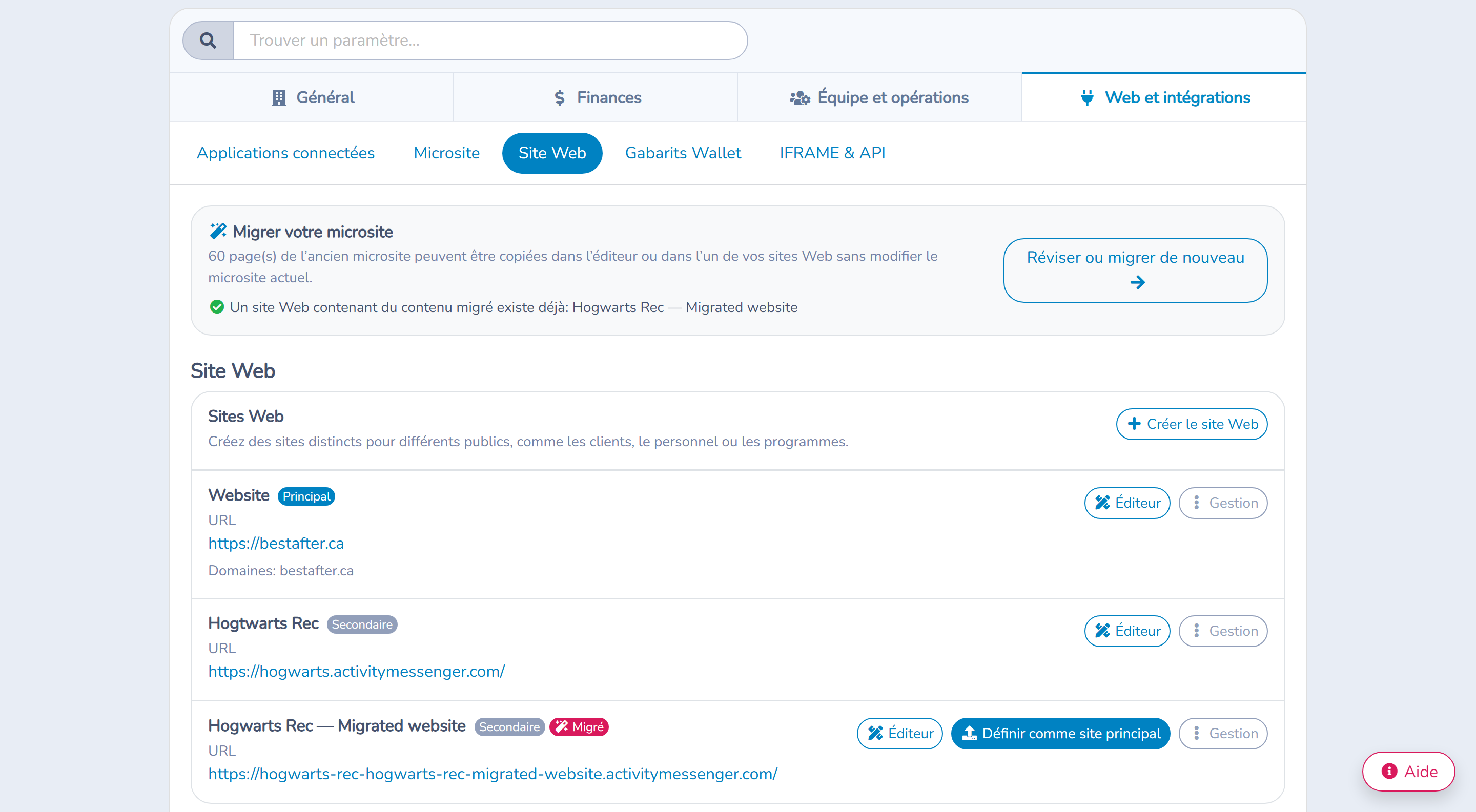
- Ouvrez Site Web dans la navigation principale.
- Sélectionnez Gérer les sites Web si vous devez choisir parmi plusieurs sites.
- Repérez le site à configurer.
- Sélectionnez Configuration ou sélectionnez Éditeur, puis Configurer votre site Web si la configuration n'est pas terminée.
Pour un nouveau site Web, Activity Messenger ouvre automatiquement l'écran de configuration.
# Choisir les paramètres de base
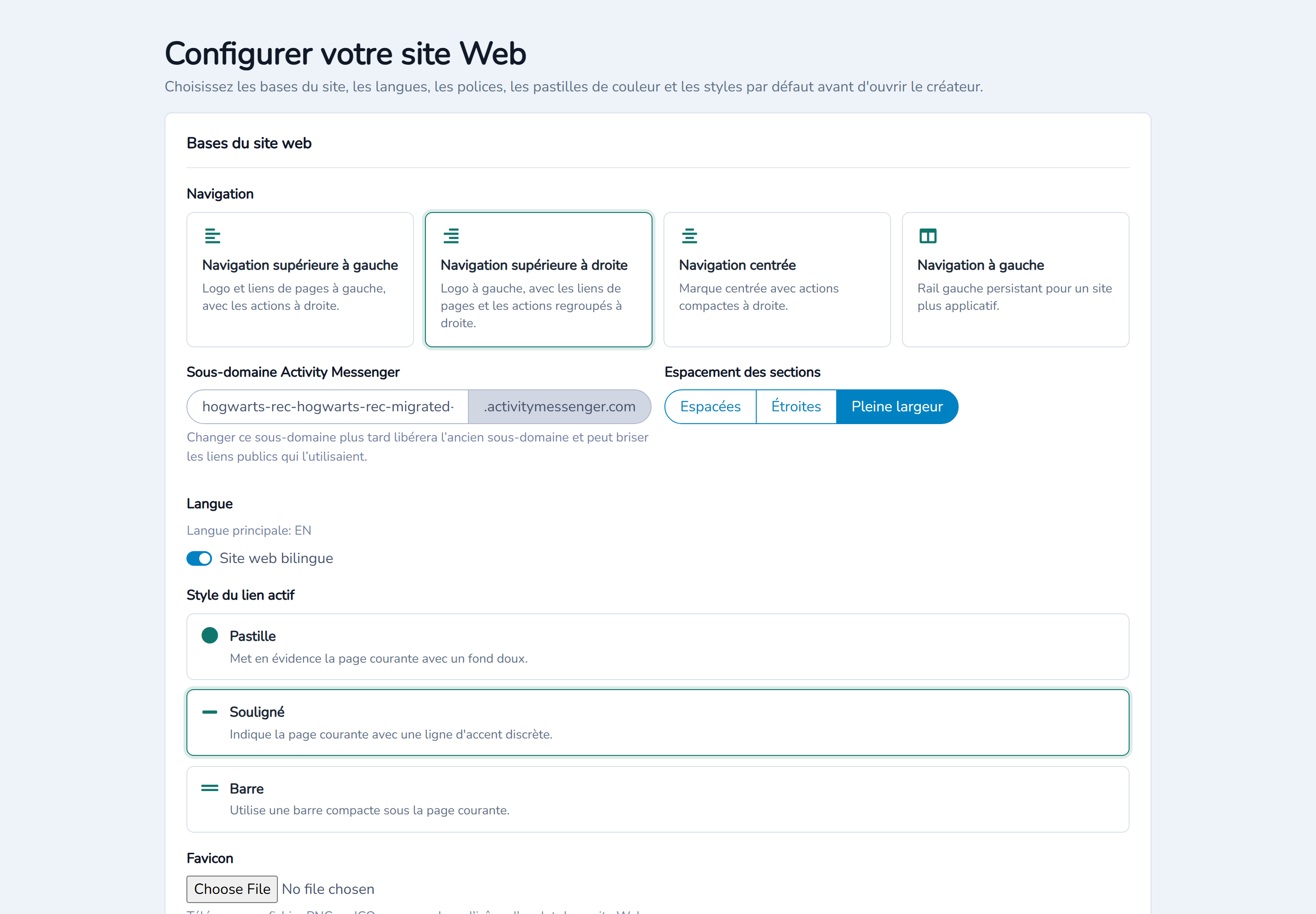
Navigation
Choisissez la navigation qui convient au site :
- Navigation supérieure à gauche place le logo et les liens de page à gauche, et les actions à droite.
- Navigation supérieure à droite place le logo à gauche et regroupe les liens et les actions à droite.
- Navigation supérieure centrée centre la marque et conserve des actions compactes à droite.
- Navigation latérale à gauche utilise un volet gauche persistant qui convient bien à un portail.
Vous pourrez modifier la navigation plus tard sous Réglages du site.
Sous-domaine
Saisissez le sous-domaine Activity Messenger que les visiteurs utiliseront. Par exemple, programmes crée une adresse semblable à programmes.activitymessenger.com, selon l'hôte affiché à l'écran.
Choisissez-le avec soin. Un changement ultérieur libère l'ancien sous-domaine et peut briser les liens, favoris, codes QR et messages qui utilisent l'ancienne adresse.
Espacement des sections
Choisissez l'espacement par défaut :
- Espacées sépare clairement les sections.
- Étroites utilise un écart plus compact.
- Bord à bord joint les sections sans espace extérieur.
Chaque page peut remplacer cette valeur par défaut.
Langue
La langue principale provient de la langue Web de l'organisation. Activez Bilingue pour créer du contenu français et anglais. Le mode bilingue ajoute les champs des deux langues dans le créateur et permet d'afficher un sélecteur de langue dans l'en-tête.
Style du lien actif
Choisissez l'apparence de la page actuelle dans la navigation : Pilule, Souligné ou Barre.
Favicon
Vous pouvez téléverser un favicon PNG ou ICO. Cette image apparaît dans l'onglet du navigateur. Vous pourrez ensuite retirer le favicon personnalisé pour revenir à l'icône par défaut.
# Définir la typographie et les couleurs
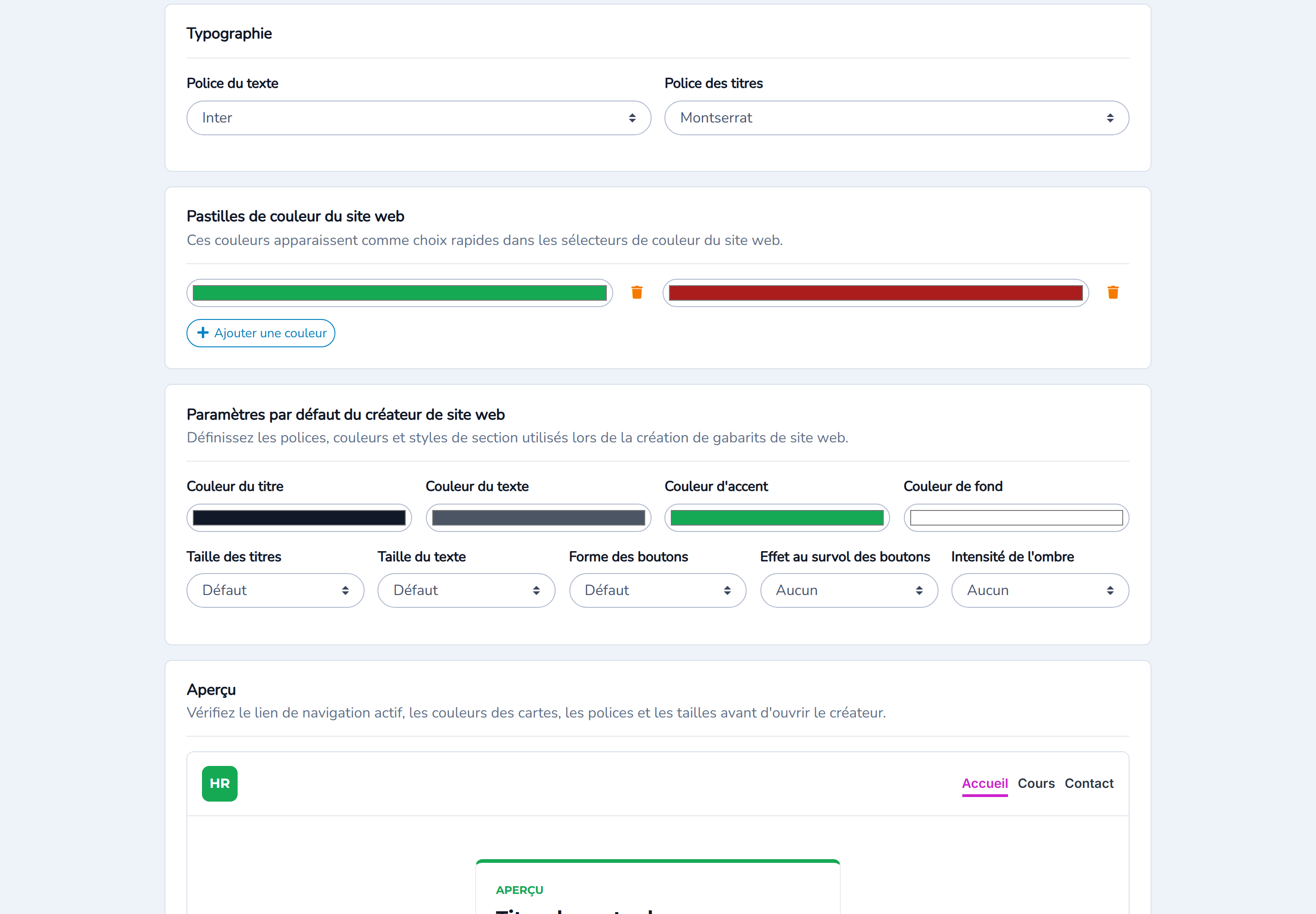
Choisissez une Police du corps pour les paragraphes et les contrôles, ainsi qu'une Police d'affichage pour les titres.
Pour une police personnalisée, saisissez la valeur CSS font-family. Vous pouvez aussi fournir l'URL d'une feuille de style externe, par exemple une feuille Google Fonts fiable. Vérifiez que vous avez le droit de charger cette police et qu'elle demeure lisible sur mobile.
Sous Nuanciers de couleurs du site Web, ajoutez les couleurs que les éditeurs doivent réutiliser. Elles deviennent des choix rapides dans les sélecteurs de couleur. Vous pouvez conserver jusqu'à 24 couleurs uniques.
# Choisir le style de section par défaut
Les valeurs par défaut donnent une base cohérente aux sections. Configurez :
- la couleur des titres;
- la couleur du corps du texte;
- la couleur d'accent;
- la couleur d'arrière-plan;
- la taille des titres;
- la taille du corps;
- la forme des boutons;
- l'effet au survol des boutons; et
- l'intensité de l'ombre des cartes.
Ces valeurs ne sont pas verrouillées. Un éditeur peut remplacer les valeurs prises en charge dans une section. Lorsqu'une section utilise la valeur du site, la modification de cette valeur met son apparence à jour sans nouvelle modification de la section.
Utilisez l'aperçu pour vérifier ensemble la navigation, les polices, les couleurs, le bouton et la carte.
# Continuer vers le créateur
Sélectionnez Continuer vers le créateur. Activity Messenger enregistre les réglages, active le mode conception et ouvre l'éditeur visuel.
Une fois le créateur ouvert :
- ajoutez ou modifiez les sections de la page d'accueil;
- créez les autres pages et la navigation;
- prévisualisez les formats ordinateur, tablette et mobile;
- complétez les deux langues si le site est bilingue; et
- publiez chaque page lorsqu'elle est prête.
# Exemple
Un site de programmes communautaires pourrait utiliser la Navigation supérieure à droite, le sous-domaine programmes, des sections Espacées, le mode bilingue et des boutons arrondis. Le bleu et l'orange de la marque peuvent être enregistrés comme nuanciers. Les éditeurs créent ensuite les sections avec ces valeurs et remplacent seulement le style d'une campagne spéciale.
# Comportements importants
- Les choix de configuration restent modifiables sous Réglages du site.
- La langue principale détermine la langue source de Traduire le site.
- L'activation du mode bilingue ne traduit pas automatiquement le contenu existant. Révisez et complétez les deux langues.
- Les valeurs d'une section remplacent les valeurs du site seulement lorsqu'une dérogation est définie.
- Une URL de police externe communique avec un autre service au chargement. Utilisez seulement des sources fiables et autorisées.
- Changer un sous-domaine public peut briser les liens existants.