
Accueil
Configuration de votre compte
Personnel
Listes
Formulaires
Communications
Cours, événements et prise de présences
Automatisation
Créer une invitation et automatisation d'anniversaire
Microsite
Commerce électronique
RL-24
Réseaux , Fédérations et Franchises
Guides de l'utilisateur
Lois sur les renseignements personnels et la messagerie électronique au Canada et aux États-Unis
Obtenir du support
Termes et conditions
https://activitymessenger.com/
10410 Waverly, Montréal, H3L 2W4
Conditions d'utilisation

Gérer les domaines, les mots de passe et plusieurs sites
Les gestionnaires de l'organisation peuvent créer et gérer plusieurs sites Web, changer leur sous-domaine Activity Messenger, relier des domaines personnalisés et protéger tout un site par un mot de passe partagé.
# Comprendre les permissions du site Web
Une personne qui possède la permission de modifier le site peut ouvrir le créateur et modifier les pages. Gérer les sites Web, l'attribution des domaines, les paramètres d'accès et les autres actions à l'échelle de l'organisation nécessitent une permission de gestion de l'organisation.
Demandez à un gestionnaire d'effectuer l'administration du domaine ou du site lorsque les actions correspondantes ne sont pas visibles. Ne partagez pas un compte d'administrateur uniquement pour faire apparaître les contrôles.
# Gérer le site principal
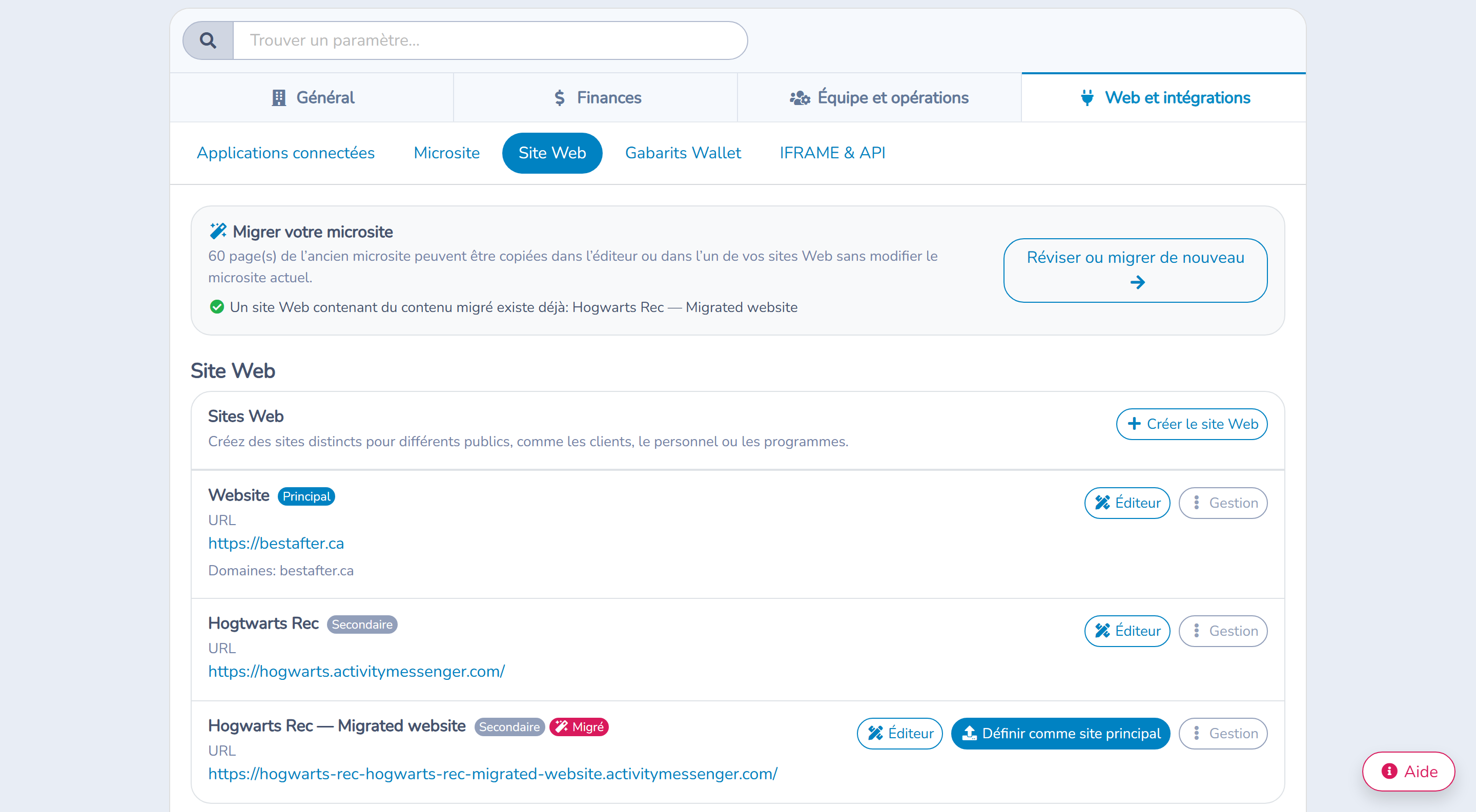
Ouvrez Site Web, puis sélectionnez Gérer les sites Web. L'écran identifie le site principal et offre des actions comme :
- Éditeur pour modifier ses pages;
- Configuration pour revoir les valeurs de conception;
- Modifier pour changer les renseignements et l'accès;
- Domaines pour relier ou attribuer des noms d'hôte;
- les actions propres à certains modules, comme le blogue, lorsqu'elles sont disponibles.
Le site principal ne peut pas être supprimé. Si l'écran de gestion offre un processus pour rendre un autre site principal, utilisez cette action explicite et révisez ses conséquences avant de confirmer.
# Créer un autre site Web
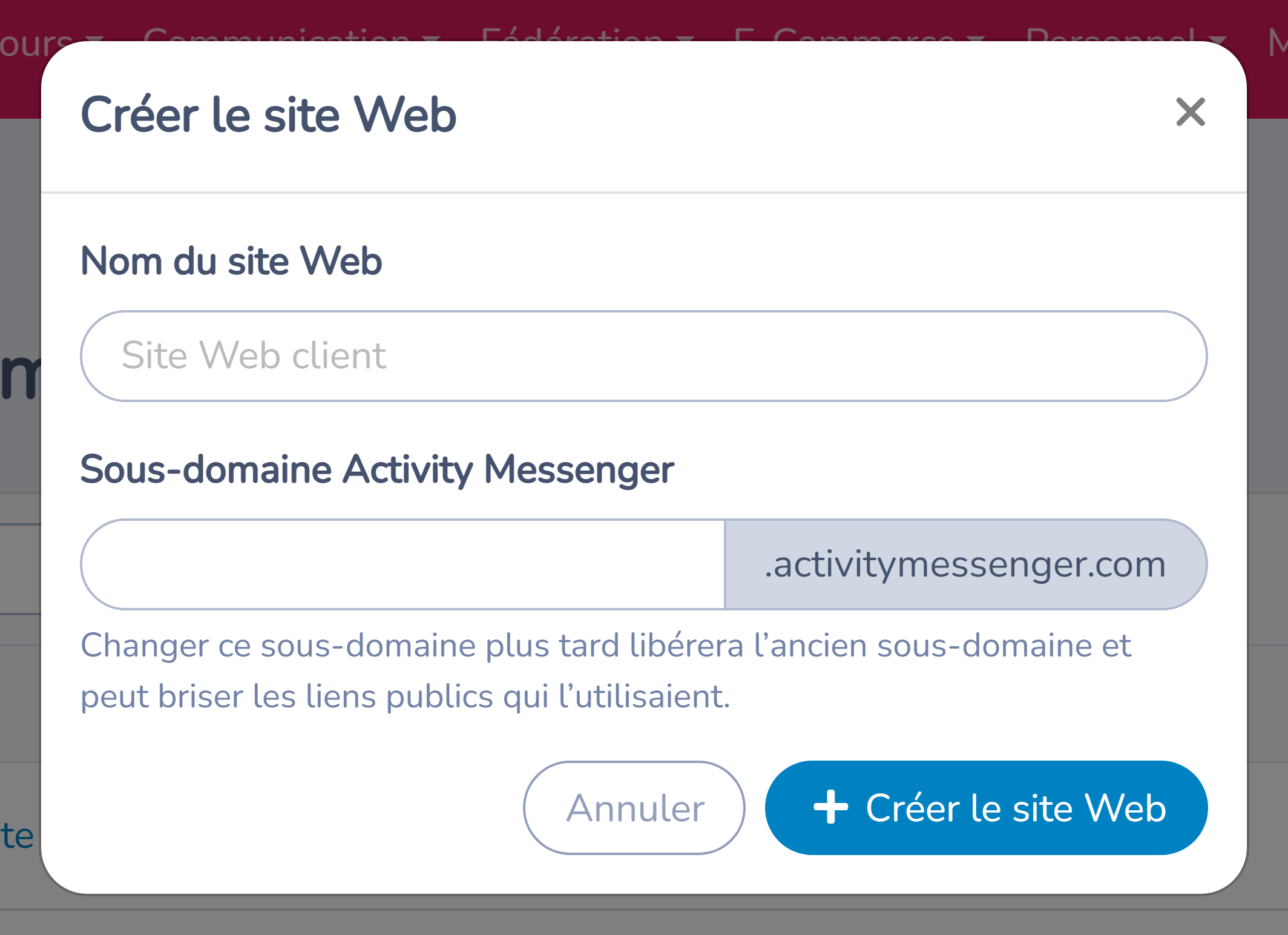
Utilisez un site supplémentaire lorsqu'une organisation a besoin d'une expérience distincte pour les clients, le personnel, une installation, un programme ou une campagne qui ne doit pas partager toutes les pages et toute la conception du site principal.
- Sélectionnez Créer un site Web dans Gérer les sites Web.
- Saisissez un nom interne clair.
- Choisissez un sous-domaine Activity Messenger disponible.
- Enregistrez le site.
- Configurez séparément ses pages, son en-tête, son pied de page, ses langues et sa publication.
Le sous-domaine doit être disponible et unique. Chaque site possède ses propres pages et paramètres. La création d'un deuxième site ne copie donc pas automatiquement le contenu du site principal.
# Changer le nom ou le sous-domaine
Ouvrez l'action Modifier du site. Le nom aide les administrateurs à distinguer les sites. Le sous-domaine fait partie de l'adresse publique.
Le changement du sous-domaine libère l'ancienne valeur. Les favoris, messages, codes QR, publications sociales et liens externes existants peuvent cesser de fonctionner. Avant d'enregistrer :
- recensez les endroits où l'ancienne URL est utilisée;
- planifiez le changement avec les responsables du site;
- mettez à jour les liens et les campagnes essentiels;
- vérifiez la nouvelle adresse publique après l'enregistrement.
Ne supposez pas que l'ancien sous-domaine restera réservé ou sera redirigé automatiquement.
# Protéger tout un site par un mot de passe
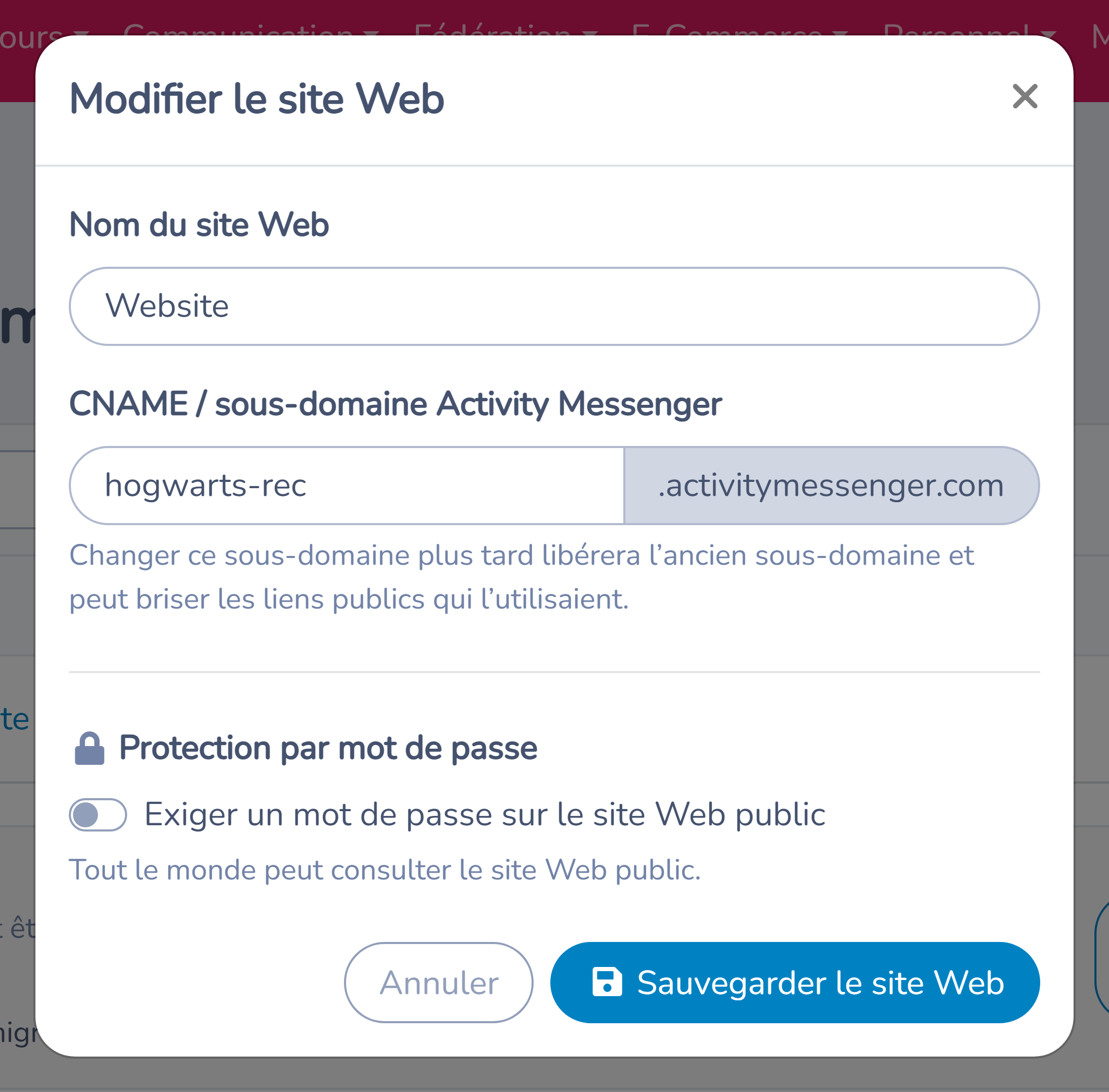
Dans les paramètres de modification du site, activez la protection par mot de passe et saisissez au moins huit caractères. Enregistrez, puis testez le site dans un navigateur déconnecté.
La protection s'applique aux visiteurs de tout le site. Les administrateurs connectés conservent l'accès à l'éditeur. Désactivez le réglage et enregistrez lorsque le mot de passe partagé n'est plus nécessaire.
Un mot de passe de site est une barrière partagée, et non un compte client individuel :
- toute personne qui le reçoit peut le transmettre;
- il ne crée ni permissions individuelles ni piste d'audit;
- il ne doit pas servir à exposer des dossiers personnels sensibles;
- il doit être remplacé s'il a circulé au-delà des personnes prévues.
Utilisez les fonctions de compte et de permission individuelles pour les renseignements propres aux clients ou au personnel.
# Relier un domaine personnalisé
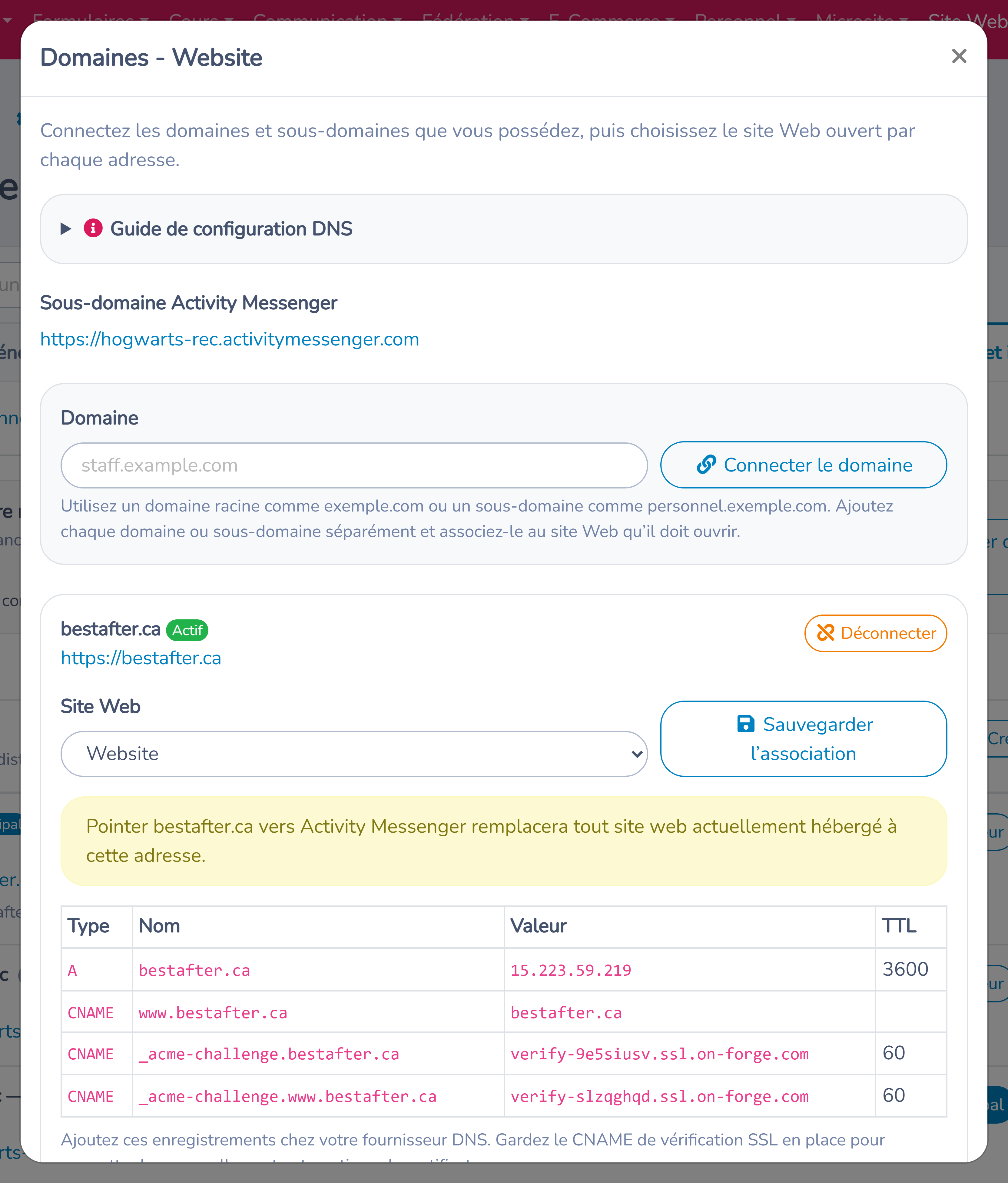
Ouvrez Domaines pour le site voulu. Ajoutez le nom d'hôte exact que les visiteurs utiliseront, comme un domaine racine (exemple.org) ou un sous-domaine (programmes.exemple.org). Ajoutez chaque nom séparément si la racine et www, ou un autre sous-domaine, doivent être pris en charge.
Attribuez le nom d'hôte au bon site. S'il est déjà attribué ailleurs, révisez soigneusement la réattribution : le site qui répond à cette adresse changera.
L'écran du domaine fournit les enregistrements DNS nécessaires pour :
- diriger le nom d'hôte vers Activity Messenger;
- confirmer sa propriété pour le certificat SSL.
Copiez exactement les noms et les valeurs affichés dans le fournisseur DNS. L'enregistrement requis peut différer entre un domaine racine et un sous-domaine. Suivez donc les instructions à l'écran pour ce nom précis plutôt qu'un exemple générique.
# Vérifier le DNS et le SSL
La propagation des mises à jour DNS peut prendre du temps. Retournez à l'écran du domaine et relancez la vérification lorsque les enregistrements sont accessibles publiquement.
Après la vérification, Activity Messenger fournit et renouvelle automatiquement le HTTPS. Conservez l'enregistrement CNAME de vérification SSL dans le DNS. Sa suppression peut empêcher le prochain renouvellement même si le site continue temporairement à s'ouvrir.
Si la vérification échoue :
- confirmez que le nom d'hôte a été saisi sans protocole ni chemin de page;
- comparez chaque nom et chaque valeur DNS aux instructions du site;
- retirez les enregistrements en conflit seulement après avoir confirmé qu'aucun autre service ne les utilise;
- attendez la propagation du fournisseur DNS;
- réessayez depuis l'écran du domaine.
Coordonnez tout changement DNS avec le propriétaire du domaine. Le courriel et d'autres services peuvent partager le même domaine et ne doivent pas être perturbés.
# Supprimer prudemment un site secondaire
Le site principal ne peut pas être supprimé. Un site secondaire possède une action de suppression avec confirmation. Considérez la suppression comme destructive :
- confirmez que le site n'est plus lié à des campagnes ou à des domaines personnalisés;
- conservez tout texte de page ou toute référence de média à réutiliser;
- réattribuez volontairement ses domaines;
- demandez à une autre personne administratrice de confirmer le site visé avant la suppression.
Si le but est seulement d'empêcher temporairement l'accès, utilisez des pages brouillons ou la protection par mot de passe plutôt que de supprimer le site.
# Liste de vérification du lancement
Avant d'annoncer une nouvelle adresse :
- vérifiez que le bon site répond en HTTPS;
- testez le domaine racine,
wwwet les autres noms configurés volontairement; - testez les deux langues du site;
- vérifiez les pages publiques dans un navigateur déconnecté;
- confirmez le comportement du mot de passe ou retirez le mot de passe temporaire de révision;
- mettez à jour les campagnes, codes QR, profils sociaux et modèles de courriel officiels;
- conservez le CNAME de vérification SSL.