
Accueil
Configuration de votre compte
Personnel
Listes
Formulaires
Communications
Cours, événements et prise de présences
Automatisation
Créer une invitation et automatisation d'anniversaire
Microsite
Commerce électronique
RL-24
Réseaux , Fédérations et Franchises
Guides de l'utilisateur
Lois sur les renseignements personnels et la messagerie électronique au Canada et aux États-Unis
Obtenir du support
Termes et conditions
https://activitymessenger.com/
10410 Waverly, Montréal, H3L 2W4
Conditions d'utilisation

Configurer les cours RL-24, les ajouts admissibles, les séjours B.1/B.2 et la transmission
Configurez les fonctions RL-24 offertes maintenant : déterminez les cours et les ajouts admissibles, choisissez si le séjour doit être déclaré à la case B.1 ou B.2, préparez les relevés et transmettez-les directement à Revenu Québec depuis Activity Messenger.
# Avant de commencer
Vous devez avoir la permission de modifier les formulaires et les cours. Pour préparer et transmettre les relevés, vous devez aussi avoir accès à la page de gestion des RL-24 de l’organisation.
Dans Paramètres de l’organisation > Général > Options avancées, l’option Générer des Relevés 24 (RL-24) pour les dépenses de garde d’enfants (Québec) doit être activée.
# Configurer un cours admissible et son type de séjour
- Ouvrez les paramètres du cours.
- Dans Options avancées, activez Admissible au RL-24.
- Choisissez le Type de séjour applicable :
- B.1 — Jours de garde pour les services de garde calculés en jours.
- B.2 — Semaines avec hébergement pour un pensionnat ou une colonie de vacances avec hébergement.
- Enregistrez le cours.
Le type sélectionné détermine si la durée admissible est déclarée en jours à la case B.1 ou en semaines à la case B.2. Si un même enfant possède des inscriptions admissibles des deux types, Activity Messenger prépare un relevé 24 distinct pour chaque type, car les cases B.1 et B.2 ne peuvent pas être combinées sur un même relevé.
# Configurer les ajouts dans un formulaire
- Ouvrez le formulaire qui contient la question Cours/Événement.
- Modifiez la question et repérez la section Ajouts.
- Activez Cours pour configurer les ajouts associés à l’inscription.
- Pour chaque ajout, activez Admissible au RL-24 lorsque ses frais doivent être inclus dans les frais admissibles.
- Enregistrez la question et le formulaire.
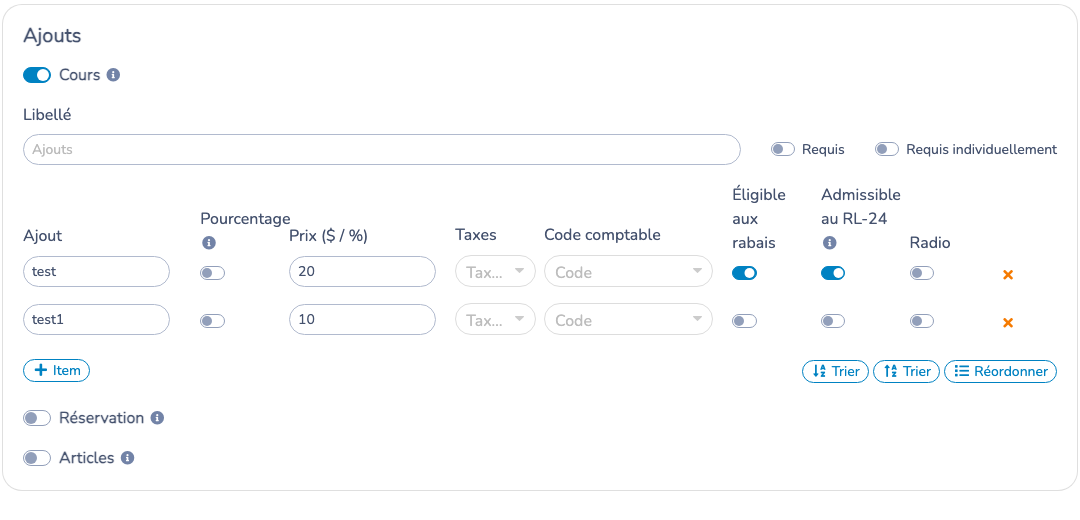
L’option est désactivée par défaut et s’affiche seulement lorsque le cours sélectionné est activé pour le RL-24. Elle est aussi offerte pour les ajouts de Réservation et d’Articles lorsque ces sections sont activées. Le masquage de l’option n’efface pas sa valeur enregistrée.
# Remplacer les ajouts du formulaire pour un cours
Un cours peut utiliser ses propres ajouts à la place de ceux configurés dans le formulaire.
- Dans la question Cours/Événement, ouvrez les paramètres du cours sélectionné.
- Activez Outrepasser les ajouts du formulaire.
- Ajoutez ou modifiez les ajouts propres à ce cours.
- Réglez Admissible au RL-24 pour chaque ajout, puis enregistrez.
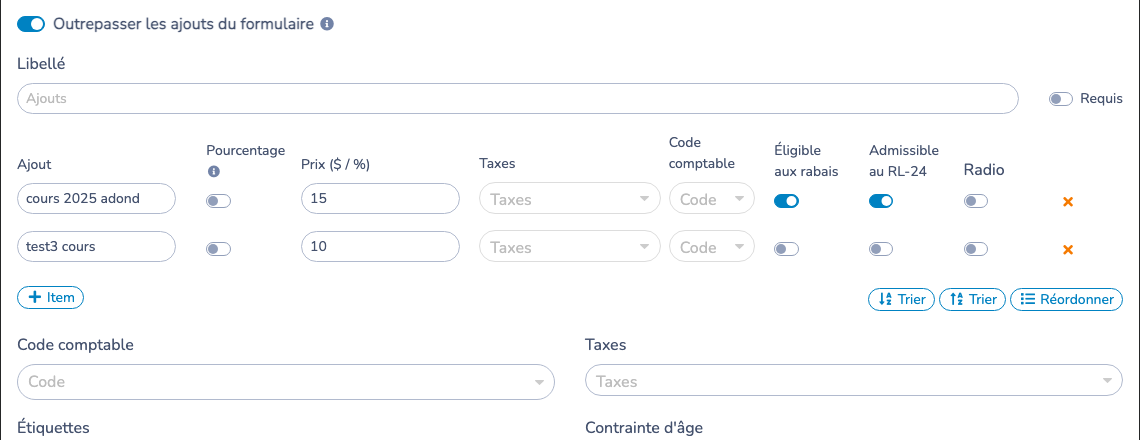
Lorsque cette option est activée, les ajouts du cours remplacent ceux du formulaire pour ce cours. Les autres cours conservent la configuration du formulaire, sauf s’ils définissent aussi leurs propres ajouts.
# Ce qui se passe à la création d’une facture
Le statut d’admissibilité en vigueur au moment de la facturation est copié sur l’ajout de la facture :
- Un ajout admissible est inclus dans le montant admissible du RL-24.
- Un ajout non admissible est exclu de ce montant.
- Une modification ultérieure dans le formulaire ou le cours s’applique seulement aux nouvelles factures. Elle ne change pas silencieusement les ajouts déjà facturés.
Le choix fait lors de la facturation est ainsi conservé, tout en permettant à un administrateur de le corriger au besoin.
# Corriger des ajouts déjà facturés
Dans la page RL-24, ouvrez Factures, puis choisissez Gérer les ajouts RL-24. Sélectionnez le cours et le nom de l’ajout, vérifiez le nombre d’ajouts facturés correspondants, puis appliquez Admissible ou Non admissible.
La correction est appliquée en lot aux factures modifiables pour ce cours et cet ajout, et non à un seul enfant ou à une seule facture. Le choix affiché dans l’outil de modification en lot provient d’abord du statut actuel des factures. Si aucun statut n’a encore été enregistré sur un ajout facturé, sa configuration initiale dans le formulaire ou le cours est utilisée. Si les statuts sont mixtes, aucun choix n’est présélectionné afin que l’administrateur décide explicitement.
Les participations déjà liées à un relevé 24 existant sont verrouillées dans cet outil de correction. Ce n’est pas la facture elle-même qui est verrouillée : cette protection empêche de modifier indirectement un relevé déjà produit.
# Exemple
Un ajout Service de garde avant coûte 20 $. L’activation de Admissible au RL-24 inclut ce montant de 20 $ sur les nouvelles factures utilisées pour calculer le RL-24. Si des factures ont été créées avant l’activation de l’option, utilisez Gérer les ajouts RL-24 pour corriger leurs ajouts historiques.
# Transmettre les relevés directement à Revenu Québec
Avant la transmission, ouvrez RL-24 > Sommaire et remplissez les renseignements obligatoires de l’organisation et de la transmission, notamment le nom et le téléphone de la personne-ressource, le numéro de préparateur, le numéro d’identification, la plage de numéros de série, le NEQ et l’adresse de l’organisation. Revenu Québec envoie le résultat de validation du fichier à l’adresse courriel indiquée.
Pour transmettre les relevés :
- Ouvrez RL-24 > Relevés.
- Sélectionnez l’état applicable : Non transmis, Correction requise, Modifié ou Annulé.
- Vérifiez les relevés compris dans cet état, puis choisissez Vérifier et transmettre.
- Choisissez l’action recommandée Transmettre à Revenu Québec et confirmez la transmission.
- Gardez la fenêtre ouverte jusqu’à ce que Revenu Québec confirme la réception et qu’Activity Messenger affiche la référence gouvernementale.
- Ouvrez Historique pour consulter les transmissions directes précédentes.
La transmission directe remplace le téléversement manuel habituel du fichier XML. Le fichier XML demeure disponible comme solution de secours lorsqu’une transmission manuelle est nécessaire. Si la transmission directe échoue, les relevés ne sont pas envoyés; corrigez l’erreur affichée, puis essayez de nouveau.
# La réception n’est pas l’acceptation finale
La référence gouvernementale confirme que Revenu Québec a reçu le fichier, mais elle ne confirme pas que tous les relevés sont valides. Consultez le rapport de validation dans le portail de Revenu Québec. Rendez les relevés Disponibles dans les comptes clients seulement lorsque le fichier est déclaré valide; vous pourrez ensuite envoyer le courriel de disponibilité aux clients.
Pour une modification ou une annulation, filtrez d’abord les relevés selon l’état correspondant. Activity Messenger choisit automatiquement l’opération appropriée pour Revenu Québec.