
Accueil
Configuration de votre compte
Personnel
Listes
Formulaires
Communications
Cours, événements et prise de présences
Automatisation
Créer une invitation et automatisation d'anniversaire
Microsite
Commerce électronique
RL-24
Réseaux , Fédérations et Franchises
Guides de l'utilisateur
Lois sur les renseignements personnels et la messagerie électronique au Canada et aux États-Unis
Obtenir du support
Termes et conditions
https://activitymessenger.com/
10410 Waverly, Montréal, H3L 2W4
Conditions d'utilisation

Trouver et créer les profils du personnel
Les profils et les formulaires du personnel centralisent les renseignements des employés, notamment les informations recueillies pour la paie, les documents téléversés, les champs chiffrés, les signatures électroniques et les PDF finalisés. Commencez sous Gestion des utilisateurs pour trouver ou créer le compte d'un employé, puis remplissez son profil.
# Trouver les profils dans le menu actuel
- Si vous pouvez gérer les comptes utilisateurs, ouvrez Gestion des utilisateurs > Utilisateurs et permissions.
- Si vous avez accès à la gestion du personnel, ouvrez Gestion des utilisateurs > Gestion du personnel. Cette option peut d'abord ouvrir Rôles du personnel ou Qualifications. Sélectionnez Utilisateurs et permissions, ou Profils du personnel si c'est l'onglet disponible, pour accéder à la liste des personnes.
- Ouvrez la ligne de l'employé pour consulter son dossier. L'onglet Information contient les réponses à son profil; Formulaires contient ses réponses aux formulaires liés à son compte.
La fonctionnalité Gestion du personnel doit être activée pour accéder aux pages de gestion du personnel. La consultation des profils n'est pas réservée au Responsable de compte : le Responsable de l'organisation, les utilisateurs Ressources humaines et les utilisateurs ayant la permission de consulter les profils peuvent y avoir accès. Les profils et les onglets disponibles dépendent de vos permissions.
Consulter les profils ne donne pas automatiquement le droit de créer des utilisateurs, de modifier leurs permissions ou de les retirer. Ces actions nécessitent un accès à la gestion des comptes et les permissions correspondantes. L'accès à la conception du profil commun est également distinct de la consultation d'un profil individuel.
# Créer deux profils d'employés pour la paie
Recherchez d'abord chaque employé dans la liste. Si son compte existe déjà, ouvrez sa ligne pour compléter son profil au lieu de créer un doublon.
- Ouvrez Gestion des utilisateurs > Utilisateurs et permissions, puis Ajouter un utilisateur.
- Dans Unique, saisissez le Nom et le Courriel du premier employé. Saisissez son numéro de cellulaire si les paramètres d'authentification de votre organisation l'exigent; sinon, il est facultatif.
- Sélectionnez la Permission appropriée parmi les choix que vous pouvez attribuer. Accordez l'accès nécessaire au travail de l'employé; il n'a pas besoin d'être Responsable de compte simplement pour avoir un profil.
- Choisissez si vous souhaitez Envoyer un courriel d'invitation. Cette option est activée par défaut. Décochez-la pour inviter l'employé plus tard.
- Si l'option Ajouter aux ressources du personnel est offerte, activez-la si la personne doit être assignée et planifiée. Le compte et le profil sont liés à la ressource de planification, mais ce sont des éléments distincts.
- Sélectionnez Inviter si vous envoyez l'invitation, ou Ajouter sinon. Ouvrez ensuite la ligne du compte et remplissez son profil dans Information. Enregistrez les réponses avec le bouton d'enregistrement du formulaire.
- Répétez ces étapes pour le deuxième employé avec ses propres renseignements. Rouvrez chaque ligne pour vérifier que les renseignements enregistrés correspondent à la bonne personne.
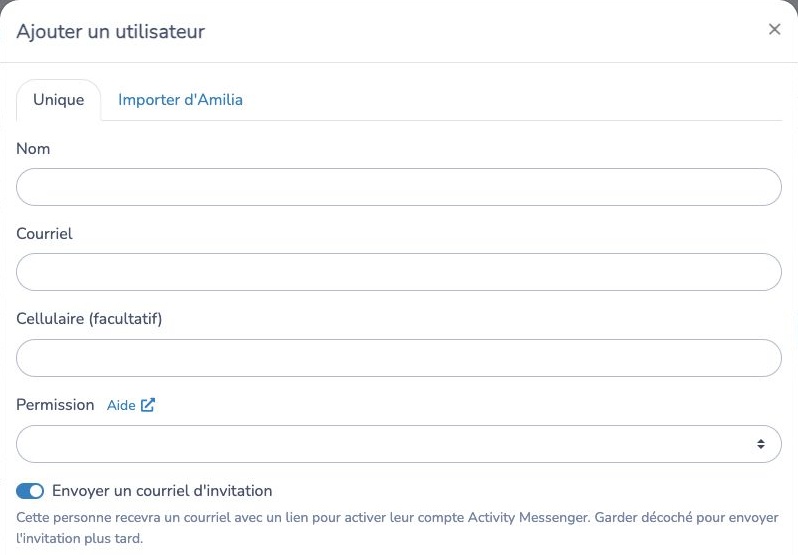
Par exemple, créez un compte pour Alex et un autre pour Morgan, puis remplissez chaque profil séparément. Utilisez les champs et les formulaires configurés par votre organisation pour recueillir les renseignements nécessaires à la paie. Les champs varient selon l'organisation; créer deux profils ne configure pas et ne lance pas la paie.
Traitement de la paie est une option distincte sous Gestion des utilisateurs, affichée lorsque la paie est activée pour votre organisation. Si elle est absente, demandez à votre administrateur de vérifier sa disponibilité et vos accès. Ce menu n'est pas le point de départ pour créer le compte d'un employé.
# « Je ne trouve pas Personnel » ou « Ajouter un utilisateur est absent »
- Le menu Personnel est absent : cherchez Gestion des utilisateurs, le nom actuel du menu.
- Gestion du personnel ouvre les rôles ou les qualifications : sélectionnez l'onglet disponible pour les personnes, Utilisateurs et permissions ou Profils du personnel.
- Vous voyez les profils, mais pas Ajouter un utilisateur : vous pouvez avoir un accès RH ou de consultation des profils sans pouvoir gérer les comptes. Demandez à la personne qui gère les utilisateurs de créer les deux comptes ou de revoir les accès nécessaires à vos tâches.
- Gestion du personnel ou les profils sont absents : demandez à un administrateur de vérifier l'activation de Gestion du personnel et votre permission de consulter les profils. Responsable de compte n'est pas la seule permission qui peut permettre cette consultation.
- Vous voyez réellement l'ancienne interface : d'anciens écrans ou d'anciennes instructions peuvent indiquer Personnel > Personnel et bénévoles. Utilisez ce chemin seulement si ces libellés sont visibles dans votre espace.
- Le menu ne correspond toujours pas : indiquez au soutien les libellés visibles, la présence ou l'absence de Utilisateurs et permissions, Profils du personnel et Ajouter un utilisateur, ainsi que vos accès. Une capture du menu sans données d'employés peut aider à identifier la différence.
# Configurer le profil commun du personnel
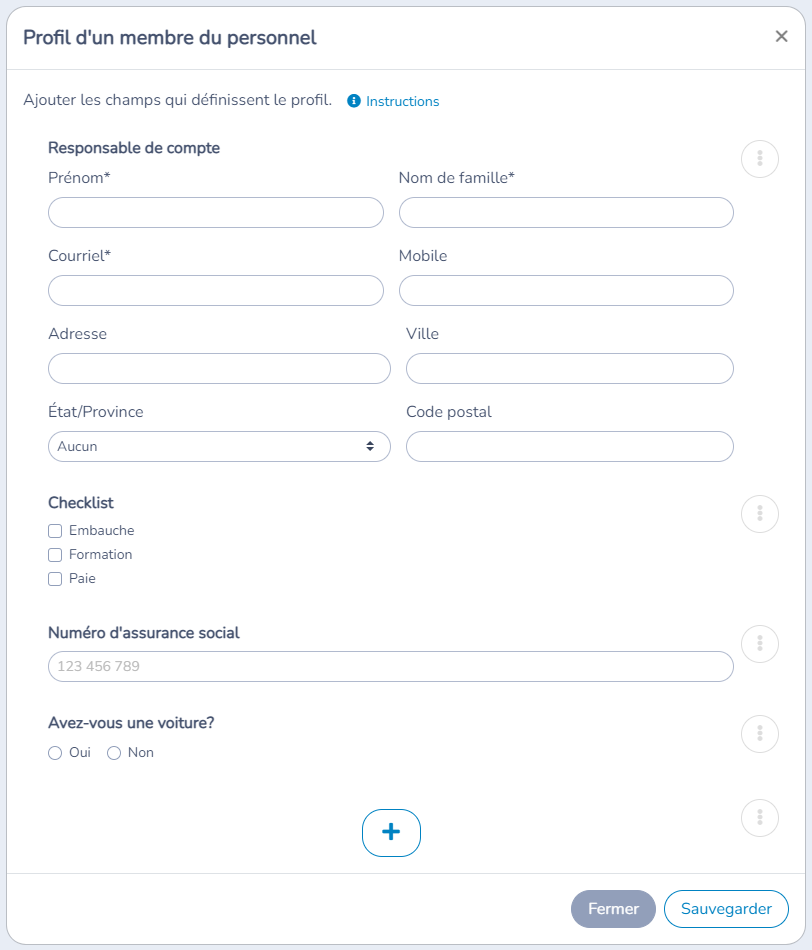
Avec la permission de configurer le profil commun, ouvrez Actions > Profil du membre du personnel dans la liste des personnes. Cette action modifie le formulaire commun; elle ne crée pas le compte d'un employé. Le concepteur permet de définir et de réordonner les champs, par exemple la date de naissance et les renseignements confidentiels nécessaires à la paie. Les champs confidentiels sont chiffrés. Utilisez + pour ajouter des questions personnalisées : Oui/Non, texte libre ou contacts d'urgence.
# Retirer un membre du personnel
Le retrait nécessite les permissions de gestion des utilisateurs appropriées. Dans la liste actuelle, utilisez Retirer le membre du personnel pour la personne visée et examinez la confirmation avant de poursuivre. Si cette action est absente, adressez-vous à un administrateur ayant les accès nécessaires.
# Gérer les colonnes affichées
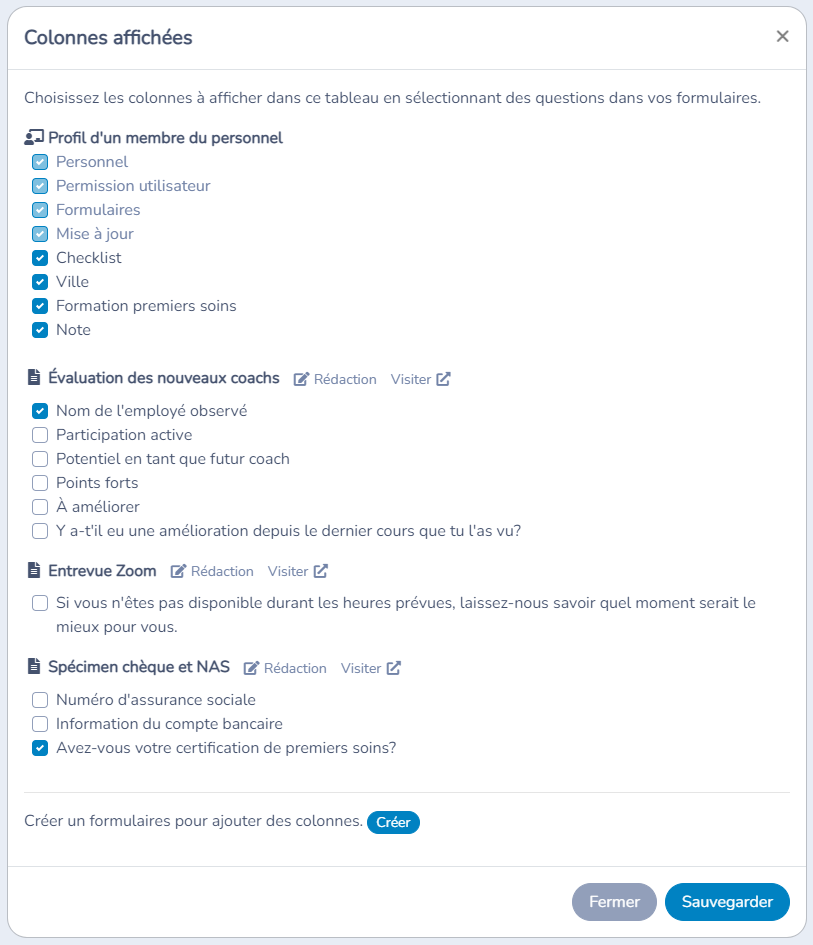
Utilisez Actions > Colonnes affichées pour choisir les colonnes à afficher. Vous pouvez sélectionner des champs du profil et des formulaires du personnel pour consulter les renseignements liés à la paie, aux heures de travail ou à d'autres besoins administratifs.
# Créer et gérer les formulaires du personnel
Ouvrez Gestion des utilisateurs > Gestion des formulaires, sous Formulaires du personnel, si vos permissions le permettent. Séparez les formulaires du personnel, comme les renseignements de paie et les feuilles de temps, des formulaires clients. Personnalisez-les selon les besoins de votre organisation.
Voir la démonstration existante des formulaires du personnel. Cette ancienne démonstration peut montrer les libellés précédents du menu.

# Utiliser le portail du personnel
Créez un microsite dédié où le personnel peut remplir ses formulaires, par exemple les contrats d'embauche et les accords de confidentialité. Les réponses liées au compte peuvent être consultées dans le dossier de l'employé; elles restent distinctes des réponses au profil commun.
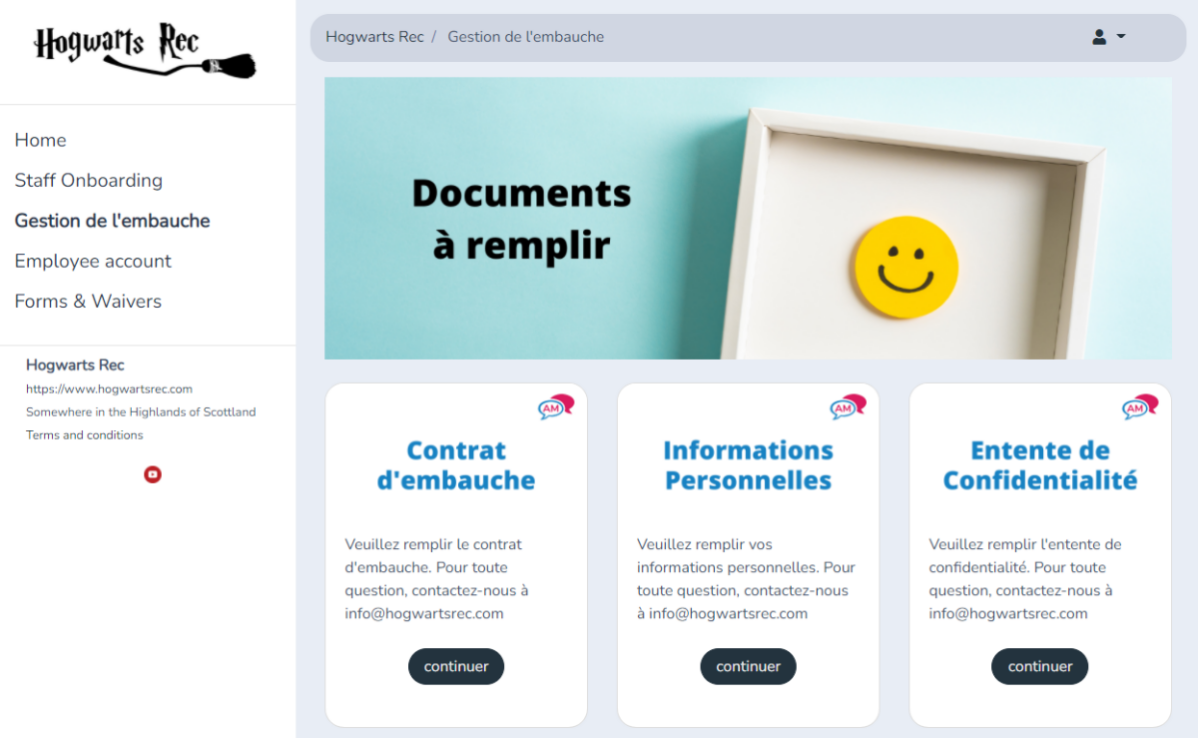
Consultez aussi le billet sur la gestion de l'embauche. Les anciens exemples peuvent présenter les libellés précédents; utilisez les chemins actuels ci-dessus pour trouver la fonctionnalité.