
Accueil
Configuration de votre compte
Personnel
Listes
Formulaires
Communications
Cours, événements et prise de présences
Automatisation
Créer une invitation et automatisation d'anniversaire
Microsite
Commerce électronique
RL-24
Réseaux , Fédérations et Franchises
Guides de l'utilisateur
Lois sur les renseignements personnels et la messagerie électronique au Canada et aux États-Unis
Obtenir du support
Termes et conditions
https://activitymessenger.com/
10410 Waverly, Montréal, H3L 2W4
Conditions d'utilisation

Rapports de réservations
Les rapports de réservations permettent de comprendre comment les ressources sont planifiées, ce qui a été facturé aux clients, quand surviennent les périodes occupées récurrentes et comment les paniers ont changé pendant une journée. Utilisez ce guide pour choisir entre Réservations, Revenu des réservations, Achalandage et Réservations en temps réel.
# Avant de commencer
Votre organisation doit utiliser le module Réservations. Les propriétaires et les administrateurs peuvent accéder aux quatre rapports. Les comptables peuvent accéder à Revenu des réservations, mais pas à Réservations, Achalandage ni Réservations en temps réel. Les préposés peuvent voir Réservations en temps réel lorsqu’ils ont accès à la page des rapports financiers. Les rapports réellement affichés dépendent toujours du rôle et des permissions de la personne connectée.
Les dates et heures utilisent le fuseau horaire de l’organisation. Réservations, Revenu des réservations et Achalandage exigent la sélection d’au moins une ressource avant de retourner des données.
# Ouvrir un rapport de réservations
- Dans le menu d’administration, ouvrez Commerce électronique.
- Sélectionnez Rapports.
- Sélectionnez le nom du rapport courant pour ouvrir le menu des rapports.
- Sous Réservations, sélectionnez Réservations, Revenu des réservations, Réservations en temps réel ou Achalandage.
- Sélectionnez la période et appliquez les filtres propres au rapport.
- Utilisez Sauvegarder ou partager pour conserver une URL avec les dates et les filtres compatibles.
# Réservations : utilisation planifiée des ressources
Utilisez Réservations pour connaître le temps planifié des ressources sélectionnées, les types de réservation qui les ont utilisées ou l’évolution de l’activité par jour.
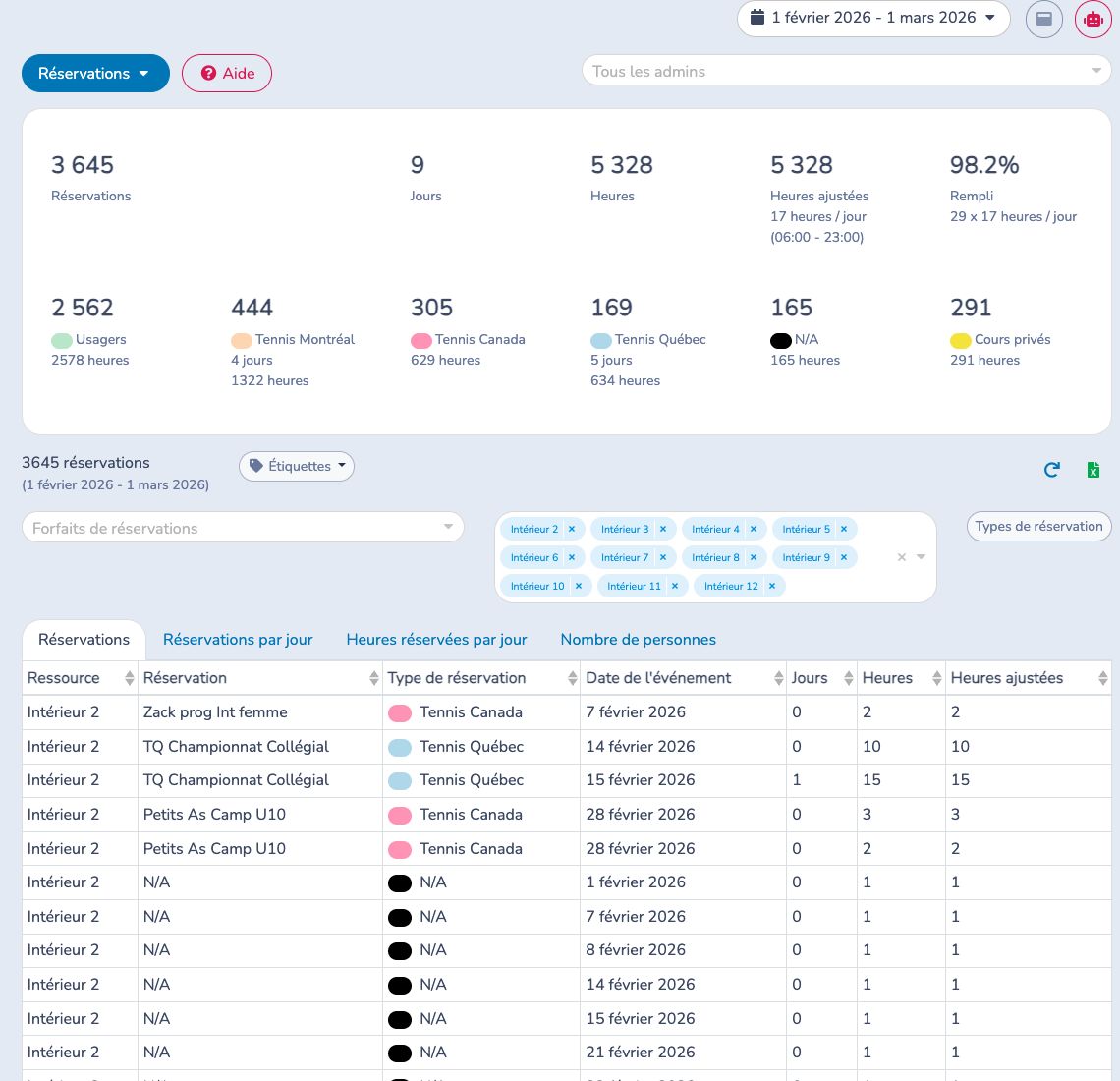
Sélectionnez un ou plusieurs forfaits de réservations, ressources, étiquettes de ressources ou types de réservation. La sélection de forfaits sélectionne automatiquement les ressources qu’ils utilisent. Un événement planifié est inclus lorsqu’il chevauche la période; le temps hors période est retranché. Les fermetures sont exclues.
Le sommaire présente :
- Réservations : lignes d’événements de ressources planifiés. Une réservation peut produire plusieurs lignes lorsqu’elle réserve plusieurs ressources.
- Jours et Heures : durée planifiée comprise dans la période.
- Heures ajustées : durée limitée aux heures d’ouverture quotidiennes configurées et jamais supérieure à la durée réelle de la réservation.
- Rempli : heures ajustées divisées par les ressources sélectionnées, les jours inclusifs et les heures configurées par jour. Ce pourcentage mesure l’utilisation des ressources, et non l’occupation payée, la capacité des cours, les présences ou les clients distincts.
- Cartes de types de réservation : les mêmes lignes regroupées par type. Les réservations sans type apparaissent sous Aucun.
Utilisez les quatre onglets pour différents détails :
- Réservations présente chaque événement de ressource.
- Réservations par jour compte les lignes par date et par type.
- Heures réservées par jour répartit les heures qui se chevauchent par date et par type.
- Nombre de personnes totalise les destinataires distincts liés aux items de facture admissibles et non annulés. Il ne compte pas les présences.
Excel exporte les quatre vues avec les dates, ressources, forfaits et types de réservation courants.
# Revenu des réservations : facturation finalisée
Utilisez Revenu des réservations pour examiner les items de facture finalisée liés aux événements de réservation. La période utilise les dates des événements planifiés, et non les dates de paiement ni la date de vente.
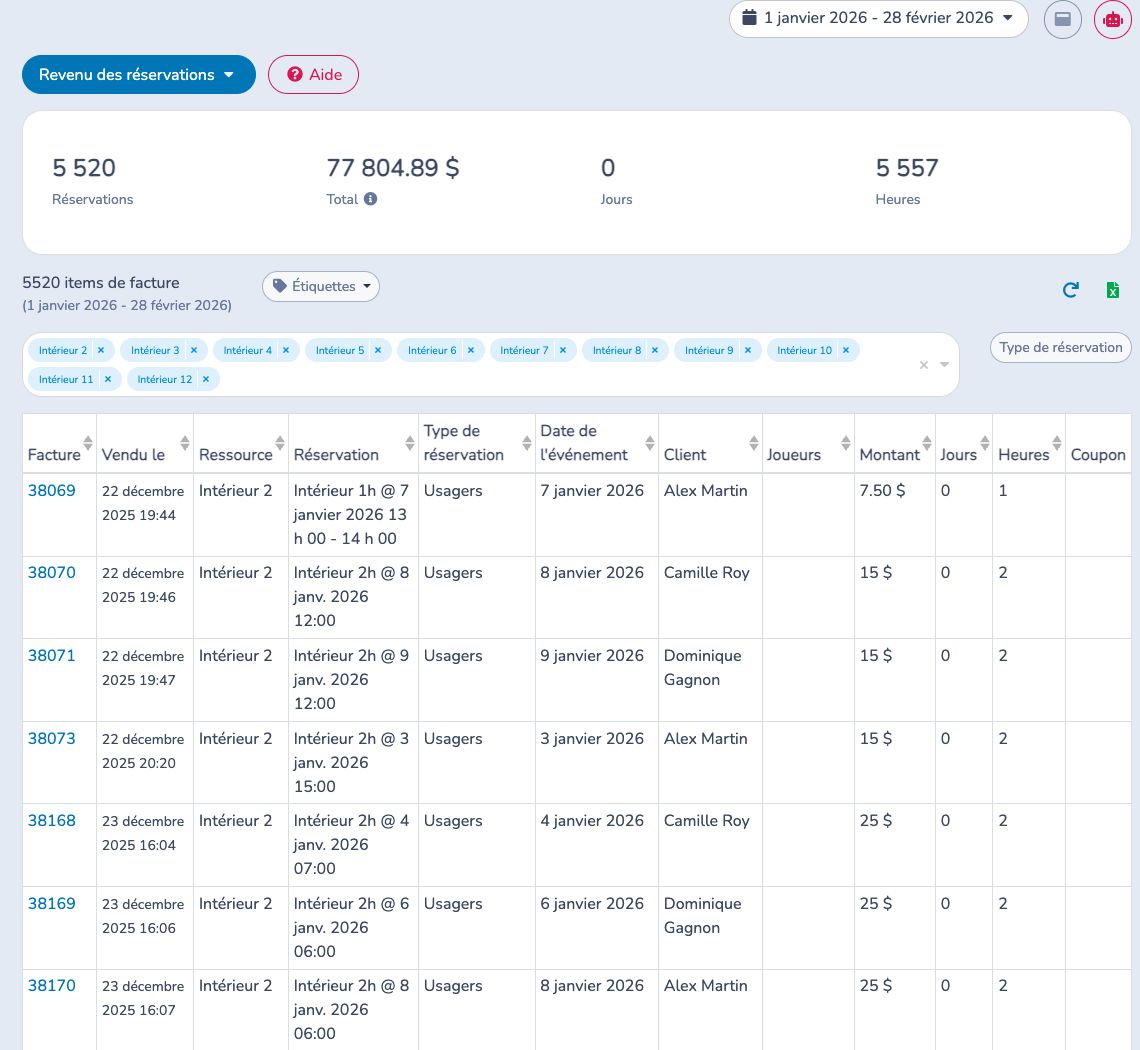
Une ligne est incluse lorsque l’événement chevauche la période, utilise une ressource sélectionnée et demeure lié à une facture et à un item finalisés qui existent toujours. La facture n’a pas à être payée. Chaque item admissible apparaît une seule fois même s’il possède plusieurs événements ou destinataires liés.
- Total correspond au prix de l’item × quantité avant les rabais et les taxes. Il s’agit de la facturation au client, et non des sommes encaissées ou du revenu comptabilisé.
- Jours et Heures correspondent à la durée complète de l’événement. Contrairement au rapport d’utilisation, elle n’est pas limitée à la période ni ajustée selon les heures d’ouverture.
- Vendu le indique la finalisation de la facture. La Date de l’événement est la date planifiée qui sélectionne la ligne.
- Client, Joueurs et Coupon fournissent le destinataire, les réponses de type personne disponibles enregistrées pour ce destinataire et les coupons générés.
Ouvrez le numéro de facture pour vérifier l’état du paiement, les rabais, les taxes, les annulations et les autres détails. Excel exporte le résultat filtré complet; la taille de page affichée ne limite pas le classeur.
# Achalandage : périodes occupées récurrentes
Utilisez Achalandage pour comparer la moyenne des ressources sélectionnées qui sont réservées selon le jour de la semaine et l’heure pendant la période.
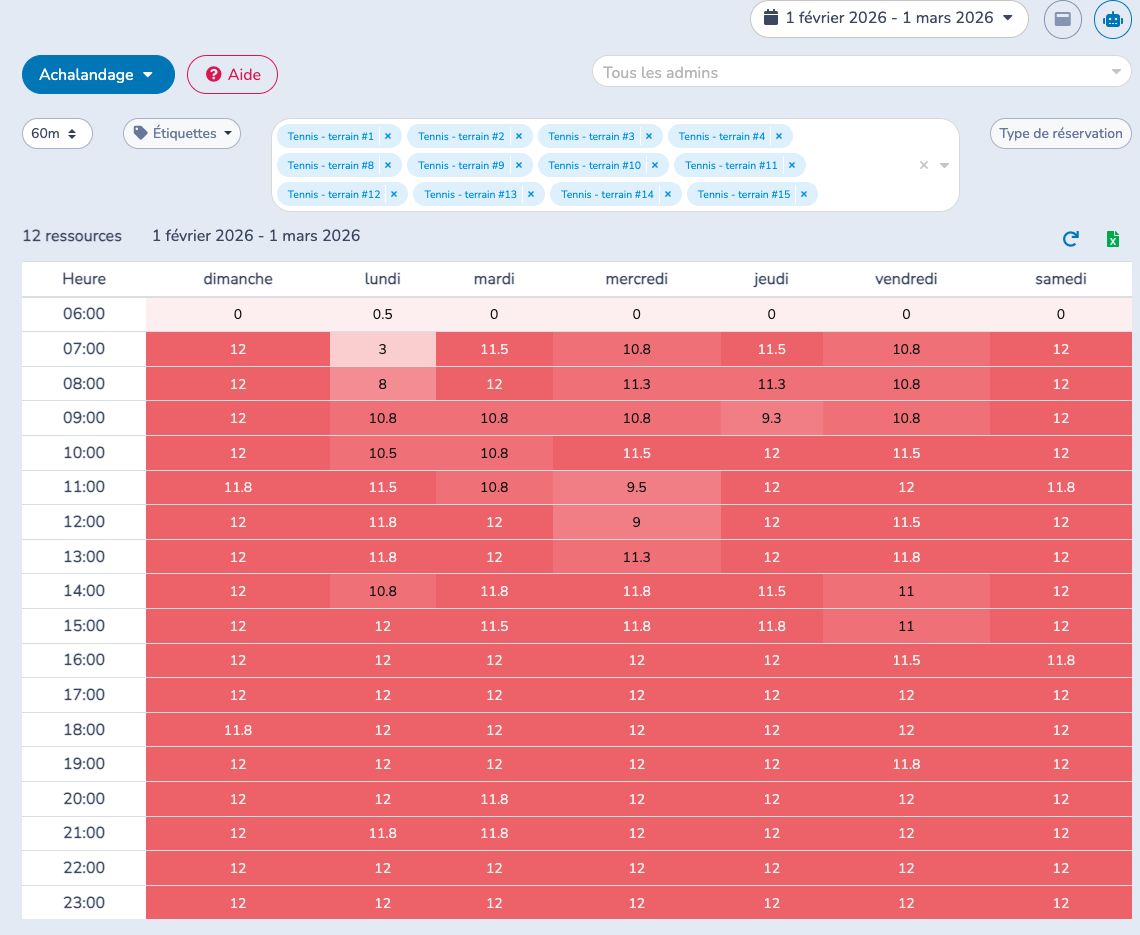
Le rapport inclut les événements de réservation qui ne sont pas des fermetures et qui commencent dans la période. Pour chaque case de jour et d’heure, il compte chaque ressource sélectionnée au plus une fois à la même date et à la même heure, puis divise par le nombre de ce jour dans la période. Les valeurs décimales sont normales lorsque plusieurs semaines sont moyennées.
Choisissez 60, 30, 20 ou 15 minutes pour échantillonner les réservations plus longues au fil de la journée. Le début des réservations est aligné sur l’heure avant la création des cases. Filtrez selon l’étiquette de ressource, les ressources et un type de réservation.
Les couleurs sont relatives à la valeur la plus élevée du résultat affiché. Une case foncée est plus occupée que les autres cases de cette grille; elle ne signifie pas nécessairement que toutes les ressources sélectionnées étaient occupées.
# Réservations en temps réel : rejouer les opérations
Utilisez Réservations en temps réel pour examiner l’évolution des paniers et des factures finalisées pendant une journée, y compris les conflits possibles pour la même ressource et la même heure de début.
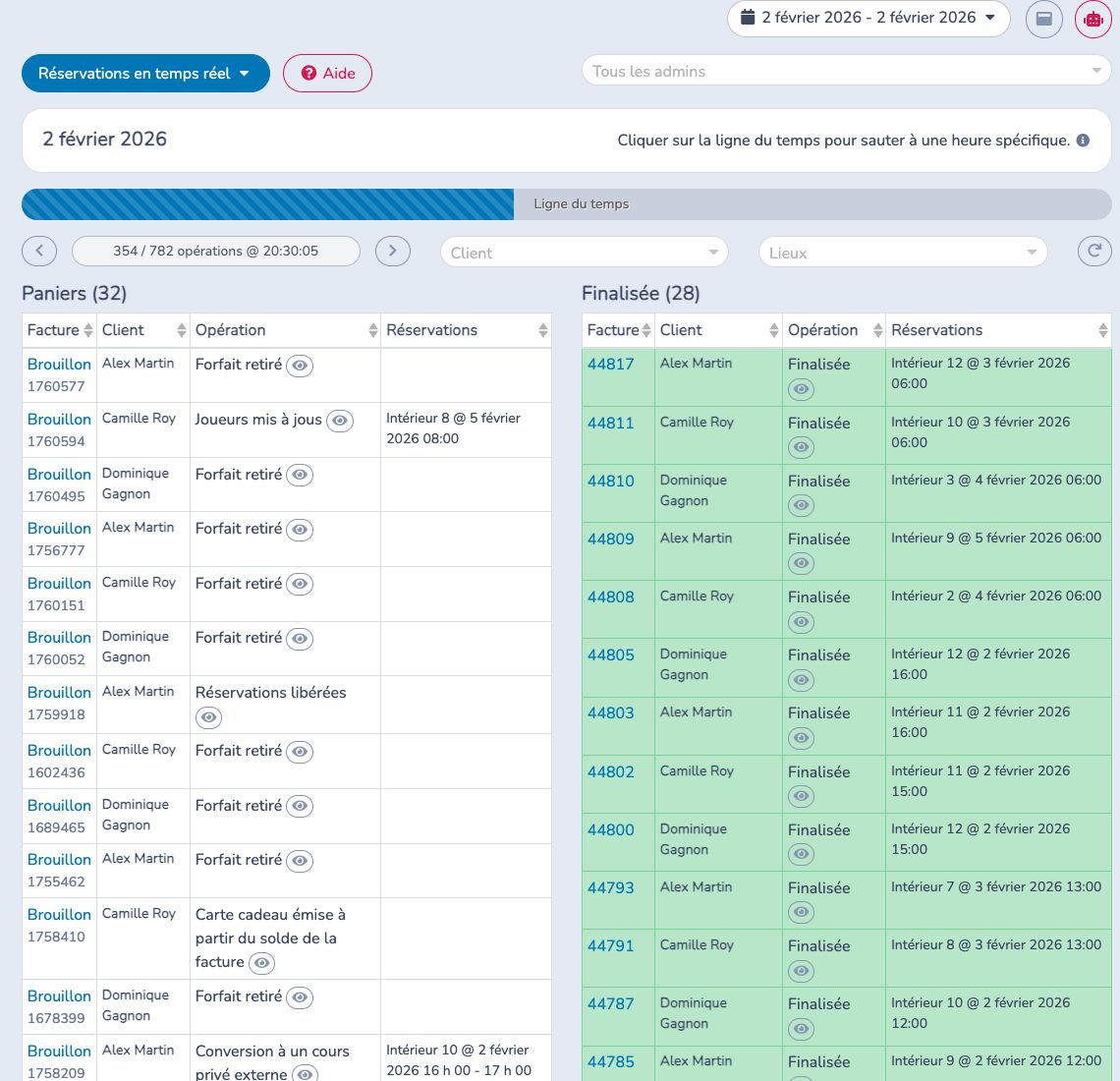
Seule la première date sélectionnée est utilisée. Le rapport commence à minuit dans le fuseau horaire de l’organisation et rejoue les opérations consignées jusqu’au point sélectionné sur la ligne du temps.
- Cliquez ou faites glisser la ligne du temps, ou utilisez les boutons précédent et suivant.
- Filtrez selon le client ou le lieu pour examiner une réservation. Les boutons précédent et suivant ignorent les opérations hors filtres.
- Examinez Paniers pour les factures brouillons et Finalisée pour les factures terminées à ce moment. Des lignes annulées peuvent aussi apparaître dans la liste finalisée.
- Sélectionnez le bouton avec l’œil près d’une opération pour examiner l’historique de cette facture.
- Sélectionnez un brouillon ou un numéro de facture pour ouvrir la facture source.
- Utilisez Actualiser pour charger les opérations enregistrées depuis l’ouverture du rapport.
Une pastille Conflit signifie que plusieurs paniers ou factures finalisées affichés réclament la même ressource et la même heure de début au point sélectionné. Les marques rouges indiquent les moments où plusieurs opérations d’ajout ou de mise à jour ont enregistré simultanément la même ressource et la même heure. Traitez-les comme des signaux de diagnostic : examinez les historiques et les factures concernés pour confirmer le résultat.
Réservations en temps réel ne possède pas d’exportation Excel. Utilisez Réservations pour les événements planifiés résultants et Revenu des réservations pour la facturation finalisée.
# Choisir le bon rapport
- Commencez par Réservations pour l’utilisation, les heures planifiées et le volume quotidien.
- Commencez par Revenu des réservations pour la facturation finalisée liée aux dates d’événement.
- Commencez par Achalandage pour les tendances récurrentes par jour et par heure.
- Commencez par Réservations en temps réel pour reconstruire les opérations d’une journée et examiner les conflits possibles.
- Utilisez Ventes pour les ventes par item de facture et Paiements pour les sommes reçues ou remboursées.