
Accueil
Configuration de votre compte
Personnel
Listes
Formulaires
Communications
Cours, événements et prise de présences
Automatisation
Créer une invitation et automatisation d'anniversaire
Microsite
Commerce électronique
RL-24
Réseaux , Fédérations et Franchises
Guides de l'utilisateur
Lois sur les renseignements personnels et la messagerie électronique au Canada et aux États-Unis
Obtenir du support
Termes et conditions
https://activitymessenger.com/
10410 Waverly, Montréal, H3L 2W4
Conditions d'utilisation

Rapports de ventes
Les rapports de ventes expliquent ce qui apparaît sur les factures finalisées, la classification des items, les rabais appliqués et le passage des ventes vers la comptabilité ou l’analyse des revenus reportés.
# Avant de commencer
Ouvrez Commerce électronique > Rapports, choisissez Ventes, puis le rapport. Vous devez avoir la permission de voir les rapports financiers. Codes promo et rabais, Écritures comptables de période et Revenus reportés sont réservés aux rôles administratifs admissibles.
Les rapports de ventes principaux prennent en charge des combinaisons d’état, d’administrateur, de point de vente, de contrat, de liste, de code comptable, de produit, de forfait, de code promo, d’étiquette et de type d’item. La période est interprétée dans le fuseau horaire de l’organisation.
# Ventes
Utilisez Ventes pour le détail des items de facture. La période utilise le moment de la vente ou de la modification selon l’état sélectionné. Choisissez Payé, Non payé, Crédit, Annulé, Remboursement, Annulé ou remboursement, ou Modifications d’items selon la question.
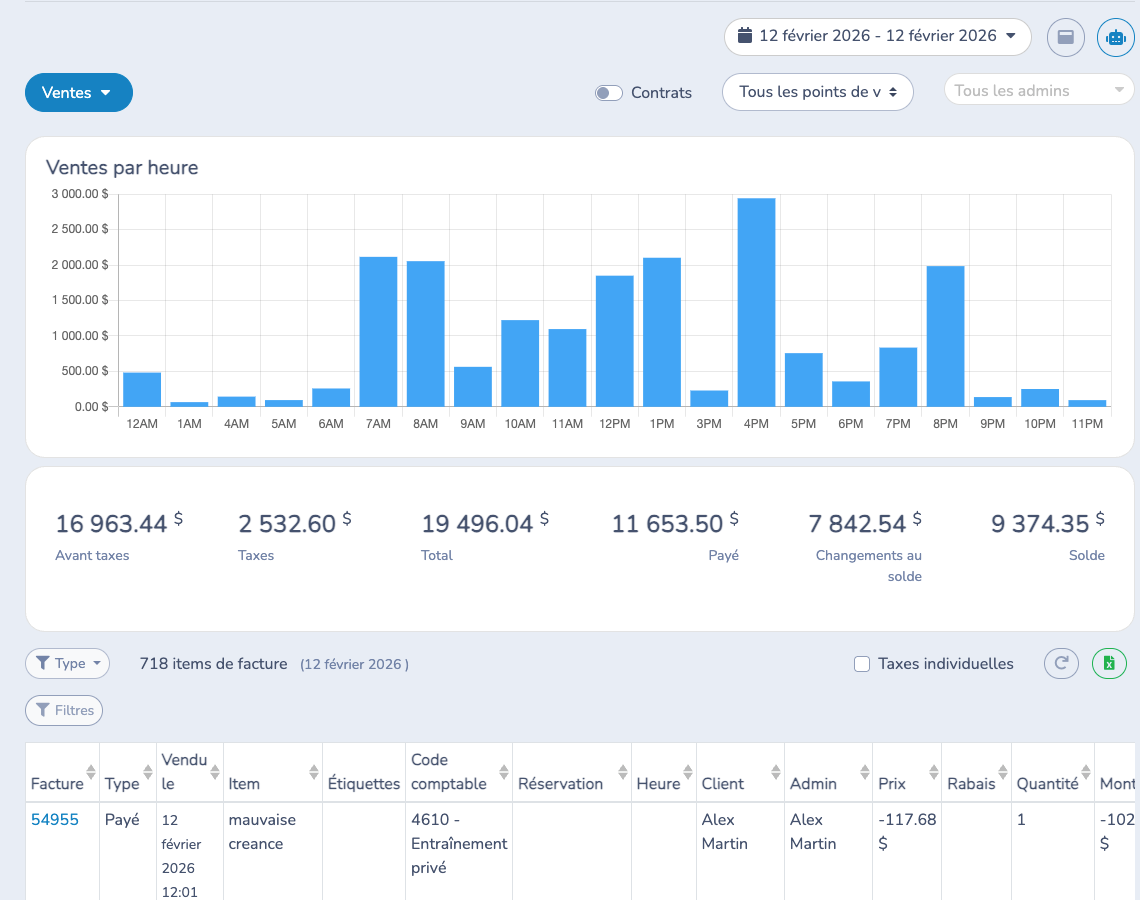
Les totaux présentent le montant avant taxes, les taxes, le total, le montant payé, la variation du solde et le solde restant. Une vente payée n’est pas un paiement reçu pendant la période : utilisez Paiements lorsque la date d’encaissement importe. Filtrez, ouvrez la facture source pour les exceptions et utilisez Excel pour le résultat complet.
# Sommaire des ventes
Utilisez Sommaire des ventes pour regrouper par jour l’activité de ventes sélectionnée. Il applique les mêmes états et filtres d’items que Ventes et présente les montants avant taxes, taxes, totaux, montants payés, variations et soldes.
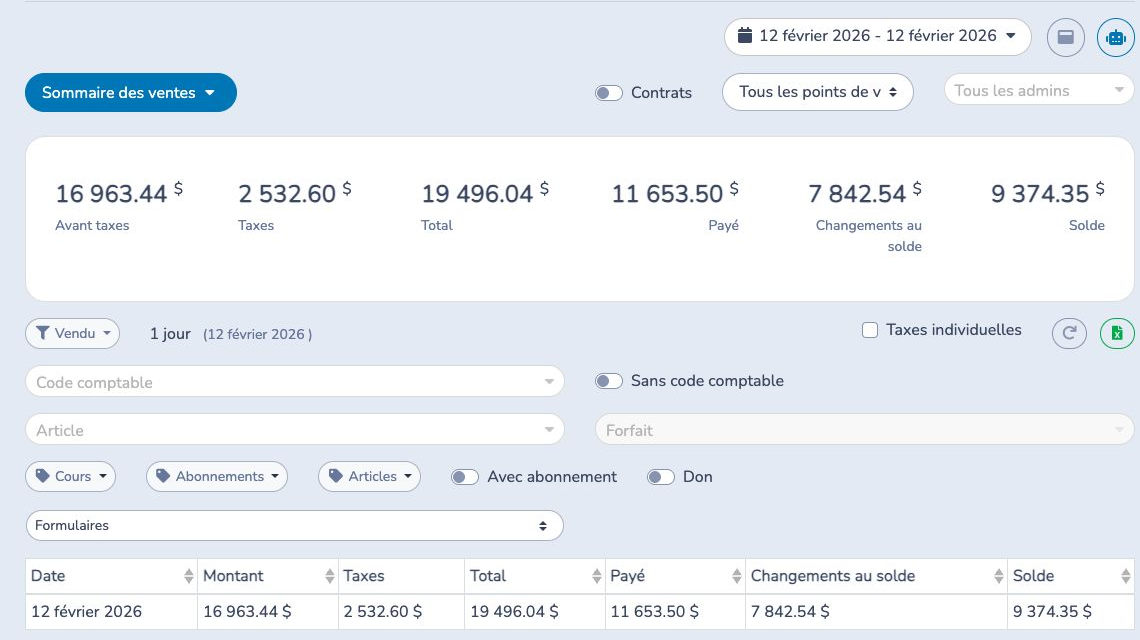
Utilisez-le pour comparer les journées et les tendances, puis ouvrez Ventes avec les mêmes dates et filtres pour obtenir le détail. Excel exporte le résultat regroupé.
# Ventes par codes comptables
Utilisez Ventes par codes comptables pour regrouper les ventes selon le code attribué à chaque item. Le rapport affiche les totaux, le pourcentage des ventes, un graphique de répartition et une tendance mensuelle.
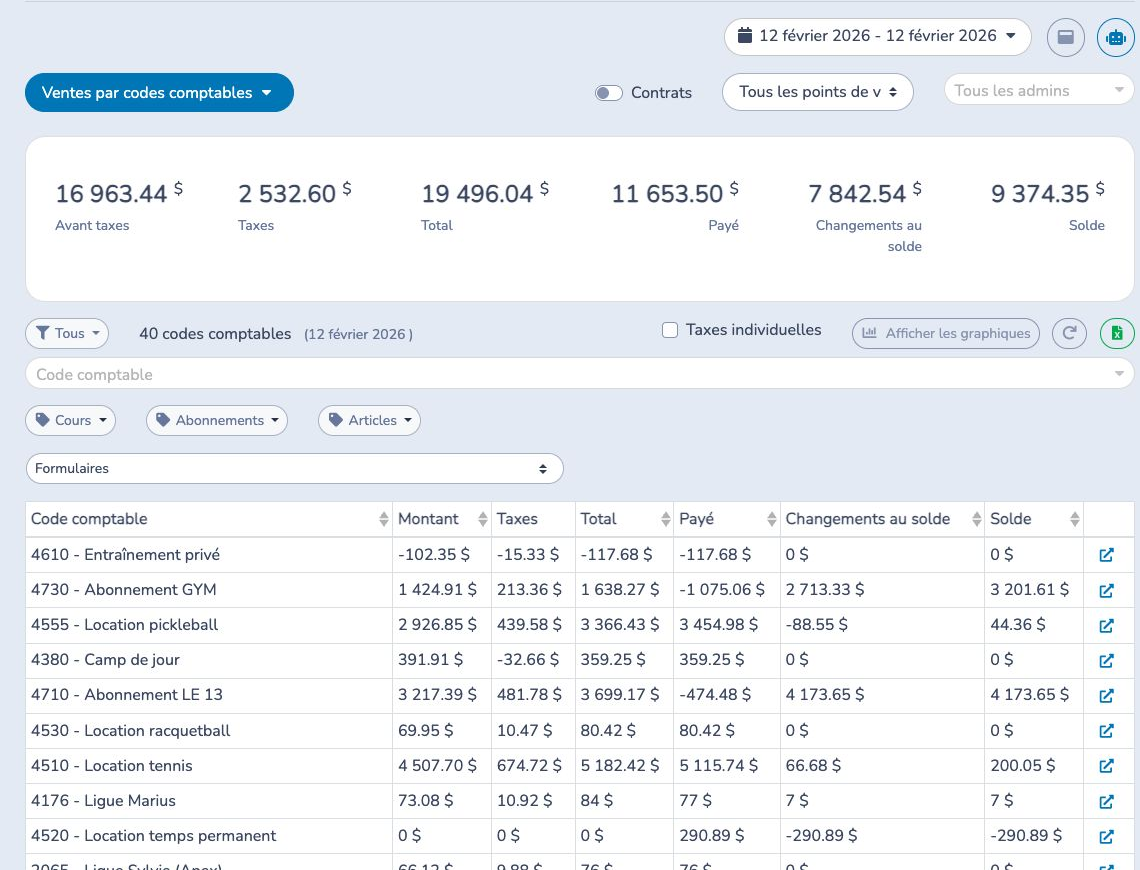
Filtrez selon un ou plusieurs codes, une catégorie facultative et les mêmes filtres de produit, forfait, cours, abonnement, code promo et état que Ventes. Sans code comptable repère les ventes à classifier; ouvrez le détail Ventes pour trouver les items sources. Il s’agit d’une vue des ventes; utilisez Paiements par code comptable pour les encaissements et remboursements.
# Codes promo et rabais
Utilisez Codes promo et rabais pour les rabais des factures finalisées et non supprimées dont la date de finalisation se trouve dans la période. Le rapport comprend :
- Codes promo : utilisation d’un code promo sur un item.
- Rabais manuels : rabais saisi par un administrateur sur un item.
- Crédits manuels : item personnalisé négatif qui n’est pas une annulation.
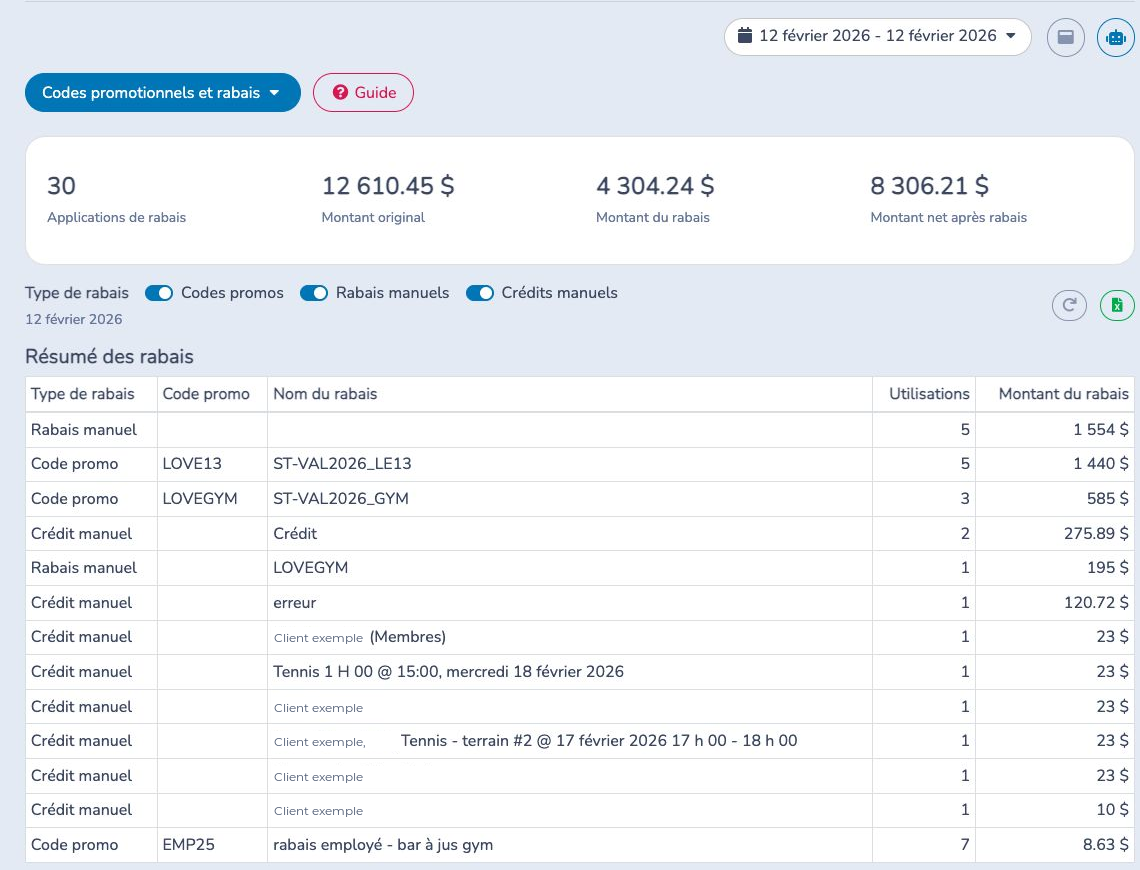
Les cartes présentent les utilisations, le montant original, le montant du rabais et le montant net. Un item peut contenir plusieurs rabais sélectionnés et contribuer plusieurs utilisations. Désactiver un type modifie le sommaire, les détails et les totaux.
Le sommaire regroupe selon le type, le code promo et le nom. Les détails présentent l’heure de finalisation, le rabais, l’item et l’élément lié, le titulaire, le participant, les montants, la facture et son état courant. Excel exporte des feuilles Sommaire et Détails selon les types sélectionnés.
# Écritures comptables de période
Utilisez Écritures comptables de période pour créer une écriture équilibrée. Le code comptable de chaque item détermine sa base :
- Selon les paiements : comptabiliser le revenu et les taxes à l’encaissement.
- Selon les ventes : comptabiliser le revenu et les taxes à la vente; les sommes impayées passent par les comptes clients, réduits par les paiements.
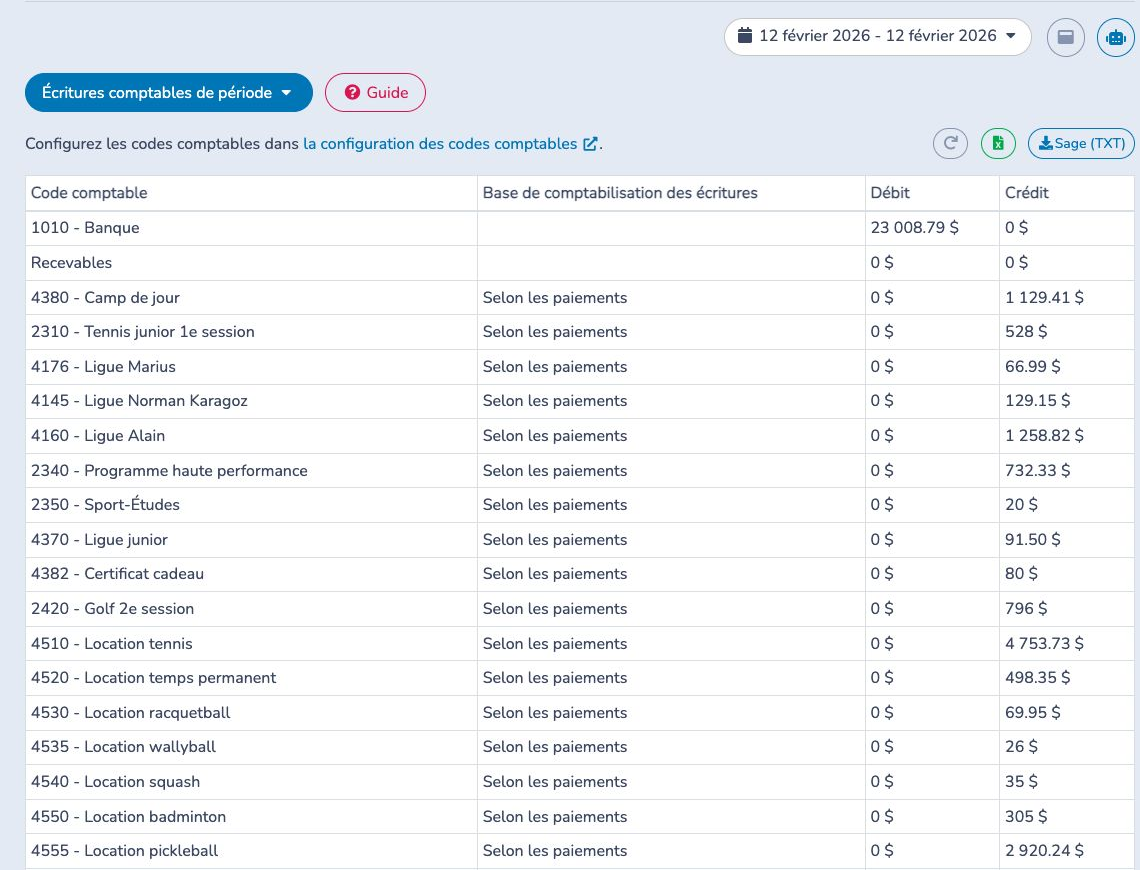
Configurez les comptes d’encaisse/banque, de comptes clients et de taxes ainsi que les correspondances comptables. Des débits et crédits égaux signifient que l’écriture s’équilibre, mais ne prouvent pas que chaque item a le bon code. Excel comprend l’écriture et les feuilles Ventes et Paiements. QuickBooks ou Sage utilise la fin de la période comme date d’écriture.
Ce rapport ne sert pas au rapprochement bancaire. Utilisez Paiements pour les dépôts non-Stripe et Virements Stripe pour Stripe. N’importez pas des écritures de période et de dépôt qui se chevauchent sans un traitement de transit défini par votre comptable.
# Revenus reportés
Utilisez Revenus reportés pour rapprocher le revenu admissible entre une date d’ouverture et une date de clôture :
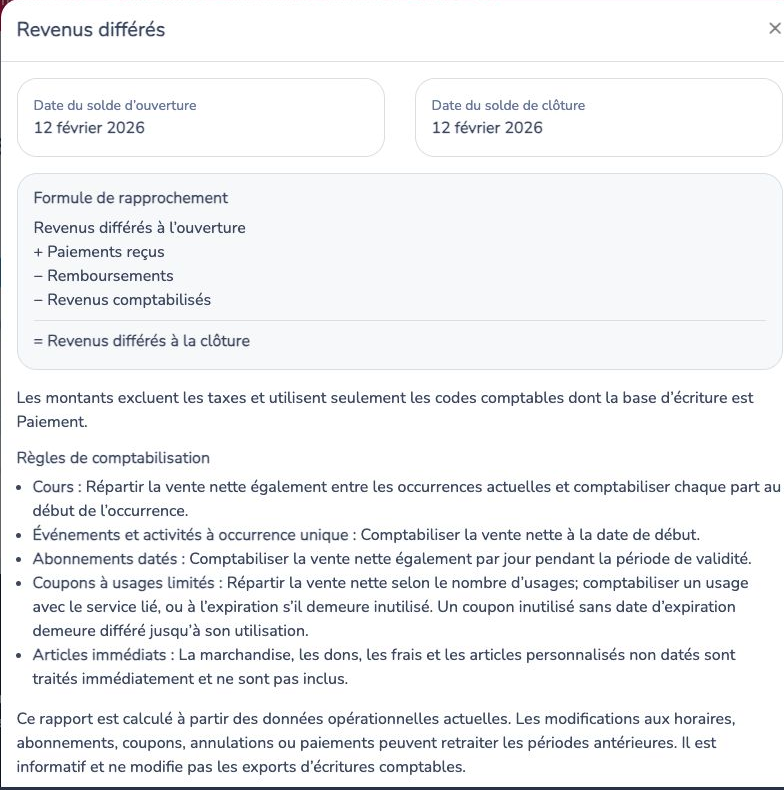
Les montants excluent les taxes et utilisent seulement les codes dont la base est Paiement. Les cours constatent une part égale au début de chaque occurrence; les événements uniques à leur début; les abonnements datés également par jour; et les coupons limités à l’utilisation ou à l’expiration. La marchandise, les dons, les frais et les items personnalisés non datés sont exclus.
L’onglet Sommaire regroupe le solde d’ouverture, les paiements, remboursements, revenus constatés et solde de clôture. Détails fournit les items justificatifs; Exceptions présente les enregistrements non calculables, par exemple un code manquant ou une configuration non prise en charge. Les modifications courantes peuvent retraiter une période antérieure. Le rapport est informatif et ne modifie pas les exportations comptables.
# Guides connexes
- Aperçu des rapports financiers
- Rapports de paiements
- Rapports Stripe
- Rapports de cours
- Rapports d’abonnements
- Rapports de réservations
- Configurer la comptabilité et les codes comptables
- Regrouper les codes comptables et analyser les ventes
- Fonctionnement des codes promo
- Exporter les écritures vers QuickBooks ou Sage