
Accueil
Configuration de votre compte
Personnel
Listes
Formulaires
Communications
Cours, événements et prise de présences
Automatisation
Créer une invitation et automatisation d'anniversaire
Microsite
Commerce électronique
RL-24
Réseaux , Fédérations et Franchises
Guides de l'utilisateur
Lois sur les renseignements personnels et la messagerie électronique au Canada et aux États-Unis
Obtenir du support
Termes et conditions
https://activitymessenger.com/
10410 Waverly, Montréal, H3L 2W4
Conditions d'utilisation

Consulter le journal des formulaires
Le journal des formulaires indique qui a modifié un paramètre important, quand la modification a eu lieu et quel formulaire a été touché. Les administrateurs peuvent analyser un comportement inattendu, comparer l'ancienne et la nouvelle valeur et annuler une modification de question admissible. L'éditeur offre également l'action rapide Annuler la dernière modification.
# Ouvrir le journal des formulaires
- Allez dans Formulaires.
- Sélectionnez Journal au-dessus du tableau des formulaires.
- Consultez les opérations affichées dans le tableau. Chaque ligne indique l'opération, sa date et son heure, l'administrateur et le formulaire touché.
Le journal est chargé uniquement lorsque vous sélectionnez Journal. L'ouverture de la page Formulaires ne charge pas automatiquement l'historique.
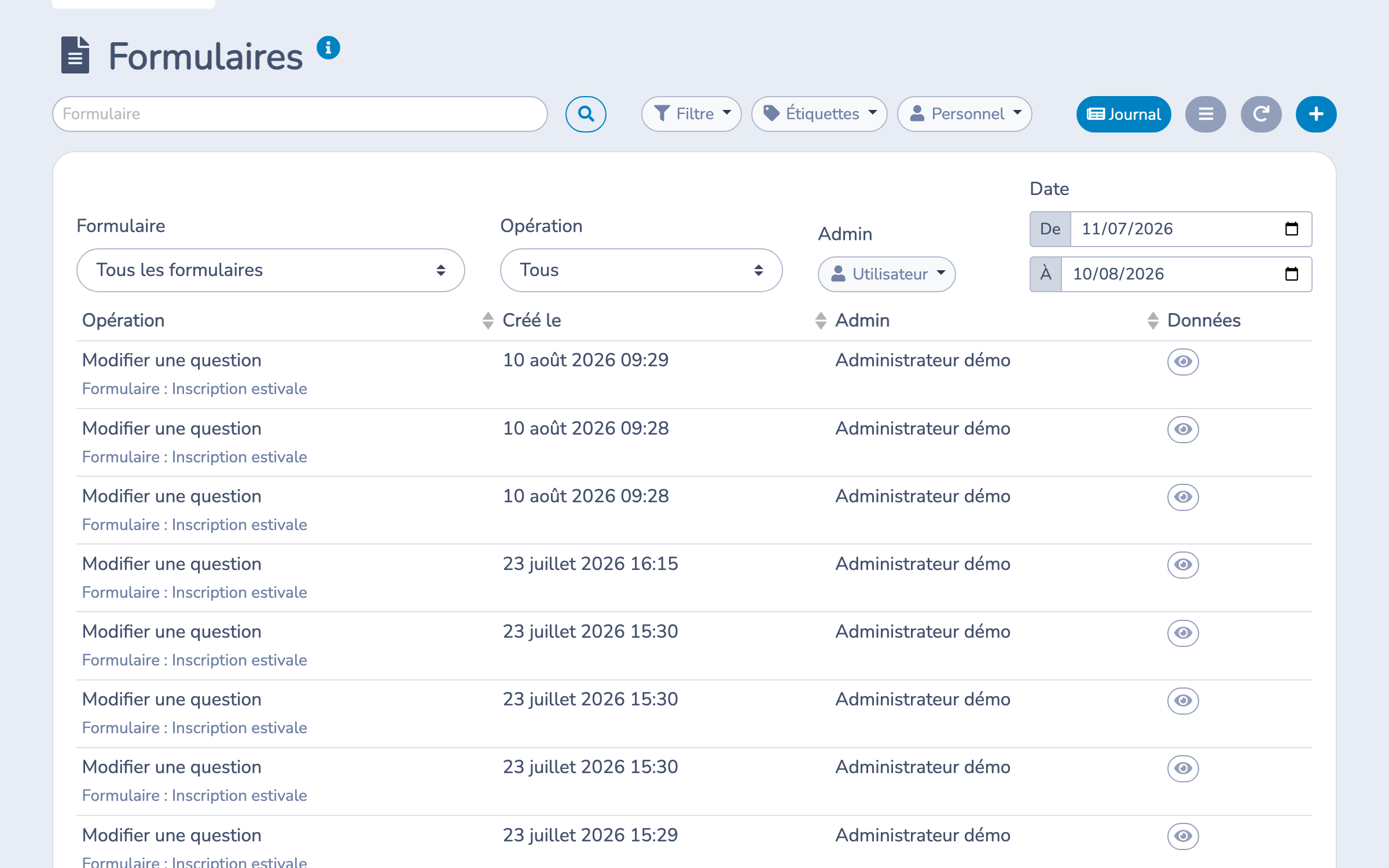
Vous pouvez également ouvrir Journal pendant la modification d'un formulaire précis. Cette vue est déjà limitée à ce formulaire.
# Trouver une modification
Utilisez les filtres au-dessus du journal général pour limiter les résultats selon :
- le formulaire, y compris un formulaire archivé;
- le type d'opération;
- l'administrateur;
- la période.
L'historique peut comprendre le verrouillage et le déverrouillage d'un formulaire, les changements aux options de paiement et aux paramètres du formulaire ainsi que l'ajout, la modification, la suppression ou le réordonnancement de questions et de blocs.
# Comparer l'ancienne et la nouvelle valeur
- Repérez l'opération que vous souhaitez examiner.
- Sélectionnez l'icône en forme d'œil dans la colonne Données.
- Comparez l'Ancienne valeur et la Nouvelle valeur de chaque paramètre modifié.
- Développez Données techniques seulement lorsque des renseignements supplémentaires sont nécessaires pour l'analyse.
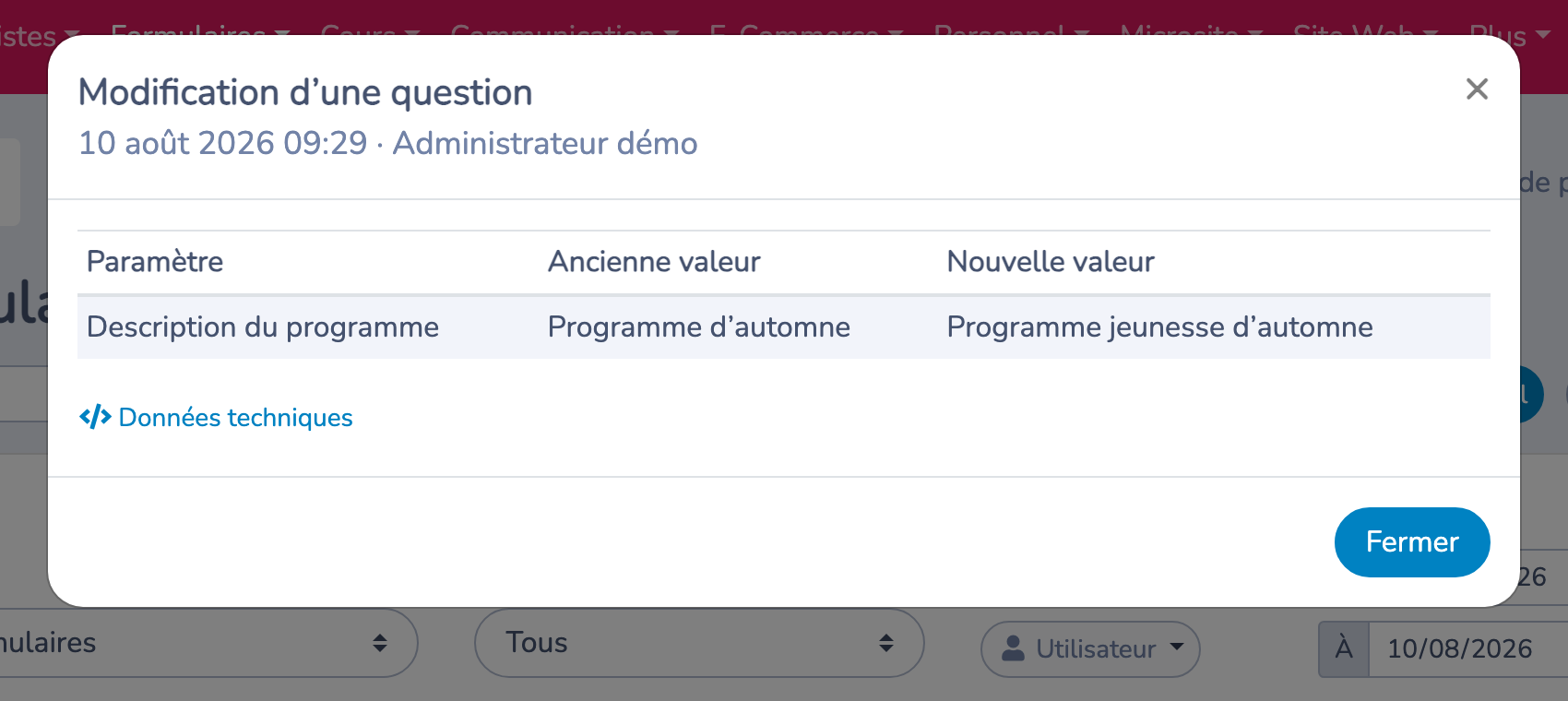
Par exemple, si un administrateur remplace les modes de paiement « carte de crédit ou virement Interac » par « carte de crédit seulement », la fenêtre de détails identifie le paramètre des modes de paiement acceptés et affiche les deux configurations.
Le contenu des blocs texte est présenté sous forme de texte lisible dans la comparaison. Les données de mise en forme originales demeurent accessibles sous Données techniques.
# Annuler la dernière modification dans l'éditeur
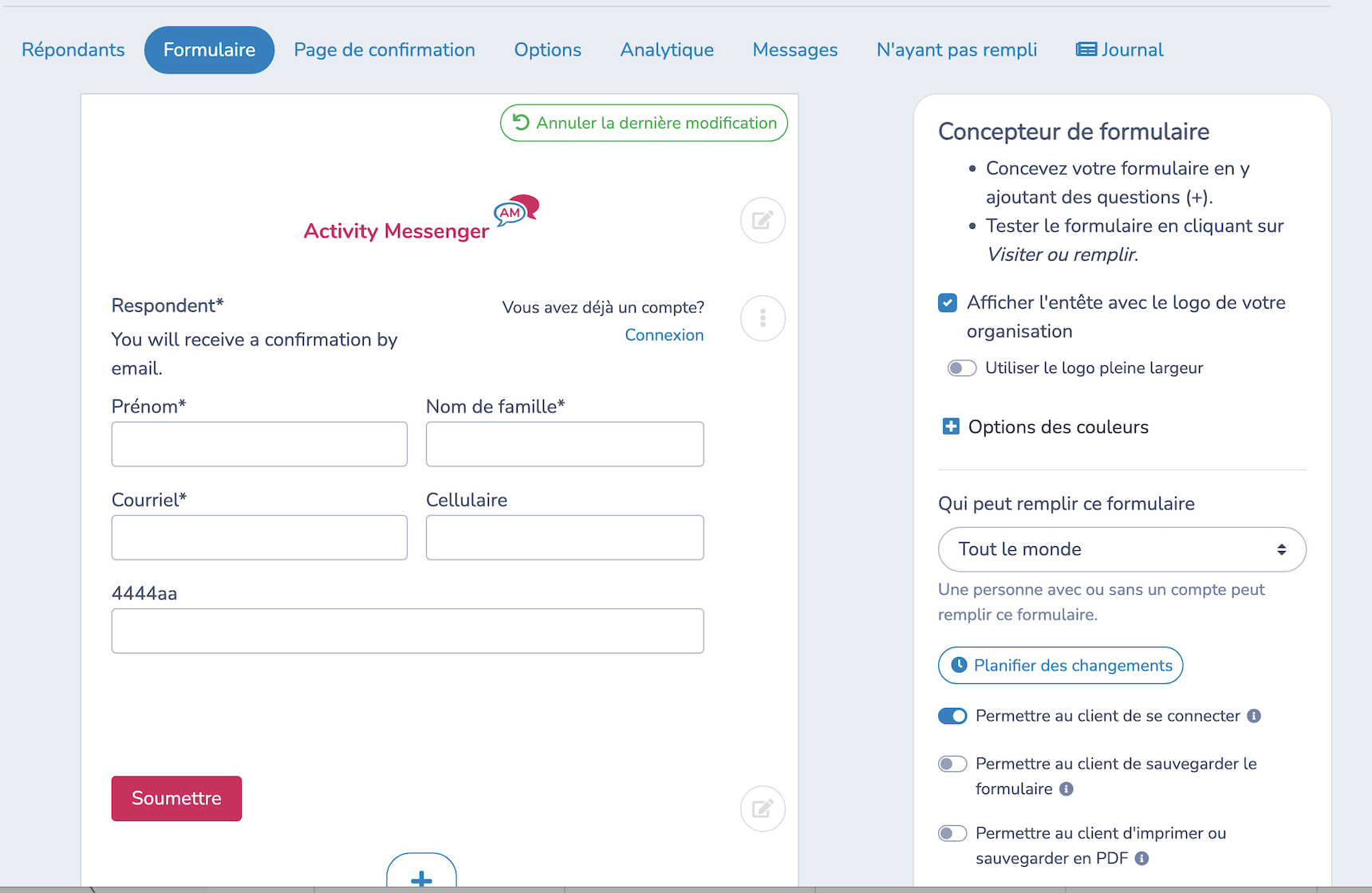
Pendant la modification d'un formulaire, utilisez Annuler la dernière modification en haut de l'aperçu pour renverser le plus récent ajout, suppression, changement ou réordonnancement d'une question ou d'un bloc. L'action demeure visible en haut pendant le défilement.
Le bouton possède un contour vert lorsqu'une modification peut être annulée. Il est gris et désactivé lorsqu'aucune modification n'est admissible. Confirmez l'action avant qu'Activity Messenger mette le formulaire à jour.
# Annuler une modification à partir du journal
- Repérez une entrée admissible Ajouter une question, Modifier une question, Retirer une question ou Réordonner une question.
- Sélectionnez l'icône en forme d'œil dans la colonne Données.
- Vérifiez la modification affichée dans la fenêtre de détails.
- Sélectionnez Annuler la modification, puis confirmez.
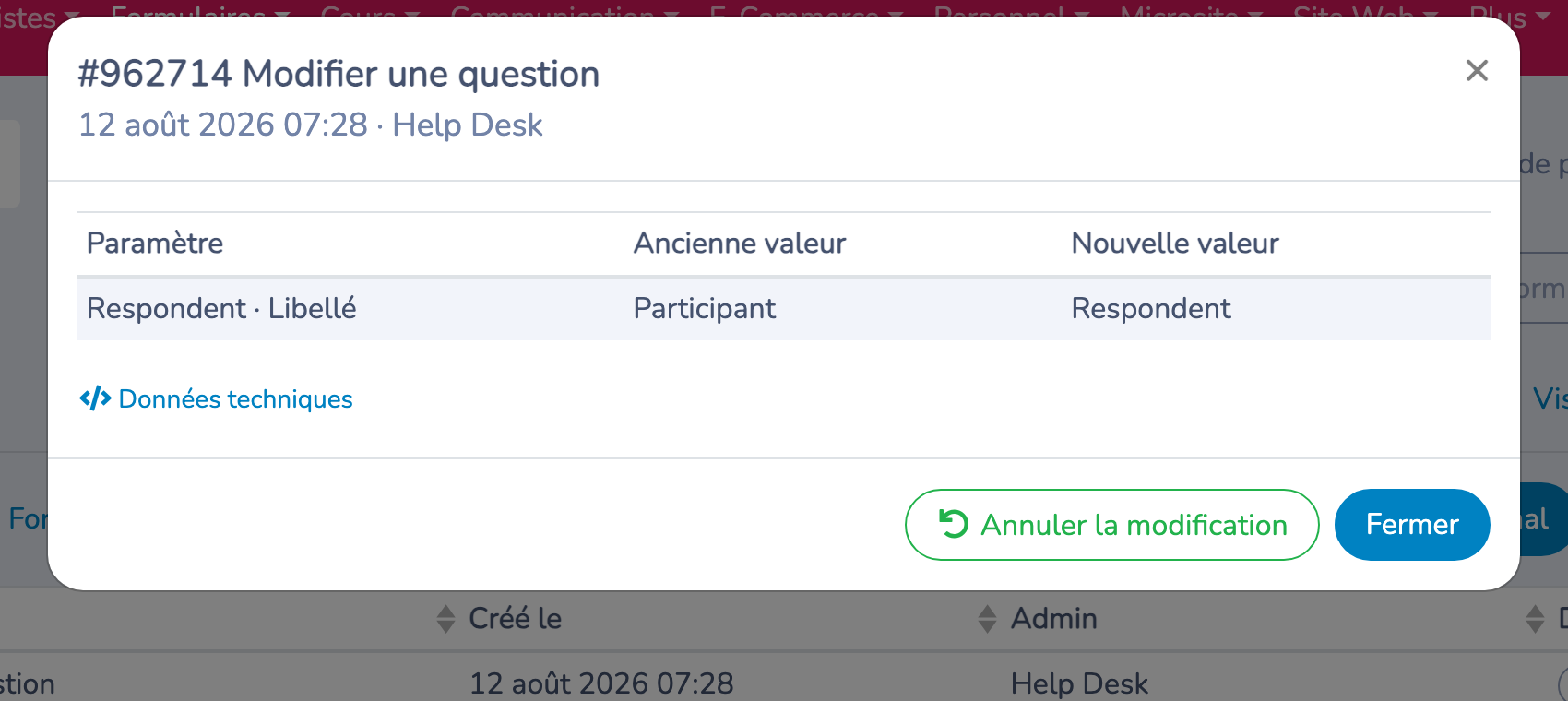
Pour les ajouts, les modifications et les réordonnancements, seule la modification de question admissible la plus récente du formulaire peut être annulée. Cette règle empêche une ancienne action d'écraser un état plus récent du formulaire.
Une question supprimée possède une protection supplémentaire : elle doit être encore supprimée et l'entrée sélectionnée doit correspondre à sa suppression la plus récente. Une suppression admissible peut être annulée même si des modifications ultérieures sans lien ont été apportées au formulaire. Si une entrée de suppression contient plusieurs questions, toutes celles qui sont encore admissibles sont restaurées.
Lorsqu'une entrée ne peut plus être annulée de façon sécuritaire, la fenêtre de détails indique que la modification a déjà été annulée ou qu'une modification plus récente touche le formulaire.
# Comportements importants et limites
- Le journal conserve l'administrateur, la date et l'heure, le formulaire, l'opération et les détails disponibles sur la modification.
- Une entrée est créée seulement lorsqu'une valeur suivie change réellement. Un enregistrement sans modification fonctionnelle ne crée pas d'entrée de paramètre.
- Le journal commence à enregistrer les opérations suivies après l'activation de la fonctionnalité; il ne reconstitue pas les anciennes modifications.
- L'historique couvre les changements effectués dans les éditeurs de formulaire et de paiement suivis. Une modification faite ailleurs, comme le changement du prix d'un cours dans la gestion des cours, n'est pas une modification de paramètre du formulaire.
- Certaines données purement techniques qui ne représentent pas une modification visible pour l'administrateur peuvent être omises de la comparaison.
- Les actions d'annulation s'appliquent aux ajouts, suppressions, modifications et réordonnancements de questions et de blocs. Elles n'annulent pas les options de paiement ni les paramètres généraux du formulaire.
- L'accès au journal est réservé aux administrateurs possédant les permissions requises dans l'organisation.