
Accueil
Configuration de votre compte
Personnel
Listes
Formulaires
Communications
Cours, événements et prise de présences
Automatisation
Créer une invitation et automatisation d'anniversaire
Microsite
Commerce électronique
RL-24
Réseaux , Fédérations et Franchises
Guides de l'utilisateur
Lois sur les renseignements personnels et la messagerie électronique au Canada et aux États-Unis
Obtenir du support
Termes et conditions
https://activitymessenger.com/
10410 Waverly, Montréal, H3L 2W4
Conditions d'utilisation

Administration : gérer les membres de la fédération
Utilisez la page Membres de la saison pour vérifier les demandes et ouvrir le dossier de chaque membre. Gérez l’identité, les affiliations, les formulaires requis et la facturation depuis ce dossier. Ce guide suit le travail quotidien de l’administrateur; la configuration et le portail client du club font l’objet de guides distincts.
# Consulter et corriger un membre
Trouver et ouvrir un membre
- Dans Fédération, sélectionnez la saison et ouvrez Membres.
- Recherchez par nom, courriel, mobile ou numéro de membre. Utilisez les filtres de club, d'affiliation et de statut pour préciser les résultats.
- Sélectionnez la rangée du membre pour ouvrir ses détails.
- Vérifiez l'identité, le club et la saison avant toute modification. Des noms semblables ne signifient pas nécessairement qu'il s'agit d'un doublon.
Ces instructions visent la liste administrative de la fédération. Dans une organisation de club, l'onglet Membres peut plutôt afficher l'espace de soumission.
Lire le dossier du membre
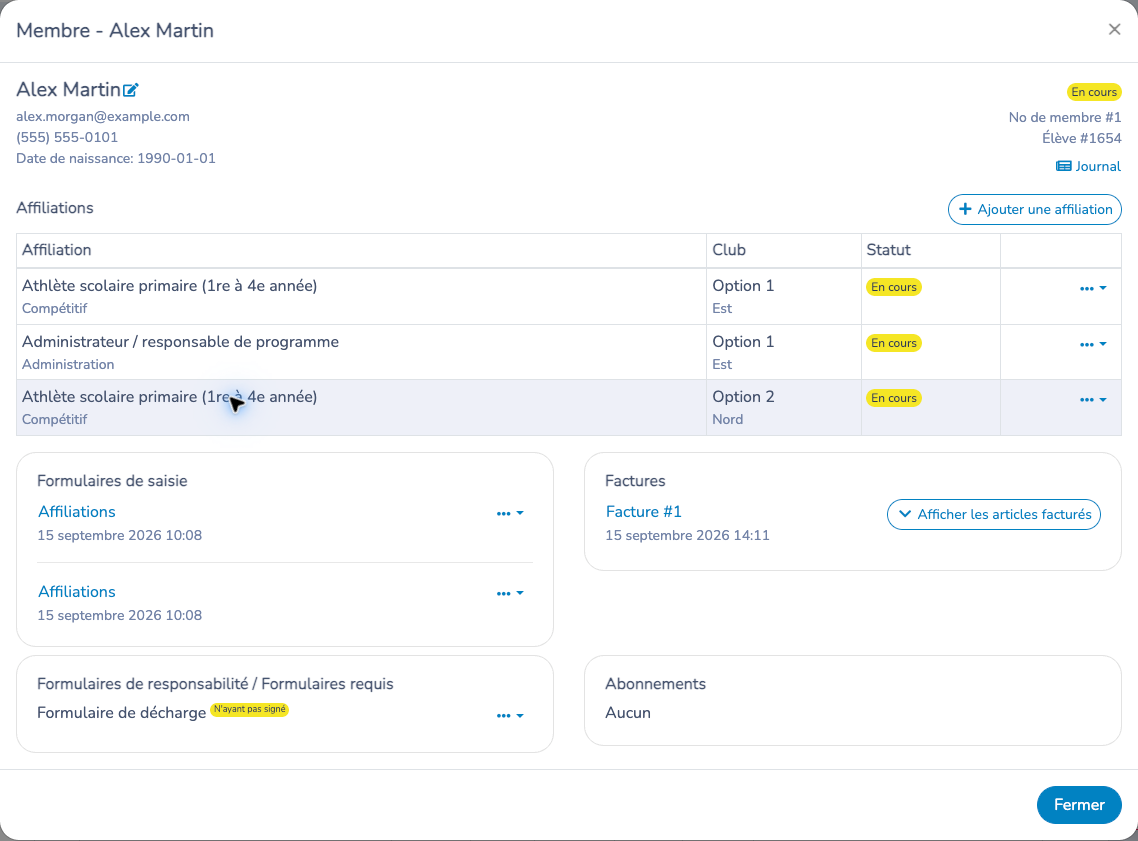
Les détails regroupent plusieurs éléments :
- Identité : coordonnées, date de naissance, genre et numéro de membre. Le contrôle de modification apparaît selon vos permissions.
- Affiliations : nom, club, région lorsqu'elle est disponible, statut et demandes non traitées. Vérifiez chaque affiliation plutôt que de vous fier uniquement au statut résumé dans la liste.
- Formulaires de saisie : soumissions associées au membre. Un formulaire d'une autre organisation peut apparaître comme référence sans pouvoir être ouvert depuis votre organisation.
- Factures : numéros des factures liées. Ouvrez Afficher les articles facturés pour consulter les frais et ajustements du membre lorsque vos accès de facturation le permettent.
- Décharges / Formulaires requis : exigences remplies ou manquantes et actions de suivi disponibles.
- Abonnements : abonnements associés, leur statut et leurs dates d'activation ou d'expiration lorsqu'elles sont disponibles.
- Journal : modifications du membre et opérations d'affiliation enregistrées. Consultez-le avant d'effectuer une nouvelle correction.
Une affiliation peut attendre un formulaire alors que sa facture existe déjà. Le paiement d'une facture ne prouve pas que l'exigence de formulaire est satisfaite.
Corriger les renseignements
- Ouvrez les détails du membre et utilisez le contrôle de modification de l'identité.
- Corrigez les champs concernés et enregistrez.
- Actualisez ou rouvrez le dossier pour vérifier les valeurs.
- Si vous avez changé une date de naissance ou un champ d'admissibilité, vérifiez les affiliations séparément. Corriger l'identité ne demande pas de recalculer une facture existante ni de remplacer une affiliation.
Les corrections mettent à jour les renseignements liés dans la portée autorisée. Ne présumez pas que seule l'étiquette de la rangée actuelle sera modifiée.
Fusionner des doublons
Fusionnez des dossiers lorsqu'ils représentent la même personne. Un courriel partagé ou un contact familial commun ne suffit pas à justifier une fusion.
- Dans Membres, sélectionnez au moins deux membres distincts de la même branche que vous pouvez gérer, sur la page actuelle.
- Choisissez Fusionner les comptes. Malgré ce libellé, cette opération consolide les dossiers de membres fédératifs sélectionnés.
- Choisissez le dossier à conserver. Si la sélection comprend des membres déjà traités, conservez un dossier traité.
- Ouvrez Choisir les champs pour conserver des valeurs provenant de différents dossiers. Comparez les noms, coordonnées, dates de naissance et autres champs disponibles.
- Vérifiez le membre conservé et les valeurs choisies, puis confirmez.
- Rouvrez le dossier conservé et vérifiez les affiliations, les clubs, les abonnements, les articles facturés et le journal.
La fusion ne peut pas être annulée depuis cette page. Si une sélection est indisponible ou hors de vos permissions, actualisez la liste et vérifiez-la plutôt que de présumer que la fusion a réussi.
Conséquences de la fusion
La fusion rassemble les identités admissibles et les demandes d'affiliation associées. Les affiliations correspondantes dans le même contexte de club sont consolidées; celles de clubs différents conservent leur contexte. Les liens vers les articles facturés restent disponibles. Les abonnements associés en double peuvent également être consolidés.
La fusion ne crédite pas automatiquement les frais en double. Vérifiez les factures après la fusion. Si les mêmes frais ont été facturés deux fois, déterminez lesquels conserver et effectuez l'ajustement séparément dans l'organisation émettrice.
Par exemple, deux dossiers de la même personne comportent chacun des frais de 50 $. Fusionner les identités ne transforme pas ces deux frais en un seul montant de 50 $. Vérifiez les articles facturés et corrigez les frais erronés au moyen du processus de facturation.
Faire le suivi des formulaires requis
Utilisez les actions disponibles à côté de l'exigence :
- Renvoyer envoie une nouvelle invitation lorsqu'un modèle et une exigence admissible sont disponibles.
- Synchroniser recherche une correspondance parmi les formulaires déjà remplis. Vérifiez les candidats avant d'associer un formulaire.
- Marquer comme rempli satisfait administrativement l'exigence sans formulaire soumis. Cela peut activer l'affiliation si toutes ses exigences sont satisfaites.
Une intervention administrative ne prouve pas que le membre a rempli le formulaire. Consultez le journal et le formulaire pour comprendre pourquoi une affiliation est devenue active.
# Vérifier et traiter les demandes d’affiliation
- Dans l’onglet Membres de la saison, filtrez la liste et vérifiez les demandes en attente, l’identité, le club et l’affiliation choisie.
- Choisissez Traiter les affiliations lorsque cette action est disponible. Sélectionnez Lignes filtrées (toutes les pages), Lignes cochées seulement ou Toutes les affiliations en attente. Vérifiez explicitement la portée : les lignes filtrées peuvent dépasser la page visible.
- Vérifiez les messages de validation et les correspondances possibles avant de continuer. Corrigez les renseignements ou résolvez la correspondance avec les options proposées; ne fusionnez pas des personnes différentes pour éliminer un avertissement.
- Vérifiez toute confirmation ou tout aperçu de facture présenté, puis confirmez uniquement la portée souhaitée.
- Après le traitement, rouvrez les dossiers concernés et vérifiez les affiliations, les factures, les abonnements et les formulaires manquants. Faites le suivi des éléments toujours en attente.
Le traitement peut créer des frais et des abonnements selon la configuration de la saison. Il ne prouve pas que les formulaires requis sont remplis ni que la facture est payée.
# Gérer les affiliations et les exigences
Choisissez l'action selon ce que vous voulez modifier : les renseignements d'un membre, une demande en attente, une affiliation traitée ou des frais. Les conséquences sont différentes.
Ajouter une affiliation
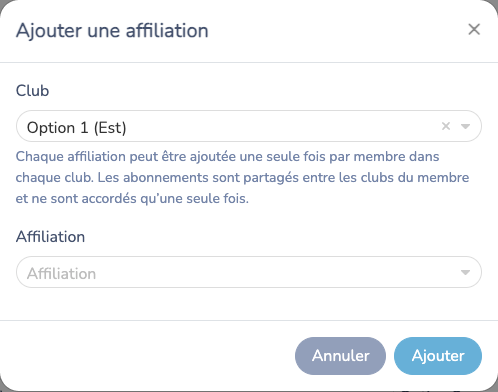
- Choisissez Ajouter une affiliation dans les détails du membre.
- Sélectionnez le club, puis l'affiliation offerte pour la saison.
- Vérifiez le club : une affiliation détenue pour un club est distincte de celle d'un autre club.
- Confirmez avec Ajouter.
- Vérifiez le résultat, les factures liées, les formulaires requis et les abonnements.
L'ajout dans cette fenêtre crée une demande et lance immédiatement son traitement. Il peut donc créer des articles facturés et des abonnements selon les frais configurés. Il ne s'agit pas simplement d'enregistrer une sélection provisoire. Une affiliation ou une demande existante pour le même club peut empêcher un ajout en double.
Modifier une sélection avant la soumission
Dans une soumission de club modifiable, vérifiez les affiliations demandées pour le membre et enregistrez la sélection corrigée avant de soumettre. Pour les demandes déjà soumises ou traitées, utilisez les actions permises par leur état actuel. Modifier la sélection de travail d'un club n'annule pas nécessairement des frais existants.
Retirer, refuser ou annuler une demande en attente
Pour une demande non traitée, l'action dépend du contexte :
- Un club ou un utilisateur du portail client peut voir l'action Retirer la demande.
- Une fédération qui examine une demande d'une autre organisation source peut voir Refuser la demande.
- Une organisation qui agit sur sa propre demande peut voir Annuler.
Ouvrez les actions de l'affiliation, choisissez l'action disponible pour la demande et confirmez. La demande ne sera plus traitée. Cette opération diffère de l'annulation d'une affiliation ayant déjà généré des articles facturés.
Annuler une affiliation traitée
- Ouvrez les actions de la bonne affiliation et du bon club.
- Choisissez Annuler l'affiliation.
- Consultez Impact sur la facture : vérifiez le crédit d'annulation, les rabais à réviser, le crédit net estimé et les articles concernés.
- Confirmez après avoir vérifié l'ensemble des conséquences.
- Actualisez le dossier. Vérifiez l'affiliation annulée, les factures ajustées et le statut de l'abonnement associé.
L'annulation ajuste les articles liés appartenant à l'organisation qui effectue l'action par une annulation sans remboursement. Elle peut aussi retirer des rabais de surclassement dépendants et recalculer les soldes concernés. Elle ne retourne pas d'argent au payeur.
La synchronisation des abonnements suit l'annulation. Un abonnement partagé entre plusieurs clubs peut rester actif si une autre affiliation active le justifie; annuler l'affiliation d'un club ne met donc pas nécessairement fin à cet abonnement.
Traiter une demande de suppression
Une demande de suppression d'une affiliation existante nécessite une décision :
- Garder résout la demande sans annuler l'affiliation.
- Annuler l'affiliation résout la demande en annulant l'affiliation et en appliquant les ajustements de facture.
Vérifiez l'aperçu des conséquences financières avant l'annulation. Supprimer une soumission source ne remplace pas cette décision.
Forcer l'activation et gérer les exigences manquantes
Forcer l'activation rend une affiliation active même si des exigences sont manquantes. Cette action ne perçoit pas de paiement et ne prouve pas que les formulaires requis ont été remplis. Elle doit correspondre à une décision administrative autorisée.
Pour résoudre une exigence précise, utilisez plutôt les actions du formulaire : renvoyer une invitation, synchroniser un formulaire déjà rempli ou utiliser Marquer comme rempli lorsque cette intervention administrative est appropriée.
Exemple : passer d'une affiliation récréative à compétitive
Vérifiez d'abord si la configuration de la saison propose l'affiliation compétitive comme surclassement et quels frais s'appliquent. L'ajout peut lancer le traitement et la facturation. Vérifiez la facture obtenue avant d'annuler l'affiliation initiale : un rabais sur les frais compétitifs peut dépendre de cette affiliation.
Si l'aperçu indique un crédit d'annulation de 100 $ et des rabais à réviser de 30 $, le crédit net estimé est de 70 $. Cet exemple illustre le calcul de l'aperçu; il ne garantit ni remboursement ni tarif universel de surclassement. Vérifiez les taxes finales, les soldes et tout remboursement de paiement séparément sur la facture.
# Ajuster les frais depuis la fenêtre du membre
Commencez dans la fenêtre de détails du membre pour ajuster les frais d’affiliation. L’administrateur peut y afficher les articles facturés, sélectionner les frais concernés et ouvrir une fenêtre de crédit ou d’annulation. La correction reste ainsi liée au bon membre, au bon club et à la bonne affiliation, même si la facture couvre plusieurs personnes.
Ouvrir les contrôles de facturation dans le dossier du membre
- Ouvrez Fédération → nom de la saison → Membres.
- Sélectionnez la ligne du membre pour ouvrir sa fenêtre de détails. Vérifiez son identité et son club.
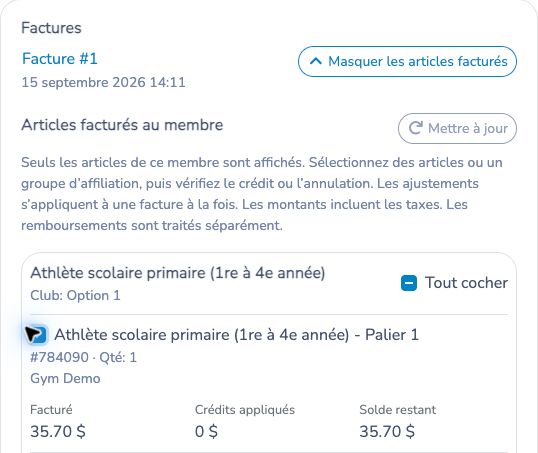
- Restez dans cette fenêtre. Dans la section Factures, trouvez la facture concernée et choisissez Afficher les articles facturés.
- Vérifiez les groupes par affiliation et club. Le panneau présente les articles liés à ce membre et leurs ajustements, pas les articles de toutes les personnes d'une facture commune.
- Comparez les montants facturés, les crédits appliqués et le solde restant. Les montants du panneau du membre comprennent les taxes.
- Sélectionnez les articles concernés dans ce panneau. Utilisez Créditer les articles sélectionnés ou Annuler les articles sélectionnés, selon les étapes ci-dessous. Il n’est pas nécessaire d’ouvrir la facture complète pour commencer ces ajustements.
Ouvrez séparément la facture complète pour consulter les paiements, son solde global ou effectuer un remboursement de paiement.
Une facture peut couvrir plusieurs membres. N'utilisez pas son total comme montant à créditer pour une seule personne.

Vérifier les accès et l'état de la facture
Il faut avoir accès aux détails de facturation dans l'organisation émettrice et la permission de créditer ou d'annuler des factures selon l'opération. La vue d'ensemble d'une fédération principale ne donne pas accès à la facturation de toutes ses organisations enfants.
Si la facture appartient à une autre organisation, passez à l’organisation émettrice et rouvrez le dossier du membre, selon vos accès. Une facture brouillon doit être finalisée avant de pouvoir accorder des crédits ou annuler des articles depuis ce panneau. Les factures supprimées et les factures d'annulation n'y proposent pas ces actions.
Créditer des articles sélectionnés
Utilisez Créditer les articles sélectionnés pour réduire des frais tout en conservant l'article initial.
- Dans le panneau Afficher les articles facturés de la fenêtre du membre, sélectionnez les articles admissibles, ou leur groupe d’affiliation, sur une seule facture.
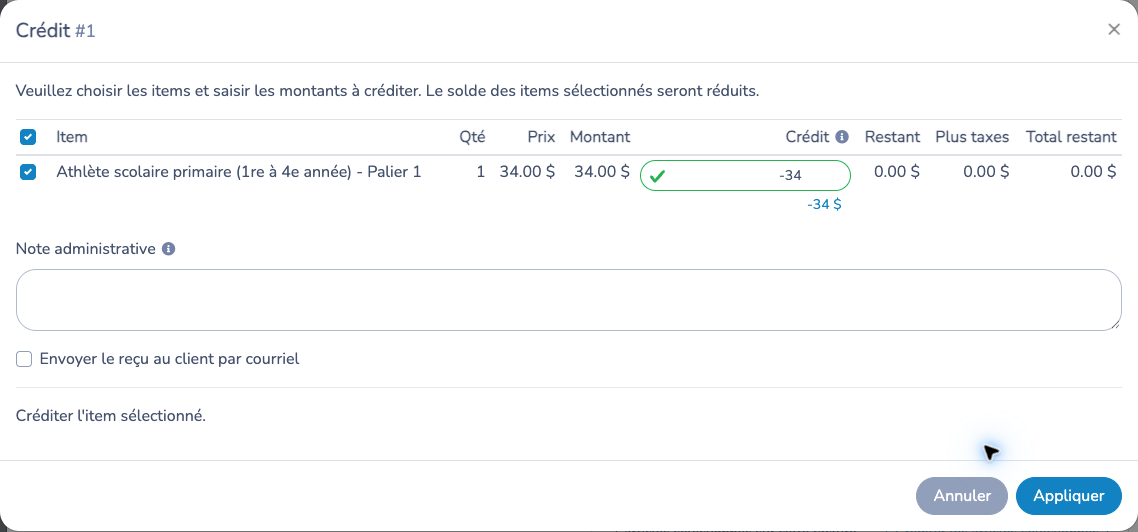
- Choisissez Créditer les articles sélectionnés dans ce panneau. La fenêtre de crédit s’ouvre au-dessus du dossier du membre.
- Vérifiez le montant de chaque article sélectionné. Le crédit saisi est avant taxes; vérifiez les taxes calculées et les totaux avant d'appliquer. Le crédit ne peut pas dépasser le montant admissible de l'article.
- Ajoutez une note administrative expliquant la correction.
- Vérifiez Envoyer le reçu au client par courriel. Dans le dossier du membre, cette option est désactivée au départ.
- Choisissez Appliquer. De retour dans la fenêtre du membre, vérifiez les articles actualisés, les crédits et les soldes restants. Utilisez Mettre à jour au besoin.
Cette opération crée des ajustements négatifs liés sur la même facture et recalcule son solde. Elle n'annule pas l'affiliation et ne rembourse pas d'argent. Une facture déjà payée peut nécessiter une décision distincte concernant le paiement ou le remboursement après l'ajustement comptable.
Par exemple, pour réduire des frais erronés tout en maintenant l'affiliation, accordez un crédit puis vérifiez que l'affiliation convient toujours. N'annulez pas l'affiliation uniquement pour réduire son prix.
Annuler des articles facturés
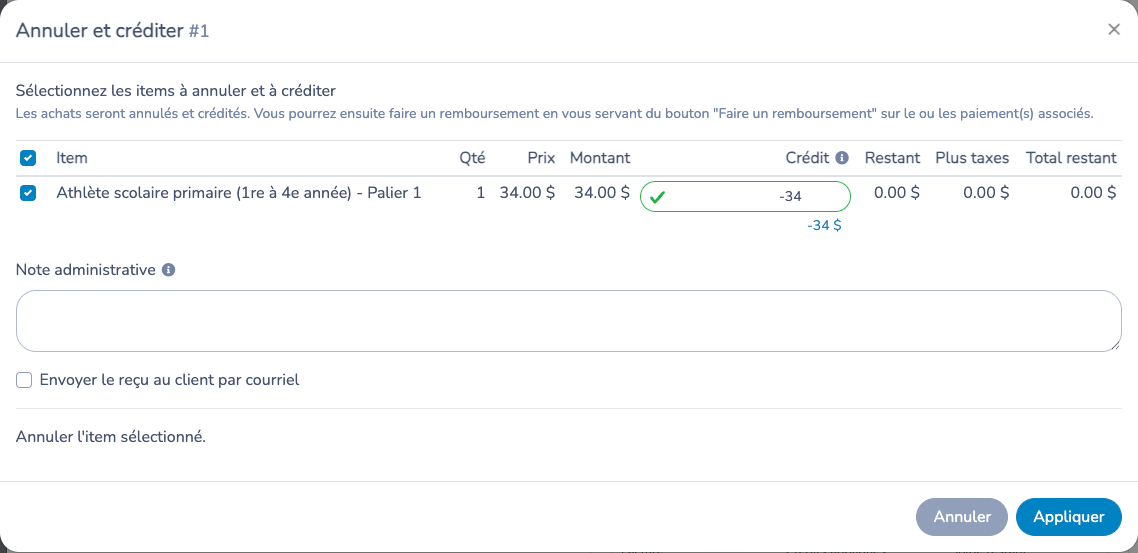
Utilisez Annuler les articles sélectionnés lorsque les frais eux-mêmes doivent être annulés.
- Dans le panneau des articles facturés de la fenêtre du membre, sélectionnez les articles admissibles d’une seule facture.
- Choisissez Annuler les articles sélectionnés dans ce panneau pour ouvrir la fenêtre d’annulation.
- Vérifiez les montants d'annulation et les options de quantité ou de récurrence affichées.
- Ajoutez une note administrative et vérifiez l'option de courriel, désactivée au départ dans ce processus.
- Appliquez, puis retournez dans la fenêtre du membre pour vérifier les articles actualisés. Consultez le document d’annulation obtenu lors de la vérification de la facture complète.
Cette opération utilise l'annulation de facture sans remboursement. Elle est distincte de l'action Annuler l'affiliation du membre. Si l'affiliation doit aussi prendre fin, vérifiez-la et gérez-la explicitement au lieu de présumer qu'un ajustement de facture s'en charge.
Annuler l'affiliation elle-même
Dans cette même fenêtre de détails du membre, allez à Affiliations, ouvrez le menu … de l’affiliation concernée et choisissez Annuler l’affiliation lorsque celle-ci doit prendre fin. L'aperçu des conséquences sur la facture peut inclure l'annulation d'articles liés et le retrait de rabais de surclassement dépendants. Vérifiez tous les articles indiqués.
Le crédit net estimé soustrait les rabais à réviser du crédit d'annulation. Le retrait d'un rabais peut réduire le crédit et augmenter les frais d'un autre article. L'opération utilise une annulation sans remboursement; retourner de l'argent constitue une étape distincte.
Ajuster une facture à la fois
La sélection vise une seule facture à la fois. Si le membre a des frais sur plusieurs factures, vérifiez chacune séparément. Les frais émis par différentes organisations nécessitent une intervention dans chaque organisation émettrice avec les permissions appropriées.
Par exemple, un membre a des frais nationaux et provinciaux sur des factures distinctes. Créditer un article national ne crédite pas automatiquement la facture provinciale. Confirmez la correction souhaitée avec chaque organisation émettrice.
Vérifier la facturation après une fusion
La fusion conserve les liens vers les articles facturés. Elle ne détermine pas quels frais sont légitimes et ne rembourse ni ne crédite automatiquement les doublons. Consultez les frais du membre conservé, vérifiez les crédits existants et ajustez seulement le montant erroné restant.
Vérifications finales
Après un ajustement, vérifiez les articles sélectionnés, les taxes, le crédit ou document d'annulation, le solde, les paiements existants et tout reçu à envoyer. Vérifiez ensuite séparément les statuts d'affiliation et d'abonnement du membre.
Si le payeur doit recevoir de l'argent, utilisez le processus de remboursement approprié sur la facture. Un crédit ou un document d'annulation ne prouve pas à lui seul que les fonds ont été retournés.
# Autre parcours : soumissions depuis l’administration du club
Préparez les membres de votre club et les affiliations demandées avant de les soumettre pour la saison. Ce guide vise les clubs qui utilisent leur propre organisation Activity Messenger. Il ne décrit pas le portail client de la fédération.
Avant de commencer
Votre club doit avoir accès à la saison de la fédération et à une soumission modifiable. Préparez les listes sources contenant vos membres. Si vous utilisez l'association des abonnements, assurez-vous que les abonnements concernés et les affiliations de la saison sont disponibles.
Dans Fédération, sélectionnez le nom de la saison, puis ouvrez l'onglet Membres de votre organisation de club. Si un onglet Soumissions distinct est disponible, utilisez-le pour accéder à l'espace de soumission. Les onglets disponibles dépendent de l'accès de votre organisation.
1. Configurer la liste des membres
- Sélectionnez Configurer.
- Choisissez les listes existantes contenant les membres à inclure. Utilisez Gérer les listes pour préparer ou maintenir une liste source.
- Au besoin, définissez la Plage de dates des membres. Elle filtre selon la date d'ajout du membre, et non sa date de naissance. Laissez-la vide pour inclure tous les membres correspondants.
- Configurez les associations d'abonnements décrites ci-dessous, puis enregistrez.
2. Associer les abonnements aux affiliations
Associez un abonnement à la fois à une ou plusieurs affiliations de la saison. Des filtres facultatifs d'âge et de genre limitent les membres visés par une règle. La condition d'âge propre à une affiliation continue de s'appliquer : les membres qui ne la respectent pas ne recevront pas cette affiliation par l'association.
Par exemple, associez un abonnement récréatif à l'affiliation récréative de la saison. Vérifiez les membres obtenus après l'enregistrement; l'association ne remplace pas cette vérification.
L'enregistrement applique la configuration et actualise la liste des membres. Vérifiez la liste actualisée avant de soumettre.
3. Vérifier les membres
Vérifiez les renseignements des membres et les affiliations demandées. Utilisez la recherche et les filtres disponibles pour trouver les dossiers à vérifier. Corrigez les renseignements manquants ou invalides et examinez les correspondances possibles avant de continuer.
Lorsque les options sont disponibles, Ignorer la sélection exclut de la soumission les membres sélectionnés admissibles à cette action, et Inclure la sélection les inclut de nouveau. Certains dossiers ne peuvent pas être modifiés en raison de leur état de soumission; consultez le message affiché pour le membre.
4. Soumettre et confirmer
- Sélectionnez des membres précis et choisissez Soumettre la sélection, ou choisissez Tout soumettre lorsqu'aucun membre n'est sélectionné.
- Le système vérifie si la soumission est prête. S'il signale des erreurs, corrigez-les et réessayez.
- Dans Confirmer la soumission, vérifiez le nombre de membres, le nombre d'affiliations et tout aperçu de facture brouillon.
- Confirmez avec Soumettre si la portée est correcte, ou annulez pour poursuivre la vérification.
Les filtres de recherche facilitent la vérification. Pour limiter explicitement la soumission à certaines personnes, sélectionnez ces membres et utilisez Soumettre la sélection.
Comprendre l'aperçu de facture
L'aperçu estime les items de facture pour la soumission actuelle. Son affichage ne crée pas de facture. Si l'aperçu ne peut pas être calculé, l'interface peut quand même permettre la soumission après vérification du nombre de membres. Un aperçu vide indique qu'aucun item n'est projeté; il ne garantit pas l'absence de tous frais futurs.
# Suivre la saison
Utilisez le tableau de bord de la fédération pour consulter les totaux par saison, affiliation et club. Comparez les nombres en attente et actifs, les frais et les paiements; utilisez les filtres et les exports disponibles pour les suivis. Un total ne remplace pas le dossier du membre ou la facture de l’organisation émettrice pour analyser un écart.