
Accueil
Configuration de votre compte
Personnel
Listes
Formulaires
Communications
Cours, événements et prise de présences
Automatisation
Créer une invitation et automatisation d'anniversaire
Microsite
Commerce électronique
RL-24
Réseaux , Fédérations et Franchises
Guides de l'utilisateur
Lois sur les renseignements personnels et la messagerie électronique au Canada et aux États-Unis
Obtenir du support
Termes et conditions
https://activitymessenger.com/
10410 Waverly, Montréal, H3L 2W4
Conditions d'utilisation

Portail client : gérer les membres de votre club
Utilisez le portail client de votre fédération pour importer des formulaires d’affiliation, consulter les membres de votre club et vérifier les totaux de la saison. Votre fédération détermine les formulaires et les actions accessibles à votre club.
# Ouvrir la saison de votre club
- Connectez-vous au portail client à partir du lien fourni par votre fédération.
- Dans Mon compte, ouvrez Fédération.
- Vérifiez le club, la région et la Saison avant de travailler sur les formulaires ou les membres.
- Choisissez Imports de formulaires, Aperçu ou Membres selon votre besoin.

Si la section Fédération ou la saison attendue est absente, demandez à votre fédération de vérifier les accès de votre club. Les clubs disposant de leur propre espace d’administration Activity Messenger doivent plutôt consulter Administration : gérer les membres de la fédération.
# Choisir le formulaire avant l’importation
- Ouvrez Imports de formulaires.
- Remplacez le filtre Tous par le formulaire d’affiliation indiqué par votre fédération. Son nom varie selon la saison et la fédération.
- Choisissez Importer. Ce bouton apparaît seulement si l’importation est autorisée pour le formulaire choisi. Ce parcours ne permet pas d’importer des formulaires de paiement.
Ajouter ouvre le formulaire sélectionné lorsque cette action est disponible. Exporter télécharge les réponses existantes d’un formulaire admissible; ce fichier est différent du modèle vierge d’importation.
# Préparer et vérifier le fichier Excel
- Dans la fenêtre d’importation, choisissez Échantillon pour télécharger le modèle Excel du formulaire.
- Remplissez une soumission par ligne en respectant les colonnes du modèle. Utilisez le modèle de la saison en cours, sans supposer qu’un ancien fichier contient les mêmes champs.
- Copiez les données préparées et collez-les dans Données.
- Vérifiez les lignes affichées et les cellules surlignées. Utilisez le bouton de modification pour corriger une ligne complète, ou corrigez le fichier Excel puis collez les données à nouveau.
- Corrigez les erreurs de validation avant de choisir Importer.
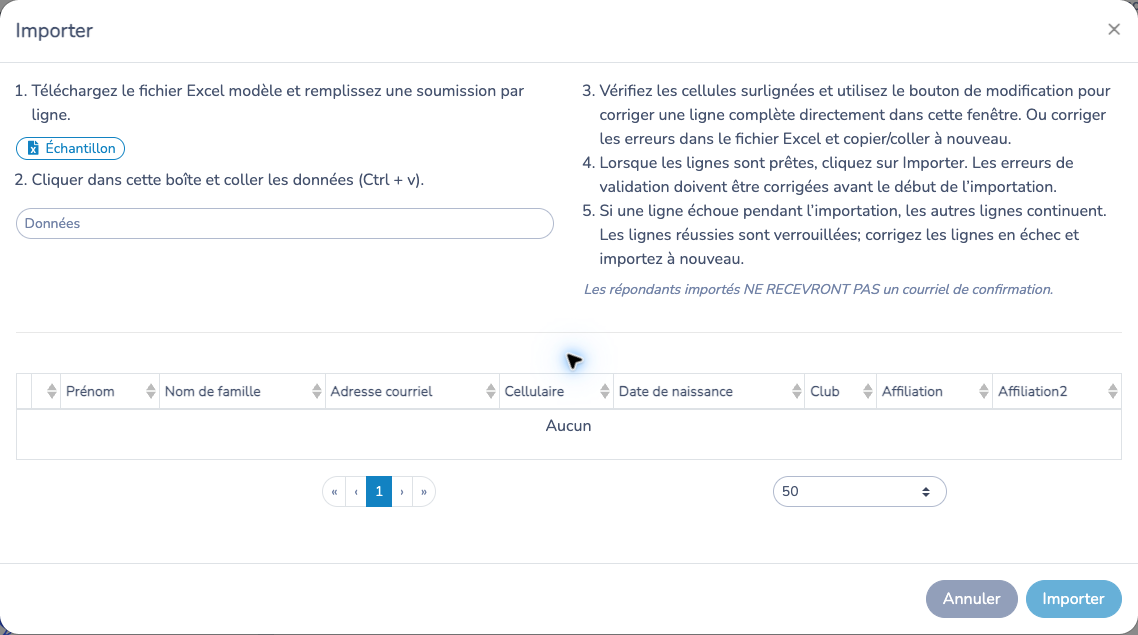
Les colonnes dépendent du formulaire choisi. Par exemple, une fédération peut demander les renseignements d’identité, le club et plusieurs choix d’affiliation. Utilisez les valeurs attendues par ce formulaire.
# Importer et gérer les lignes en échec
Lorsque les lignes sont prêtes, choisissez Importer. Si une ligne échoue pendant l’importation, les autres lignes continuent. Les lignes réussies sont verrouillées dans la fenêtre; corrigez les lignes en échec et réessayez à partir de cette fenêtre. Ne recommencez pas tout le lot sans vérifier ce qui a déjà réussi.
Les répondants importés ne reçoivent pas de courriel de confirmation. Ne comptez pas sur l’importation pour informer les membres que leur affiliation est active.
Retournez dans Imports de formulaires et vérifiez les soumissions obtenues. Recherchez par nom et utilisez le filtre de formulaire pour trouver une réponse. Les actions disponibles sur chaque ligne dépendent du formulaire et de vos accès.
# Consulter les membres et les totaux de la saison
Dans Membres, recherchez par nom, courriel, cellulaire ou numéro de membre. Utilisez les filtres d’affiliation et de statut, puis ouvrez la ligne d’un membre pour consulter les détails disponibles. La fédération détermine les actions de correction, de fusion et de traitement accessibles à votre club.
Dans Aperçu, vérifiez le nombre de membres, les nombres actifs et en attente, le montant et le montant payé. Utilisez Données, Grouper par et Diviser par pour modifier le rapport, puis les contrôles du graphique pour ajuster sa présentation.
L’importation des formulaires, le traitement des affiliations et le paiement des factures sont des étapes distinctes. Une importation réussie ne prouve pas à elle seule qu’une affiliation est active ou qu’une facture est payée. Suivez les exigences de la fédération et vérifiez le statut du membre ainsi que les données de facturation.
# Gérer les membres de votre club
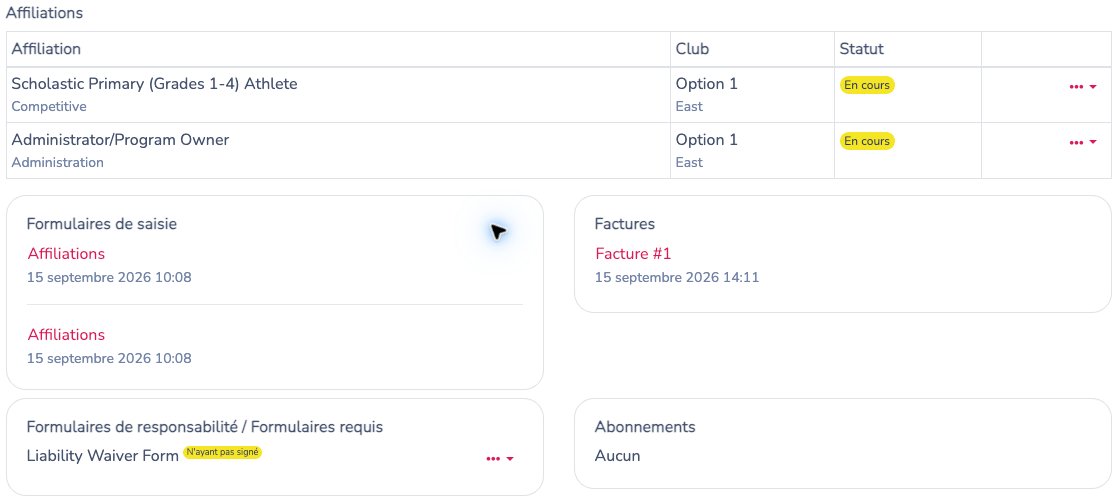
Ouvrez Membres, puis la ligne d’un membre. Vérifiez l’identité, le club et le statut de chaque affiliation avant d’agir. Les contrôles dépendent des permissions accordées par la fédération pour cette saison.
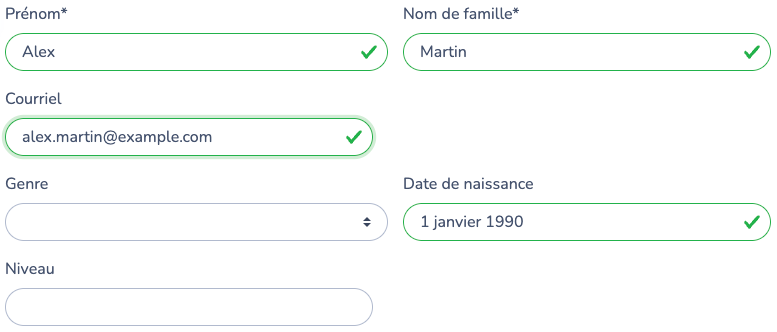
- Corriger l’identité : utilisez le contrôle de modification disponible, enregistrez et vérifiez le dossier. Corriger une date de naissance ne recalcule pas automatiquement une facture existante.
- Gérer les affiliations : vérifiez l’affiliation et le club avant un ajout, un retrait ou une demande d’annulation. Un ajout peut lancer le traitement et créer des frais; vérifiez le résultat. Les actions diffèrent entre une demande en attente et une affiliation déjà traitée.
- Suivre les formulaires manquants : utilisez l’action d’invitation autorisée pour renvoyer un formulaire requis. S’il reste manquant après avoir été rempli, contactez la fédération plutôt que de soumettre plusieurs fois une affiliation.
- Fusionner les doublons : si cette permission est accordée, sélectionnez les dossiers d’une même personne et utilisez Fusionner les comptes. Vérifiez le dossier conservé et les champs avant de confirmer. Une fusion ne crédite pas automatiquement les frais en double. Demandez une vérification de facturation à la fédération au besoin.
Si un contrôle est absent, demandez à la fédération de vérifier les permissions du club pour la saison. Le portail ne donne pas automatiquement les droits d’ajustement de facturation de l’administrateur.
# Traiter les affiliations si votre club y est autorisé
Si Traiter les affiliations est disponible dans Membres, vérifiez d’abord les demandes. Choisissez Lignes filtrées (toutes les pages), Lignes cochées seulement ou Toutes les affiliations en attente, puis vérifiez la portée. Dans le portail client, l’opération reste limitée aux dossiers autorisés du club. Résolvez les messages de validation et de doublons et vérifiez toute confirmation ou tout aperçu de facture avant de poursuivre.
Après le traitement, vérifiez le statut du membre et les exigences manquantes. La liste des formulaires importés ne prouve pas que le traitement, l’activation ou le paiement est terminé.
# Suivre les factures et demander une correction
Utilisez Facturation pour consulter les factures et paiements disponibles. Comparez la facture avec le membre et l’affiliation concernés. Avant de payer, signalez à la fédération un club incorrect, une mauvaise affiliation ou des frais en double, en donnant les détails permettant de trouver le dossier.
L’administrateur peut vérifier et ajuster les articles facturés liés depuis la fenêtre du membre. Supprimer un formulaire importé, fusionner un membre ou voir une affiliation en attente ne prouve pas que des frais ont été annulés ou remboursés. Confirmez séparément le solde obtenu et tout remboursement.