
Accueil
Configuration de votre compte
Personnel
Listes
Formulaires
Communications
Cours, événements et prise de présences
Automatisation
Créer une invitation et automatisation d'anniversaire
Microsite
Commerce électronique
RL-24
Réseaux , Fédérations et Franchises
Guides de l'utilisateur
Lois sur les renseignements personnels et la messagerie électronique au Canada et aux États-Unis
Obtenir du support
Termes et conditions
https://activitymessenger.com/
10410 Waverly, Montréal, H3L 2W4
Conditions d'utilisation

Ajouter des formulaires, des inscriptions, des réservations et des produits
Le créateur de site Web peut présenter du contenu déjà géré dans Activity Messenger. Ajoutez un bloc ou un modèle spécialisé, sélectionnez sa source, personnalisez sa présentation dans la page, puis testez tout le parcours du visiteur avant la publication.
# Choisir la bonne intégration
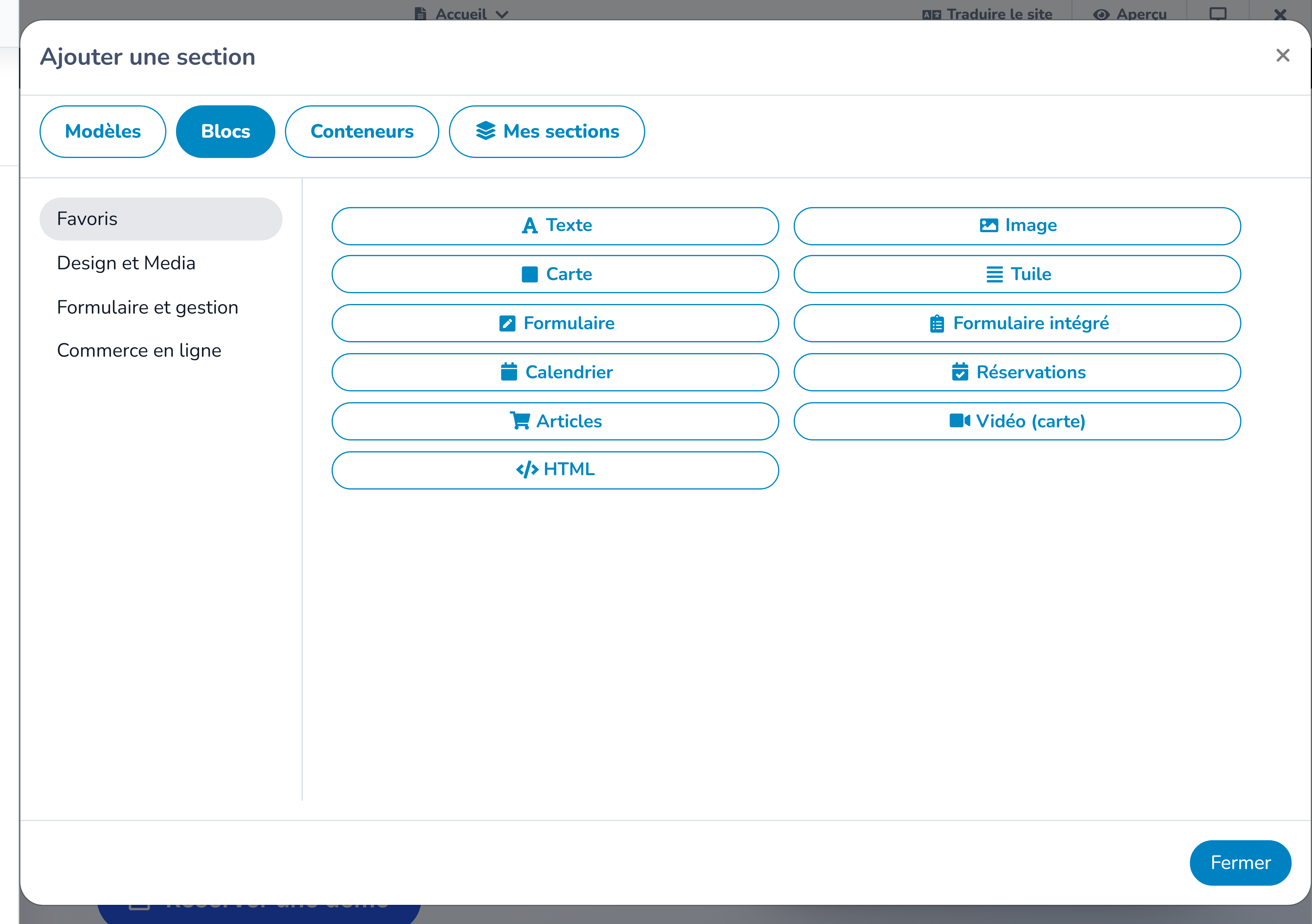
Ouvrez la bibliothèque de sections et utilisez Blocs pour une fonction Activity Messenger autonome. Utilisez plutôt un modèle spécialisé de commerce électronique ou de réservation lorsque la page doit afficher une liste conçue ou une présentation vedette.
Selon les modules et le contenu de l'organisation, les choix peuvent comprendre :
- une carte de formulaire ou un formulaire intégré;
- des documents, des lieux, des cartes géographiques et des calendriers;
- des inscriptions, des réservations, des produits et des forfaits;
- des actions de compte client ou de connexion du personnel;
- des équipes, des présences et des répertoires de membres;
- l'affichage de réponses de formulaire et d'autres outils métier;
- des services reliés comme Amilia lorsqu'ils sont configurés.
Les choix ne sont pas identiques dans toutes les organisations. La bibliothèque tient compte des modules activés, des permissions et du contexte du site actuel. Si une fonction est absente, confirmez d'abord qu'elle est activée et qu'un enregistrement source admissible existe.
# Comprendre où faire les modifications
Le créateur de site contrôle la présentation entourant une fonction reliée. Il peut s'agir d'un titre localisé, d'un texte complémentaire, d'une image, d'un libellé de bouton, de l'arrière-plan, de l'espacement et d'autres paramètres visuels.
Le module source contrôle l'enregistrement opérationnel. Par exemple :
- la zone Formulaires contrôle les questions, les réponses obligatoires, le comportement de confirmation et la disponibilité du formulaire;
- les zones de réservation, d'inscription, de forfait et de produit contrôlent les offres, les dates, la capacité, le prix et les règles d'achat;
- les sources de calendrier ou d'horaire contrôlent leurs événements;
- les destinations de compte et de connexion contrôlent l'authentification et l'étape suivante;
- les sources de répertoire ou de réponses contrôlent les enregistrements admissibles à l'affichage.
Lorsque le site affiche des renseignements opérationnels périmés ou incomplets, examinez l'enregistrement source avant de les recréer comme simple texte Web.
# Ajouter un formulaire
Choisissez la présentation qui convient à la tâche :
- une carte de formulaire présente le formulaire et dirige la personne vers son parcours;
- un formulaire intégré place le formulaire directement dans la page.
Après avoir sélectionné le formulaire, complétez le titre et les instructions du site dans les deux langues. Prévisualisez les longues questions sur mobile et vérifiez que l'action d'envoi n'est pas cachée par le contenu voisin.
Testez les champs obligatoires, les messages de validation, le texte de confirmation, les notifications et tout paiement ou suivi dans le formulaire source. Une intégration visuellement correcte ne vérifie pas le processus qui la soutient.
# Ajouter des inscriptions, des réservations, des produits ou des forfaits
Utilisez le bloc ou le modèle correspondant et sélectionnez le contenu source voulu. Distinguez le texte promotionnel de la page des renseignements officiels comme le prix, les taxes, la capacité, l'admissibilité, les dates et les conditions d'annulation. Lorsque l'intégration affiche ces renseignements, maintenez-les dans l'enregistrement source.
Certaines structures métier complexes peuvent apparaître une seule fois dans une page. Si le créateur indique qu'une réservation, un produit, un répertoire de membres ou une structure semblable existe déjà, ne la dupliquez pas au moyen d'une autre section enregistrée. Regroupez le contenu ou placez la deuxième expérience dans une autre page.
Une structure de réservation peut aussi exiger une page autonome plutôt qu'une page appartenant à une relation parent-enfant dans la navigation. Suivez le message de placement du créateur et modifiez la structure des pages ou choisissez une page compatible.
# Ajouter des actions de compte et de connexion
Une action de compte ou de connexion doit annoncer clairement sa destination. Utilisez des libellés comme Compte client, Voir mes inscriptions ou Connexion du personnel, plutôt qu'un vague Continuer.
Testez le parcours en étant déconnecté. Une personne déjà authentifiée peut sauter l'étape de connexion et ne pas voir une redirection brisée ou un message de permission déroutant.
# Protéger la vie privée
Considérez les répertoires, les réponses de formulaire, les listes d'équipe et les contenus liés au compte comme des surfaces possibles de données personnelles.
Avant la publication :
- confirmez que seuls les champs et les enregistrements prévus sont affichés;
- utilisez des enregistrements fictifs pour les aperçus et la documentation;
- vérifiez si le contenu s'adresse au public, aux clients connectés ou au personnel;
- retirez les notes privées, les identifiants internes et les coordonnées inutiles;
- confirmez le consentement et la politique de l'organisation pour les noms et les images;
- ouvrez la page publiée dans un navigateur déconnecté.
Le masquage d'une page dans la navigation et son exclusion des moteurs de recherche ne rendent pas ses données privées.
# Utiliser le HTML personnalisé seulement lorsque pertinent
Le bloc HTML personnalisé peut présenter des intégrations fiables ou du balisage que les blocs intégrés ne couvrent pas. Il n'accorde pas l'accès à un module désactivé et ne doit pas servir à copier des enregistrements privés dans une page publique.
Révisez les intégrations tierces pour la sécurité, la confidentialité, le consentement aux témoins, la mise en page mobile et l'accessibilité. Préférez un bloc Activity Messenger natif lorsqu'il existe, puisqu'il suit le modèle de données et de permissions de la plateforme.
# Tester tout le parcours public
Pour chaque fonction reliée :
- enregistrez l'enregistrement source et les changements du site;
- prévisualisez sur ordinateur, tablette et mobile;
- publiez la page lorsqu'elle est prête pour un test contrôlé;
- ouvrez l'URL publique dans un navigateur déconnecté ou privé;
- répétez le parcours en anglais et en français;
- testez la validation, la capacité, le prix, les taxes, l'état du compte, la confirmation et les notifications applicables;
- confirmez que les parcours de réussite et d'annulation ramènent la personne à un endroit utile;
- retirez les enregistrements de test temporaires selon les procédures de l'organisation.
Utilisez une méthode sécuritaire pour tester les paiements et les messages. Ne créez pas une véritable transaction et ne contactez pas de vrais destinataires simplement pour vérifier la conception de la page.