
Accueil
Configuration de votre compte
Personnel
Listes
Formulaires
Communications
Cours, événements et prise de présences
Automatisation
Créer une invitation et automatisation d'anniversaire
Microsite
Commerce électronique
RL-24
Réseaux , Fédérations et Franchises
Guides de l'utilisateur
Lois sur les renseignements personnels et la messagerie électronique au Canada et aux États-Unis
Obtenir du support
Termes et conditions
https://activitymessenger.com/
10410 Waverly, Montréal, H3L 2W4
Conditions d'utilisation

Configurer les onglets du compte client
Créez vos propres onglets dans Mon compte pour regrouper les formulaires soumis, choisir ce que les clients peuvent modifier et afficher les réponses utiles dans des colonnes. Ajoutez la collaboration lorsque plusieurs clients doivent travailler sur les soumissions d'un même groupe.
# Avant de commencer
- Les onglets du compte client doivent être activés pour votre organisation, et votre compte administrateur doit avoir la permission de configurer le microsite.
- Préparez les formulaires à inclure. Vous devez également avoir les permissions appropriées sur les formulaires pour modifier leurs questions ou consulter et approuver les réponses.
- Les clients utilisent leur propre compte client pour consulter les onglets. La création d'un onglet ne leur donne pas accès à l'interface d'administration.
L'onglet Formulaires intégré donne accès aux formulaires soumis par les clients. Ouvrez ses paramètres pour configurer les actions sur ces formulaires. Créez un onglet supplémentaire pour regrouper des formulaires sous un nom précis, ajouter des instructions ou permettre la collaboration. L'onglet intégré ne peut pas être renommé dans cet éditeur et ne propose pas de paramètres de collaboration.
# Créer un onglet dans l'interface d'administration
- Ouvrez Microsite → Onglets dans le compte client.
- Cliquez sur + pour créer un onglet. Pour modifier un onglet existant, cliquez sur sa ligne.
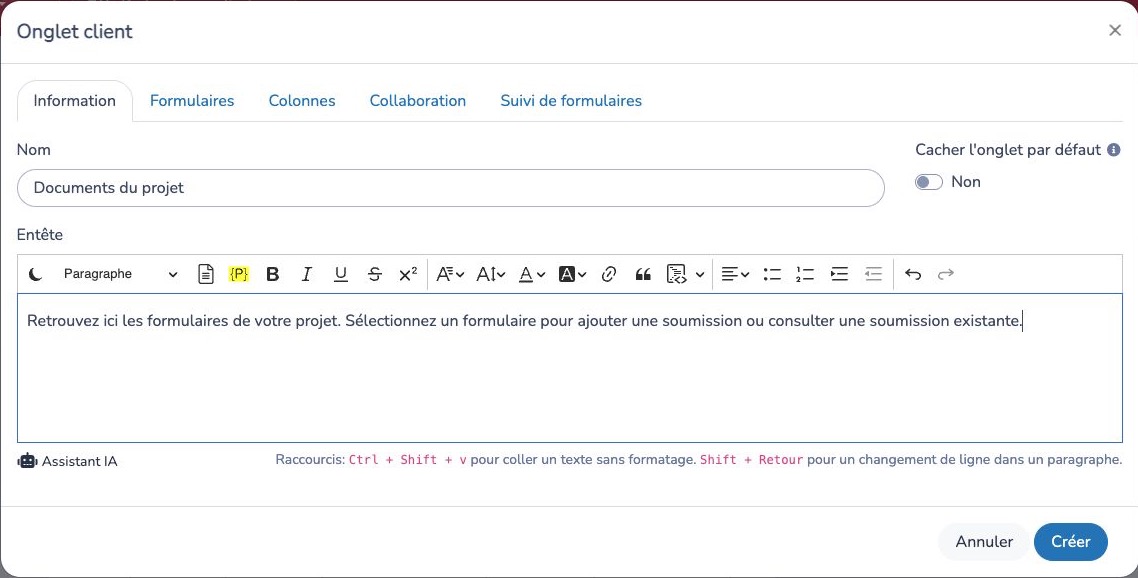
- Dans Information, saisissez un Nom explicite, comme Documents du projet.
- Utilisez Entête pour expliquer la marche à suivre aux clients. Vous pouvez ajouter du texte formaté et des liens vers des formulaires ou des documents.
- Configurez Cacher l'onglet par défaut :
- Laissez cette option désactivée pour afficher un onglet standard, sans collaboration, même avant que le client soumette l'un de ses formulaires.
- Activez-la pour afficher cet onglet standard seulement après que le client a soumis un formulaire qui y est inclus.
- Les onglets collaboratifs exigent un accès approuvé, comme expliqué ci-dessous. Désactiver cette option ne rend pas un onglet collaboratif accessible à tous.
- Configurez Formulaires, Colonnes et les options utiles décrites ci-dessous.
- Cliquez sur Créer, ou sur Sauvegarder lors d'une modification.
Dans la liste des onglets, utilisez Modifier l'ordre des items pour changer leur ordre. Archiver retire un onglet de la liste active; utilisez le filtre des éléments archivés pour le retrouver et le restaurer. Archiver un onglet est une action distincte de l'archivage d'une soumission de formulaire.
# Choisir les formulaires et les permissions des clients
Dans l'éditeur de l'onglet, ouvrez Formulaires. Sélectionnez un formulaire et cliquez sur Ajouter. Répétez pour chaque formulaire à inclure, puis définissez ses permissions individuellement. Ces options sont désactivées lorsqu'un formulaire est ajouté.
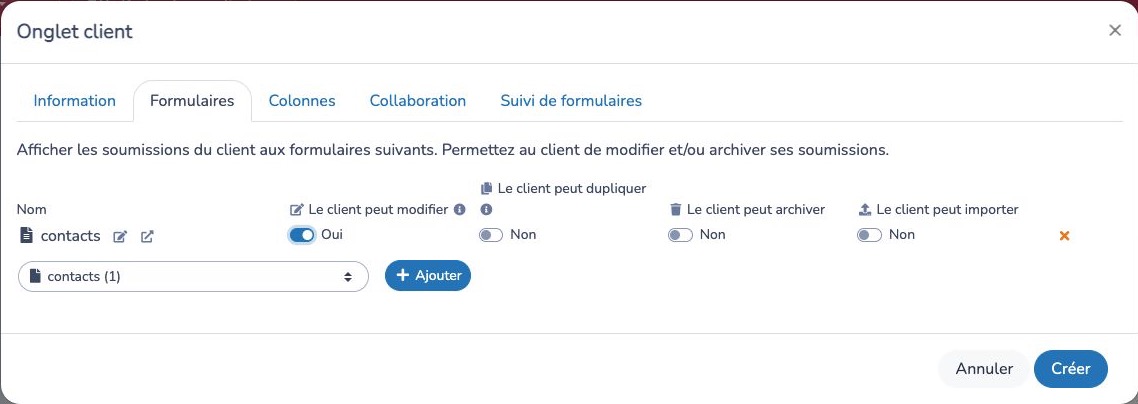
- Le client peut modifier permet de corriger une soumission existante. L'enregistrement remplace les anciennes réponses. Certains formulaires contenant des achats ou des blocs d'inscription limitent la modification du formulaire complet; cette option ne supprime pas ces restrictions.
- Le client peut dupliquer commence une nouvelle soumission à partir des anciennes réponses. La soumission originale reste intacte. Utilisez cette option lorsqu'il faut une nouvelle copie plutôt qu'une correction du dossier existant.
- Le client peut archiver permet d'archiver une soumission existante. Activez cette option seulement si les clients doivent pouvoir retirer des soumissions de la vue active.
- Le client peut importer permet au client d'importer de nouvelles soumissions pour le formulaire sélectionné, en utilisant le fichier Excel d'exemple et en collant les lignes dans la fenêtre d'importation. Cette option est disponible dans les onglets standards sans configurer la collaboration. L'importation de formulaires de paiement n'est actuellement pas disponible dans les onglets clients.
Le bouton de configuration à côté de Le client peut importer contrôle le préremplissage des données à partir de formulaires sources sélectionnés. Cette fonction supplémentaire exige la collaboration : elle préremplit le fichier d'exemple avec les réponses existantes dont la question clé correspond à l'accès approuvé du client connecté. Elle est distincte de l'importation de nouvelles lignes.
Cliquez sur le × à côté d'un formulaire pour le retirer de la configuration de cet onglet, puis enregistrez l'onglet.
Ces paramètres s'appliquent aux soumissions accessibles au client. Ajouter un formulaire à un onglet ne partage pas tous ses répondants avec tous les clients. Sans collaboration, les clients voient leurs propres soumissions accessibles. Avec la collaboration, les soumissions partagées correspondantes deviennent aussi accessibles, et les mêmes permissions par formulaire s'y appliquent.
Dans Mon compte, les clients ouvrent l'onglet et utilisent le filtre de formulaires pour sélectionner un formulaire. Ils peuvent consulter les soumissions et utiliser les actions disponibles. La sélection d'un formulaire affiche aussi Ajouter pour commencer une nouvelle soumission, selon les règles d'accès et de disponibilité du formulaire. Désactiver la modification n'empêche pas de remplir un nouveau formulaire.
# Afficher les réponses dans des colonnes
Les colonnes rendent les réponses importantes visibles directement dans le tableau des formulaires remplis.
- Ouvrez le concepteur de formulaires et modifiez la question dont la réponse doit apparaître.
- Attribuez-lui un Champ de fusion, comme
Code du projetouNom du contact, puis enregistrez les modifications du formulaire. - Retournez dans Microsite → Onglets dans le compte client et ouvrez votre onglet.
- Dans Colonnes, sélectionnez les noms des champs de fusion voulus, puis enregistrez.
- Ouvrez l'onglet dans Mon compte et vérifiez les valeurs dans le tableau des formulaires remplis.
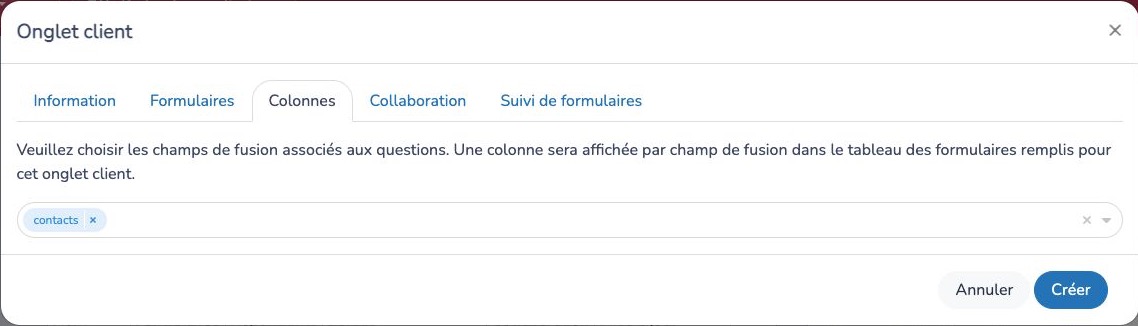
Le champ de fusion relie la colonne à la réponse; le libellé visible de la question ne suffit pas. Pour alimenter la même colonne à partir de plusieurs formulaires, utilisez le même champ de fusion pour la question équivalente dans chacun. Une soumission sans réponse correspondante ne fournit aucune valeur pour cette colonne.
Permettre la modification d'une réponse individuelle
Pour les questions prises en charge, le client peut modifier une réponse depuis le tableau sans rouvrir tout le formulaire :
- Activez Le client peut modifier pour le formulaire dans les paramètres Formulaires de l'onglet.
- Dans les paramètres de la question, activez Permettre la modification dans le compte client.
- Attribuez un Champ de fusion à la question et sélectionnez-le dans les paramètres Colonnes de l'onglet.
- Enregistrez le formulaire et l'onglet, puis vérifiez la vue client.
Cette fonction est offerte pour les questions de texte, de choix unique et de personne prises en charge lorsque ce paramètre est disponible. Afficher une colonne ne rend pas sa réponse modifiable à elle seule.
# Collaboration
La collaboration permet à plusieurs clients de travailler sur les soumissions associées au même groupe ou projet. Chacun se connecte à son propre compte. Un formulaire d'accès recueille le groupe demandé, et l'approbation d'un administrateur accorde l'accès à ce groupe.
Par exemple, deux responsables de projet peuvent devoir consulter les mêmes formulaires de contacts. Ils demandent tous les deux l'accès au projet P-100. Une fois approuvés, ils voient les soumissions portant ce code et peuvent effectuer les actions permises pour ces formulaires. Une personne approuvée seulement pour P-200 n'obtient pas accès aux soumissions de P-100 grâce à cette approbation.
1. Préparer le formulaire d'accès et les questions correspondantes
- Créez un formulaire de demande d'accès. Incluez les renseignements du propriétaire du compte pour associer chaque demande au bon compte client.
- Ajoutez une Question clé, comme Code du projet. Une liste de choix aide à garder les valeurs uniformes.
- Ajoutez une question Approuver et envoyer pour la décision de l'administrateur. Utilisez un choix positif commençant par Oui ou Yes, comme Oui — approuvé. Le libellé Approuvé seul n'est pas reconnu comme une décision positive donnant accès.
- Conservez une approbation manuelle lorsque les demandes doivent être examinées. Si la question d'approbation a une valeur automatique positive, chaque personne qui soumet le formulaire obtient l'accès correspondant. Vérifiez la configuration des courriels de cette question si vous souhaitez des notifications; créer un onglet collaboratif n'implique pas automatiquement l'envoi d'une notification.
- Dans chaque formulaire destiné aux soumissions partagées, ajoutez la question clé correspondante et attribuez-lui le même Champ de fusion, par exemple
Code du projet. Utilisez les mêmes valeurs de groupe que dans le formulaire d'accès.
Le formulaire d'accès détermine qui peut collaborer. Les autres formulaires contiennent les données sur lesquelles ces personnes collaborent. Sélectionner un formulaire d'accès ne l'ajoute pas automatiquement à la liste des formulaires partagés. Évitez de permettre aux clients de modifier leur clé d'accès ou leur approbation après votre examen au moyen des permissions configurées.
2. Relier l'onglet au formulaire d'accès
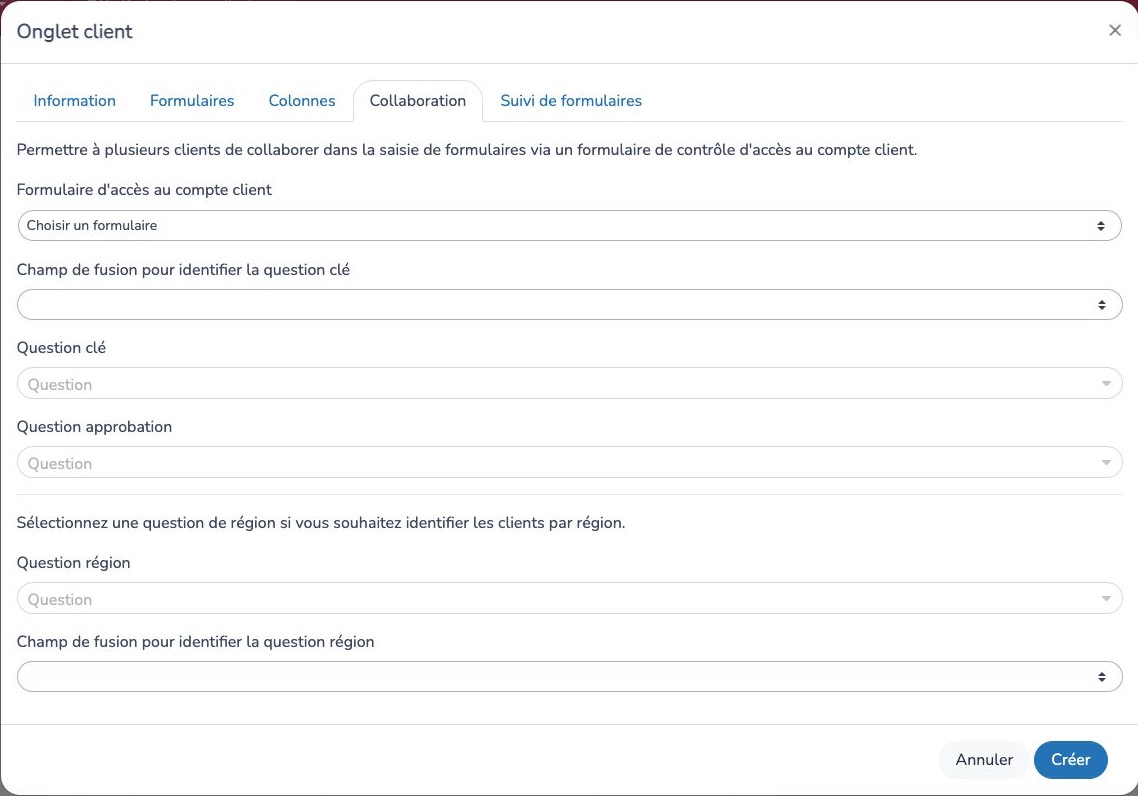
Ouvrez l'onglet client supplémentaire, puis Collaboration :
- Formulaire d'accès au compte client : choisissez le formulaire de demande d'accès.
- Champ de fusion pour identifier la question clé : choisissez le champ de fusion utilisé par les questions correspondantes des formulaires partagés.
- Question clé : choisissez la question du formulaire d'accès qui identifie le groupe ou le projet.
- Question approbation : choisissez la question Approuver et envoyer de ce formulaire d'accès.
- Sélectionnez au besoin une Question région et son champ de fusion pour identifier aussi les clients par région. Laissez ces champs vides pour un fonctionnement simple par projet; ils ne remplacent pas la configuration de la clé et de l'approbation.
- Dans Formulaires, ajoutez les formulaires à partager, définissez les actions permises et configurez Colonnes.
- Enregistrez l'onglet.
3. Recueillir les demandes et approuver l'accès
- Partagez le lien du formulaire d'accès avec les personnes concernées, par exemple sur une page du microsite ou dans une invitation.
- Chaque personne soumet le formulaire avec l'identité associée à son propre compte client et choisit le groupe ou projet approprié.
- Depuis Formulaires, ouvrez les répondants du formulaire d'accès, examinez la demande et indiquez la décision positive dans la question d'approbation configurée.
- Demandez à la personne d'ouvrir ou d'actualiser Mon compte. L'onglet collaboratif devient disponible lorsque son compte possède une demande d'accès approuvée correspondante.
Les clients doivent pouvoir ouvrir le formulaire d'accès avant d'avoir accès à l'onglet. Ne placez pas l'unique lien de demande d'accès à l'intérieur de cet onglet.
4. Collaborer et gérer les accès
Dans l'onglet, le panneau Accès aux formulaires remplis indique les valeurs de clé approuvées pour le client. Le tableau comprend les soumissions accessibles des formulaires configurés dont la clé correspond à ces valeurs, y compris celles soumises par d'autres personnes. L'accès existant aux propres soumissions du client peut aussi s'appliquer.
Les collaborateurs sélectionnent un formulaire, consultent ses soumissions et utilisent les actions permises. Modifier met à jour la soumission partagée; les autres collaborateurs voient les nouvelles réponses après actualisation. Dupliquer crée une soumission distincte. Coordonnez les modifications lorsque plusieurs personnes travaillent sur le même dossier.
Pour retirer une approbation, retournez au formulaire d'accès et remplacez la décision par une valeur non positive, ou archivez la demande d'accès. Vérifiez les autres demandes approuvées du client : une autre approbation peut encore lui donner accès. Actualisez le compte client pour vérifier la visibilité obtenue. Retirer l'accès collaboratif n'efface pas les soumissions et ne supprime pas l'accès du client à ses propres dossiers en tant que propriétaire.
Si l'onglet ou les soumissions sont absents
- Onglet absent : vérifiez l'identité du client connecté, la demande d'accès soumise, les questions clé et approbation sélectionnées et la valeur positive de l'approbation. Vérifiez aussi que l'onglet n'est pas archivé.
- Onglet visible, mais soumissions partagées absentes : confirmez que le formulaire est inclus dans Formulaires, que sa question utilise le champ de fusion configuré et que la valeur soumise correspond au groupe approuvé. Une clé vide ou incohérente ne permet pas la correspondance de groupe attendue.
- Action de modification absente : vérifiez Le client peut modifier, les restrictions du formulaire et, pour une réponse individuelle, le paramètre de modification de la question et la colonne sélectionnée.
Avant d'inviter un groupe, vérifiez le résultat avec un compte approuvé et un compte sans cette approbation, à l'aide de soumissions d'exemple portant différentes clés.
# Suivi de formulaires
Si le suivi est activé pour votre organisation, ouvrez Suivi de formulaires dans l'éditeur de l'onglet. Activez Le client peut suivre pour les formulaires à inclure dans la liste Formulaires suivis du client.
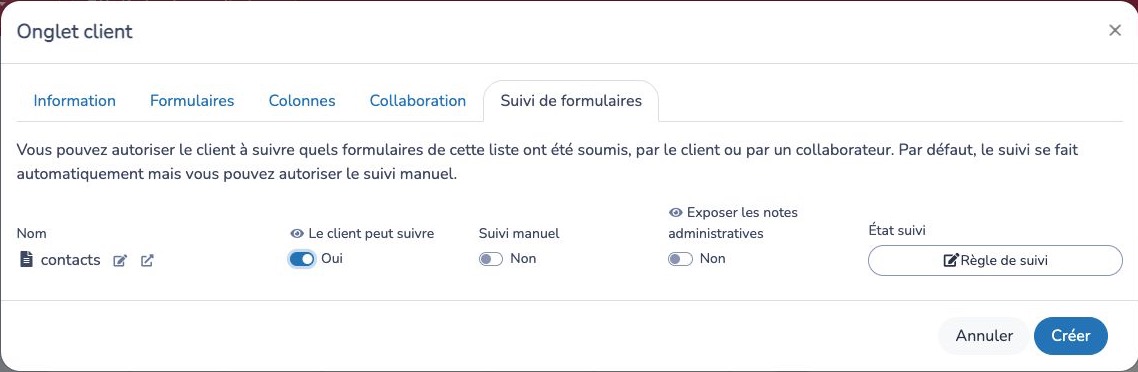
Le suivi indique automatiquement si le client ou un collaborateur correspondant a soumis un formulaire. Suivi manuel permet aux clients d'indiquer eux-mêmes qu'il est rempli; cette action ne soumet pas de formulaire. Exposer les notes administratives rend les notes concernées visibles aux clients. Sous État suivi, utilisez Règle de suivi pour personnaliser les libellés rempli/non rempli ou configurer un état à partir d'une question de date prise en charge. Enregistrez l'onglet après vos ajustements.
Les clients peuvent développer un formulaire suivi pour consulter ses soumissions et les notes exposées, ou utiliser Visiter pour ouvrir le formulaire. Le suivi aide à voir l'avancement; il ne rend pas un formulaire obligatoire et ne donne pas d'accès supplémentaire à lui seul.