
Accueil
Configuration de votre compte
Personnel
Listes
Formulaires
Communications
Cours, événements et prise de présences
Automatisation
Créer une invitation et automatisation d'anniversaire
Microsite
Commerce électronique
RL-24
Réseaux , Fédérations et Franchises
Guides de l'utilisateur
Lois sur les renseignements personnels et la messagerie électronique au Canada et aux États-Unis
Obtenir du support
Termes et conditions
https://activitymessenger.com/
10410 Waverly, Montréal, H3L 2W4
Conditions d'utilisation

Envoyer des alertes automatisées par courriel sous forme de textos
Courriel vers texto permet à un système d'alarme, un service de surveillance, un système d'horaire ou un autre système automatisé d'envoyer un courriel qu'Activity Messenger transfère par SMS. Le module remplace les passerelles de courriel propres aux fournisseurs, comme le service Courriel à texto de Bell, que Bell a retiré le 31 décembre 2025. Plutôt que d'envoyer le message à une adresse de fournisseur comme numeromobile@txt.bell.ca, le système l'envoie à l'adresse Activity Messenger propre à votre organisation : numeromobile@alias-organisation.msg.am.lol.
Courriel vers texto est conçu pour les alertes opérationnelles à sens unique. La livraison d'un SMS peut être retardée ou échouer. N'utilisez donc pas ce module comme unique moyen d'envoyer une alerte de sécurité vitale ou toute autre notification urgente.
# Avant de commencer
Vous devez disposer des éléments suivants :
- Le module Courriel vers texto activé pour votre organisation.
- La permission de gérer les paramètres de l'organisation.
- Une adresse courriel stable utilisée par le système source.
- Chaque destination sous forme de numéro mobile nord-américain à 10 chiffres.
Chaque alerte transférée utilise le solde de SMS de votre organisation. Les réponses au texto ne sont pas retournées au système qui a envoyé le courriel.
# Contrôles de sécurité avant la conversion en SMS
Activity Messenger applique plusieurs contrôles indépendants. Le courriel est envoyé par SMS seulement s'ils réussissent tous :
- Expéditeur approuvé : L'adresse du champ
Devisible dans le courriel doit correspondre exactement à une entrée de la liste des expéditeurs approuvés. - Courriel authentifié : Amazon SES doit indiquer
PASSpour les contrôles de pourriel, de virus et DMARC. DMARC confirme que le domaine visible du champ De est aligné soit avec le domaine d'expéditeur de l'enveloppe authentifié par SPF, soit avec le domaine de signature DKIM. - Destinataire d'enveloppe valide : Le destinataire de l'enveloppe SMTP fourni par SES doit respecter exactement le format
10chiffres@alias-organisation.msg.am.lol. La requête entre Lambda et Activity Messenger signe aussi l'identifiant de message SES, le destinataire de l'enveloppe, l'horodatage et le contenu non modifié du courriel. Une valeur signée manquante, expirée ou modifiée est rejetée avant l'analyse du courriel. - Destinataire approuvé : Le numéro à 10 chiffres extrait du destinataire de l'enveloppe doit correspondre exactement à une entrée de la liste des numéros de téléphone approuvés.
L'expéditeur de l'enveloppe SMTP, aussi appelé adresse de retour, chemin de retour ou adresse MAIL FROM, est enregistré séparément. Il ne doit pas nécessairement être identique à l'adresse visible du champ De. Cette différence est normale pour les services de courriel automatisés qui utilisent une adresse distincte pour les rebonds. Elle ne constitue pas à elle seule un échec, mais le message doit tout de même réussir l'alignement DMARC et l'adresse visible du champ De doit être approuvée.
Si l'enveloppe d'adressage est manquante, modifiée ou ne respecte pas le format de destination requis, Activity Messenger ne crée aucun message envoyé et n'envoie aucun SMS. Les échecs détectés après l'acceptation de la requête signée — par exemple, un contrôle SES échoué ou un expéditeur ou numéro non approuvé — figurent comme tentatives rejetées dans le journal Courriel vers texto. Une requête mal formée ou dont la signature est invalide peut être rejetée avant la création d'une entrée au journal. Si aucune tentative n'y figure, communiquez avec le soutien d'Activity Messenger en indiquant l'heure d'envoi et l'adresse destinataire.
# 1. Activer et configurer Courriel vers texto
Allez à Paramètres > Général > Courriel vers texto, puis activez Courriel vers texto. Les autres paramètres s'affichent lorsque le module est actif.
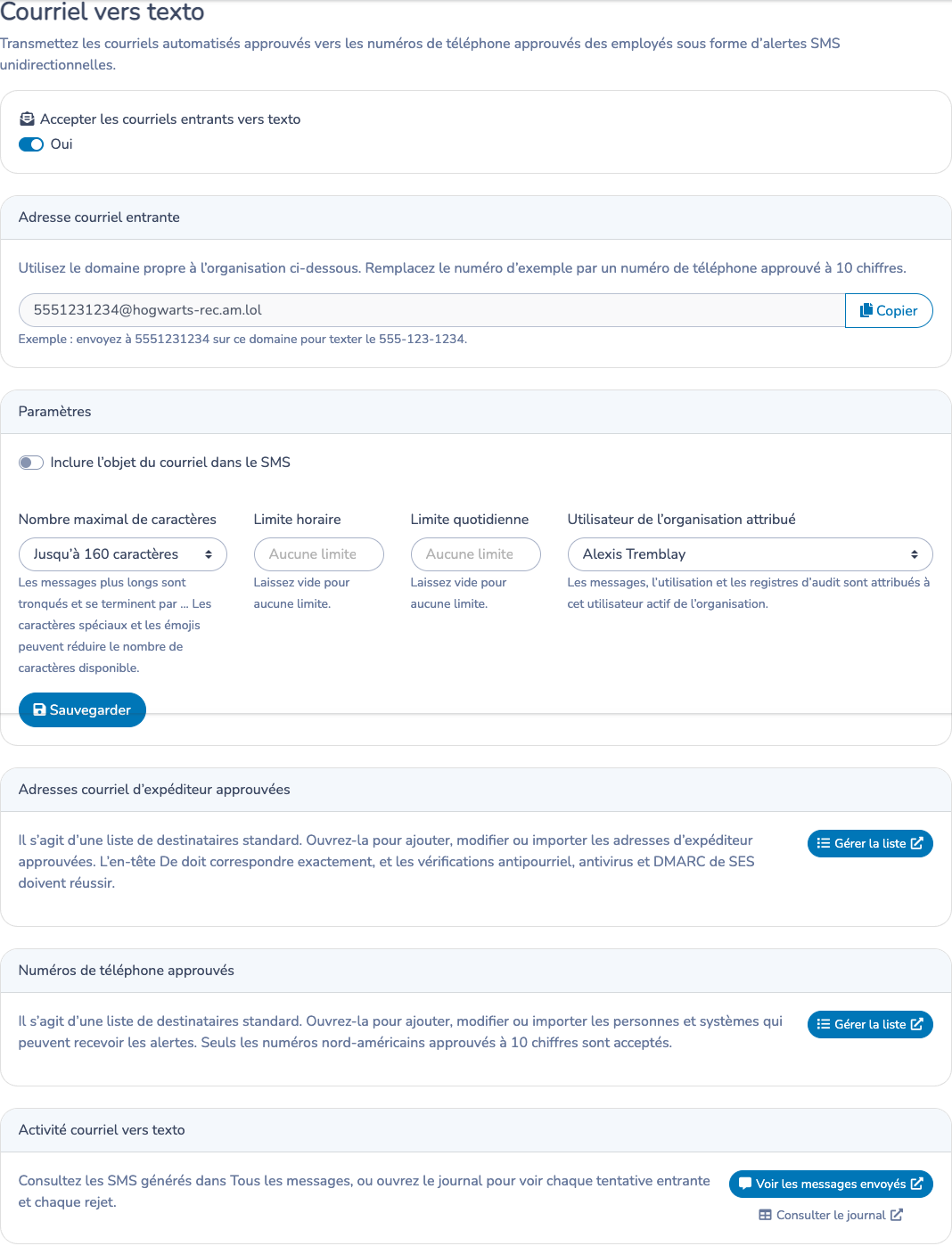
Choisissez les options qui conviennent à vos alertes :
-
Alias Courriel vers texto : Choisissez un alias court composé de lettres minuscules, de chiffres et de traits d'union. Il doit être unique dans Activity Messenger. Si vous le modifiez, l'ancienne adresse entrante cesse immédiatement de fonctionner; mettez donc à jour chaque système expéditeur.
-
Inclure l'objet du courriel dans le SMS : Ajoute l'objet avant le corps du courriel. Laissez cette option désactivée si le corps contient déjà tous les renseignements nécessaires.
-
Nombre maximal de caractères : Choisissez un maximum approximatif de 160 à 765 caractères, ou choisissez illimité. Certains caractères spéciaux et émojis occupent plus d'espace. Lorsque le texte dépasse la limite choisie, Activity Messenger le raccourcit et ajoute des points de suspension (
...). -
Limite horaire et Limite quotidienne : Limitez, au besoin, le nombre de courriels convertis en SMS. Laissez un champ vide pour ne pas imposer de limite.
-
Utilisateur de l'organisation attribué : Choisissez l'utilisateur de l'organisation auquel seront attribués les messages envoyés, l'utilisation et les registres de vérification créés par ce module.
Cliquez sur Enregistrer.
# 2. Approuver l'adresse courriel du système
Dans la carte Adresses courriel d'expéditeur approuvées, cliquez sur Gérer la liste. Ajoutez l'adresse exacte qui apparaît dans le champ De du système source. Un nom facultatif permet aux administrateurs d'identifier plus facilement le système par la suite.
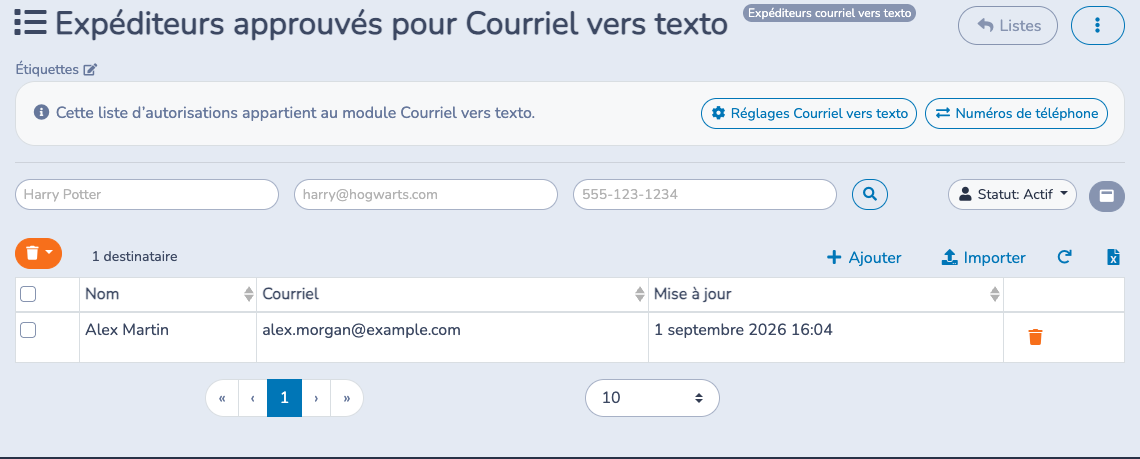
Activity Messenger utilise une liste de destinataires standard pour les expéditeurs approuvés. Vous pouvez ajouter les entrées une à une ou les importer d'un fichier Excel ou CSV. Seules les adresses approuvées sont acceptées. Les messages entrants doivent aussi réussir les contrôles de pourriel, de virus et DMARC du service de courriel.
# 3. Approuver les numéros de téléphone destinataires
Revenez aux paramètres Courriel vers texto et, dans la carte Numéros de téléphone approuvés, cliquez sur Gérer la liste. Ajoutez chaque numéro mobile qui peut recevoir une alerte. Le nom est facultatif, mais il facilite la lecture de la liste et des rapports.
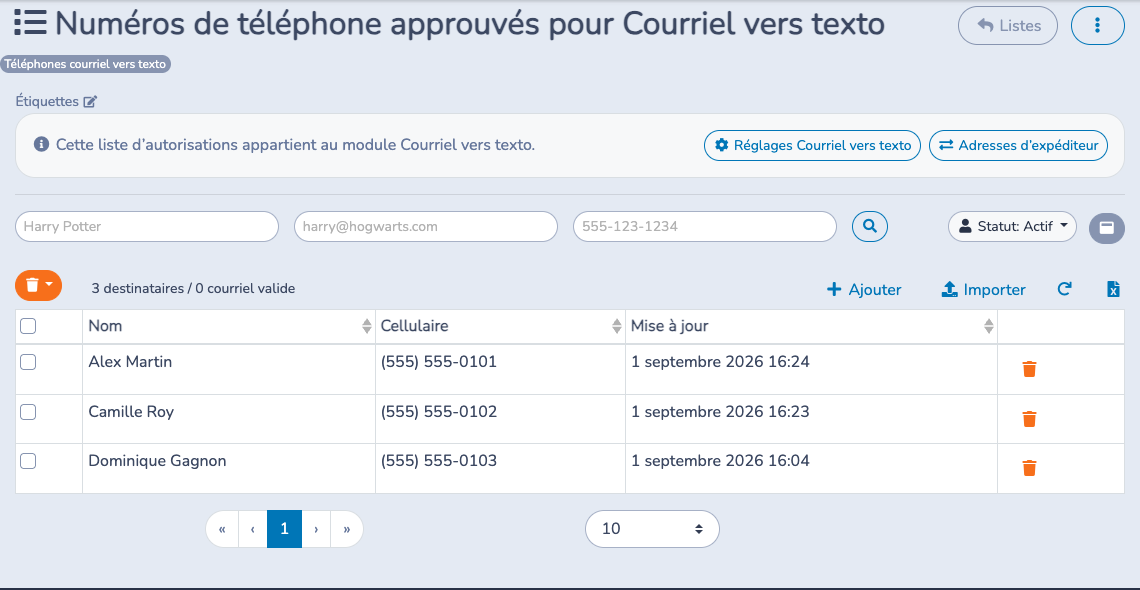
Utilisez un numéro mobile nord-américain à 10 chiffres. La liste affiche le numéro dans un format courant, mais la destination du courriel doit contenir uniquement des chiffres.
# 4. Envoyer une alerte
Adressez le courriel au numéro mobile destinataire suivi du domaine Courriel vers texto de votre organisation :
5555550101@votre-organisation.msg.am.lol
Le numéro avant le symbole @ doit :
- Contenir exactement 10 chiffres, sans
+1, espaces, parenthèses ni tirets. - Figurer dans la liste des numéros de téléphone approuvés.
Le courriel doit provenir d'une adresse d'expéditeur approuvée. Activity Messenger convertit le corps du message en texte brut, ajoute l'objet si cette option est activée, applique la limite de caractères choisie et envoie le SMS. Les pièces jointes ne sont pas transférées.
Vous pouvez adresser un même courriel à plusieurs adresses Courriel vers texto approuvées. Chaque destination est traitée comme un SMS distinct et crée son propre enregistrement de message.
# 5. Consulter les alertes envoyées et les tentatives rejetées
Utilisez l'une ou l'autre de ces vues :
- Tous les messages : Dans les paramètres Courriel vers texto, cliquez sur Voir les messages envoyés. La page Tous les messages s'ouvre avec le filtre Courriel vers texto sélectionné. Les alertes acceptées y créent des enregistrements de messages envoyés.
- Journal Courriel vers texto : Cliquez sur Voir le rapport du journal, ou allez à Rapports > Rapports financiers > Autres > Journal Courriel vers texto. Le journal comprend les courriels entrants acceptés et rejetés, l'expéditeur, le destinataire, les détails de l'état, le motif de tout rejet et les liens vers les messages créés. Vous pouvez choisir une plage de dates et exporter le rapport vers Excel.
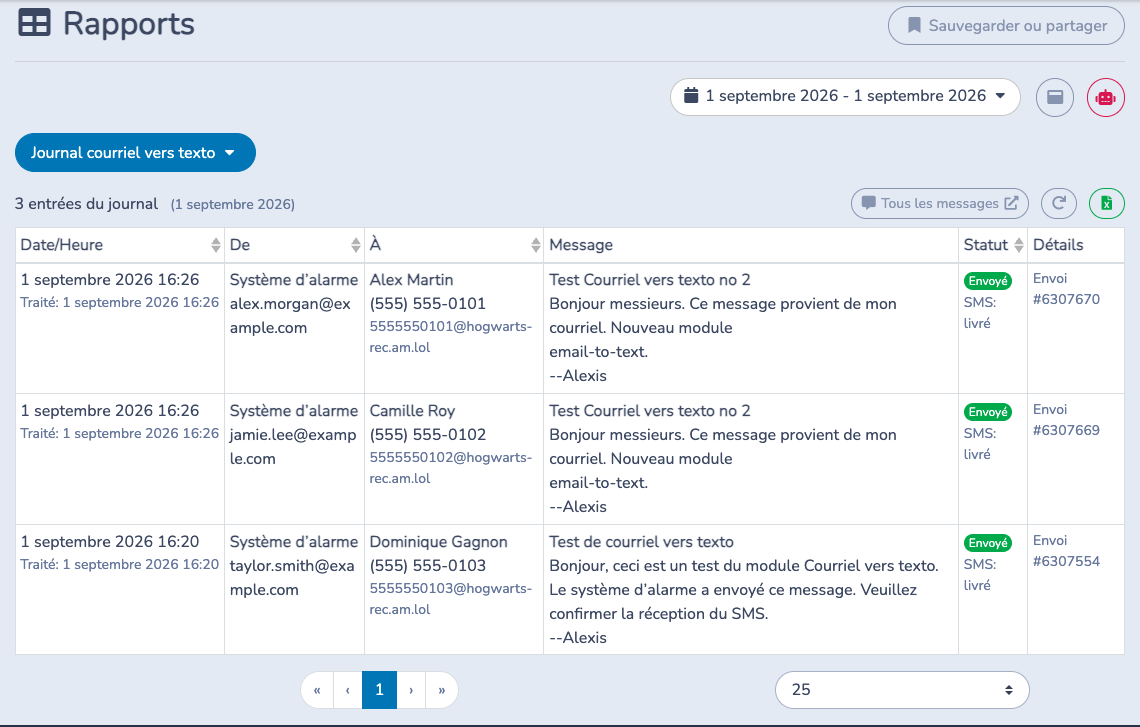
Un courriel rejeté ne crée pas de message envoyé, mais demeure visible dans le journal Courriel vers texto afin de faciliter le dépannage.
# Dépannage
Si une alerte n'arrive pas, consultez d'abord le journal Courriel vers texto.
- Expéditeur non approuvé : Ajoutez l'adresse exacte utilisée dans le champ De du système automatisé. Certains systèmes utilisent une adresse différente pour les notifications automatisées et les courriels ordinaires.
- Numéro de téléphone non approuvé : Ajoutez la destination à 10 chiffres à la liste des numéros de téléphone approuvés et vérifiez que l'adresse contient uniquement des chiffres.
- Échec d'authentification, contrôle de pourriel ou contrôle antivirus : Vérifiez la configuration du domaine d'envoi du système source. Le message doit réussir les contrôles de sécurité du courriel entrant.
- Aucune entrée au journal : Vérifiez que la destination contient exactement 10 chiffres et le domaine Courriel vers texto de l'organisation. Un destinataire d'enveloppe mal formé ou un échec du contrôle d'intégrité de l'enveloppe signée peut être rejeté avant la création d'une entrée au journal.
- Limite horaire ou quotidienne atteinte : Augmentez la limite concernée ou laissez le champ vide pour ne pas imposer de limite.
- Message vide : Assurez-vous que le corps du courriel contient du texte lisible.
- Échec de livraison du SMS : Ouvrez le message envoyé associé pour consulter son état de livraison et vérifiez que votre organisation dispose d'un solde de SMS suffisant.