
Accueil
Configuration de votre compte
Personnel
Listes
Formulaires
Communications
Cours, événements et prise de présences
Automatisation
Créer une invitation et automatisation d'anniversaire
Microsite
Commerce électronique
RL-24
Réseaux , Fédérations et Franchises
Guides de l'utilisateur
Lois sur les renseignements personnels et la messagerie électronique au Canada et aux États-Unis
Obtenir du support
Termes et conditions
https://activitymessenger.com/
10410 Waverly, Montréal, H3L 2W4
Conditions d'utilisation

Proposer des ajouts de cours pour des dates précises
Activez Par date pour permettre aux parents de choisir les dates d'inscription qui nécessitent un ajout, comme un service de garde avant ou après le cours. Chaque sélection reste associée à sa date afin que le personnel puisse voir le service requis dans la liste de présences de cette journée.
# Avant de commencer
Vous devez avoir les permissions nécessaires pour modifier le formulaire d'inscription ou le cours et consulter ses listes de présences. Configurez un cours comportant plusieurs dates et une règle d'inscription qui permet aux clients de choisir des dates. Ce guide utilise un cours pour lequel les parents peuvent sélectionner une ou plusieurs dates.
Par date est un réglage propre à chaque ajout de cours. Vous pouvez l'activer pour le service de garde après le cours et conserver un autre ajout comme ajout habituel à l'inscription. Les ajouts de réservation et de produits ont leurs propres réglages; ce guide porte sur les ajouts de cours.
# Activer Par date dans un formulaire
- Ouvrez le formulaire d'inscription dans Formulaires, puis son Concepteur de formulaire.
- Modifiez le bloc de cours qui propose les dates.
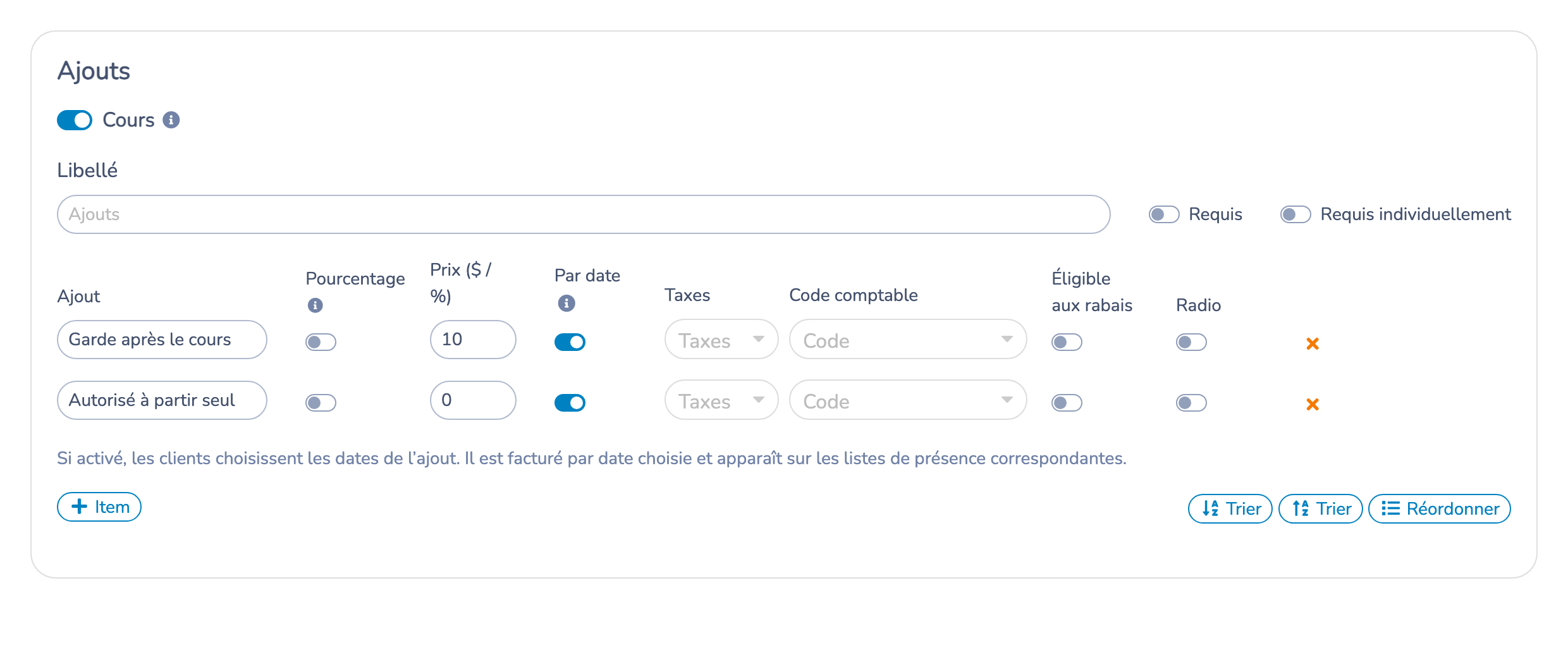
- Descendez à Ajouts et activez Cours si ce n'est pas déjà fait.
- Ajoutez un élément ou modifiez un élément existant. Donnez-lui un nom clair, comme Service de garde après le cours, et indiquez son prix.
- Activez Par date pour cet élément. L'icône d'information explique que les clients choisissent les dates de l'ajout, que le prix est facturé pour chaque date choisie et que l'ajout apparaît dans les listes de présences correspondantes.
- Répétez ces étapes pour les autres éléments qui nécessitent une sélection par date, puis cliquez sur Sauvegarder.
Pour un ajout à prix fixe, indiquez le montant pour une date. Par exemple, un service de garde à 10 $ coûte 10 $ pour une date choisie et 20 $ pour deux dates choisies, avant les taxes ou rabais applicables.
# Si le cours remplace les ajouts du formulaire
Un cours peut utiliser sa propre configuration grâce à Outrepasser les ajouts du formulaire dans l'éditeur du cours. Lorsque ce réglage est activé, configurez Par date sur les ajouts propres au cours. Pour ce cours, ces éléments remplacent les ajouts configurés dans le formulaire.
Si une modification des ajouts du formulaire n'apparaît pas à l'inscription, vérifiez si le cours utilise ce réglage.
# Ce que les parents sélectionnent
- Le parent sélectionne les dates du cours auxquelles il souhaite s'inscrire.
- Le formulaire affiche les ajouts applicables. Chaque ajout par date propose uniquement les dates sélectionnées pour le cours.
- Le parent coche les dates qui nécessitent chaque service. Les dates peuvent être différentes d'un ajout à l'autre.
- Le parent poursuit l'inscription et vérifie les frais avant de la terminer.
Choisir une date de cours ne sélectionne pas automatiquement le service de garde pour cette date. Pour demander le service à toutes les dates d'inscription, le parent doit cocher chaque date proposée sous cet ajout.
Si le parent retire une date de cours avant de soumettre le formulaire, cette date disparaît des dates disponibles pour les ajouts et sa sélection est effacée. Retirer toutes les dates du cours masque les ajouts jusqu'à ce qu'une date soit sélectionnée de nouveau.
# Exemple : service de garde lors de journées pédagogiques
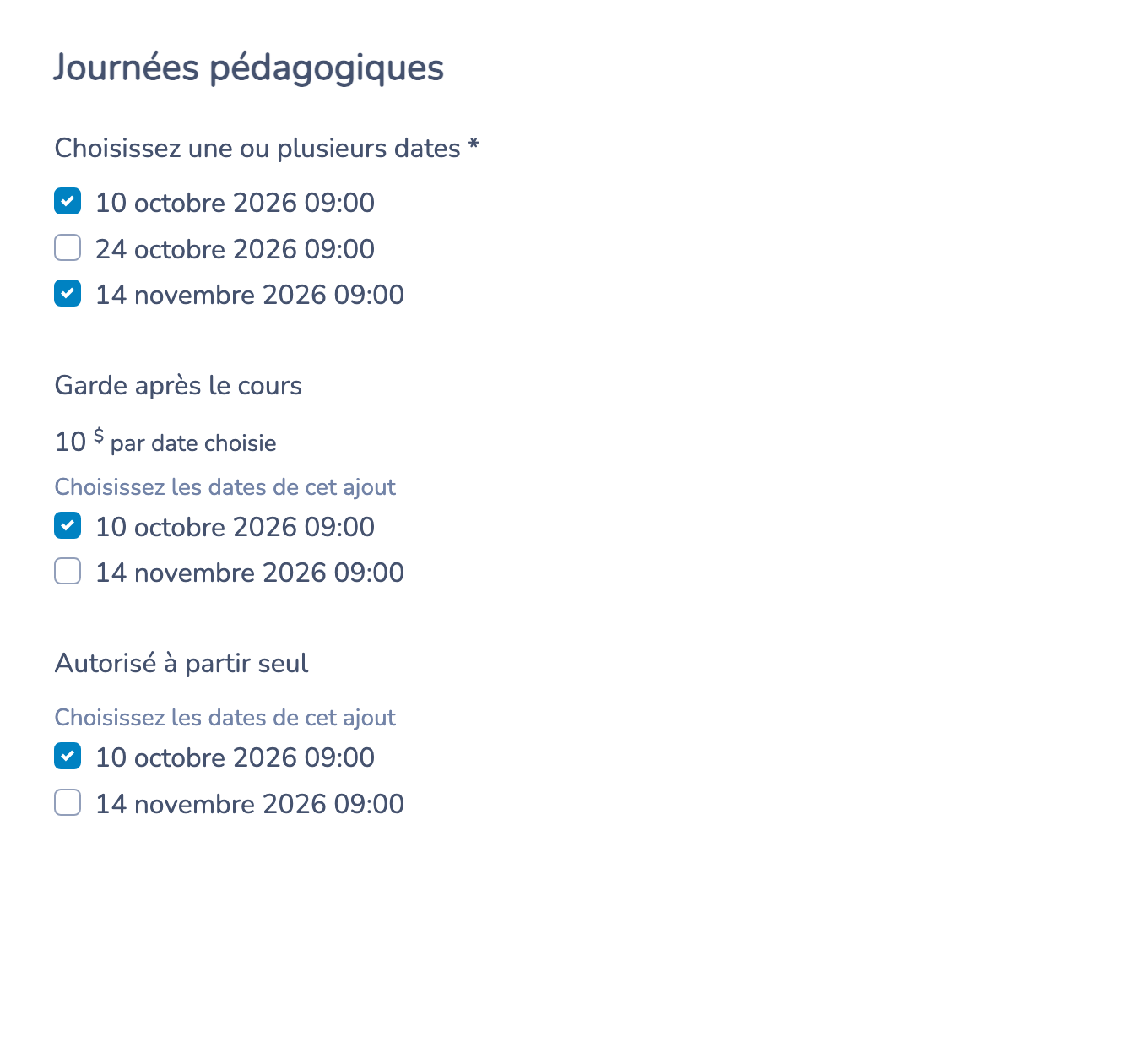
Un cours pour les journées pédagogiques propose le 10 octobre, le 24 octobre et le 14 novembre. Le service de garde après le cours coûte 10 $ par date choisie.
- Le parent inscrit le participant au 10 octobre et au 14 novembre.
- Sous Service de garde après le cours, le parent sélectionne uniquement le 10 octobre.
- Le service de garde coûte 10 $, avant les taxes ou rabais applicables.
- La liste de présences du 10 octobre indique le service de garde pour ce participant.
- La liste de présences du 14 novembre n'affiche pas cet ajout de garde par date pour ce participant.
Le 24 octobre n'est pas proposé pour le service de garde puisque le parent ne l'a pas sélectionné pour le cours.
# Consulter les sélections et les présences
La réponse au formulaire conserve les ajouts sélectionnés et leurs dates. Sur la facture, chaque ajout par date est associé à la date de cours correspondante et inclut cette date dans son nom. Un ajout sélectionné pour plusieurs dates produit une ligne facturée distincte pour chaque date applicable.
Pour planifier le service de garde d'une journée, ouvrez la liste de présences de cette date de cours et consultez Ajouts. Les ajouts par date associés à une autre date de cours sont exclus de cet affichage. Consultez la réponse au formulaire pour examiner l'ensemble des sélections du client sur plusieurs dates.
# Suivre une option gratuite par date
Vous pouvez aussi activer Par date pour une option comme Autorisé à partir seul. Laissez son prix vide ou indiquez zéro, puis sauvegardez l'ajout.
Les parents sélectionnent les dates auxquelles l'option s'applique, comme pour un ajout payant. Le formulaire d'inscription n'affiche pas de prix de 0,00 $ pour une option gratuite par date. La sélection peut tout de même apparaître dans le dossier d'inscription, sur la facture et dans la liste de présences de la date applicable.
# Comportements à connaître
- Par date désactivé : l'élément conserve le fonctionnement habituel des ajouts. Il ne recueille pas de sélection distincte pour chaque date. Activez Par date pour suivre les besoins par journée.
- Éléments obligatoires : lorsqu'un ajout par date est obligatoire, le client doit choisir au moins une date applicable pour cet ajout. Cela ne le sélectionne pas automatiquement pour toutes les dates d'inscription.
- Modification des réglages : activer Par date n'attribue pas rétroactivement des dates aux ajouts des inscriptions ou factures antérieures.
- Après l'inscription : ce guide ne décrit pas le déplacement, l'annulation ou le remboursement d'une inscription existante. Examinez l'inscription et la facture lors de ces modifications; ne présumez pas qu'un changement aux réglages d'un ajout met à jour un achat antérieur.