
Accueil
Configuration de votre compte
Personnel
Listes
Formulaires
Communications
Cours, événements et prise de présences
Automatisation
Créer une invitation et automatisation d'anniversaire
Microsite
Commerce électronique
RL-24
Réseaux , Fédérations et Franchises
Guides de l'utilisateur
Lois sur les renseignements personnels et la messagerie électronique au Canada et aux États-Unis
Obtenir du support
Termes et conditions
https://activitymessenger.com/
10410 Waverly, Montréal, H3L 2W4
Conditions d'utilisation

Rapports de cours
Les rapports de cours permettent de comparer les ventes cumulatives des cours, de suivre le rythme des inscriptions, de répartir les revenus facturés entre les occurrences planifiées, de mesurer l'utilisation actuelle de la capacité et d'examiner les cours privés réservés par entraîneur. Ce guide couvre seulement Revenu des cours, Suivi des inscriptions aux cours, Revenu des cours par jour, Utilisation de la capacité des cours et Cours privés.
# Avant de commencer
Vous devez avoir la permission d'accéder aux rapports financiers. Configurez les dates des cours et des inscriptions, les capacités, les étiquettes, les effectifs et les factures finalisées avant de vous fier à ces rapports. Les rapports sont calculés en direct : des inscriptions, annulations, modifications de factures ou changements d'horaire ultérieurs peuvent modifier un résultat antérieur.
Ouvrez Commerce électronique > Rapports, sélectionnez le nom du rapport actuel, puis choisissez l'un de ces cinq rapports sous Cours.
# Revenu des cours
Utilisez Revenu des cours pour comparer les ventes cumulatives facturées de cours, saisons, programmes ou cohortes sélectionnés.
- Sélectionnez des cours individuels ou des étiquettes de cours. Le choix d'une méthode efface l'autre sélection.
- Avec plusieurs étiquettes, choisissez Toutes, Une ou plusieurs ou Aucune pour définir la correspondance.
- Laissez En date du vide pour le résultat cumulatif actuel, ou choisissez une date limite. Elle inclut les ventes enregistrées jusqu'à la fin de cette journée dans le fuseau horaire de l'organisation; ce n'est pas une date d'occurrence du cours.
- Activez Comparer pour créer une deuxième sélection indépendante. Chaque côté peut utiliser ses propres cours, étiquettes et dates En date du. L'écart affiché correspond à ensemble comparatif − ensemble principal; utilisez Changer pour inverser les ensembles.
- Utilisez le bouton Excel de chaque côté pour exporter les totaux de cet ensemble.
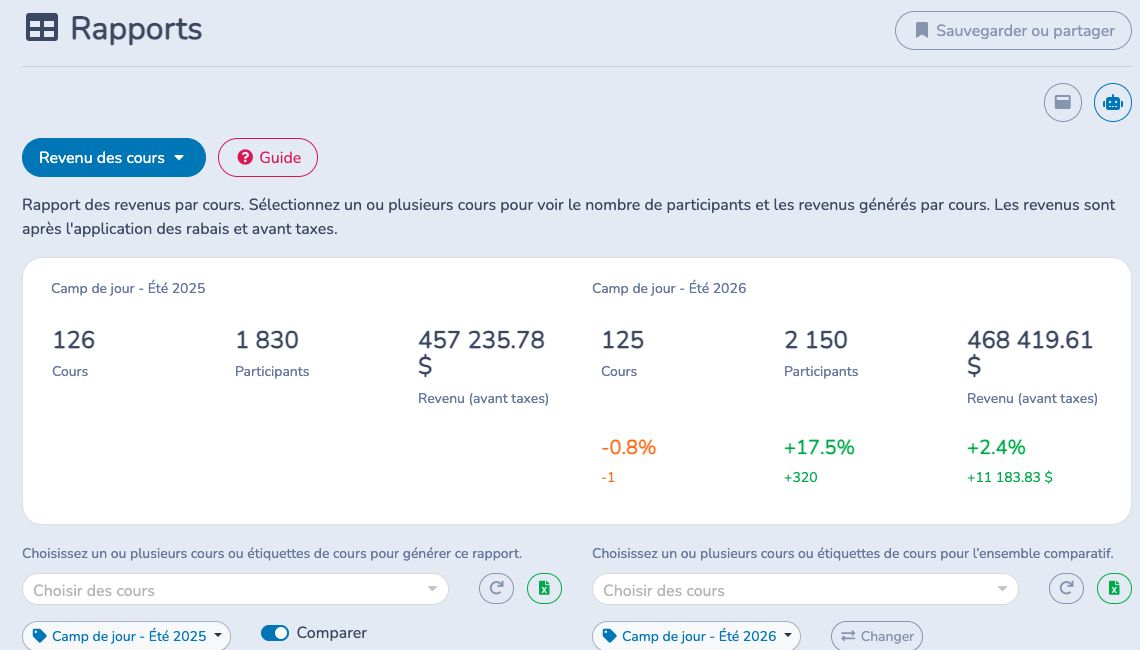
Les totaux signifient :
- Cours : cours sélectionnés retournés par le rapport, y compris ceux sans participant facturé ni revenu.
- Participants : participants distincts liés aux items de cours de factures finalisées, comptés une fois par cours. Ce n'est ni l'effectif actuel ni le nombre de présences.
- Revenu : montants des items de cours finalisés après rabais et annulations, avant taxes. Les factures payées et impayées sont incluses; les ajouts aux cours sont exclus.
Utilisez les rapports de Paiements pour les sommes encaissées et les rapports comptables pour les questions de codes comptables ou de revenus constatés.
# Suivi des inscriptions aux cours
Utilisez Suivi des inscriptions aux cours pour voir comment les inscriptions nettes s'accumulent pendant une période d'inscription et comparer le rythme de deux cohortes ou plus selon les jours écoulés.
- Sélectionnez les cours ou les étiquettes de la cohorte principale.
- Conservez Plage de dates déduite pour qu'Activity Messenger détermine la période à partir des dates d'inscription configurées et des inscriptions finalisées observées. Utilisez le sélecteur de dates pour la remplacer ou Déduire les dates de nouveau après avoir changé la cohorte.
- Sélectionnez Gérer les comparaisons pour ajouter des cohortes. Chaque comparaison doit couvrir le même nombre de jours écoulés que la période principale, même si ses dates civiles appartiennent à une autre année.
- Examinez chaque carte de cohorte, puis utilisez le graphique pour comparer le cumul net au Jour 1, Jour 2, et ainsi de suite.
- Laissez Afficher les cours individuels fermé pour une comparaison par cohorte. Développez-le seulement pour voir les rangées par cours de la cohorte principale.
- Utilisez Excel pour exporter chaque cohorte et chaque jour écoulé.
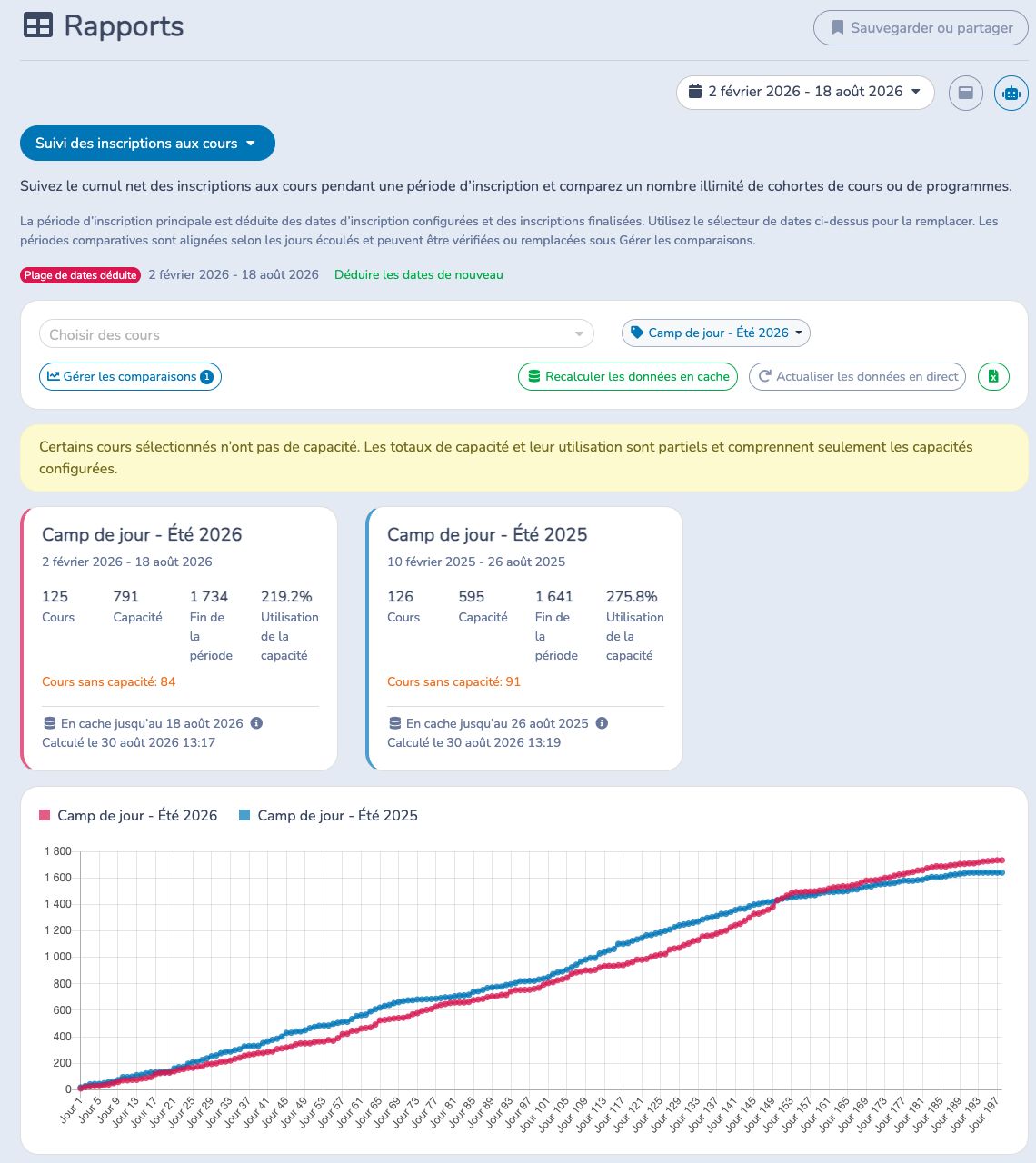
Chaque inscription de cours finalisée ajoute une inscription à sa date d'enregistrement; une annulation finalisée en soustrait une à sa date d'annulation. La capacité totale inclut seulement les cours dont la capacité est configurée. Lorsqu'un avertissement indique des cours sans capacité, le pourcentage d'utilisation est partiel et peut dépasser 100 %.
Les journées terminées sont mises en cache pour stabiliser les longues comparaisons. La journée courante, lorsqu'elle est incluse, est calculée en direct. Actualiser les données en direct recharge le rapport; Recalculer les données en cache reconstruit volontairement les journées historiques et sert seulement lorsque des données historiques corrigées doivent être reflétées.
# Revenu des cours par jour
Utilisez Revenu des cours par jour lorsque la question concerne les occurrences planifiées plutôt que les totaux cumulatifs par cours.
- Sélectionnez la période des occurrences dans le fuseau horaire de l'organisation.
- Filtrez au besoin selon le personnel assigné ou les étiquettes de cours.
- Comparez le Revenu potentiel au Revenu facturé réparti.
- Cliquez sur une occurrence pour examiner les participants facturés, le montant réparti, le nombre d'événements, le prix par événement et la facture source.
- Utilisez Excel pour exporter une rangée par occurrence selon les dates et filtres actuels.
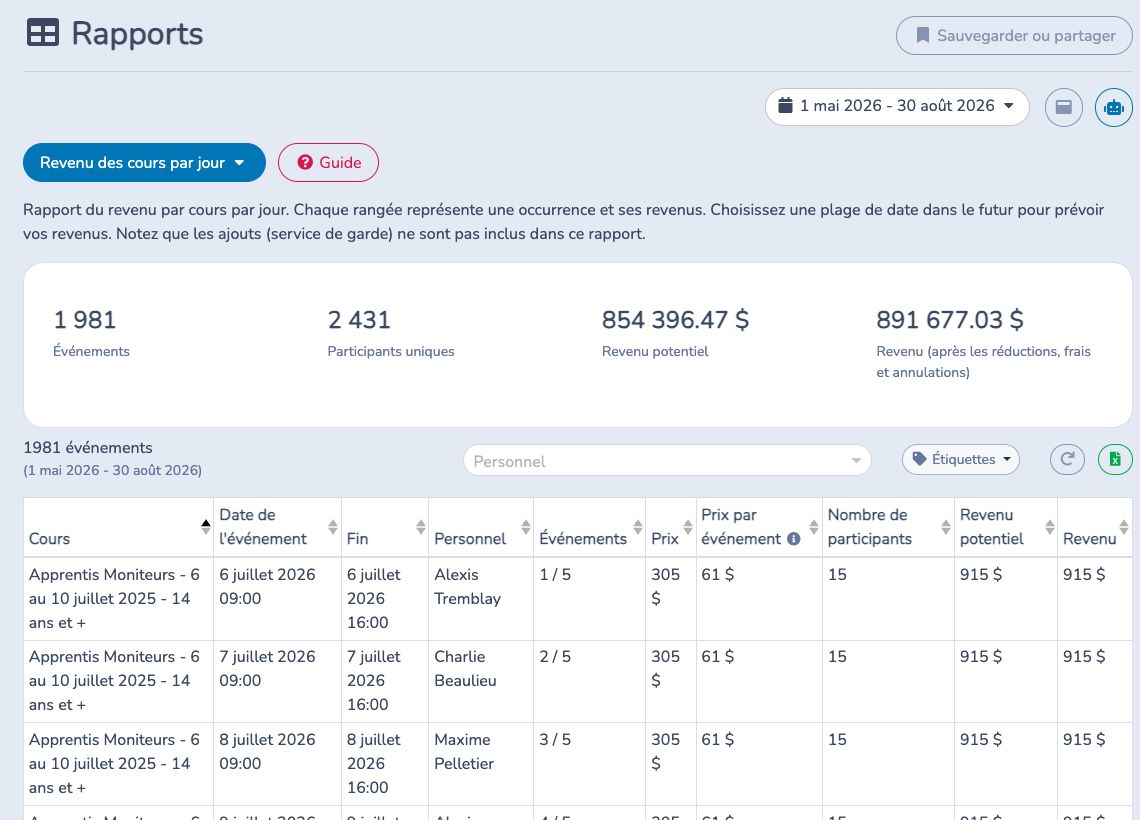
Pour chaque occurrence, le Prix par événement correspond au tarif configuré par événement ou au prix du cours divisé par tous les événements planifiés. Le Revenu potentiel multiplie ce prix par l'effectif de l'occurrence. Le Revenu est le revenu des factures de cours finalisées réparti sur l'occurrence après les rabais et avant les taxes. Une inscription générale est divisée entre les occurrences attribuées au participant; de petits écarts d'arrondissement peuvent en résulter. Les ajouts aux cours sont exclus.
Le nombre de participants est un effectif, et non un nombre de présences. Le sommaire Participants uniques compte les noms distincts des participants facturés représentés dans le rapport; il peut donc différer de la somme des effectifs. Les dates futures sont des projections fondées sur l'horaire, l'effectif et les factures finalisées actuels.
# Utilisation de la capacité des cours
Utilisez Utilisation de la capacité des cours pour trouver les cours peu remplis, complets ou au-dessus de leur capacité pendant une période d'horaire.
- Sélectionnez les dates auxquelles les occurrences ont lieu.
- Filtrez selon les étiquettes avec Toutes, Une ou plusieurs ou Aucune. Incluez les cours archivés seulement lorsqu'un cours archivé a encore des occurrences dans la période.
- Triez selon Moyenne des places occupées, Max Participants ou le pourcentage.
- Ouvrez le lien d'effectif à côté d'un cours pour examiner les participants et leurs occurrences.
- Ajoutez au besoin des colonnes de quantité pour des ajouts de cours finalisés, puis exportez la vue actuelle vers Excel.
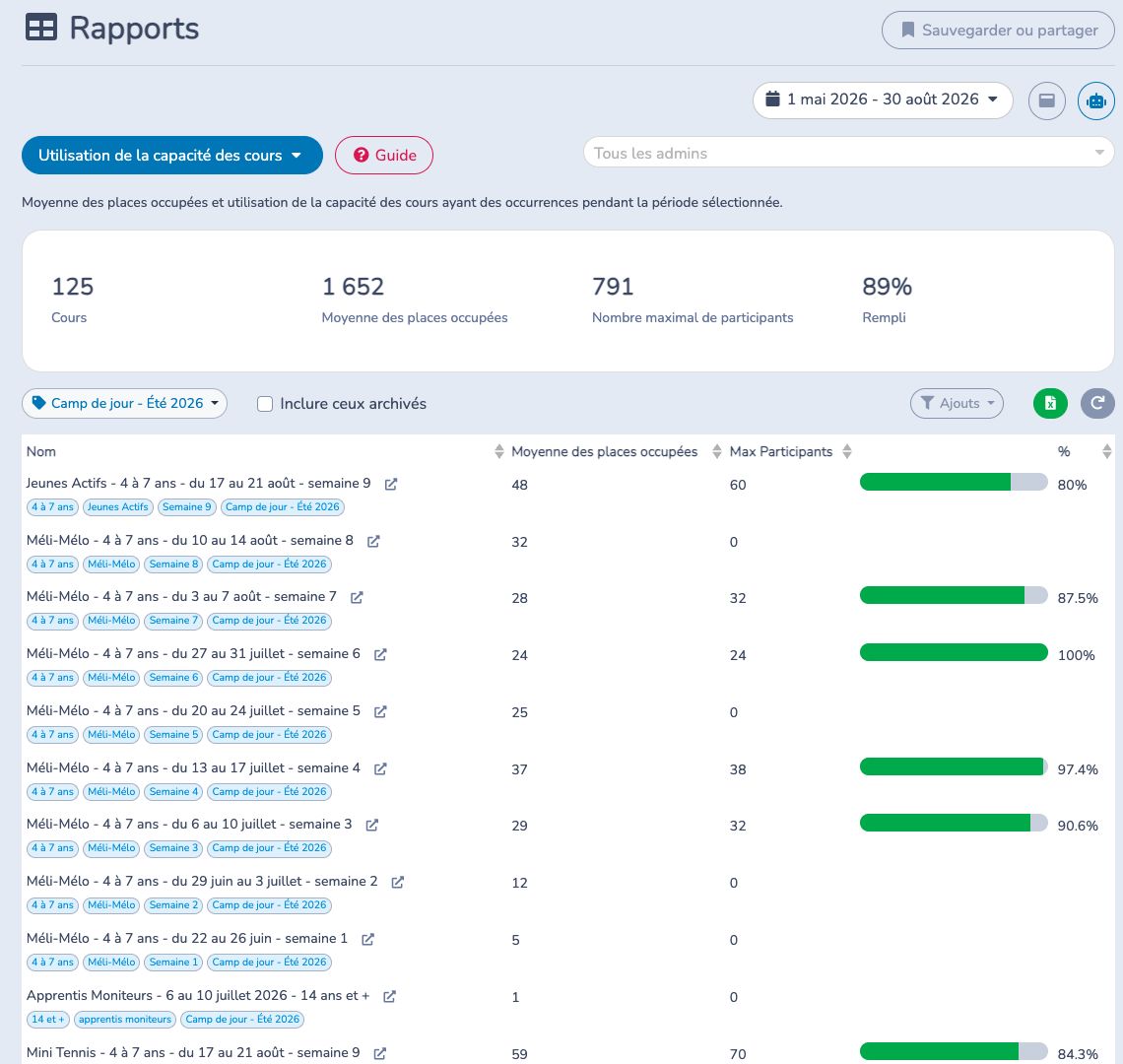
Pour chaque cours :
Places de participants inscrits dans les occurrences de la période ÷ occurrences planifiées dans la période = Moyenne des places occupées
Le Nombre maximal de participants est la capacité configurée par occurrence; il n'est pas multiplié par le nombre d'occurrences. Rempli divise la moyenne affichée par la capacité des cours qui en possèdent une. Un cours sans capacité peut apparaître, mais ne peut pas contribuer à un pourcentage significatif. Les quantités d'ajouts ne modifient pas l'utilisation.
# Cours privés
Utilisez Cours privés pour examiner les cours privés réservés et facturés par entraîneur, y compris la durée planifiée et le montant facturé aux clients.
- Sélectionnez la période des cours. Un cours est inclus lorsque son intervalle planifié chevauche la période dans le fuseau horaire de l'organisation; la date Vendu le ne détermine pas la période.
- Sélectionnez une ou plusieurs ressources de type Personnel. Tout le personnel disponible est sélectionné au premier chargement.
- Filtrez au besoin selon le Type de réservation pour isoler un service comme l'entraînement personnel, un cours semi-privé ou une consultation.
- Examinez les Réservations, le Total facturé, les Jours et les Heures, puis utilisez le lien de facture pour vérifier les frais, l'état du paiement, un rabais ou une annulation.
- Utilisez Excel pour exporter les dates et filtres actuels, y compris l'entraîneur, la réservation, les coordonnées du client, la durée planifiée et les détails des coupons.
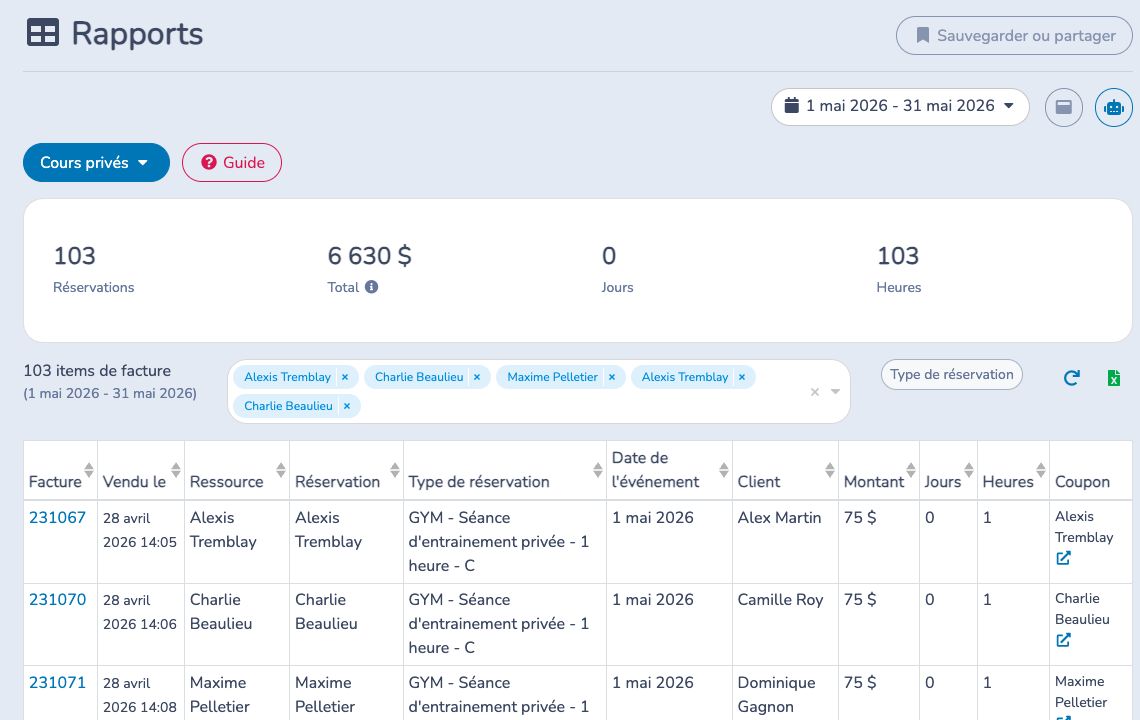
Le rapport retourne une rangée par item de facture de réservation admissible. La réservation, l'événement planifié, la ressource de personnel, la facture et l'item de facture doivent toujours exister, et la facture doit être finalisée. Les factures payées et impayées peuvent apparaître. Le Total correspond au prix de l'item multiplié par la quantité avant les rabais et les taxes; il représente la facturation au client, et non la paie de l'entraîneur. Les Jours et Heures sont du temps planifié, et non des présences ni des heures pointées.
Par exemple, la gestionnaire d'un gym peut sélectionner une période de paie de deux semaines, choisir un entraîneur et le type de réservation Entraînement personnel, vérifier les factures inattendues ou annulées, puis exporter les cours et les heures confirmés. Elle applique ensuite les règles de rémunération de l'organisation : le rapport ne calcule pas la paie.
Certaines organisations peuvent avoir accès à un module de Paie distinct dont la disponibilité est limitée. Il peut proposer des relevés de paie à partir de cours admissibles et entièrement payés. Il ne s'agit pas du rapport Cours privés, et ce module n'est pas activé pour la plupart des organisations.
# Choisir le bon rapport de cours
- Utilisez Revenu des cours pour les participants cumulatifs et le revenu facturé par cours sélectionné, y compris la comparaison de deux ensembles.
- Utilisez Suivi des inscriptions aux cours pour le rythme selon les jours écoulés et les comparaisons de cohortes d'une année à l'autre.
- Utilisez Revenu des cours par jour pour les occurrences, le potentiel fondé sur l'effectif et le revenu facturé réparti.
- Utilisez Utilisation de la capacité des cours pour l'occupation moyenne actuelle de l'effectif par rapport à la capacité configurée.
- Utilisez Cours privés pour le volume de cours réservés, le temps planifié et la facturation aux clients par entraîneur. Il ne s'agit ni d'un rapport d'encaissements, ni de présences, ni de paie.
- Utilisez plutôt Présences pour les entrées réelles. Une inscription ne prouve pas la présence.