
Accueil
Configuration de votre compte
Personnel
Listes
Formulaires
Communications
Cours, événements et prise de présences
Automatisation
Créer une invitation et automatisation d'anniversaire
Microsite
Commerce électronique
RL-24
Réseaux , Fédérations et Franchises
Guides de l'utilisateur
Lois sur les renseignements personnels et la messagerie électronique au Canada et aux États-Unis
Obtenir du support
Termes et conditions
https://activitymessenger.com/
10410 Waverly, Montréal, H3L 2W4
Conditions d'utilisation

Discussions de cours
Si vous recherchez un outil de clavardage pour les personnes liées au même cours, utilisez les Discussions de cours / groupe. Cette fonctionnalité crée un clavardage de groupe partagé où les participants inscrits, les parents liés au compte, les instructeurs et les membres du personnel autorisés peuvent échanger des messages. Tout le monde utilise la même conversation de cours; il ne s'agit pas d'un clavardage privé ou individuel. Les messages peuvent concerner l'ensemble du cours ou une journée précise.
Les participants et les parents ouvrent le clavardage à partir de l'onglet Discussions du compte client. Seuls les participants inscrits et les parents liés à une inscription peuvent y accéder. L'accès des membres du personnel dépend de leurs permissions relatives aux cours et aux présences.
# Activer les discussions pour un cours
- Allez dans Cours, puis ouvrez Tous les cours et événements.
- Ouvrez le cours que vous souhaitez modifier.
- Dans l'onglet Information, développez Options avancées.
- Repérez Discussions de cours / groupe et activez l'option Oui.
- Enregistrez le cours.
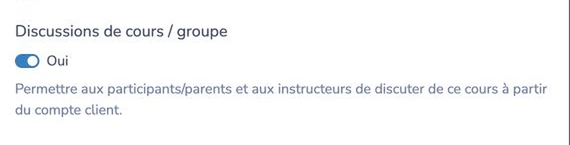
Vous pouvez également activer les Discussions de cours / groupe pour plusieurs cours à l'aide de l'opération en lot des cours.
Une fois les discussions activées, l'option Discussion du cours apparaît dans le menu du cours et sur la page des présences. Les pastilles de messages et de messages non lus permettent au personnel de repérer les activités récentes.
# Ouvrir une discussion comme administrateur ou instructeur
Vous pouvez ouvrir une discussion à partir de l'un des endroits suivants :
- Allez dans Cours > Tous les cours et événements, ouvrez le menu d'actions du cours, puis sélectionnez Discussion du cours.
- Ouvrez la page de présences du cours, puis sélectionnez Discussion du cours dans son menu.
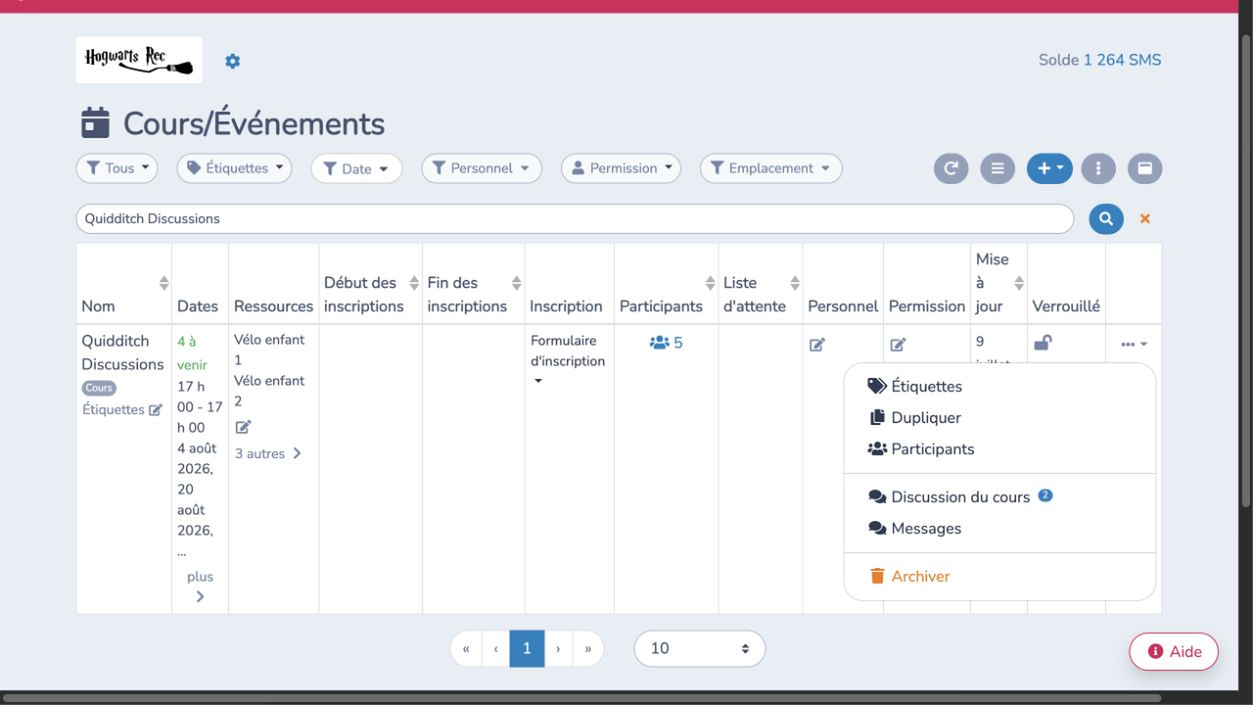
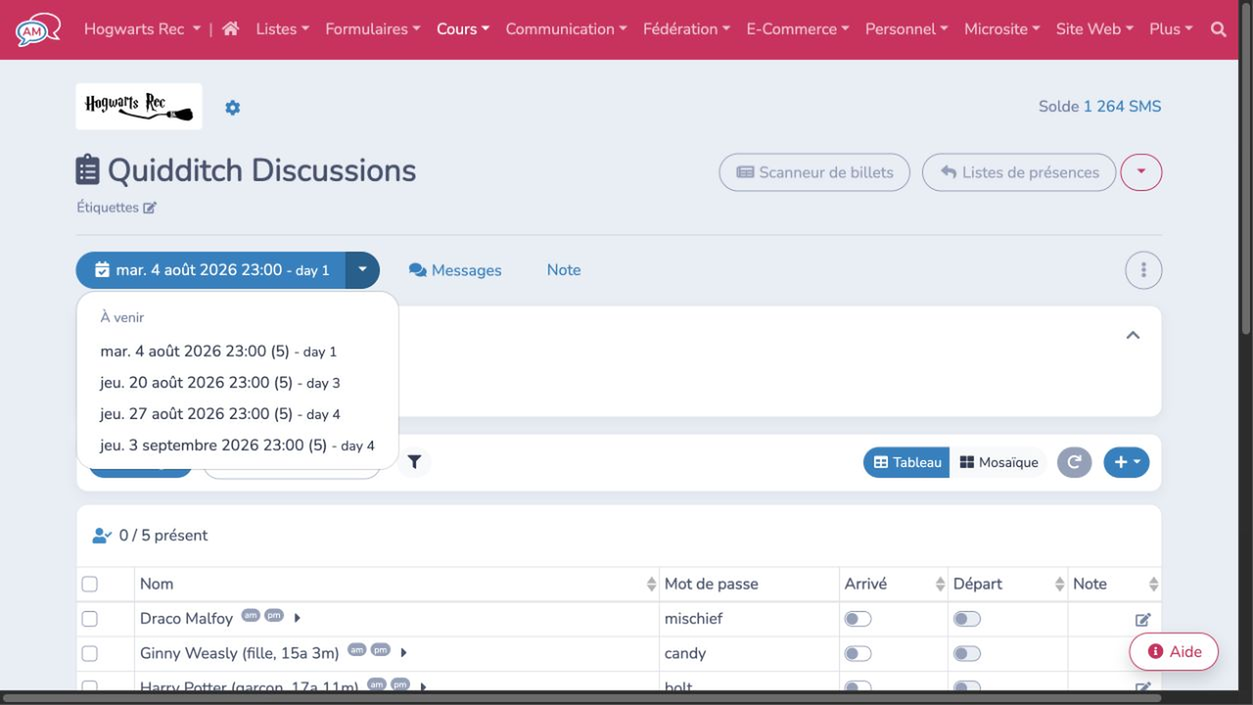
Les administrateurs et les utilisateurs qui peuvent gérer les cours ou accéder à toutes les listes de présences peuvent ouvrir la discussion. Un utilisateur ayant accès aux cours peut l'ouvrir lorsqu'il est affecté à ce cours.
# Ouvrir une discussion comme participant ou parent
- Connectez-vous au compte client de l'organisation.
- Ouvrez l'onglet Discussions pour voir toutes les discussions accessibles et le nombre de messages non lus.
- Sélectionnez un cours pour ouvrir sa discussion.
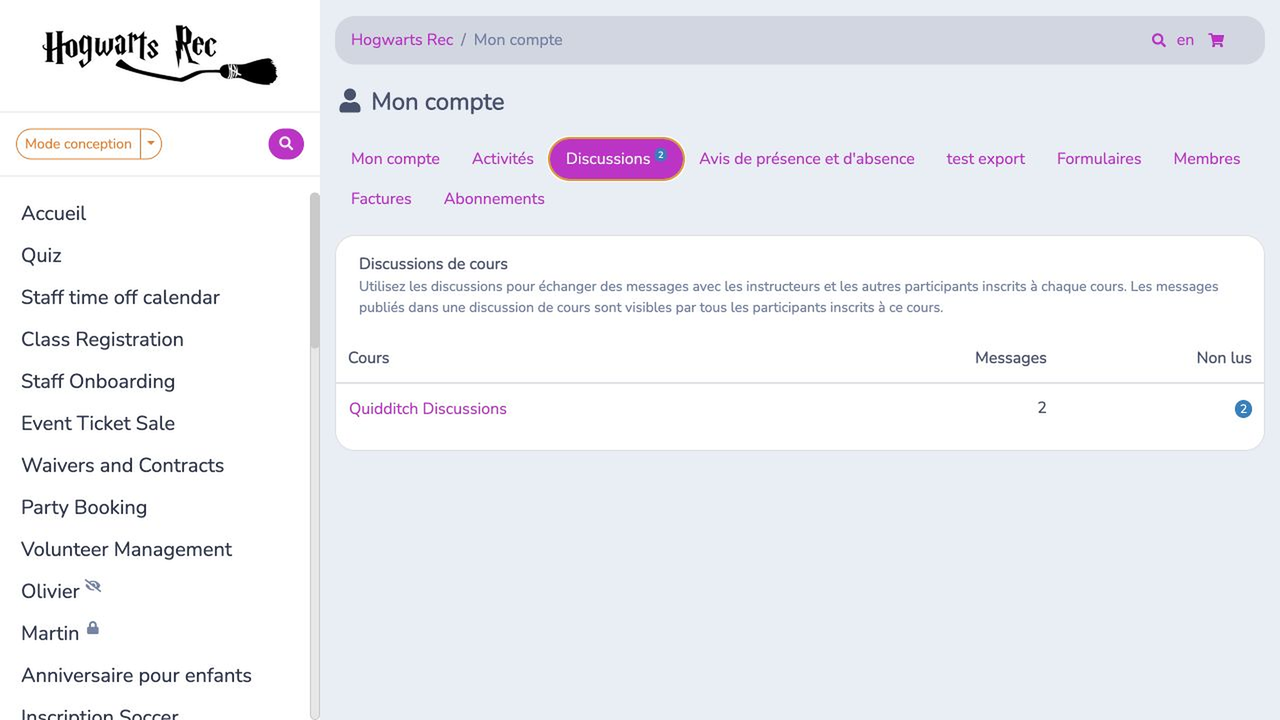
La discussion est accessible uniquement lorsque les Discussions de cours / groupe sont activées et que le participant, ou un membre de sa famille lié au compte, possède une inscription active au cours. Elle n'est pas accessible pour une inscription sur une liste d'attente.
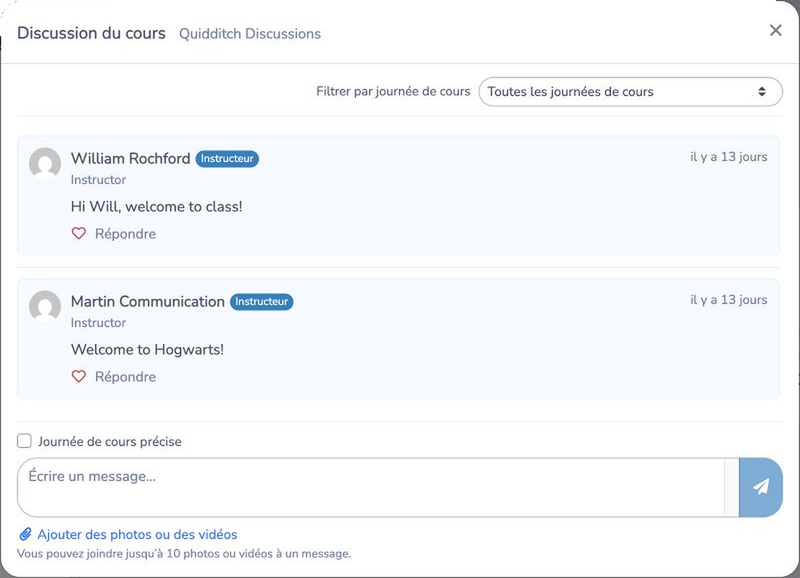
# Publier un message
- Ouvrez la discussion du cours.
- Saisissez votre message. Appuyez sur Entrée ou sélectionnez l'icône d'envoi pour le publier.
- Pour ajouter des photos ou des vidéos, sélectionnez Ajouter des photos ou des vidéos. Vous pouvez également coller une image compatible à partir du presse-papiers.
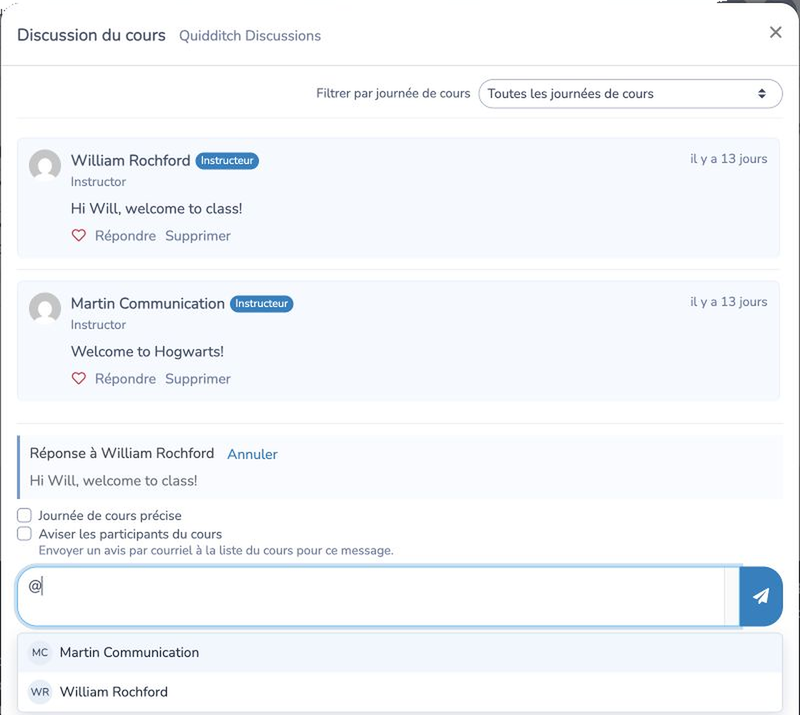
- Pour répondre à un message, sélectionnez Répondre sous celui-ci.
- Pour mentionner une personne ayant déjà participé à la discussion, tapez
@suivi de son nom, puis sélectionnez la personne suggérée.
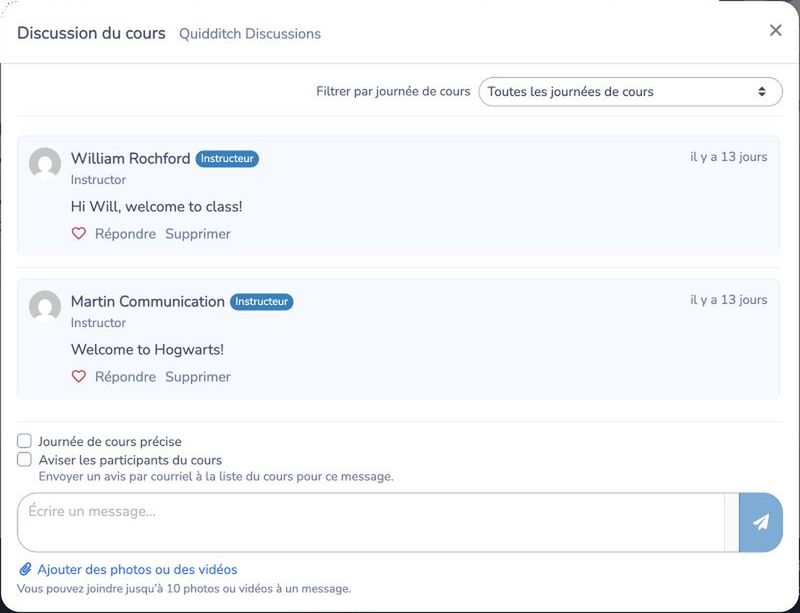
Vous pouvez joindre jusqu'à 10 photos ou vidéos à un message. Chaque pièce jointe peut avoir une taille maximale de 50 Mo. Les formats pris en charge comprennent JPEG, PNG, GIF, WebP, MP4, MOV, 3GP, WebM et M4V.
Sélectionnez l'icône de coeur pour aimer un message ou retirer votre mention J'aime. Les participants et les parents peuvent supprimer les messages qu'ils ont publiés. Les membres du personnel qui ont accès à la discussion peuvent supprimer n'importe quel message. La suppression d'un message principal supprime également ses réponses.
# Discuter d'une journée précise
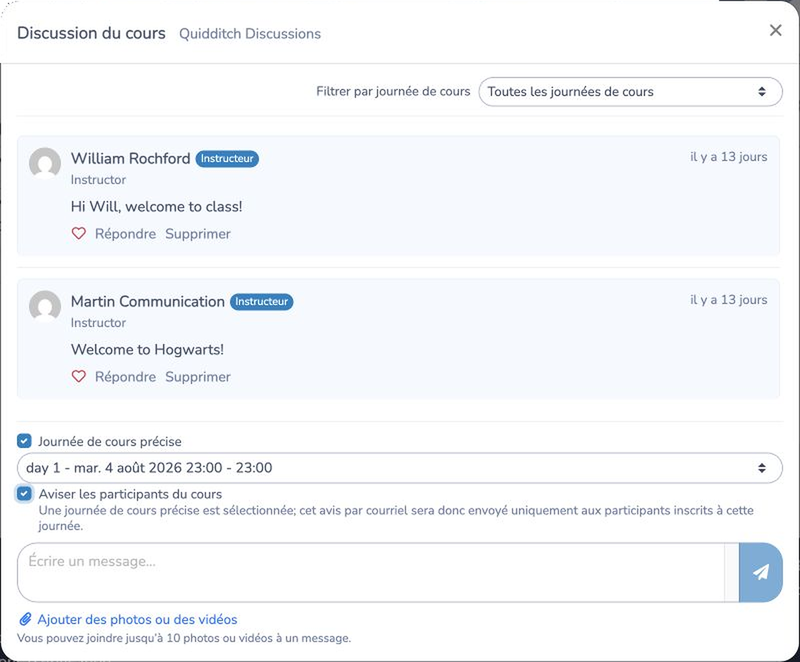
Lorsqu'un cours comporte plusieurs dates, sélectionnez Journée de cours précise avant de publier, puis choisissez la date concernée. La date est affichée avec le message.
Utilisez Filtrer par journée de cours en haut de la discussion pour afficher les messages d'une seule date. Sélectionnez Toutes les journées de cours pour revenir à la discussion complète.
# Aviser les participants
La publication d'un message n'envoie pas automatiquement un courriel à tous les participants.
Lorsqu'un membre du personnel crée un message, il peut sélectionner Aviser les participants du cours pour envoyer un courriel à la liste du cours. Si une Journée de cours précise est sélectionnée, l'avis est envoyé uniquement aux participants inscrits à cette date.
D'autres avis sont envoyés dans les situations suivantes :
- Les membres du personnel affectés au cours sont avisés lorsqu'un participant ou un parent publie un nouveau message.
- L'auteur d'origine est avisé lorsqu'une personne répond à son message.
- Une personne est avisée lorsqu'elle est mentionnée dans un message.
Les liens contenus dans les avis ouvrent directement la discussion du cours concernée.
# Visibilité et limites
- Les messages sont partagés avec les participants inscrits, les parents liés au compte et les membres du personnel autorisés pour ce cours. Ne publiez pas de renseignements privés qui ne devraient pas être visibles par le groupe.
- Les participants doivent être liés à une inscription valide au cours pour accéder à la discussion.
- Les cours archivés et les cours dont les discussions sont désactivées ne sont pas accessibles.
- La discussion affiche les 100 messages les plus récents pour la vue sélectionnée.
- Un message peut contenir jusqu'à 2 000 caractères. Il peut contenir des pièces jointes sans texte.