
Accueil
Configuration de votre compte
Personnel
Listes
Formulaires
Communications
Cours, événements et prise de présences
Automatisation
Créer une invitation et automatisation d'anniversaire
Microsite
Commerce électronique
RL-24
Réseaux , Fédérations et Franchises
Guides de l'utilisateur
Lois sur les renseignements personnels et la messagerie électronique au Canada et aux États-Unis
Obtenir du support
Termes et conditions
https://activitymessenger.com/
10410 Waverly, Montréal, H3L 2W4
Conditions d'utilisation

Connecter un formulaire Activity Messenger à Zapier
Activity Messenger ne possède pas d'application Zapier native, mais un formulaire peut déclencher un Zap au moyen de son webhook sortant. Activity Messenger envoie le formulaire rempli à une URL Catch Hook de Webhooks by Zapier.
Avant de commencer
Vous devez avoir :
- La permission de modifier le formulaire Activity Messenger.
- Un Zap qui utilise Webhooks by Zapier comme déclencheur.
- Un formulaire ou un formulaire de paiement. Les formulaires de contrat n'offrent pas l'option de webhook.
Traitez l'URL Catch Hook de Zapier comme un secret. Toute personne qui possède cette URL peut envoyer des données au Zap.
Créer le déclencheur Zapier
- Créez ou ouvrez un Zap.
- Choisissez Webhooks by Zapier à l'étape Trigger.
- Choisissez l'événement Catch Hook.
- Continuez jusqu'à l'onglet Test et copiez l'URL du webhook.
Utilisez Catch Hook, et non Retrieve Poll. Activity Messenger envoie une requête HTTP POST dont le corps est en JSON.
Ajouter le webhook au formulaire
- Dans Activity Messenger, ouvrez le formulaire à connecter.
- Sélectionnez l'onglet Options.
- Dans la section Confirmation, activez Activer un webhook.
- Collez l'URL Catch Hook de Zapier dans le champ de l'URL du webhook.
- Cliquez sur Sauvegarder.
Découvrez comment connecter Activity Messenger à Zapier à l’aide de webhooks et envoyer automatiquement vos données vers d’autres applications, comme Google Sheets. Cette vidéo est disponible en anglais seulement.
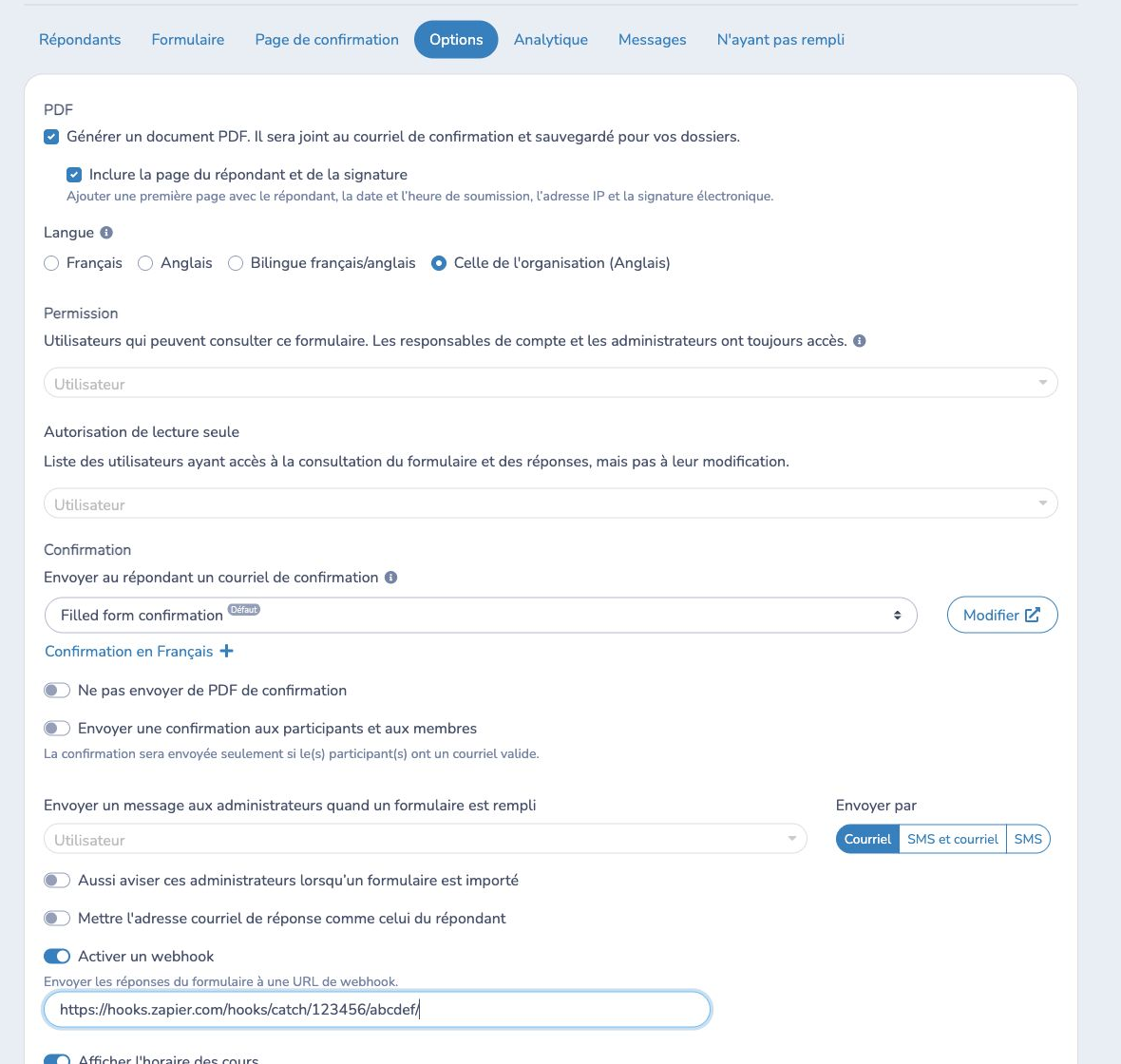
Ce réglage appartient à ce formulaire. Répétez ces étapes pour chaque formulaire qui doit déclencher un Zap.
Tester et terminer le Zap
- Gardez le test du déclencheur ouvert dans Zapier.
- Remplissez et soumettez une nouvelle réponse de test dans le formulaire Activity Messenger.
- Pour un formulaire de paiement, terminez le processus du formulaire de paiement.
- Revenez dans Zapier et testez le déclencheur.
- Associez les champs reçus aux actions de votre Zap.
- Testez les actions, puis publiez le Zap.
La charge utile contient :
idemailmobilefirst_namelast_namecreated_atform_answers
form_answers contient les réponses recueillies par le formulaire. Soumettez
une réponse de test réaliste afin que Zapier puisse détecter les champs de
réponse que vous souhaitez utiliser.
Comportement et limites importants
- Le webhook est envoyé après la soumission complète du formulaire. Pour un formulaire de paiement, il est envoyé après la finalisation du traitement de la facture.
- Activity Messenger envoie le webhook en arrière-plan. Le répondant n'attend donc pas la fin du traitement par Zapier.
- Un formulaire conserve une seule URL de webhook.
- Les formulaires de contrat n'affichent pas le réglage du webhook.
- Activity Messenger ne signe pas la requête et n'ajoute pas d'en-tête d'authentification personnalisé. Gardez privée l'URL Catch Hook, qui est difficile à deviner.
- Si Zapier modifie l'URL Catch Hook, mettez à jour l'URL dans le formulaire Activity Messenger.
Exemple
Pour ajouter chaque inscription à une feuille de calcul, créez un déclencheur
Catch Hook, collez son URL dans le formulaire d'inscription, puis soumettez une
inscription de test. À l'étape suivante du Zap, associez first_name,
last_name, email et les valeurs requises de form_answers aux colonnes de
la feuille de calcul.