
Accueil
Configuration de votre compte
Personnel
Listes
Formulaires
Communications
Cours, événements et prise de présences
Automatisation
Créer une invitation et automatisation d'anniversaire
Microsite
Commerce électronique
RL-24
Réseaux , Fédérations et Franchises
Guides de l'utilisateur
Lois sur les renseignements personnels et la messagerie électronique au Canada et aux États-Unis
Obtenir du support
Termes et conditions
https://activitymessenger.com/
10410 Waverly, Montréal, H3L 2W4
Conditions d'utilisation

Gérer les décharges client
Les décharges client sont des formulaires liés au compte d'un client. Utilisez-les pour des décharges ou des confirmations qu'un client peut remplir, consulter dans Mon compte, devoir compléter avant de soumettre un autre formulaire et suivre à partir de la liste des clients.
# Avant de commencer
Vous devez avoir la permission de créer et de modifier des formulaires. Pour gérer les options des décharges à partir de la liste des clients, vous devez aussi avoir accès à Clients.
Les décharges client utilisent le nouveau concepteur de formulaires. Certains types de questions ne sont pas disponibles, car les décharges client servent aux informations et signatures liées au compte, et non à la sélection de cours, aux abonnements, aux dépenses, aux listes d'attente, aux formules ou aux filtres de questions.
# Créer une décharge client
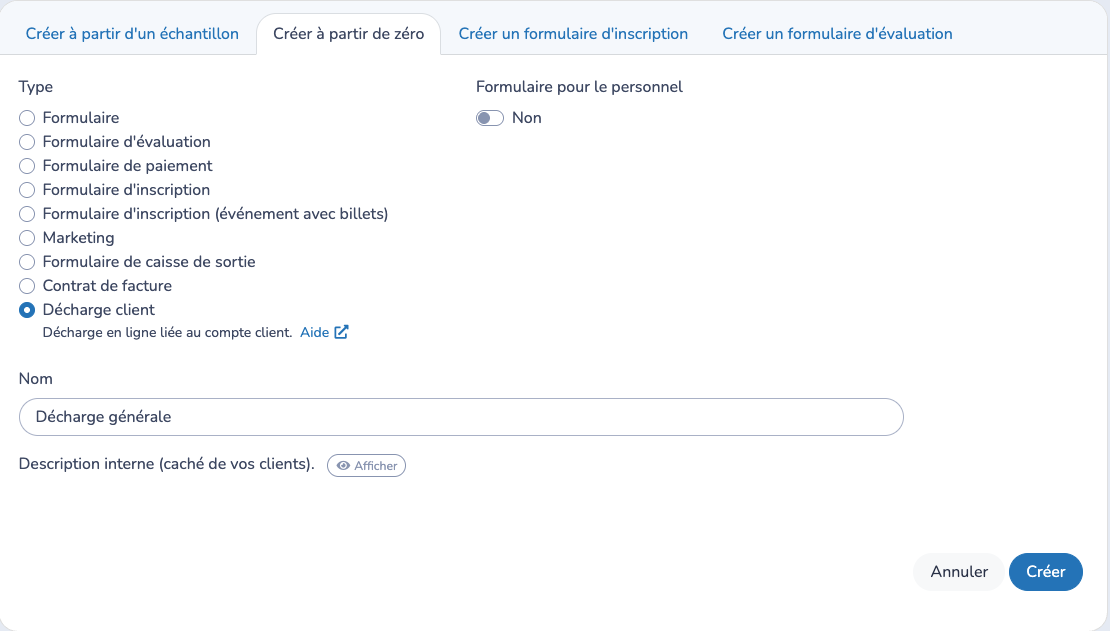
- Allez dans Formulaires.
- Sélectionnez Créer.
- Choisissez Décharge client comme type de formulaire.
- Entrez le nom de la décharge et créez le formulaire.
- Ajoutez les questions et les sections que les clients doivent remplir.
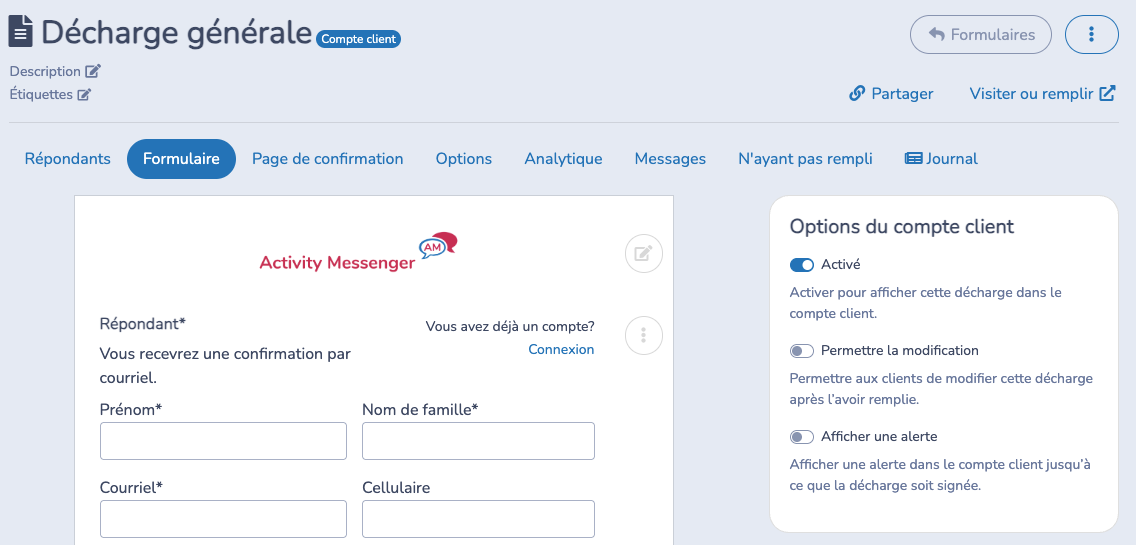
- Dans le concepteur, ouvrez Options des décharges client.
- Activez Activé lorsque la décharge doit apparaître dans les comptes client ou être disponible comme décharge requise sur d'autres formulaires.
Les nouvelles décharges client sont désactivées par défaut. Vous pouvez donc terminer la configuration avant qu'elles soient visibles ou requises pour les clients.
# Configurer les options des décharges
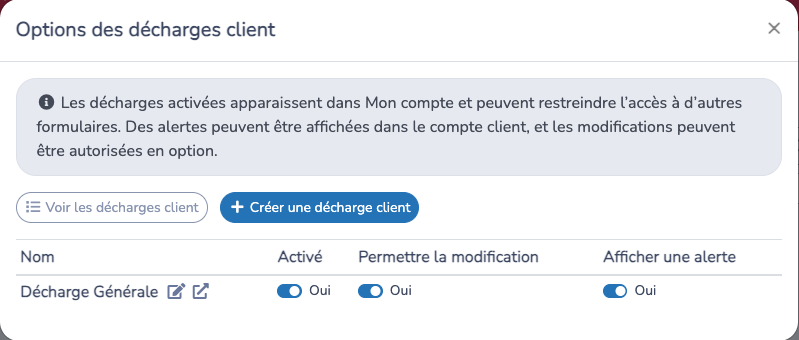
Vous pouvez gérer toutes les décharges client à partir de la liste des clients :
- Allez dans Clients.
- Sélectionnez Décharges client.
- Consultez chaque décharge et ajustez ses interrupteurs.
La modale contient aussi des raccourcis vers Voir les décharges client et Créer une décharge client.
Les options disponibles sont :
- Activé : affiche la décharge dans le compte client et la rend disponible lorsqu'un autre formulaire exige une décharge client.
- Permettre la modification : permet au client de modifier une décharge déjà remplie à partir de Mon compte. Lorsque cette option est désactivée, la décharge remplie peut tout de même être consultée en PDF.
- Afficher une alerte : ajoute la décharge à la liste d'alertes du compte client jusqu'à ce que le client connecté la remplisse.
# Suivre les décharges à partir de Clients
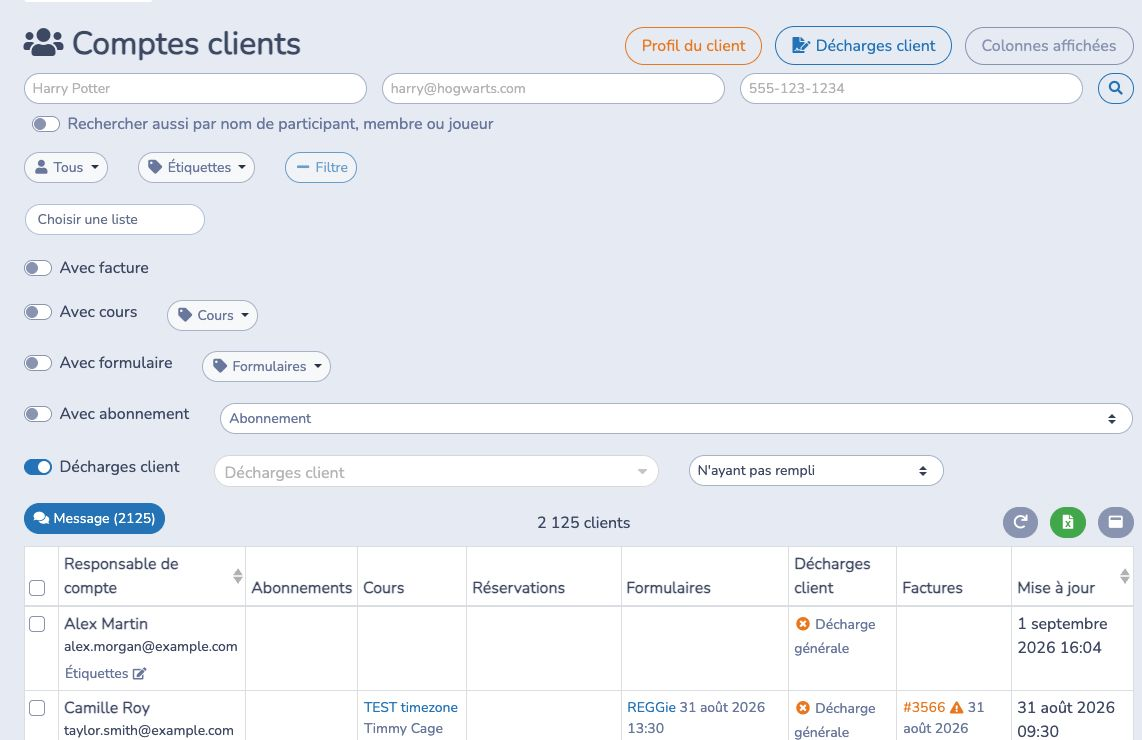
La page Clients permet de retrouver les clients qui ont rempli ou non leurs décharges client.
Pour filtrer la liste :
- Allez dans Clients.
- Sélectionnez Filtrer.
- Activez Décharges client.
- Choisissez une ou plusieurs décharges client, ou laissez le sélecteur vide pour utiliser toutes les décharges activées.
- Choisissez Non rempli pour trouver les clients à qui il manque une décharge, ou Rempli pour trouver les clients qui ont rempli les décharges sélectionnées.
Le filtre Décharges client apparaît seulement lorsqu'au moins une décharge client est activée.
Pour afficher l'état des décharges directement dans la table, sélectionnez Colonnes visibles et activez Décharges client. La colonne liste les décharges activées pour chaque client. Un crochet vert signifie que la décharge est remplie, et un X rouge signifie qu'elle est manquante. Les noms des décharges remplies peuvent être ouverts à partir de la table. Les dates de soumission ne sont pas affichées dans cette colonne.
# Exiger une décharge sur un autre formulaire
- Allez dans Formulaires et ouvrez le formulaire qui doit exiger la décharge.
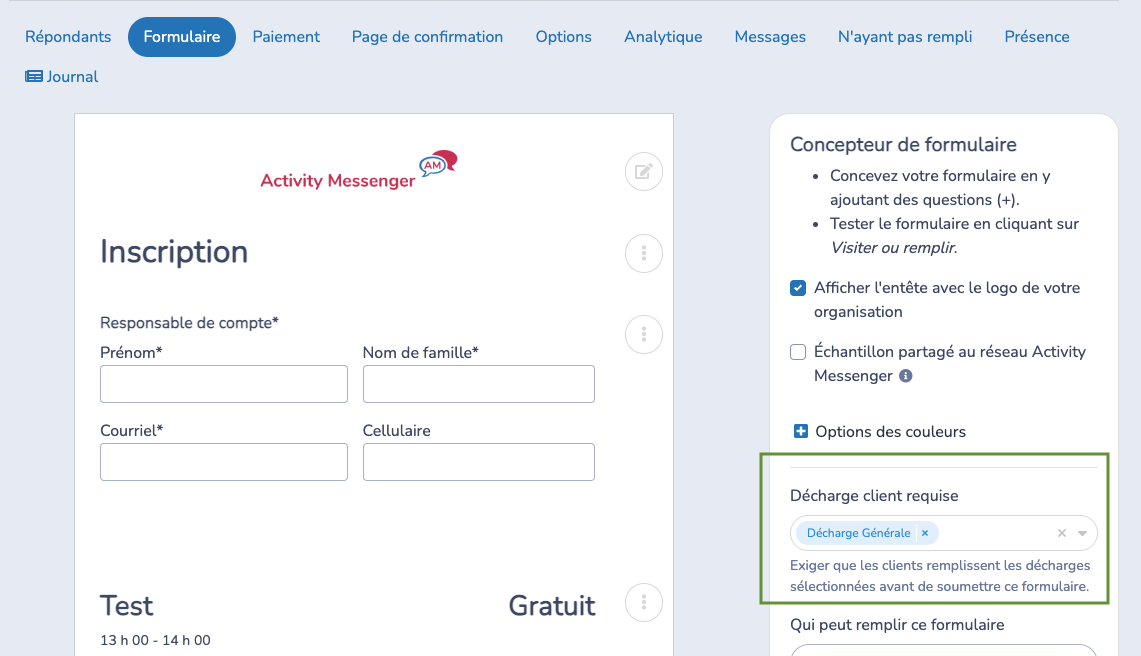
- Ouvrez les options du concepteur.
- Sous Décharge client requise, sélectionnez une ou plusieurs décharges client activées.
- Sauvegardez les options du formulaire.
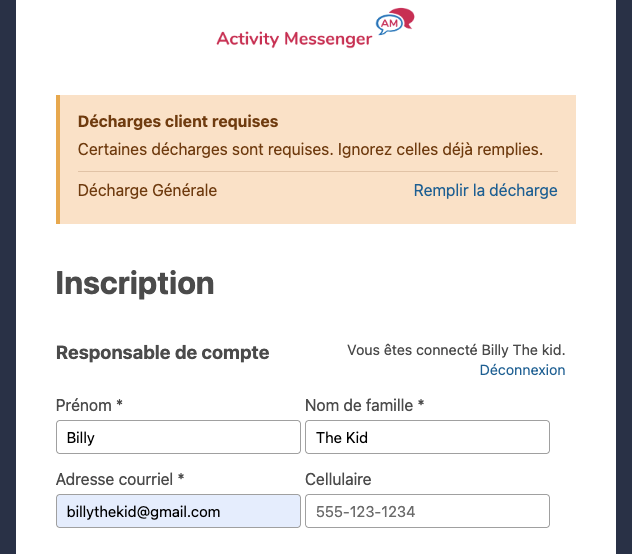
Lorsqu'un répondant ouvre le formulaire, l'avis des décharges requises apparaît sur la première page. Les clients connectés voient les décharges qui leur manquent. Les visiteurs qui ne sont pas connectés voient qu'une ou plusieurs décharges sont requises et peuvent se connecter à leur compte.
Lorsque le client sélectionne Remplir la décharge, Activity Messenger confirme qu'il sera redirigé vers le formulaire de décharge et qu'il reviendra au formulaire d'origine après l'avoir remplie. La décharge s'ouvre dans le même onglet. Après la soumission, la page de confirmation affiche un message de retour et un bouton Retour au formulaire. Les formulaires intégrés utilisent le même flux de retour.
La soumission finale est bloquée tant que les décharges activées requises ne sont pas remplies pour le compte client. Si le client n'est pas connecté, Activity Messenger essaie aussi d'associer le courriel du titulaire du compte lors de la soumission.
# Ce que les clients voient
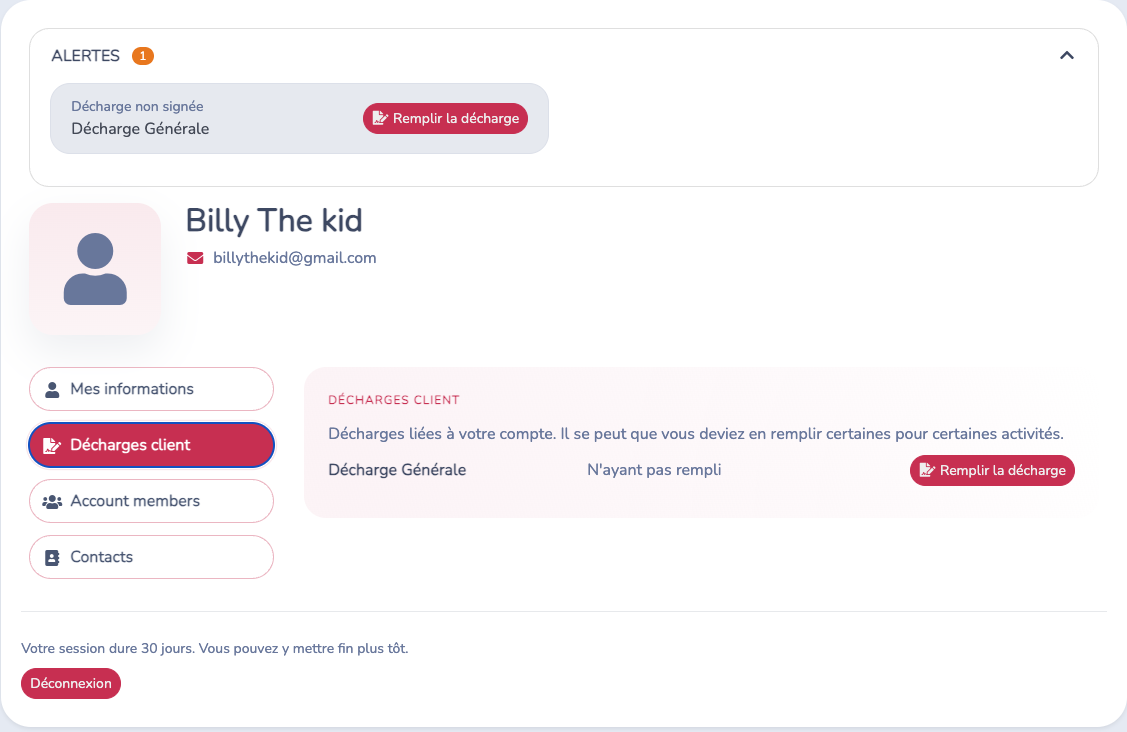
Dans Mon compte, les clients voient un onglet Décharges client lorsqu'au moins une décharge est activée pour l'organisation.
Chaque ligne affiche le nom de la décharge, son état et l'action disponible :
- Remplir la décharge apparaît lorsque le client ne l'a pas encore remplie.
- Modifier apparaît après la soumission seulement si Permettre la modification est activé.
- Le bouton PDF apparaît après la soumission pour permettre au client de télécharger la décharge remplie.
Si Afficher une alerte est activé pour une décharge, le compte client affiche aussi une section Alertes tant que cette décharge n'est pas signée. L'alerte inclut une action Remplir la décharge.
# Comportements importants
- Seules les décharges client activées apparaissent dans les comptes client.
- Seules les décharges client activées peuvent satisfaire ou être sélectionnées comme décharges requises.
- Désactiver une décharge client la retire du compte client et de la validation des décharges requises.
- Afficher une alerte ne rend pas une décharge obligatoire sur les autres formulaires. Utilisez Décharge client requise sur l'autre formulaire lorsque la décharge doit être remplie.
- Un client qui a déjà rempli la décharge, mais qui n'est pas connecté, peut quand même voir l'avis sur le formulaire public jusqu'à ce qu'Activity Messenger puisse associer son compte client. Le flux dans le même onglet l'aide à remplir la décharge d'abord, puis à revenir au formulaire.
- Le filtre et la colonne de la liste des clients utilisent seulement les décharges client activées. Les décharges désactivées ne sont pas incluses.
- La colonne Décharges client apparaît seulement lorsqu'elle est activée dans Colonnes visibles et qu'au moins une décharge client est activée.
- La validation des décharges requises se fait lors de la soumission finale.