
Accueil
Configuration de votre compte
Personnel
Listes
Formulaires
Communications
Cours, événements et prise de présences
Automatisation
Créer une invitation et automatisation d'anniversaire
Microsite
Commerce électronique
RL-24
Réseaux , Fédérations et Franchises
Guides de l'utilisateur
Lois sur les renseignements personnels et la messagerie électronique au Canada et aux États-Unis
Obtenir du support
Termes et conditions
https://activitymessenger.com/
10410 Waverly, Montréal, H3L 2W4
Conditions d'utilisation

Rapports de paiements
Les rapports de paiements expliquent quand l’argent a été reçu ou remboursé, le mode utilisé, les items et codes comptables auxquels il a été attribué et les exceptions de recouvrement ou de caisse qui exigent un suivi.
# Avant de commencer
Ouvrez Commerce électronique > Rapports, choisissez Paiements, puis le rapport. Vous devez avoir la permission de voir les rapports financiers. Opérations de caisse apparaît seulement lorsque le mode de caisse est activé, et Tentatives de paiements planifiés est réservé aux rôles admissibles.
La période est interprétée dans le fuseau horaire de l’organisation. Les filtres d’administrateur, de point de vente et de contrat apparaissent seulement sur les rapports compatibles.
# Paiements
Utilisez Paiements pour les paiements individuels reçus et les remboursements effectués pendant la période. Les remboursements sont négatifs. Le sommaire présente le total, les taxes, le montant avant taxes, les crédits, les pourboires et les totaux par mode. Le détail présente la facture, le client, la date, le montant, la répartition comptable, l’administrateur, l’état et les exceptions.
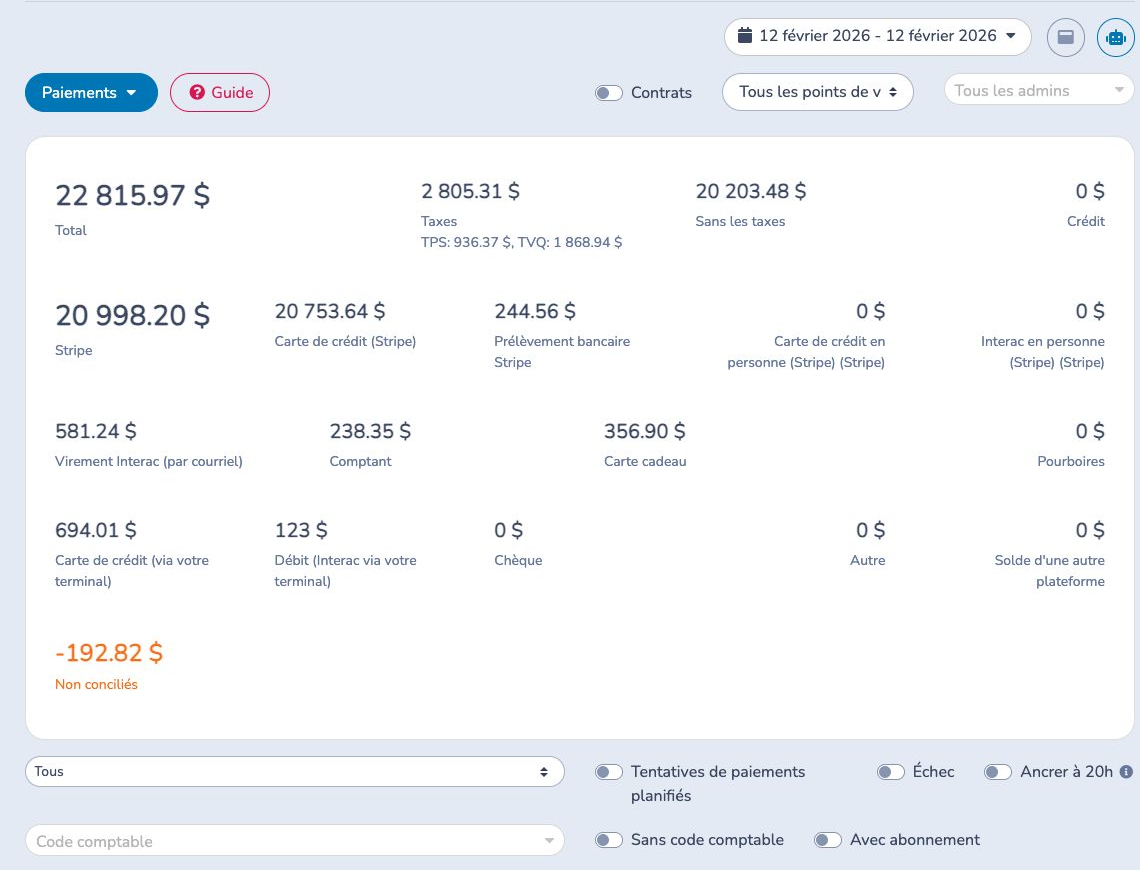
Filtrez selon le mode de paiement, le code comptable, l’administrateur, le point de vente, le contrat, l’abonnement et les paiements planifiés ou échoués. Activez la limite de 20 h seulement si votre journée opérationnelle va de 20 h la veille à 20 h le jour sélectionné.
Un montant Non concilié signifie que le total du paiement ne correspond pas au montant attribué à ses items de facture. Il ne s’agit pas d’un écart de rapprochement bancaire. Ouvrez la facture et corrigez les items conciliés afin que leur répartition corresponde au paiement.
Pour l’argent comptant, les chèques, les cartes hors ligne et les virements Interac, comparez le total d’un mode avec le dépôt bancaire correspondant. N’utilisez pas ce rapport pour les dépôts Stripe nets; utilisez Virements Stripe. Excel exporte les dates et filtres courants. Écritures comptables prévisualise les écritures des modes non-Stripe pris en charge.
# Sommaire des paiements
Utilisez Sommaire des paiements pour regrouper par jour l’activité de paiements sélectionnée. Il reprend les totaux par mode et prend en charge les filtres de code comptable, paiement planifié, échec, limite de 20 h, administrateur, point de vente et contrat.
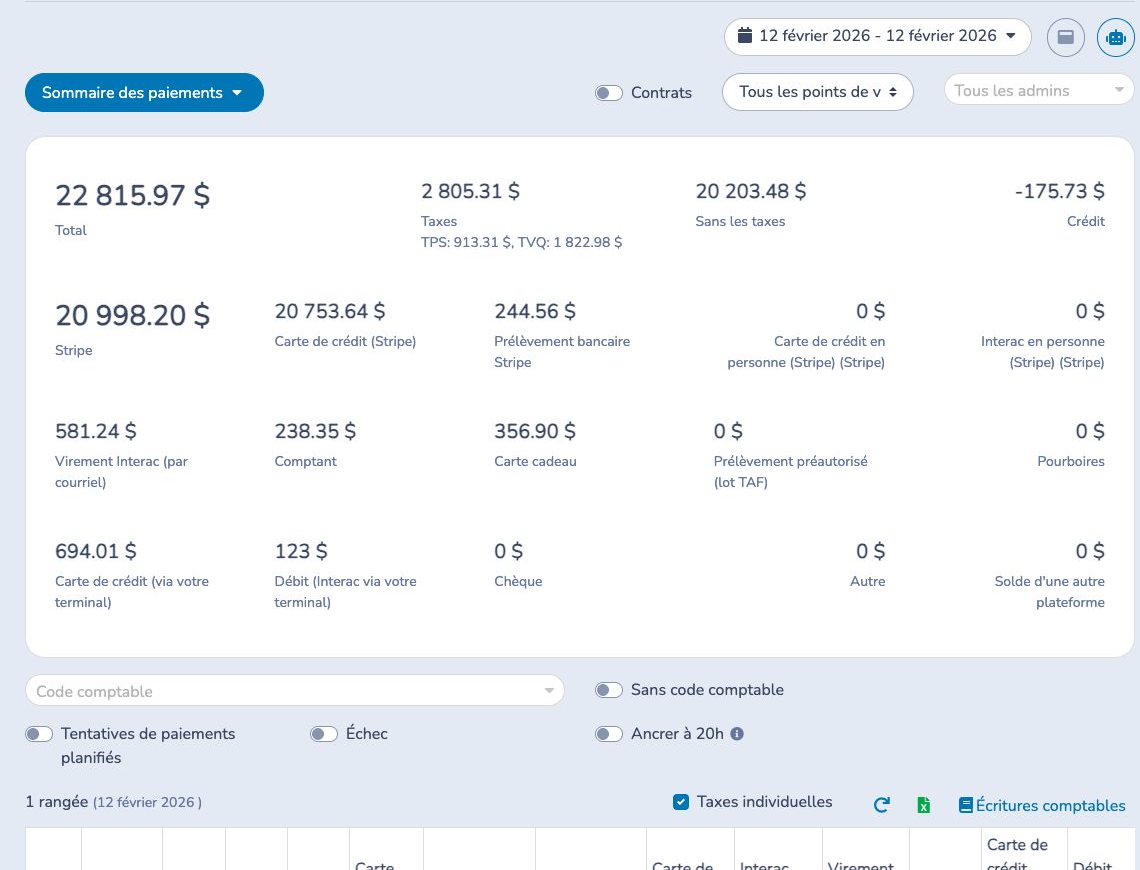
Le sommaire facilite la fermeture quotidienne et l’analyse des tendances. Ouvrez Paiements pour trouver la facture ou le client derrière une valeur. Excel exporte le résultat quotidien et Écritures comptables utilise les modes filtrés pour la période.
# Paiements par code comptable
Utilisez Paiements par code comptable pour répartir les sommes reçues ou remboursées entre les codes des items de facture conciliés. Il répond à une question de paiements; il diffère de Ventes par codes comptables, qui regroupe les ventes facturées.
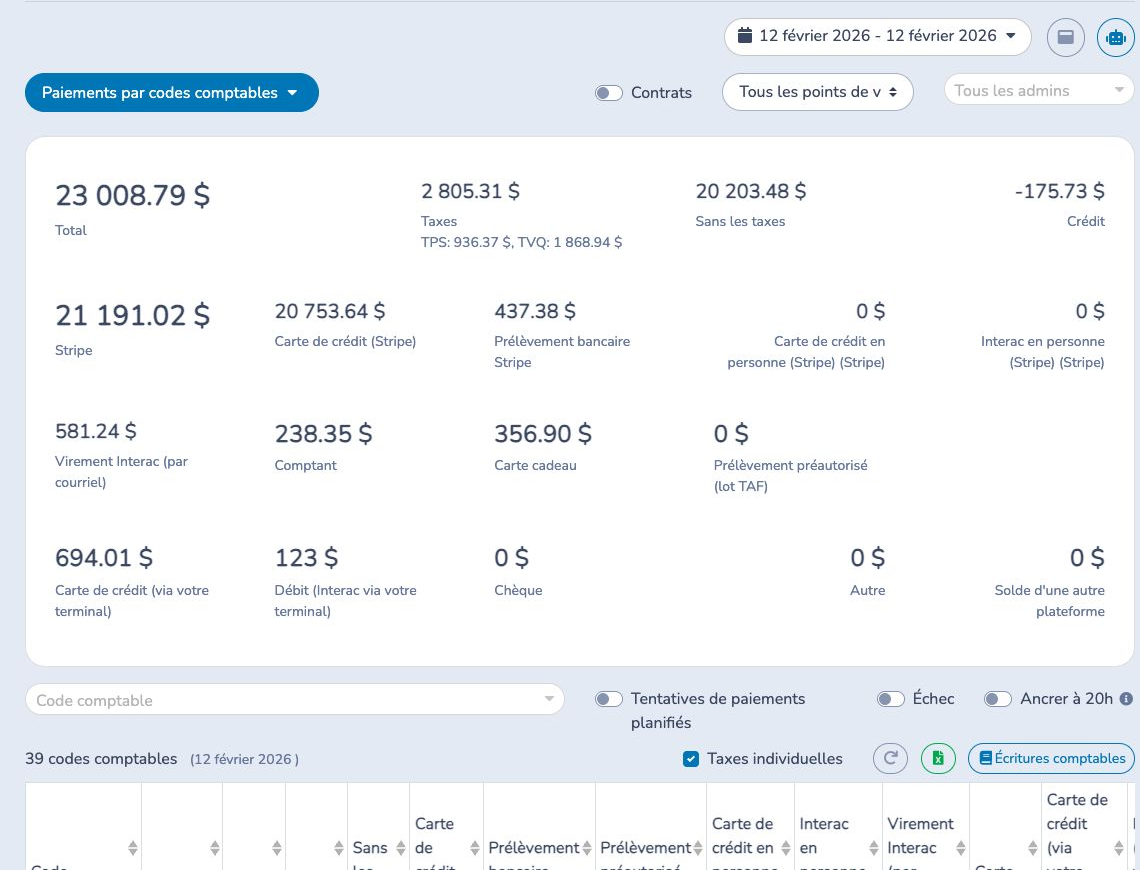
Filtrez selon le mode, le code, l’administrateur, le point de vente, le contrat et l’état planifié ou échoué. La ligne Sans code comptable indique les montants payés qui n’ont pu être attribués à un code. Ouvrez le lien vers Paiements pour examiner les factures. Excel et Écritures comptables utilisent les filtres courants.
# Tentatives de paiements planifiés
Utilisez Tentatives de paiements planifiés comme historique opérationnel et file de recouvrement des paiements automatiques ou planifiés. La période utilise Tenté le, et non seulement la date planifiée initiale.
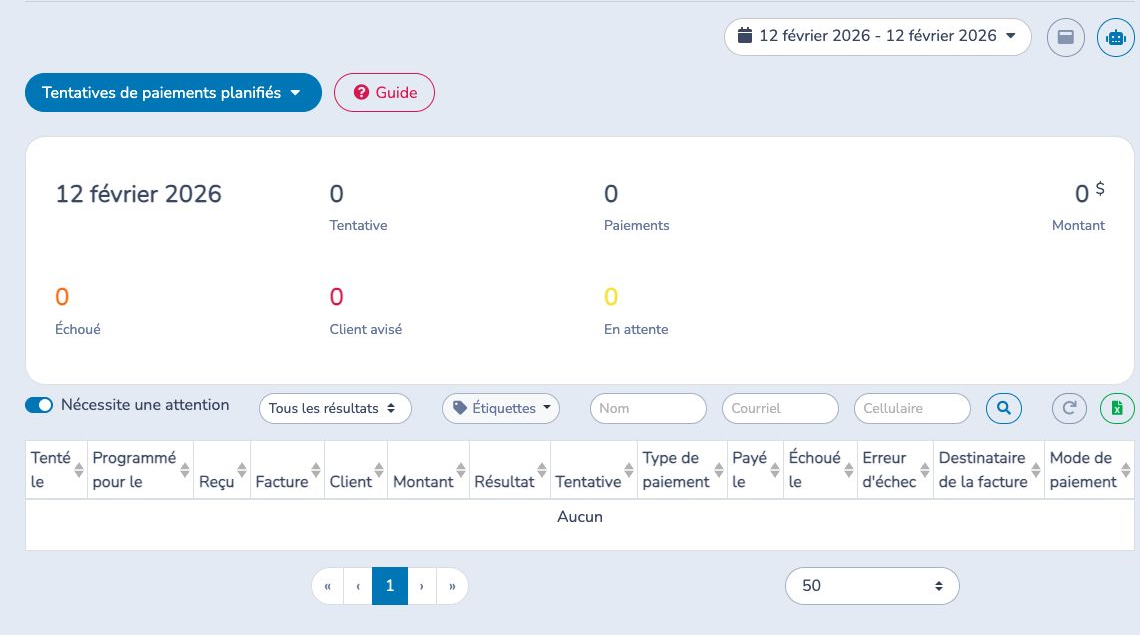
Les cartes distinguent les tentatives, paiements distincts, montants, échecs, clients avisés, tentatives en attente et réussites. Un paiement peut être tenté plusieurs fois; le montant affiché peut donc le compter plusieurs fois et ne constitue pas un solde de comptes à recevoir.
Gardez Nécessite une attention activé pour afficher la dernière tentative des paiements dont le dernier résultat est Échec, Client avisé ou En attente. Une réussite ou suppression ultérieure retire le paiement de cette file. Développez une tentative, ouvrez la facture, puis encaissez, mettez à jour le mode ou ajustez l’échéancier. Confirmez le montant dû dans les Comptes à recevoir.
Les étiquettes de facture sont partagées avec les Comptes à recevoir et peuvent représenter les étapes de suivi. Excel exporte les filtres de période, d’attention, de résultat, de recherche et d’étiquettes avec les détails du processeur et du mode de paiement.
# Opérations de caisse
Utilisez Opérations de caisse pour le processus de caisse et sa piste d’audit. Le rapport consigne les opérateurs et heures d’ouverture et de fermeture, l’argent compté, les pourboires, les commentaires, les références de lot du terminal, les dépôts et le résultat d’équilibrage.
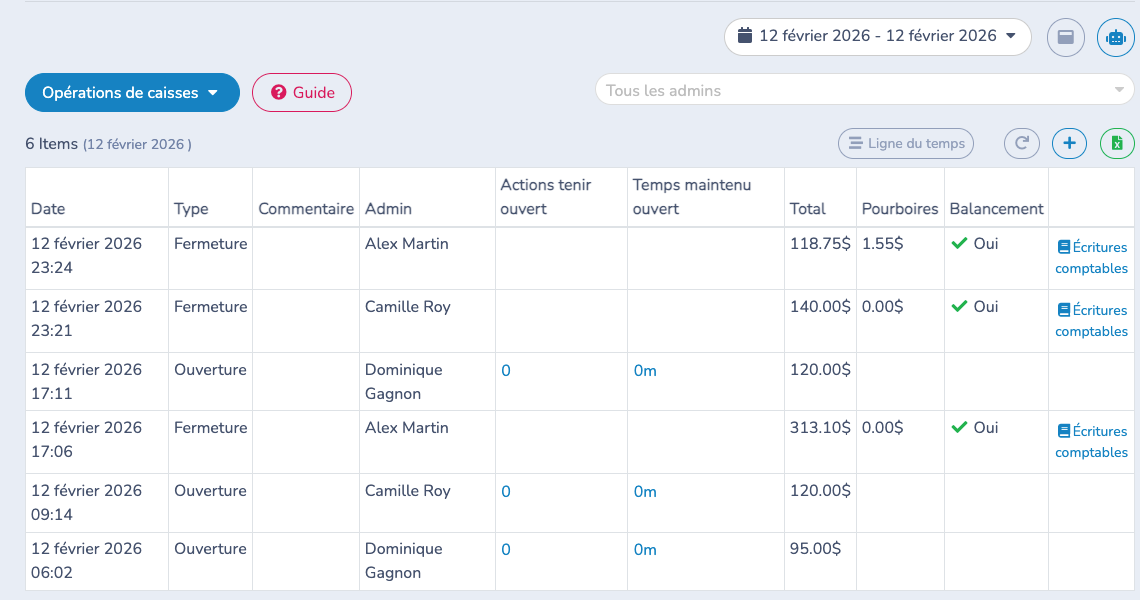
En mode dédié, chaque préposé utilise sa propre caisse. En mode partagé, les utilisateurs admissibles emploient une caisse commune et le quart comprend leurs paiements combinés. La fermeture compare les valeurs externes aux données d’Activity Messenger et aux pourboires :
Un Delta de zéro équilibre le quart. Sinon, recomptez l’argent et vérifiez le fonds initial, les totaux du terminal, les pourboires, les modes, l’opérateur et les heures, puis documentez tout écart compris. Stripe, les cartes-cadeaux et les virements Interac sont indicatifs et exclus du Delta.
Excel exporte les opérations de la période. Écritures comptables sur une ligne de fermeture couvre ce quart. Préférez Paiements lorsqu’une période comptable comprend plusieurs quarts ou caisses.