
Accueil
Configuration de votre compte
Personnel
Listes
Formulaires
Communications
Cours, événements et prise de présences
Automatisation
Créer une invitation et automatisation d'anniversaire
Microsite
Commerce électronique
RL-24
Réseaux , Fédérations et Franchises
Guides de l'utilisateur
Lois sur les renseignements personnels et la messagerie électronique au Canada et aux États-Unis
Obtenir du support
Termes et conditions
https://activitymessenger.com/
10410 Waverly, Montréal, H3L 2W4
Conditions d'utilisation

Filtres dynamiques pour les blocs Plusieurs cours
Utilisez les filtres dynamiques lorsqu'un bloc Plusieurs cours contient des cours dont les choix disponibles dépendent des réponses précédentes. Au lieu de créer plusieurs blocs et des embranchements conditionnels, vous pouvez conserver les choix dans un seul bloc et désactiver les options qui ne mènent à aucun cours correspondant.
Par exemple, après la sélection d'un emplacement, les programmes qui n'y sont pas offerts restent visibles, mais ne peuvent pas être sélectionnés.
# Avant de commencer
Ajoutez les cours à un bloc Plusieurs cours, puis configurez les options de filtre qui doivent afficher chaque cours. La disponibilité dynamique dépend de ces associations. Chaque option utilisable doit donc être associée à au moins un cours.
Vous devez avoir la permission de modifier le formulaire.
# Configurer les filtres
- Ouvrez le formulaire et modifiez son bloc Plusieurs cours.
- Activez Afficher les filtres.
- Ajoutez ou modifiez les filtres et associez chaque option aux cours ou aux étiquettes de cours appropriés.
- Placez les filtres du plus général au plus précis. Par exemple, utilisez Emplacement, puis Saison, Âge et Programme.
- Sous Type de sélection, choisissez comment le client peut répondre à
chaque filtre :
- Utiliser le réglage du bloc applique le réglage Boîte à cocher du bloc.
- Sélection unique permet de choisir une seule option dans ce filtre.
- Sélections multiples permet de choisir plusieurs options dans ce filtre.
- Activez Désactiver dynamiquement les options de filtre non disponibles.
- Enregistrez le bloc.
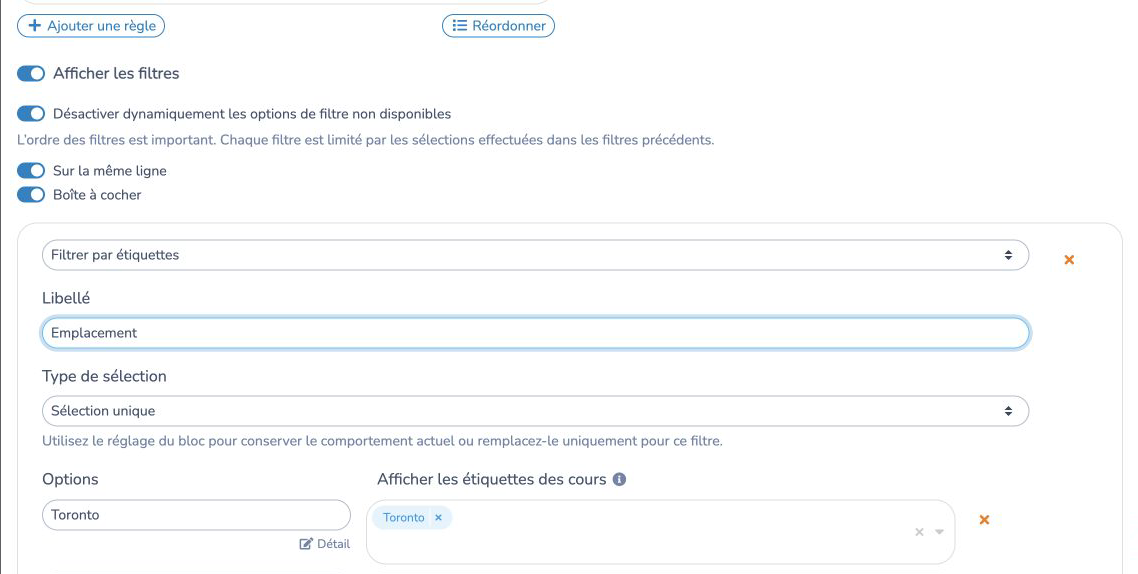
Le menu Type de sélection est disponible que le filtrage dynamique soit activé ou non. Il contrôle uniquement le nombre de réponses que le client peut choisir dans ce filtre.
# Fonctionnement de l'ordre des filtres
Lorsque le filtrage dynamique est activé, chaque filtre est limité par les sélections effectuées dans les filtres précédents. Un filtre suivant ne limite jamais un filtre précédent.
Supposons que Emplacement se trouve avant Programme :
- La sélection d'un emplacement désactive les programmes qui n'ont aucun cours correspondant à cet endroit.
- Un programme offert à l'emplacement sélectionné reste disponible.
- Si le client change d'emplacement, un programme déjà sélectionné est conservé lorsqu'un cours correspondant existe toujours.
- Si le programme sélectionné n'est plus disponible, Activity Messenger efface cette sélection et désactive l'option.
Placez en premier le filtre qui doit contrôler les autres. Utilisez Réordonner si la dépendance fonctionne dans le mauvais sens.
# Sélections multiples
Lorsqu'un filtre accepte plusieurs sélections, les options choisies dans ce filtre sont combinées. Par exemple, sélectionner deux emplacements conserve les cours de l'un ou l'autre emplacement.
Les sélections de filtres différents doivent décrire le même cours. Par exemple, un cours doit correspondre à la fois à l'emplacement et au programme sélectionnés pour demeurer disponible.
# Ce que voient les clients
Les options non disponibles restent visibles et apparaissent désactivées. Les clients peuvent ainsi constater que l'option existe, mais qu'elle n'est pas offerte avec leurs sélections précédentes. La liste des cours correspondants est actualisée lorsque le client modifie un filtre.
Une option qui n'est associée à aucun cours est toujours non disponible.
# Formulaires existants
Le réglage Désactiver dynamiquement les options de filtre non disponibles est désactivé par défaut. Les formulaires existants conservent leur comportement précédent tant que vous ne l'activez pas dans le bloc.
La modification du Type de sélection d'un filtre peut tout de même changer la manière dont un formulaire existant accepte les réponses, même si le filtrage dynamique est désactivé. Conservez Utiliser le réglage du bloc pour préserver le comportement actuel du bloc, soit les cases à cocher ou la sélection unique.
# Dépannage
Si une option est désactivée de façon inattendue :
- Vérifiez l'ordre des filtres. Seuls les filtres précédents peuvent la limiter.
- Vérifiez que l'option est associée aux cours ou aux étiquettes de cours attendus.
- Confirmez qu'au moins un cours correspond à toutes les sélections effectuées dans les filtres précédents.
Si une réponse sélectionnée disparaît après la modification d'un autre filtre, aucun cours ne correspond à cette combinaison. Modifiez les associations de cours si cette combinaison devrait être disponible.