
Accueil
Configuration de votre compte
Personnel
Listes
Formulaires
Communications
Cours, événements et prise de présences
Automatisation
Créer une invitation et automatisation d'anniversaire
Microsite
Commerce électronique
RL-24
Réseaux , Fédérations et Franchises
Guides de l'utilisateur
Lois sur les renseignements personnels et la messagerie électronique au Canada et aux États-Unis
Obtenir du support
Termes et conditions
https://activitymessenger.com/
10410 Waverly, Montréal, H3L 2W4
Conditions d'utilisation

Générer des documents à partir d'un gabarit PDF
En plus des certificats et des badges créés à partir d'une image, Activity Messenger peut fusionner les réponses de formulaire et les données des destinataires dans un PDF d'une ou de plusieurs pages. Utilisez cette option pour les rapports d'incident, les fiches santé, les décharges, les documents d'événement et les autres formulaires imprimables standardisés.
Créer le document PDF
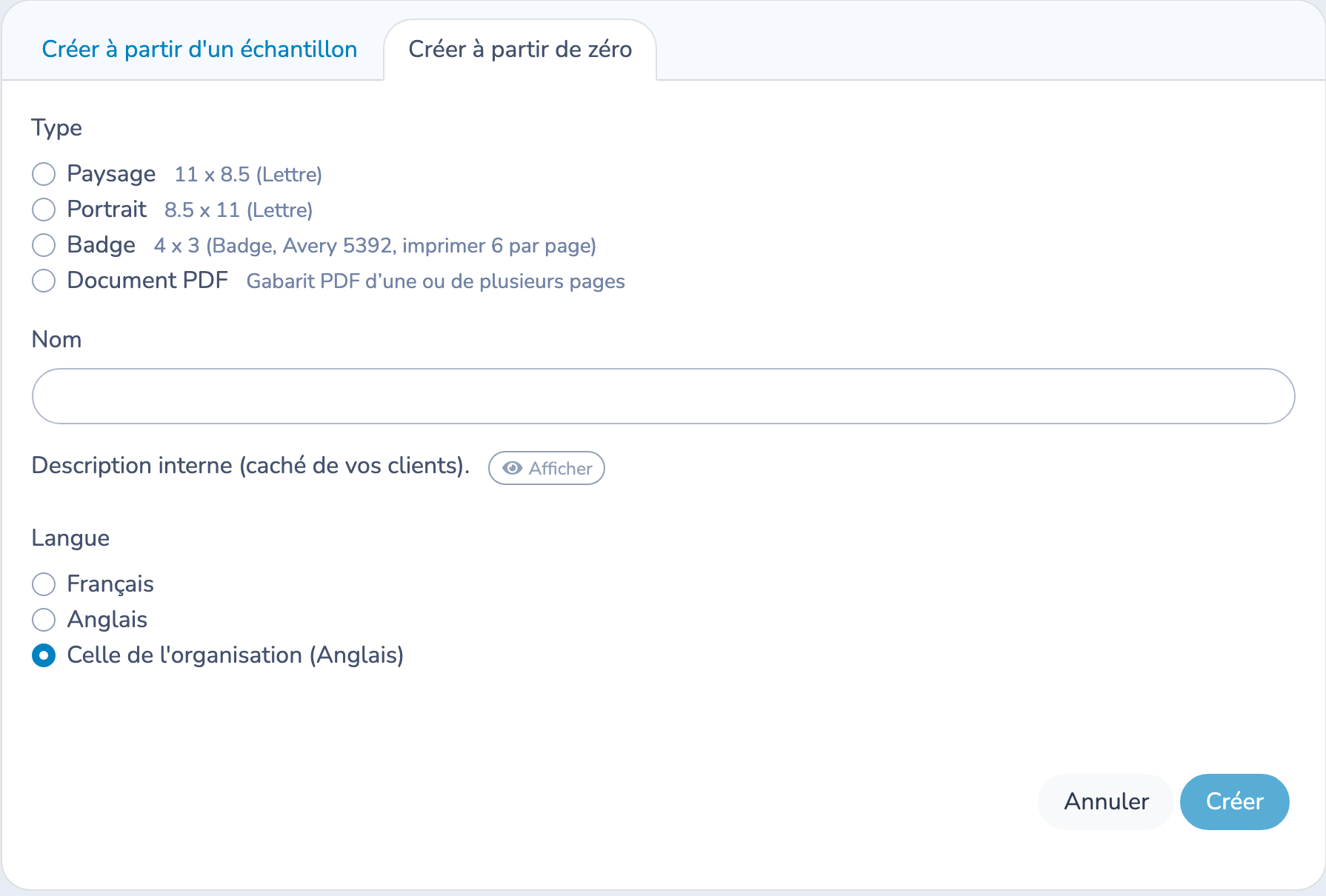
- Ouvrez Plus, sélectionnez Nouveau certificat, puis Créer à partir de zéro.
- Choisissez Document PDF.
- Saisissez un nom interne, choisissez la langue du document, puis sélectionnez Créer.
Dans l'éditeur, ouvrez Gabarit PDF, puis sélectionnez Téléverser un gabarit PDF. Le gabarit peut contenir jusqu'à 100 pages, dont les formats et les orientations peuvent varier.
Utilisez Précédent et Suivant pour changer de page. Ouvrez Bloc texte, ajoutez un bloc sur la page actuelle et placez-le à l'endroit où la valeur remplie doit apparaître. Mettez le texte en forme et utilisez le sélecteur de champs de fusion pour insérer les données du participant, du contact, de l'organisation, de l'inscription ou des réponses de formulaire.
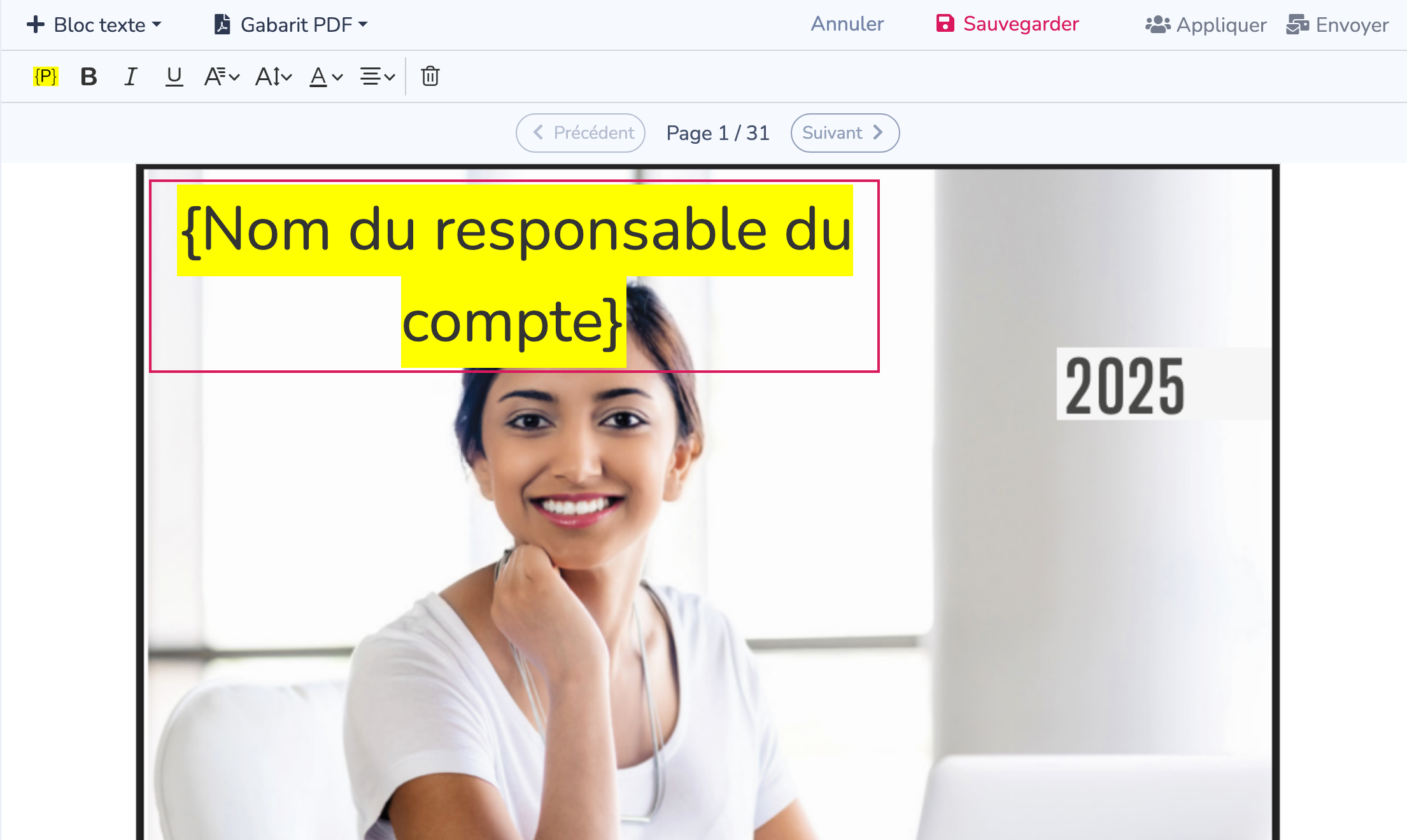
Chaque bloc texte appartient à la page où il a été créé. Les champs remplissables déjà présents dans le PDF téléversé ne sont pas associés automatiquement; ajoutez des blocs texte Activity Messenger par-dessus les emplacements requis.
Prévisualiser et télécharger un PDF rempli
- Sauvegardez le document, puis sélectionnez Appliquer.
- Choisissez la liste ou le formulaire qui contient les destinataires.
- Sélectionnez un destinataire pour remplir les réponses de formulaire et les autres champs de fusion.
- Vérifiez chaque page, puis sélectionnez Imprimer pour ouvrir le PDF généré dans un nouvel onglet.
- Utilisez les commandes PDF du navigateur pour le télécharger ou l'imprimer.
Pour générer plusieurs documents, sélectionnez Préparer le document PDF pour la plage de destinataires voulue, puis Télécharger le document PDF. Les grandes listes sont divisées en lots pouvant contenir jusqu'à 50 documents remplis.
Envoyer le PDF rempli par courriel
Sélectionnez Envoyer, rédigez le message et choisissez la liste ou le formulaire destinataire. Lorsqu'un courriel est envoyé à un destinataire Activity Messenger, son PDF rempli est joint au message.
Envoyez un test à un destinataire de test et vérifiez la pièce jointe avant un envoi en masse. Une adresse saisie manuellement qui n'est pas reliée à un destinataire ne fournit ni les données du destinataire ni ses réponses de formulaire et ne reçoit pas de PDF personnalisé en pièce jointe.
Ajouter le code-barres du participant
Ajoutez le Code barre du participant depuis le sélecteur de champs de fusion pour placer le code-barres du destinataire sur un document PDF ou un badge d'événement. Le code-barres est généré pour un véritable destinataire; testez-le dans Appliquer après avoir sélectionné une personne de la liste plutôt qu'à partir de l'aperçu vide du gabarit.
Vérifications importantes
- Un gabarit PDF ne peut pas contenir plus de 100 pages.
- Les champs de fusion sans valeur restent vides dans le document rempli.
- Vérifiez les réponses longues, la taille de police, les retours à la ligne et la position; le texte n'est pas redimensionné automatiquement pour entrer dans une case imprimée.
- Après avoir remplacé le gabarit PDF, revérifiez chaque page, surtout si le nombre de pages, leurs dimensions ou leur orientation ont changé.
- Utilisez un destinataire relié à la réponse lorsque le document dépend de réponses de formulaire.
- Testez le PDF téléchargé et la pièce jointe reçue par courriel avant de générer ou d'envoyer un grand lot.
Guide connexe
Pour les certificats créés à partir d'une image, l'impression en masse et les badges d'événement, consultez Générer des certificats en masse.