
Accueil
Configuration de votre compte
Personnel
Listes
Formulaires
Communications
Cours, événements et prise de présences
Automatisation
Créer une invitation et automatisation d'anniversaire
Microsite
Commerce électronique
RL-24
Réseaux , Fédérations et Franchises
Guides de l'utilisateur
Lois sur les renseignements personnels et la messagerie électronique au Canada et aux États-Unis
Obtenir du support
Termes et conditions
https://activitymessenger.com/
10410 Waverly, Montréal, H3L 2W4
Conditions d'utilisation

Assigner des occurrences différentes à chaque participant
Permettez à un parent d'inscrire plusieurs enfants à des cours ou à des dates différentes dans une même soumission. Chaque participant est saisi une seule fois, puis assigné uniquement aux occurrences auxquelles il participera. Le formulaire conserve ainsi un seul bloc Plusieurs cours et peut aussi préserver l'admissibilité aux codes promo pour frères et sœurs ou familles.
# Avant de commencer
Utilisez cette option lorsque votre formulaire de paiement contient :
- un bloc Plusieurs cours;
- l'option globale Afficher les cours dans un calendrier du bloc;
- une règle configurée à Permet le choix de plusieurs événements; et
- les options Participant distinct et Multiple activées dans cette règle.
L'option n'apparaît pas dans un bloc Participant autonome ni dans le calendrier d'affichage propre à un cours.
# Activer le calendrier global
- Allez dans Formulaires et modifiez le formulaire de paiement.
- Modifiez le bloc Plusieurs cours.
- Sélectionnez les cours auxquels les visiteurs peuvent s'inscrire.
- Développez Options avancées.
- Activez Afficher les cours dans un calendrier, puis choisissez la vue calendrier par défaut.
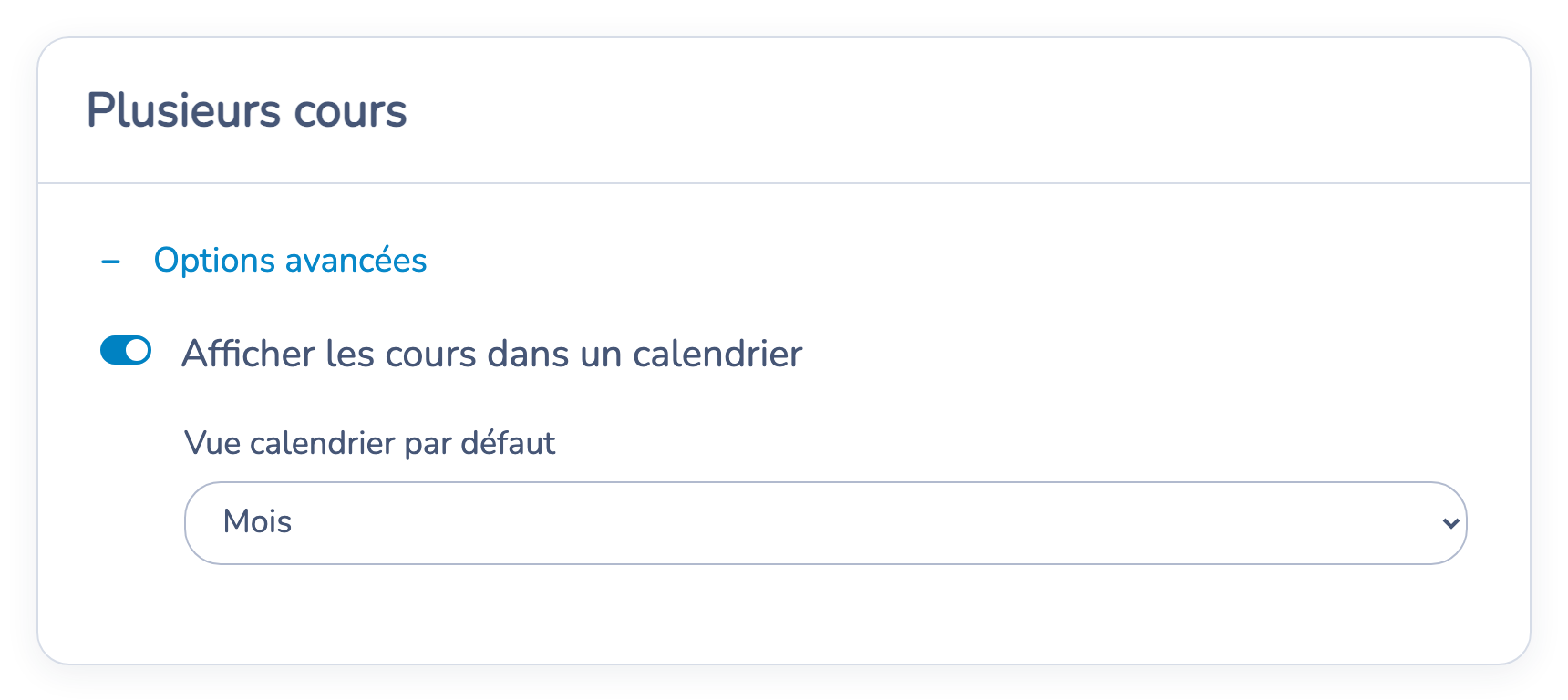
Le calendrier global est disponible avec la règle d'inscription Permet le choix de plusieurs événements.
# Permettre des assignations différentes par participant
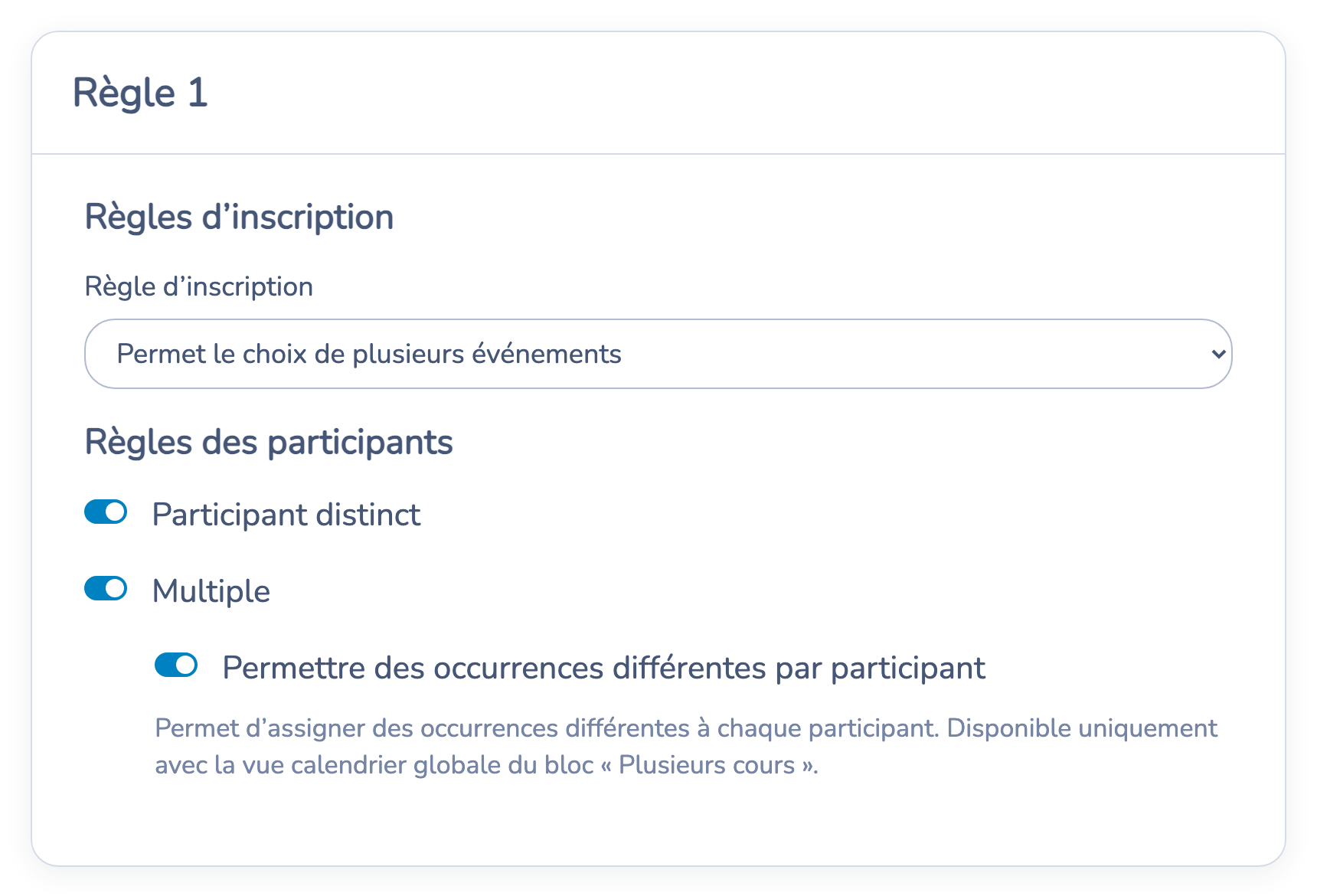
- Dans le bloc Plusieurs cours, ouvrez la règle qui s'applique aux cours sélectionnés.
- Sous Règles d'inscription, sélectionnez Permet le choix de plusieurs événements.
- Sous Règles des participants, activez Participant distinct.
- Activez Multiple.
- Activez Permettre des occurrences différentes par participant.
- Enregistrez la règle et le bloc Plusieurs cours.
# Ce que fait le parent
- Sélectionnez les occurrences de cours voulues dans le calendrier global.
- Saisissez le premier participant.
- Sous Cours de ce participant, cochez uniquement les occurrences auxquelles cette personne participera. Tout cocher et Tout décocher s'appliquent uniquement à ce participant.
- Sélectionnez Ajouter un(e) participant(e) et saisissez l'enfant ou le participant suivant.
- Assignez au moins une occurrence sélectionnée à chaque participant, puis poursuivez le paiement.
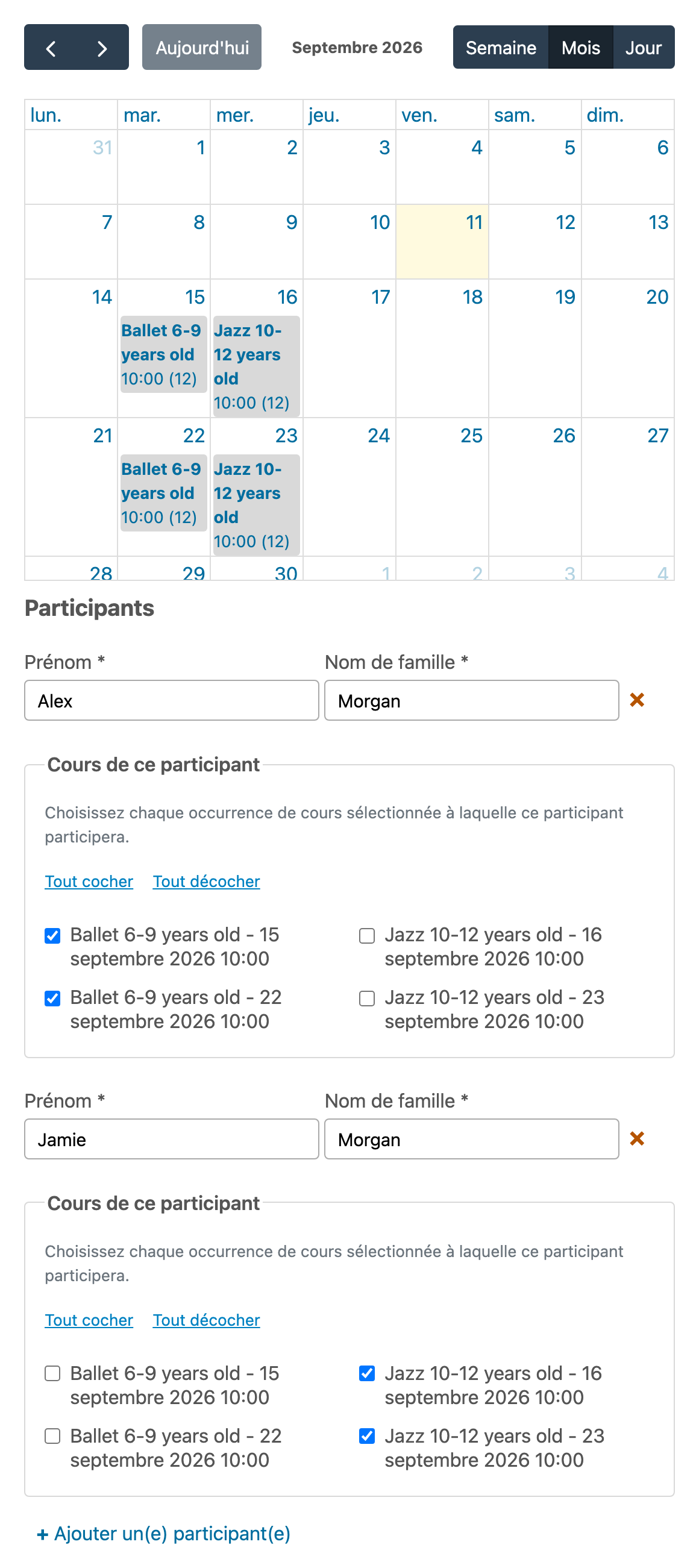
Par exemple, Alex peut participer aux deux dates de ballet sélectionnées, tandis que Jamie participe aux deux dates de jazz. Les deux inscriptions demeurent dans la même soumission.
# Prix et codes promo
- Prix par date : chaque assignation d'un participant à une occurrence est facturée. Si deux enfants participent à la même occurrence, celle-ci est facturée une fois pour chaque enfant.
- Prix du cours : chaque participant paie une fois pour chaque cours qui lui est assigné, peu importe le nombre d'occurrences de ce cours auxquelles il participe.
- Les codes promo admissibles pour frères et sœurs ou familles peuvent toujours s'appliquer, puisque les participants demeurent des items de facture distincts. Toutes les autres conditions du code promo, comme le nombre d'items requis, continuent de s'appliquer.
Vérifiez le sommaire du paiement avant d'effectuer une inscription réelle lorsque vous modifiez la règle de prix ou la configuration des codes promo du formulaire.
# Inscriptions, PDF et courriels de confirmation
Activity Messenger conserve l'assignation du participant aux occurrences avec l'inscription. Les tableaux d'inscriptions et les factures affichent le participant et les dates applicables. Les PDF des formulaires remplis présentent aussi uniquement les cours assignés à chaque participant.
Pour afficher l'assignation complète dans un courriel de confirmation, incluez le champ de fusion Toutes les inscriptions dans le gabarit. Une phrase d'introduction personnalisée qui utilise un champ de fusion singulier pour le cours ou la date de début décrit une seule inscription et ne remplace pas la liste complète.
# Comportements importants
- Chaque participant doit avoir au moins une occurrence assignée.
- Un participant peut être assigné uniquement aux occurrences déjà sélectionnées dans le calendrier global.
- Les règles de capacité, d'admissibilité, de conflit d'horaire, de double inscription, de liste d'attente et de code promo continuent de s'appliquer à chaque participant et à chaque occurrence.
- Si Permettre des occurrences différentes par participant est désactivé, chaque participant saisi dans la règle est inscrit à toutes les occurrences sélectionnées dans le calendrier. Le comportement précédent est ainsi conservé.
- Si vous désactivez le calendrier global ou l'option Multiple, l'assignation d'occurrences différentes ne s'applique plus.