
Accueil
Configuration de votre compte
Personnel
Listes
Formulaires
Communications
Cours, événements et prise de présences
Automatisation
Créer une invitation et automatisation d'anniversaire
Microsite
Commerce électronique
RL-24
Réseaux , Fédérations et Franchises
Guides de l'utilisateur
Lois sur les renseignements personnels et la messagerie électronique au Canada et aux États-Unis
Obtenir du support
Termes et conditions
https://activitymessenger.com/
10410 Waverly, Montréal, H3L 2W4
Conditions d'utilisation

Envoyer une automatisation selon la présence du participant
Utilisez une condition de présence pour envoyer une automatisation de début d'activité, de fin d'activité ou de rappel de cours seulement aux participants qui ont été enregistrés comme présents ou explicitement marqués absents.
# Avant de commencer
- Vous devez avoir accès à la tâche automatisée et à la liste de présences du cours.
- Utilisez une tâche automatisée Début d'une activité, Fin d'une activité ou Rappel de cours.
- Les participants doivent avoir une fiche de présence pour les occurrences concernées.
# Choisir une condition de présence
- Allez dans Communications, puis ouvrez Tâches automatisées.
- Créez ou ouvrez une tâche de début d'activité, de fin d'activité ou de rappel de cours.
- Dans Paramètres, configurez l'horaire et sélectionnez le cours, le formulaire ou la liste utilisé par l'automatisation.
- Activez Applicable si le participant était présent (enregistré) ou Applicable si le participant a été marqué absent.
- Configurez le message, puis sauvegardez la tâche automatisée.
Les deux conditions de présence ne peuvent pas être utilisées ensemble. L'activation de l'une désactive automatiquement l'autre.
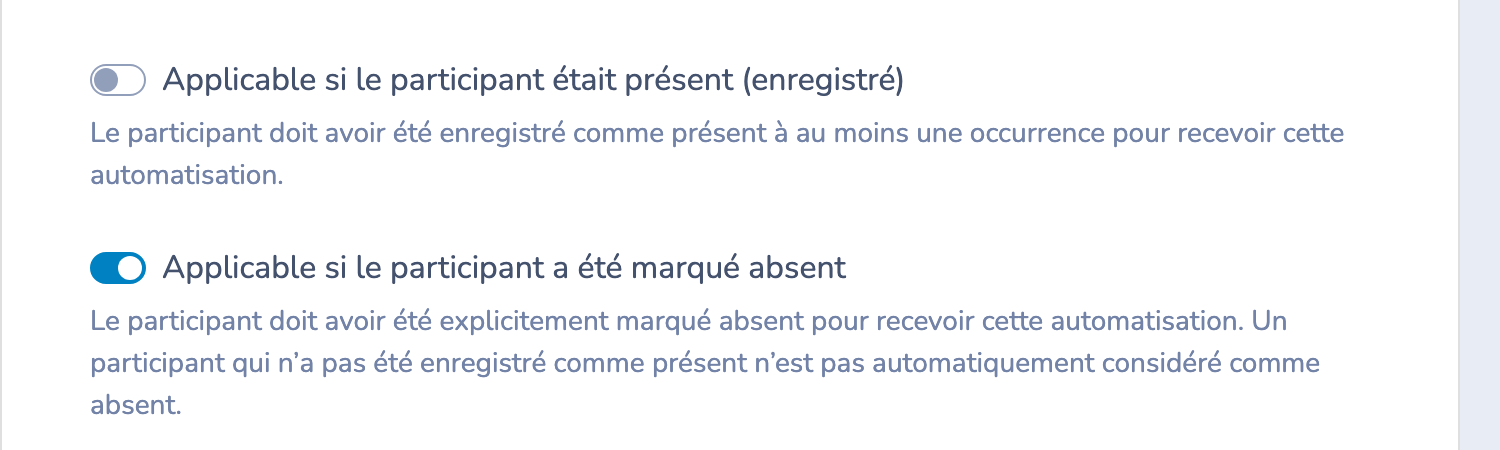
# Envoyer seulement aux participants présents
Activez Applicable si le participant était présent (enregistré) lorsque le message doit être envoyé seulement aux participants ayant une présence enregistrée.
- Un premier ou un deuxième enregistrement comme présent est admissible.
- Pour un rappel de cours, le participant doit être enregistré comme présent à cette occurrence.
- Un participant sans enregistrement comme présent n'est pas admissible.
Par exemple, envoyez un sondage de satisfaction après chaque cours seulement aux participants présents. Jordan a été enregistré comme présent et reçoit le sondage. Maya n'a pas été enregistrée comme présente et ne le reçoit pas.
# Envoyer seulement aux participants marqués absents
Activez Applicable si le participant a été marqué absent lorsque le message doit être envoyé seulement aux participants dont la présence à une occurrence concernée a été explicitement marquée comme absente.
- Explicitement marqué absent : admissible.
- Non enregistré comme présent, sans marque d'absence : non admissible.
- Avis de retard seulement : non admissible comme absence explicite.
- Marqué absent d'un autre cours ou d'une autre occurrence : non admissible à cette automatisation.
Si aucune des deux conditions de présence n'est activée, la tâche utilise ses règles habituelles de sélection des destinataires.
Exemple : envoyer le contenu d'un cours manqué
Créez un suivi de rappel de cours envoyé après chaque cours avec un lien vers le contenu présenté pendant la séance.
- Jordan a été explicitement marqué absent du cours et reçoit le suivi.
- Maya n'a pas été enregistrée comme présente, mais personne ne l'a marquée absente. Elle ne reçoit pas le suivi.
- Alex a seulement transmis un avis de retard et n'a pas été marqué absent. Alex ne reçoit pas le suivi.
Utilisez le simulateur de l'automatisation avant de sauvegarder afin de confirmer que les participants prévus sont admissibles.