Créer un plan de salle pour la vente de billets (sélection de place)

Paige Zeller
28 novembre 2025 Fonctionnalités 2 minutes de lecture

Vendre des billets n’est plus seulement offrir un tarif unique. Avec un plan de salle interactif et une assignation de place, les acheteurs choisissent exactement où s’asseoir, les organisateurs gèrent des zones tarifaires, et tout se termine par une facturation propre et un billet prêt à être ajouté à Apple Wallet ou Google Wallet. Cette approche modernise l’expérience et réduit les erreurs le jour de l’événement.


Points clés :

  • Vendre des billets avec assignation de place permet d’offrir une expérience simplifiée aux participants et de réduire la confusion à l’entrée.
  • Utiliser un plan de salle permet aux invités de choisir leur table ou leur siège, tout en vous offrant un contrôle total sur les tarifs et la capacité par section.
  • Activity Messenger simplifie l’ensemble du processus en regroupant la sélection de sièges, le paiement en ligne, les billets scannables et les communications en un seul endroit.
  • Avec un système entièrement connecté, de l’inscription jusqu’au scan des billets, vous gagnez du temps, restez organisé et offrez une expérience plus professionnelle lors de vos événements.

Ce que vous apprendrez

  • Comment créer et vendre des billets pour vos événements
  • Comment gérer un plan de salle avec tables, rangées et une tarification différente selon la place
  • Comment les visiteurs réservent leurs sièges et finalisent le paiement
  • Comment recueillir des informations supplémentaires (préférences repas, signatures numériques, articles promotionnels)
  • Comment gérer la présence, scanner les billets et communiquer avec les participants

💡 Le saviez-vous? Activity Messenger agit comme une alternative canadienne à Eventbrite, offrant des frais moins élevés et une plateforme tout-en-un pour la gestion d’événements. Vous pouvez également consulter cet article de blog pour une comparaison des meilleures plateformes de billetterie événementielle au Canada.

Pourquoi l’assignation de sièges est importante

L’assignation de sièges améliore l’expérience des participants et simplifie toute la logistique de l’événement. Lorsque les invités choisissent leur place au moment de l’achat, vous réduisez la confusion à l’entrée et facilitez l’organisation sur le terrain (étiquettes nominatives, tables avec restrictions alimentaires, sections VIP, etc.).

De plus, les billets scannables et les listes de présence intégrées vous permettent d’effectuer des arrivées rapides et de suivre qui est assis où, sans effort.

Simplifier la réservation de billet en ligne avec sélection de place

Étape 1 : Créer l’événement à billets dans un formulaire

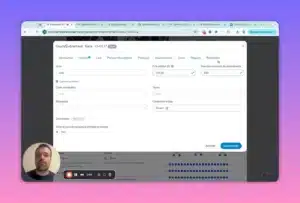
Commencez dans l’éditeur de formulaires et ajoutez une question de type « vente de billets ». En modifiant cette question, vous définissez les paramètres de l’événement :

  • Nom de l’événement (exemple : Gala de fin d’année)
  • Prix de base du billet (vous pourrez ajuster le prix par siège plus tard)
  • Capacité maximale (utile si la salle a une limite d’occupation)
  • Paramètres de taxes et codes comptables pour la facturation
  • Horaire (événement d’une journée ou sur plusieurs jours)
  • Lieu et période d’inscription (dates d’ouverture et de fermeture des ventes)

Création de l'événement

Ces paramètres constituent la base sur laquelle le plan de salle et le processus d’achat s’appuieront. Une fois l’événement défini, vous êtes prêt à construire le plan de salle avec lequel les participants interagiront.

Étape 2 : Créer et gérer des cartes de sièges

Cliquez sur « Gérer mon plan de salle » pour ouvrir l’éditeur visuel. Vous pouvez créer autant de plans que nécessaire — par exemple un plan pour le balcon, un autre pour une salle adjacente. L’éditeur prend en charge plusieurs types d’éléments :

  • Indicateur de scène (pour aider les participants à s’orienter)
  • Tables (avec un nombre défini de sièges)
  • Rangées (pour un aménagement de type théâtre)
  • Éléments personnalisés pour représenter des configurations particulières

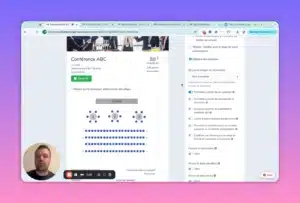
 Création du plan de salle

Chaque élément possède des propriétés modifiables. Par exemple, une table peut afficher un prix et un nombre de sièges. Vous pouvez ajuster le nombre de places, définir un prix unique pour cette table, la renommer, la déplacer ou encore ajouter ou supprimer des éléments jusqu’à obtenir un plan fidèle à votre salle.

Les rangées sont particulièrement utiles pour les zones de sièges continus. Vous définissez le nombre de sièges ainsi qu’un prix par siège. Si une section est moins chère (ex. les rangées du fond), vous pouvez appliquer un tarif inférieur à cette rangée.
Une fois le plan construit, cliquez sur Sauvegarder pour l’importer dans la question de billetterie de votre formulaire.

Étape 3 : Configurer les informations du détenteur de billet et ajouter des extras

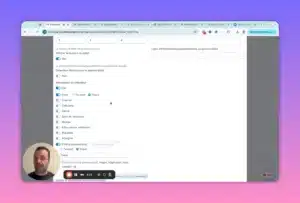
Au-delà de la sélection de siège, déterminez quelles informations vous devez recueillir pour chaque détenteur de billet. Activity Messenger vous permet de collecter :

  • Les informations de base du participant (prénom, nom)
  • Les préférences de repas (végétarien, sans gluten, etc.)
  • Les signatures numériques ou formulaires de renonciation
  • Des questions supplémentaires (ex. besoins en accessibilité)

Configurer les informations du détenteur de billet et ajouter des extras

Vous pouvez également ajouter des articles de ventes au formulaire — fleurs, articles promotionnels, repas, dons — afin de proposer des upsells lors du paiement.

Ces options apparaissent sur la même facture que les billets, permettant aux participants de tout payer en une seule transaction.

Étape 4 : Expérience client: Choisir ses sièges et passer au paiement

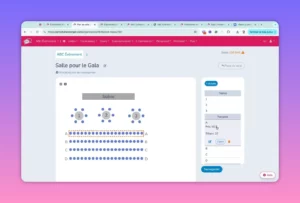
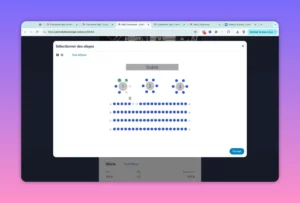
Du côté public, les visiteurs cliquent pour réserver leurs sièges et voient le plan de salle que vous avez créé. Les sièges déjà réservés apparaissent en gris, ce qui leur permet de voir immédiatement ce qui est disponible ou non.

En survolant ou en cliquant sur un siège, l’utilisateur voit son libellé (ex. Siège 14, Rangée A) ainsi que le prix associé. Les visiteurs sélectionnent leurs sièges et le système génère automatiquement une facture selon le nombre et le type de sièges choisis.

Sélection des sièges

Une fois les sièges sélectionnés, les visiteurs remplissent les champs obligatoires (noms des détenteurs, choix de repas, etc.) puis procèdent au paiement.
Après le paiement :

  • ils reçoivent une prévisualisation de leur billet
  • ils peuvent ajouter le billet à Apple Wallet ou Google Wallet
  • un billet scannable est automatiquement généré pour l’entrée de l’événement

Page de sélection de sièges montrant les sièges disponibles et indisponibles

Étape 5 : Gestion de la présence et arrivée des invités

Au fur et à mesure que les personnes s’inscrivent, la plateforme construit automatiquement une liste de présence que vous pouvez utiliser sur place. Les fonctions clés incluent :

  • Liste des participants avec recherche, incluant les détails de siège et de repas (ex. : Michael — Table 2, Siège 6)
  • Contrôles d’arrivée et de départ
  • Lecteur de billets scannables pour marquer les participants comme présents
  • Exportation des données de présence pour vos rapports ou rapprochements

Liste de présence montrant les participants, leurs sièges et leurs préférences repas

Cette structure rend la journée de l’événement beaucoup plus simple :

  • créer des étiquettes nominatives à partir de la liste des participants
  • organiser les tables selon les préférences repas ou besoins particuliers
  • vérifier les paiements en quelques secondes à l’entrée

Une gestion centralisée qui réduit le stress et améliore l’expérience pour votre équipe et vos invités.

Étape 6 : Communiquer avec les participants

Activity Messenger vous permet de communiquer directement avec les détenteurs de billets. Besoin d’aviser tout le monde que le stationnement a changé ou que le début de l’événement est retardé? Envoyez un SMS à tous les participants ou à des groupes ciblés, comme les VIP ou les personnes assises à une table précise.

La messagerie intégrée réduit la confusion de dernière minute et garde vos invités bien informés.

📌 En savoir plus: Vous devez annuler votre événement ? Consultez cet article de blog pour connaître les meilleures pratiques pour annuler efficacement votre événement en tenant les invités informés avec Activity Messenger.

Bonnes pratiques et conseils

  • Reproduisez fidèlement votre salle. Utilisez une photo claire ou un plan de votre salle comme référence lors de la création du plan afin que l’expérience réelle corresponde aux attentes des participants.
  • Utilisez la tarification stratégique. Mettez un tarif premium pour les premières rangées et les tables VIP, et offrez un prix réduit pour les rangées du fond afin de maximiser le remplissage.
  • Collectez les préférences repas tôt. Inclure le choix de repas lors de l’achat du billet aide le traiteur à mieux planifier et réduit le gaspillage.
  • Testez le parcours participant. Faites un essai : un membre de votre équipe achète un billet, reçoit le billet scannable et vérifie le fonctionnement du scan et de l’arrivée.
  • Proposez des upsells. Ajoutez des articles comme vin précommandé, fleurs ou produits dérivés sur la même facture pour augmenter les revenus par participant.
  • Activez les billets Wallet. Permettre l’ajout à Apple/Google Wallet évite aux invités d’imprimer leurs billets et accélère l’entrée le jour de l’événement.

Utilisations les plus courrantes

  • Galas de financement : Utilisez des tables pour les commanditaires de groupe et vendez des sièges individuels à différents niveaux de prix.
  • Petites productions théâtrales : Utilisez des rangées avec des prix par siège selon la position dans la salle.
  • Conférences sur plusieurs jours : Créez plusieurs événements ou dates dans le même formulaire et gérez des périodes d’inscription distinctes pour chaque journée.
  • Concerts extérieurs : Identifiez des sections (Admission générale, Pelouse avant, VIP) et contrôlez les capacités par section plutôt que par siège individuel.

Questions fréquemment posées

Puis-je définir des prix différents pour certains sièges ou tables?

Oui. Lorsque vous créez des tables ou des rangées dans l’éditeur de plan de salle, vous pouvez attribuer un prix par table ou par siège. La question de billetterie utilise ces prix pour générer la facture lors du paiement. Cela permet, par exemple, de fixer un tarif plus élevé pour les premières rangées ou les tables VIP.

Comment recueillir les préférences de repas et autres informations des participants?

Ajoutez des questions à votre formulaire (texte, choix multiple ou menu déroulant) qui s’appliquent au détenteur du billet. Vous pouvez rendre obligatoires certains champs comme les préférences repas, les restrictions alimentaires ou les besoins d’accessibilité. Les réponses apparaîtront dans la liste de présence et peuvent être exportées pour la préparation du traiteur ou l’organisation des sièges.

Les participants peuvent-ils ajouter leurs billets à Apple Wallet ou Google Wallet?

Oui. Après l’achat, les participants reçoivent une prévisualisation de leur billet scannable, qu’ils peuvent ajouter directement à leur Apple Wallet ou Google Wallet pour un accès rapide à l’entrée.

Comment faire l’arrivée des gens le jour de l’événement?

Utilisez la liste de présence pour cocher les participants manuellement ou utilisez le lecteur de billets scannables. Scanner un billet marque automatiquement le participant comme présent et évite les entrées en double. Le système prend aussi en charge l’arrivée et le départ, ce qui vous permet de suivre la durée de présence si nécessaire.

Est-il possible d’envoyer des messages aux participants avant ou pendant l’événement?

Oui. Vous pouvez envoyer des messages (courriels ou SMS) à tous les participants ou à un groupe précis (par exemple, tous les invités à la Table 5). Utilisez la messagerie pour partager des mises à jour de dernière minute, comme un changement de stationnement ou un retard dans l’horaire.

Commencez avec Activity Messenger

Gérer la vente de billets, l’assignation des sièges et les informations des participants n’a pas besoin d’être compliqué ou stressant. Avec Activity Messenger, vous pouvez créer des plans de salle interactifs, permettre aux invités de choisir précisément leurs sièges, recueillir les préférences repas et les extras, et générer des billets scannables.

Le suivi des présences, l’arrivée des participants et la communication en temps réel sont tous intégrés dans une seule et même plateforme. Vous restez ainsi organisé et concentré sur la création d’une expérience événementielle fluide et professionnelle.

Consultez la vidéo complète ci-dessus pour un tutoriel visuel étape par étape et commencez dès aujourd’hui.

Notre plateforme vous intéresse ? Réservez dès maintenant votre démo en ligne

S'abonner à l'infolettre

Rester à l'affût en recevant les mises à jour.