
Accueil
Configuration de votre compte
Personnel
Listes
Formulaires
Communications
Cours, événements et prise de présences
Automatisation
Créer une invitation et automatisation d'anniversaire
Microsite
Commerce électronique
RL-24
Réseaux , Fédérations et Franchises
Guides de l'utilisateur
Lois sur les renseignements personnels et la messagerie électronique au Canada et aux États-Unis
Obtenir du support
Termes et conditions
https://activitymessenger.com/
10410 Waverly, Montréal, H3L 2W4
Conditions d'utilisation

Abonnements
# Configurer les ajouts, les communications et le profil
- Ajouts définit les articles facultatifs vendus avec l'abonnement. Ils peuvent avoir leur propre prix, leurs taxes, leur code comptable et leur affichage sur la carte.
- Communication sélectionne les gabarits de confirmation d'achat et d'erreur de carte de crédit.
- Profil du membre ajoute des questions de formulaire pour recueillir les renseignements requis.
- Traductions fournit le contenu de l'abonnement destiné aux clients dans l'autre langue de l'organisation.
Les abonnements regroupent une période de validité, un prix, des avantages, des dossiers de membres et, au besoin, des cartes. Utilisez-les pour une saison, une facturation récurrente, une carte permanente, un prix membre, des réservations ou une carte multi-visites.
# Avant de commencer
Les propriétaires et les administrateurs peuvent créer et modifier des abonnements. Dans le menu principal, accédez à E-Commerce → Abonnements.
Deux types de dossiers sont liés :
- Un abonnement est la définition offerte aux clients : durée, prix, avantages, carte, règles de coupons et communications.
- Un membre est une émission créée par un achat ou une assignation manuelle. Il possède ses propres dates d'activation et d'expiration, son état, sa facture, son solde de coupons et sa carte.
La modification de la définition touche les prochaines émissions. Ouvrez un membre existant lorsqu'il faut changer les dates, l'état, les notes ou le solde de coupons de cette personne.
# Choisir Abonnement ou Carte à coupons
Ouvrez le menu + de la page Abonnements :
- Choisissez Abonnement pour une saison fixe, une durée mobile, une facturation récurrente, une carte permanente, un prix membre ou un avantage de réservation.
- Choisissez Carte à coupons pour une carte multi-visites. Ce choix prépare une durée Sans expiration, active la carte de membre et active les Coupons standards.
- Si Amilia est connecté, Importer permet d'ajouter les définitions d'abonnements externes disponibles.
Le réglage Carte à coupons laisse volontairement Autoriser l'accès en dehors des cours et des réservations désactivé. Il sélectionne aussi les coupons standards plutôt que les coupons de contrôle d'accès.
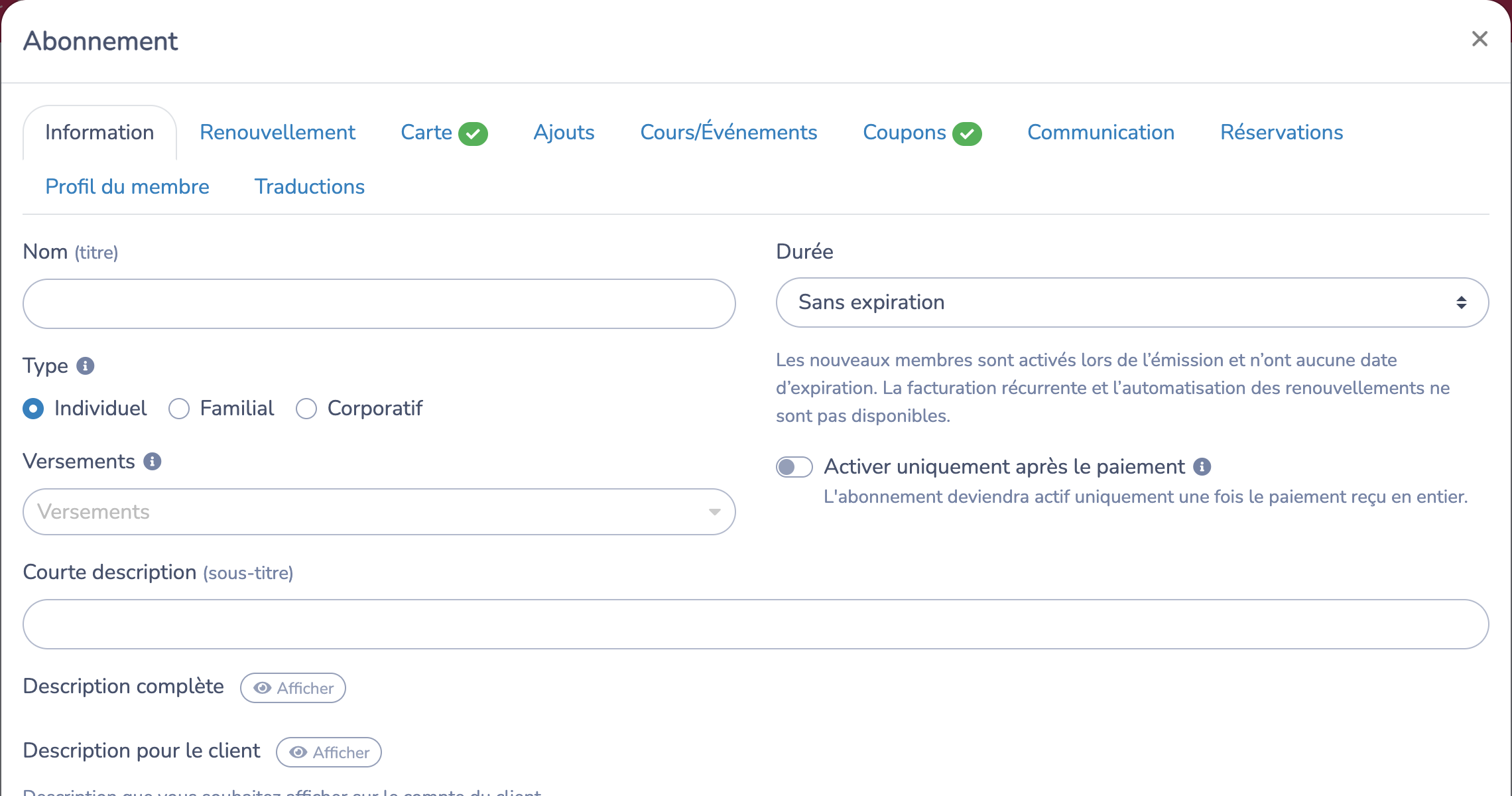
# Configurer l'onglet Information
Saisissez le nom et sélectionnez le type d'abonnement :
- Individuel appartient à une personne.
- Familial peut couvrir les membres du même compte familial.
- Corporatif peut couvrir les personnes associées à l'entreprise.
Choisissez la durée qui correspond au service :
- Jours ou Mois crée une période mobile à partir de l'activation de chaque membre.
- Fixée donne les mêmes dates de début et de fin à tous les membres, par exemple une saison de septembre à mai.
- Sans expiration active le membre lors de l'émission et laisse la date d'expiration vide.
Un abonnement sans expiration est un achat unique. La facturation récurrente et l'automatisation des renouvellements ne sont pas offertes. Vous pouvez tout de même proposer un financement ou des versements ordinaires.
Utilisez Activer uniquement après le paiement lorsque le membre doit demeurer en attente jusqu'au paiement complet de la facture. Une date de début future empêche toujours une activation hâtive.
Complétez le prix, les taxes, le code comptable, les descriptions et l'image. Vous pouvez aussi configurer un prix dynamique selon le participant et des prix qui commencent à une future date d'activation.
# Calculer au prorata un abonnement à période fixe
Utilisez un prix au prorata lorsque tous les membres partagent la même date de fin, mais que des clients peuvent s'inscrire après le début de la période. Par exemple, un abonnement annuel peut aller du 1er juillet au 30 juin même si un client l'achète plus tard dans l'année.
- Créez ou ouvrez l'abonnement et réglez la Durée à Fixée.
- Saisissez les dates communes de début et de fin ainsi que le plein tarif, puis enregistrez l'abonnement.
- Ajoutez l'abonnement à un formulaire de paiement.
- Dans l'onglet Formulaire, modifiez la question Abonnement.
- Activez Prix pro-rata, enregistrez la question, puis prévisualisez le formulaire.
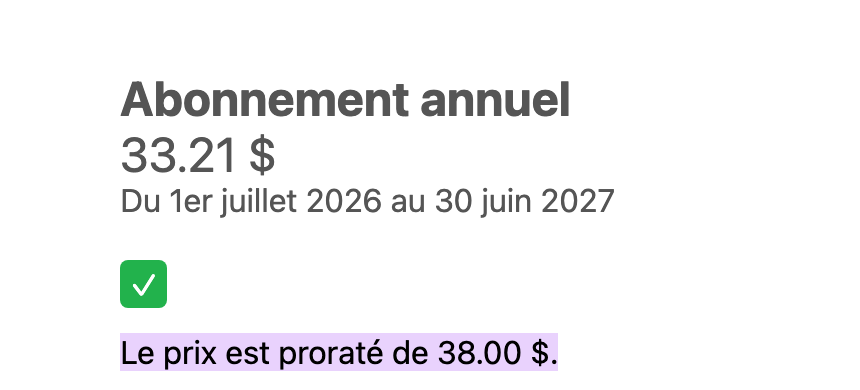
Activity Messenger calcule le montant avant taxes selon la formule suivante :
prix au prorata = plein tarif × jours civils restants ÷ nombre total de jours civils
Le jour de l'achat et la date de fin de l'abonnement sont tous deux inclus. Un achat effectué avant ou à la date de début fixe est facturé au plein tarif. Après la date de début, le prix diminue chaque jour jusqu'à la date de fin.
Le réglage Prix pro-rata appartient à la question Abonnement de ce formulaire de paiement. Activez-le séparément dans chaque formulaire où le prix au prorata doit être offert. Il ne modifie pas le prix enregistré dans l'abonnement.
Pour un abonnement de 38 $ allant du 1er juillet au 30 juin pendant une période de 365 jours, un achat le 3 juillet coûte 37,79 $ avant taxes : 38 $ × 363 jours restants ÷ 365 jours au total. Un achat le 9 septembre coûte 30,71 $ avant taxes. Lorsque l'automatisation du renouvellement est active, le renouvellement suit la date d'expiration du membre émis, soit le 30 juin, et facture le plein tarif applicable de l'abonnement; la réduction au prorata initiale n'est pas reportée au renouvellement.
# Distinguer la facturation récurrente du renouvellement
Ces options répondent à des besoins différents :
- La facturation récurrente poursuit le même abonnement à durée mobile. Configurez l'intervalle, le jour de facturation, le nombre de cycles, le prorata, les dates forcées de début ou de fin, la pause et l'annulation par le client.
- L'automatisation du renouvellement prépare une nouvelle période vers la fin d'un abonnement à durée limitée. Elle peut envoyer un courriel de confirmation, utiliser un formulaire de contrat et percevoir le paiement du renouvellement.
N'utilisez pas les deux processus pour le même besoin. Le renouvellement n'est pas offert pour un abonnement récurrent ou sans expiration.
Lorsque le renouvellement est actif, vérifiez le délai et utilisez le simulateur avant de l'exécuter. Le renouvellement peut générer de futures factures et de nouveaux dossiers de membres; enregistrez et vérifiez donc les réglages avant d'utiliser Exécuter les renouvellements maintenant.
# Créer une carte à coupons standards
Un coupon standard est utilisé pour des cours, des étiquettes de cours, des forfaits de réservation ou des produits sélectionnés.
- Choisissez + Carte à coupons.
- Saisissez le nom et le prix sous Information.
- Ouvrez Coupons et définissez le Nombre de coupons à créer.
- Gardez Coupons standards actif.
- Sélectionnez au moins un cours, une étiquette de cours, un forfait ou un produit admissible. L'abonnement ne peut pas être enregistré sans ressource admissible.
- Au besoin, configurez l'expiration en jours, la période d'annulation ou de remboursement, l'application automatique au paiement, l'utilisation à la carte ou l'utilisation réservée aux administrateurs.
- Vérifiez l'onglet Carte, puis enregistrez l'abonnement.
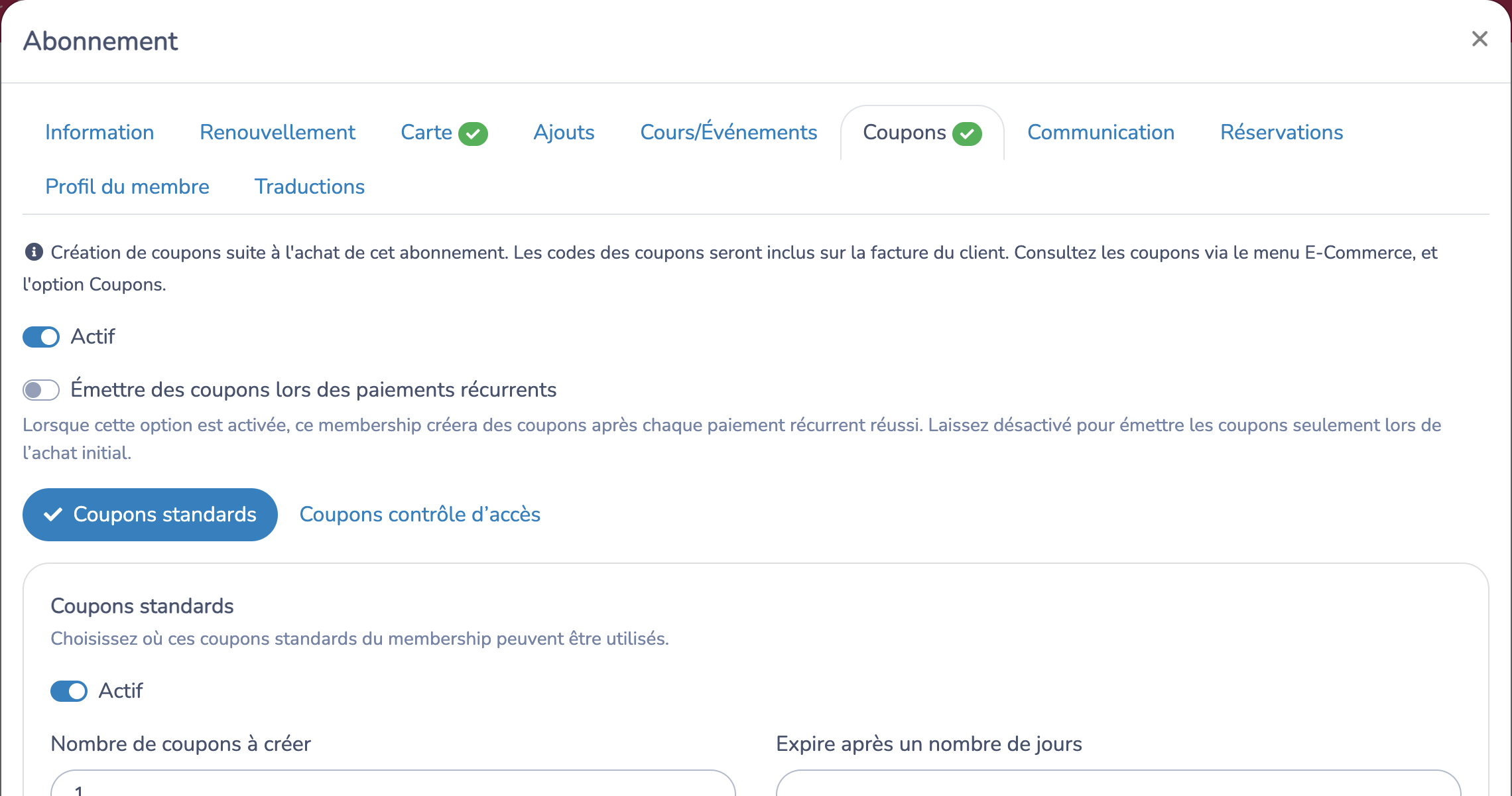
L'expiration de l'abonnement et celle des coupons sont distinctes. Un abonnement sans expiration peut émettre des coupons qui expirent après un nombre de jours configuré.
Par défaut, les coupons sont émis lors du premier achat. Activez Émettre des coupons lors des paiements récurrents uniquement si chaque paiement récurrent réussi doit produire une nouvelle série.
# Utiliser des coupons de contrôle d'accès
Choisissez Coupons contrôle d'accès lorsqu'un coupon doit être consommé par chaque lecture réussie au contrôle d'accès.
Configurez le nombre de coupons, leur expiration facultative, l'utilisation réservée aux administrateurs et l'horaire d'accès. Ce type ne demande aucun cours, forfait ou produit admissible puisque sa ressource est le processus de contrôle d'accès.
Retenez cette distinction :
- Les coupons standards sont normalement appliqués au paiement ou utilisés par un administrateur.
- Les coupons de contrôle d'accès sont consommés par une lecture réussie.
- Autoriser l'accès en dehors des cours et des réservations accorde un accès général selon l'abonnement; cette option n'est pas nécessaire pour un coupon de contrôle d'accès.
# Configurer les cartes de membre et les portefeuilles
Activez Carte de membre pour offrir :
- Une carte virtuelle dans le compte client.
- Des cartes Apple Wallet et Google Wallet.
- Une carte physique imprimable.
L'onglet Carte contrôle aussi la modification de la photo par le client, l'utilisation d'une photo du profil client lorsqu'un membre n'a pas de photo, le gabarit de portefeuille, l'accès général hors des cours et réservations, l'horaire hebdomadaire et l'option d'ignorer l'abonnement au contrôle d'accès.
L'activation d'une carte n'accorde pas l'accès à elle seule. Laissez Autoriser l'accès en dehors des cours et des réservations désactivé lorsque l'accès doit provenir uniquement d'un cours lié, d'une réservation ou d'un coupon de contrôle d'accès.
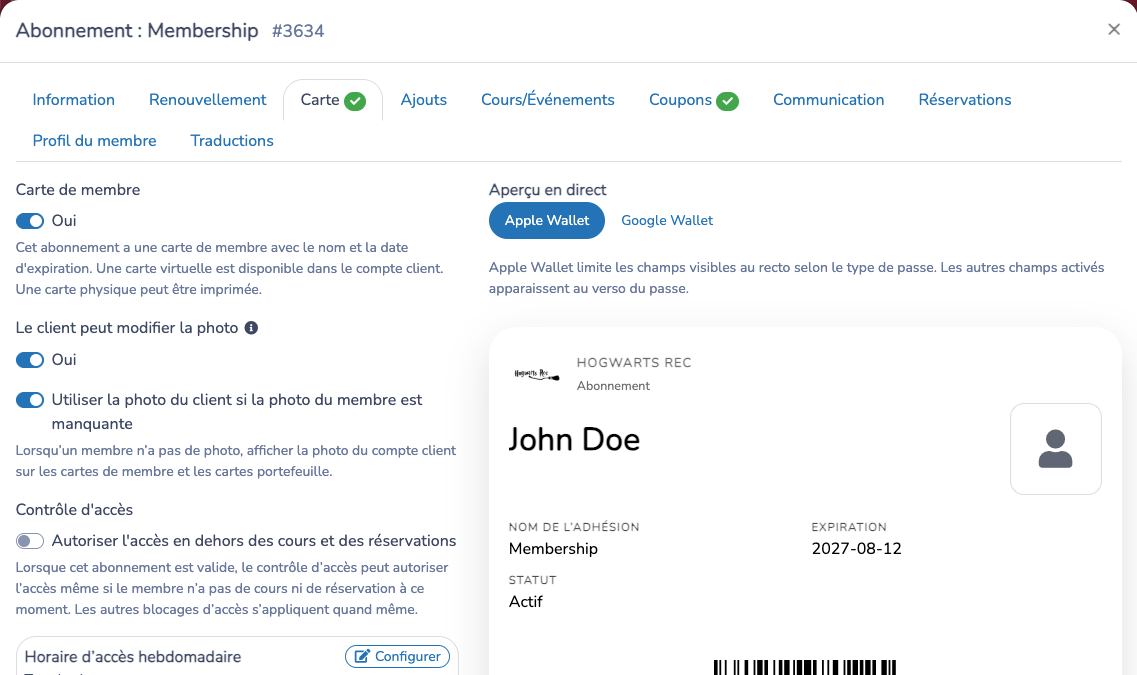
Utiliser les photos du profil client sur les cartes de membre
Lorsque Utiliser la photo du client si la photo du membre est manquante est activé, Activity Messenger complète une photo de membre manquante sur les cartes de membre et les cartes portefeuille à partir du profil client lorsque c'est possible.
La source de la photo suit cet ordre :
- La photo du membre.
- La photo d'un membre du compte ou d'un enfant correspondant dans le profil client.
- La photo du client ou du titulaire du compte, seulement lorsque le membre ne correspond pas à un membre du compte distinct.
- L'icône par défaut.
Pour les abonnements familiaux, la meilleure correspondance est l'identifiant étudiant du membre du compte. Si aucun identifiant étudiant n'est disponible, Activity Messenger utilise une photo de membre du profil seulement lorsque le nom et le courriel correspondent. Cela aide à éviter d'afficher la mauvaise photo d'enfant. Lorsqu'un membre correspond à un membre du compte distinct mais que cette personne n'a pas de photo, la carte affiche l'icône par défaut au lieu d'utiliser la photo du titulaire du compte.
Dans la fenêtre du membre, les administrateurs voient une note lorsque l'aperçu utilise une photo du profil client plutôt que la photo propre au membre. Le dossier du membre n'est pas modifié; la photo du profil client est seulement utilisée pour l'affichage sur les cartes et les portefeuilles.
Pour un membre émis, les cartes physiques et les portefeuilles reflètent l'état actuel, les dates d'activation et d'expiration et le nombre de coupons restant. Une carte sans expiration affiche Aucune expiration et ne reçoit aucune date d'expiration artificielle dans le portefeuille.
# Lier des cours, des événements et des réservations
Utilisez Cours/Événements pour lier des cours précis ou des étiquettes de cours.
Pour chaque lien, vous pouvez :
- Exiger un abonnement valide pour l'inscription.
- Offrir un prix membre sans rendre l'abonnement obligatoire.
- Ajouter les membres émis aux présences du cours.
- Reporter les participants lorsque cette option est configurée.
L'admissibilité est vérifiée selon la période active du membre émis. Un membre sans expiration demeure admissible dans le temps aux événements futurs, mais son état et les autres règles d'accès continuent de s'appliquer.
Utilisez Réservations pour lier les forfaits de réservation déverrouillés ou réduits par l'abonnement.
# Vendre un abonnement pendant l'inscription à un cours
Un formulaire d'inscription à un cours peut ajouter un abonnement dans le même achat. Cette option est utile lorsqu'un participant doit devenir membre pour s'inscrire ou lorsque vous voulez offrir l'abonnement et le cours dans une seule commande. Il n'est pas nécessaire d'ajouter une question Abonnement distincte pour ce processus.
- Créez l'abonnement, puis associez-le au cours dans l'onglet Cours/Événements de l'abonnement ou dans l'onglet Abonnements du cours. Indiquez si l'abonnement est obligatoire et, s'il y a lieu, saisissez le prix membre du cours.
- Ouvrez le formulaire d'inscription et modifiez sa question Cours ou Plusieurs cours.
- Sous Règles des participants, activez Participant distinct, puis Abonnement.
- Pour facturer un abonnement précis lorsque le participant ne le possède pas déjà, activez Facturer les abonnements si le participant ne les possède pas, puis sélectionnez le ou les abonnements acceptés.
- Vous pouvez plutôt activer Ajouter un abonnement quand le participant n'a aucun de ces abonnements. Sélectionnez les abonnements qui satisfont déjà la règle, puis choisissez l'abonnement à ajouter. Vous pouvez en proposer plusieurs et laisser le client en choisir un.
- Si l'abonnement acheté dans cette commande doit immédiatement donner accès au prix membre du cours, ouvrez les règles de prix de la question de cours, activez Appliquer les règles et prix d'abonnements liés, puis Appliquer le prix membre lorsque l'abonnement est acheté dans ce formulaire.
- Enregistrez et prévisualisez le formulaire afin de vérifier le choix d'abonnement, le prix du cours, le participant et le total de la commande.
Le cours et l'abonnement sont ajoutés comme deux articles distincts sur la même facture, et l'abonnement est attribué au participant recueilli par la question de cours. Activity Messenger ne facture pas de nouveau un abonnement accepté que le participant possède déjà. Activez l'option qui vérifie si l'abonnement expire avant le cours lorsqu'un abonnement actuellement valide doit aussi couvrir les dates du cours.
Ce processus d'achat avec un cours est différent de l'ajout d'une question Abonnement autonome au formulaire. Utilisez la question autonome lorsque les clients doivent simplement choisir et acheter des abonnements; utilisez plutôt les règles des participants de la question de cours lorsque l'achat de l'abonnement dépend de l'inscription à ce cours.
# Configurer les ajouts à un abonnement
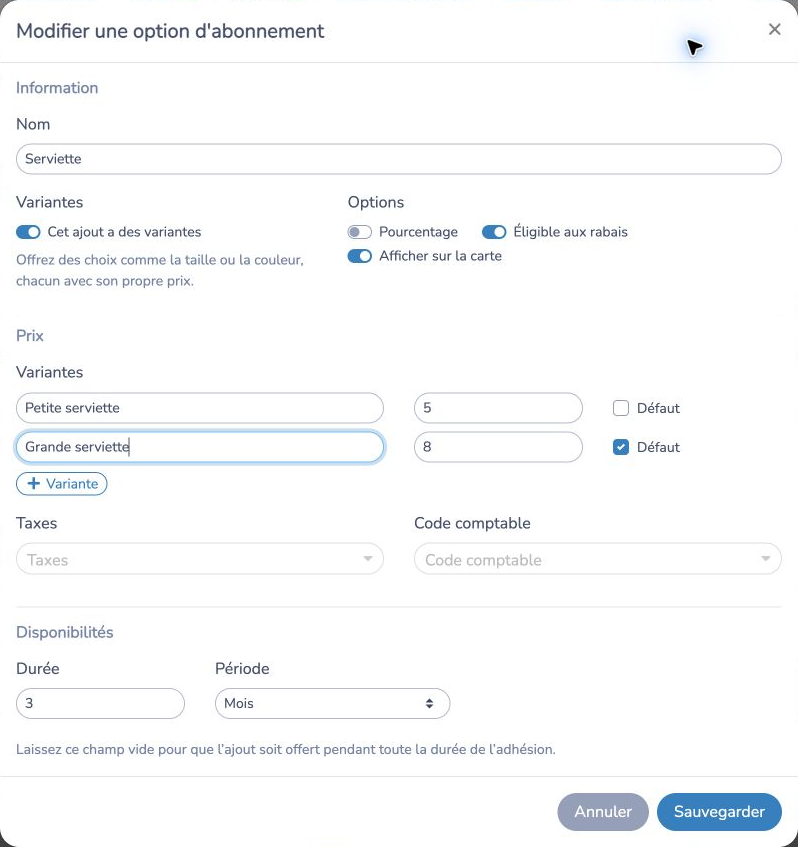
Utilisez Ajouts pour les articles ou les droits facultatifs vendus avec un abonnement, comme la location d'un casier ou un service de serviettes.
- Ouvrez l'abonnement et sélectionnez Ajouts.
- Sélectionnez + Ajout, puis saisissez son nom.
- Activez Cet ajout a des variantes lorsque le client doit faire un choix, par exemple entre une petite et une grande serviette. Attribuez un prix à chaque variante et sélectionnez une valeur par défaut au besoin. Laissez les variantes désactivées pour utiliser un seul prix.
- Indiquez si le prix est un pourcentage, si les rabais s'appliquent et si l'ajout apparaît sur la carte d'abonnement.
- Sélectionnez les taxes et le code comptable.
- Sous Disponibilités, saisissez une durée en jours, en mois ou en années. Laissez la durée vide pour que l'ajout demeure disponible pendant toute la durée de l'abonnement.
- Sauvegardez l'ajout, puis l'abonnement.
La période de l'ajout commence à la plus tardive de la date d'activation du membre et de la date d'achat de l'ajout. Activity Messenger calcule l'expiration dans le fuseau horaire de l'organisation et enregistre les dates sur l'article de facture acheté. La modification de la définition touche uniquement les achats futurs; elle ne modifie pas un ajout déjà acheté.
Les ajouts peuvent être offerts avec une question d'abonnement dans un formulaire de paiement ou être ajoutés par un administrateur à partir de la facture d'abonnement. Les ajouts actifs apparaissent dans la fenêtre du membre et dans l'onglet Abonnements du compte client. Lorsque Afficher sur la carte est activé, ils apparaissent aussi sur les cartes d'abonnement et dans les portefeuilles numériques.
Un ajout demeure dans l'historique de la facture après son expiration, mais disparaît des vues actives des membres, des cartes et des filtres. Le même ajout peut être acheté de nouveau après son expiration. Le renouvellement ou le remplacement d'un abonnement ne l'émet pas automatiquement de nouveau.
# Configurer les communications de l'abonnement
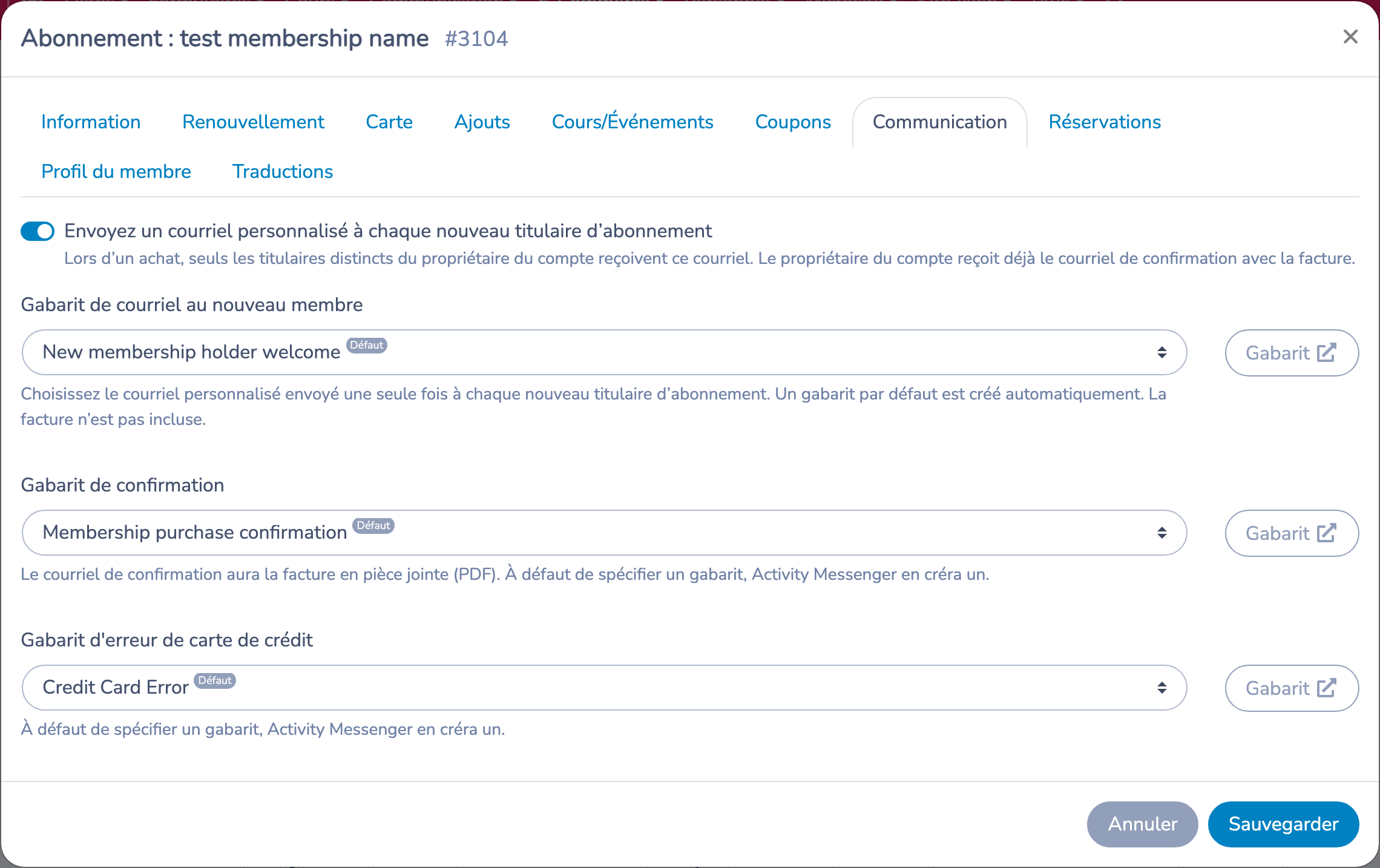
Utilisez Communication pour choisir les gabarits de courriel associés à cet abonnement Activity Messenger.
Le courriel personnalisé aux titulaires est un réglage facultatif propre à chaque abonnement et il est désactivé par défaut. Activez-le seulement lorsque chaque titulaire supplémentaire doit être contacté directement. Laissez-le désactivé lorsque le responsable du compte doit communiquer lui-même avec les autres participants, par exemple lorsqu’un parent gère les abonnements de ses enfants, qu’une entreprise coordonne elle-même l’accueil de ses employés, qu’un abonnement est offert en cadeau et doit demeurer une surprise ou qu’une fiche préliminaire ou importée ne doit déclencher aucun avis.
- Activez Envoyez un courriel personnalisé à chaque nouveau titulaire d’abonnement pour transmettre directement les instructions d’accueil à chaque titulaire supplémentaire. Choisissez le Gabarit de courriel au nouveau membre ou utilisez le gabarit par défaut créé automatiquement par Activity Messenger. Vous pouvez ouvrir le gabarit sélectionné pour y ajouter des champs de fusion personnalisés, des instructions, des liens et les prochaines étapes.
- Lors d’un achat, le responsable du compte reçoit le courriel de confirmation d’achat avec la facture PDF. Chaque titulaire distinct du responsable du compte reçoit une seule fois le courriel personnalisé, sans la facture. Cela fonctionne lorsqu’une même facture contient des abonnements destinés à plusieurs personnes : un message est envoyé par titulaire supplémentaire, et non par facture.
- Lorsqu’un administrateur crée manuellement un membre depuis la liste de l’abonnement, Envoyer le courriel personnalisé à ce membre est sélectionné par défaut lorsque la fonctionnalité est activée. Désactivez cette option pour une correction ou un ajout administratif qui ne doit pas aviser le membre. Le lien vers le gabarit affiché à côté de l’option permet de vérifier le courriel qui sera envoyé.
- Gabarit de confirmation est le message envoyé pour confirmer l'achat. La facture PDF y est jointe. Lorsque vous créez un abonnement sans sélectionner de gabarit, Activity Messenger crée un gabarit de confirmation d'achat d'abonnement par défaut.
- Gabarit d'erreur de carte de crédit est le message utilisé lorsqu'un paiement automatisé par carte échoue. Activity Messenger peut créer un gabarit d'erreur de carte de crédit par défaut si aucun gabarit n'est sélectionné lors de la création de l'abonnement.
- Après avoir sélectionné un gabarit, utilisez Gabarit pour l'ouvrir et le modifier dans un nouvel onglet du navigateur.
Les gabarits sélectionnés sont enregistrés sur l'abonnement. La modification d'une sélection s'applique aux messages futurs; elle ne modifie pas les messages déjà envoyés.

# Configurer le profil du membre
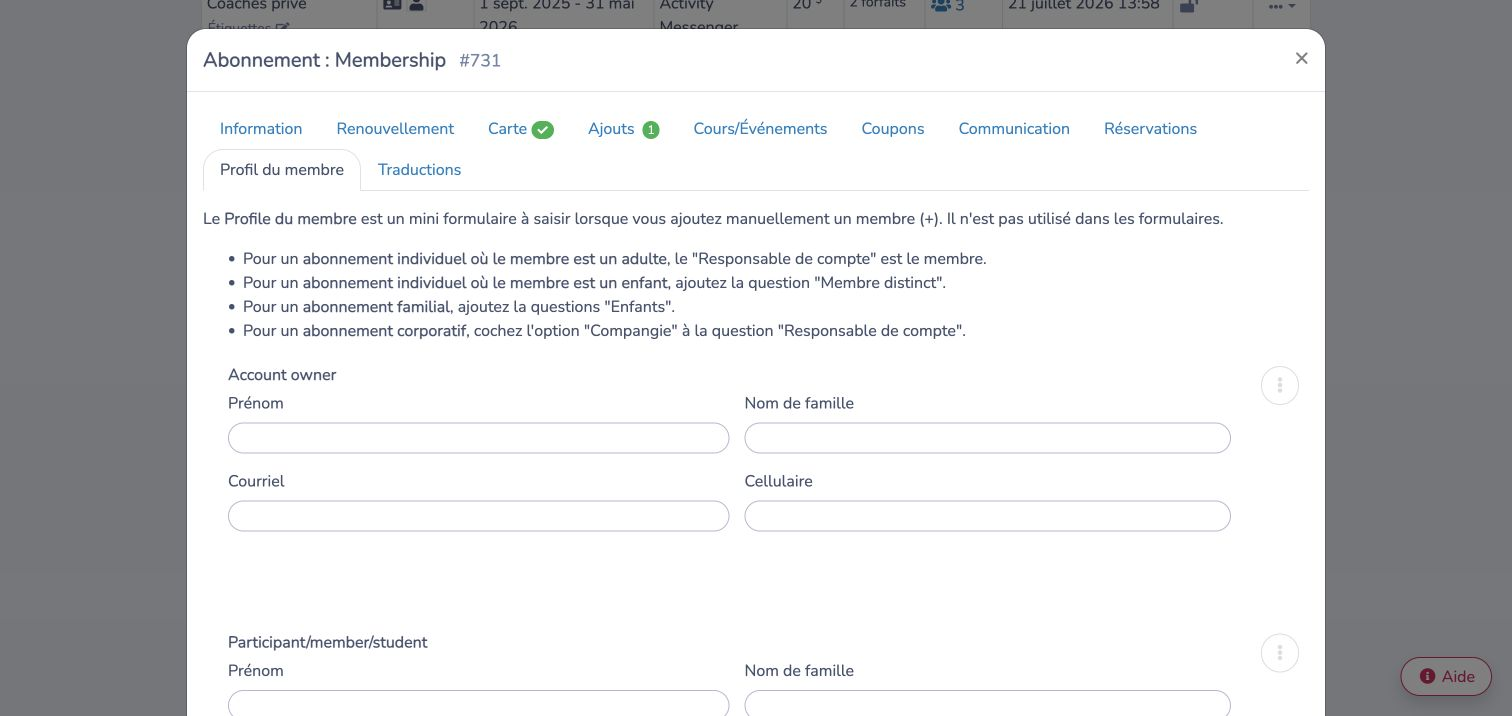
Le Profil du membre est le mini formulaire que les administrateurs remplissent lorsqu'ils ajoutent manuellement un membre avec + à partir de la liste des membres de l'abonnement. Il est distinct d'un formulaire de paiement : un abonnement vendu dans un formulaire utilise plutôt les questions de ce formulaire de paiement.
Concevez le profil selon la personne qui possède le compte et celle qui reçoit l'abonnement :
- Pour l'abonnement individuel d'un adulte, le Responsable de compte peut aussi être le membre.
- Pour l'abonnement individuel d'un enfant, ajoutez Membre distinct afin que le responsable de compte et le membre puissent être deux personnes différentes.
- Pour un abonnement familial, utilisez Enfants afin de recueillir les membres de la famille couverts.
- Pour un abonnement corporatif, activez le champ de l'entreprise dans Responsable de compte.
Ajoutez, modifiez, réorganisez ou supprimez les questions du profil afin de recueillir les renseignements dont les administrateurs ont besoin pour créer ou mettre à jour un membre. Un nouvel abonnement Activity Messenger commence avec une question Responsable de compte. La sauvegarde de l'abonnement crée ou met à jour son formulaire de profil dédié, et la duplication de l'abonnement copie ces questions dans un formulaire de profil distinct.
Lorsqu'un administrateur ouvre un membre existant, Activity Messenger utilise la même définition de profil pour afficher et mettre à jour ses réponses enregistrées.
# Configurer les traductions
Utilisez Traductions pour fournir le contenu de l'abonnement destiné aux clients dans l'autre langue de l'organisation.
# Vendre ou assigner manuellement un abonnement
Un abonnement peut être :
- Ajouté à un formulaire de paiement ou d'inscription et acheté sur une facture.
- Assigné manuellement depuis la liste des membres de l'abonnement.
- Assigné par les processus d'affiliation ou d'abonnement externe pris en charge.
Le membre émis reçoit une date d'activation dans le fuseau horaire de l'organisation. Un abonnement à durée limitée reçoit aussi une date d'expiration. Un membre sans expiration n'en reçoit aucune.
# Gérer les membres
Cliquez sur le nombre de membres dans le tableau des Abonnements pour ouvrir la liste. Vous pouvez rechercher et filtrer par état ou par date, ajouter un membre, communiquer avec les membres filtrés ou sélectionnés, imprimer des cartes Lettre ou CR80 et exporter vers Excel.
Ouvrez un membre pour gérer :
- L'état, le numéro de membre, les notes et la photo.
- Les dates d'activation et d'expiration.
- Les ajouts assignés.
- Le solde de coupons.
Un administrateur peut définir ou effacer l'expiration d'un membre émis à partir d'un abonnement sans expiration. La date ne peut pas être effacée lorsque la définition possède une durée limitée.
# Comprendre la validité et l'accès
Un membre est valide dans le temps à partir de son activation et, lorsqu'une expiration existe, jusqu'à cette date inclusivement. Une expiration vide représente une période ouverte.
La période n'est qu'une vérification. L'accès, l'inscription et l'état de la carte peuvent aussi être touchés par :
- Un état en attente, suspendu, annulé ou archivé.
- L'archivage de la définition de l'abonnement.
- Un solde impayé ou un paiement échoué.
- L'exigence d'un cours ou d'une réservation en cours.
- L'horaire d'accès de l'abonnement ou du coupon.
- Ignorer au contrôle d'accès.
Pour diagnostiquer le contrôle d'accès, vérifiez le résultat de la lecture et E-Commerce → Rapports → Journaux du contrôle d'accès. Le solde de coupons est consigné dans le journal lorsqu'il s'applique.
# Entretenir la liste de façon sécuritaire
- Utilisez Dupliquer pour une nouvelle saison ou une variante, puis vérifiez les dates, le prix, la récurrence ou le renouvellement, les ressources liées, les coupons et les gabarits.
- Utilisez le verrou pour empêcher les autres administrateurs de modifier, dupliquer ou archiver la définition.
- Archivez les définitions historiques plutôt que de supprimer leur historique financier. Le filtre Archives permet de les consulter ou de les restaurer.
- Épinglez les abonnements fréquents, organisez-les avec des étiquettes et utilisez l'outil de tri pour contrôler leur ordre.
- Avant de publier un formulaire d'achat, faites un achat ou une assignation manuelle d'essai. Vérifiez la facture, les dates et l'état du membre, le nombre de coupons, l'aperçu de la carte et du portefeuille, l'admissibilité aux cours ou réservations et le contrôle d'accès.