
Accueil
Configuration de votre compte
Personnel
Listes
Formulaires
Communications
Cours, événements et prise de présences
Automatisation
Créer une invitation et automatisation d'anniversaire
Microsite
Commerce électronique
RL-24
Réseaux , Fédérations et Franchises
Guides de l'utilisateur
Lois sur les renseignements personnels et la messagerie électronique au Canada et aux États-Unis
Obtenir du support
Termes et conditions
https://activitymessenger.com/
10410 Waverly, Montréal, H3L 2W4
Conditions d'utilisation

Âge des comptes et instantanés
Utilisez le rapport Âge des comptes pour voir quels clients ont actuellement des factures finalisées impayées et depuis combien de temps ces soldes sont dus. Exportez le résultat courant pour le traiter ou enregistrez des instantanés quotidiens ou mensuels afin de conserver des copies datées fiables.
# Avant de commencer
Vous devez avoir la permission d’accéder aux factures et aux comptes clients. Le rapport Âge des comptes est une vue opérationnelle des soldes impayés actuels; il ne constitue pas un grand livre comptable.
Allez dans E-Commerce → Âge des comptes.
# 1. Comprendre le rapport en direct
Le rapport regroupe les soldes impayés selon le nombre de jours écoulés depuis la finalisation de chaque facture :
- 0 à 30 jours
- 31 à 60 jours
- 61 à 90 jours
- 90 jours et plus
Le sommaire présente le nombre de clients et le solde total de chaque tranche d’âge. Le tableau regroupe les mêmes soldes par client et indique le nombre de factures correspondantes. Sélectionnez l’en-tête d’une colonne pour trier le tableau. Sélectionnez la ligne d’un client pour ouvrir la page Factures de ce client.
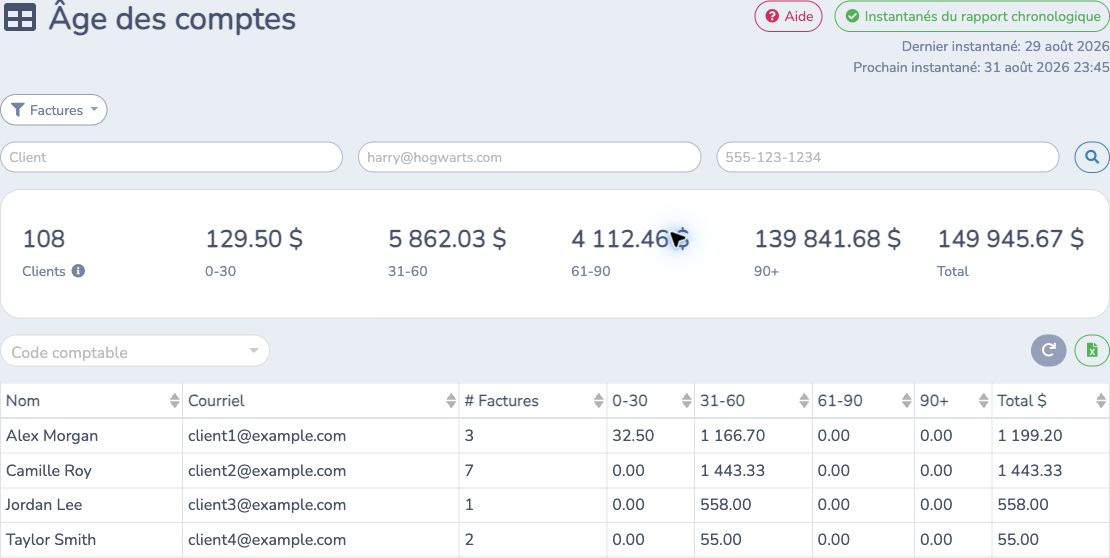
Le rapport utilise toujours les soldes qui existent maintenant. Activity Messenger ne conserve pas les événements comptables nécessaires pour reconstruire ce que chaque client devait à une date antérieure. Utilisez les instantanés pour conserver des rapports datés à partir de maintenant.
# 2. Filtrer et exporter le rapport courant
Utilisez le menu des factures pour afficher :
- Toutes les factures.
- Les factures avec ou sans abonnement.
- Les factures avec ou sans cours.
- Les factures avec ou sans réservation, lorsque les réservations sont activées.
Vous pouvez aussi rechercher le nom, le courriel ou le numéro de téléphone mobile d’un client et sélectionner un Code comptable. Lorsqu’un filtre d’abonnement, de cours ou de réservation prend en charge les étiquettes, sélectionnez une étiquette pour préciser le résultat.
Utilisez le menu de taille de page sous le tableau pour afficher 10, 25, 50, 100 ou 200 clients par page. Sélectionnez le bouton Excel pour télécharger le résultat filtré complet. Le classeur contient tous les clients correspondants, et non seulement la page visible.
# 3. Enregistrer un instantané maintenant
- Sélectionnez Instantanés du rapport chronologique.
- Sélectionnez Enregistrer maintenant.
- Attendez la fin du traitement de l’instantané, puis sélectionnez Actualiser dans la fenêtre des instantanés.
- Sélectionnez Télécharger à côté d’un fichier enregistré.
Un seul instantané du rapport Âge des comptes peut être enregistré par date civile dans le fuseau horaire de l’organisation. Les instantanés manuels et automatiques partagent cette limite quotidienne.
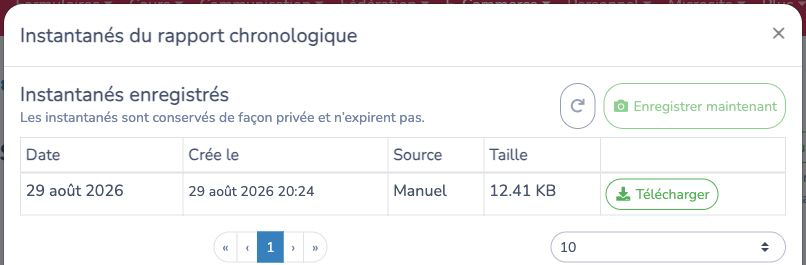
Chaque ligne présente la date du rapport, le moment de création du fichier, sa source Manuel ou Automatisé, ainsi que sa taille. Utilisez la pagination et le menu de taille de page sous le tableau pour consulter les anciens fichiers.
# 4. Planifier des instantanés quotidiens ou mensuels
- Dans Instantanés du rapport chronologique, sélectionnez Configurer.
- Activez Créer automatiquement des instantanés.
- Choisissez une Fréquence :
- Quotidienne crée un instantané chaque jour à l’heure sélectionnée.
- Mensuelle crée un instantané au jour et à l’heure sélectionnés chaque mois.
- Sélectionnez une Heure. Elle utilise le fuseau horaire de l’organisation affiché dans la fenêtre et se choisit par intervalles de 15 minutes.
- Pour les instantanés mensuels, choisissez un Jour du mois de 1 à 28 ou Dernier jour du mois.
- Vérifiez le Prochain instantané, puis sélectionnez Enregistrer.
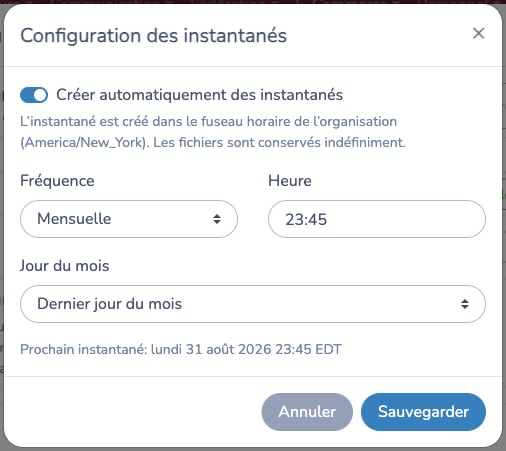
Les jours 29 à 31 sont remplacés par Dernier jour du mois afin que l’horaire fonctionne aussi pendant les mois plus courts. La modification du fuseau horaire de l’organisation recalcule la prochaine occurrence.
# Contenu d’un instantané
Un instantané est une copie Excel du rapport Âge des comptes complet à la date indiquée. Il contient :
- Une feuille Solde total avec les quatre tranches d’âge et le solde global.
- Une feuille Âge des comptes avec les soldes par client et le nombre de factures.
Les instantanés utilisent la langue de l’organisation au moment de leur création. Ils ne conservent pas les filtres interactifs d’abonnement, de cours, de réservation, de client, d’étiquette ou de code comptable.
Les instantanés commencent après leur activation; les dates antérieures ne sont pas créées automatiquement. Les fichiers enregistrés sont privés, n’expirent pas et demeurent disponibles si les instantanés automatiques sont désactivés plus tard.
# Exemple
Une organisation veut conserver un rapport quotidien après le traitement des paiements par le personnel.
- Ouvrez Instantanés du rapport chronologique → Configurer.
- Activez les instantanés automatiques.
- Sélectionnez Quotidienne et
23 h 45dans le fuseau horaire de l’organisation. - Enregistrez l’horaire.
- À la fin du mois, ouvrez Instantanés du rapport chronologique et téléchargez les fichiers nécessaires au rapprochement.
Le rapport en direct continue de changer à mesure que les factures sont payées. Chaque instantané téléchargé conserve le rapport généré pour sa date.
# Notes importantes
- Le classement par âge commence à la date de finalisation de la facture et non à sa date d’échéance.
- Seules les factures finalisées, non annulées et ayant actuellement un solde impayé apparaissent.
- Un rapport vide signifie qu’aucune facture ne correspond actuellement aux filtres avec un solde impayé positif.
- Les exportations Excel utilisent tous les filtres courants; les instantanés planifiés et manuels utilisent le rapport complet sans ces filtres.
- Un instantané en traitement peut prendre un court moment avant d’apparaître. Utilisez Actualiser dans la fenêtre des instantanés.
- La désactivation des instantanés automatiques interrompt les futurs fichiers planifiés sans supprimer les fichiers existants.