
Accueil
Configuration de votre compte
Personnel
Listes
Formulaires
Communications
Cours, événements et prise de présences
Automatisation
Créer une invitation et automatisation d'anniversaire
Microsite
Commerce électronique
RL-24
Réseaux , Fédérations et Franchises
Guides de l'utilisateur
Lois sur les renseignements personnels et la messagerie électronique au Canada et aux États-Unis
Obtenir du support
Termes et conditions
https://activitymessenger.com/
10410 Waverly, Montréal, H3L 2W4
Conditions d'utilisation

Facturation du client
# Création de Factures
Il y a plusieurs façon de facturer mais, en général, les factures sont générées lorsque quelqu'un s'inscrit via un formulaire d'inscription.
Allez dans l'onglet E-commerce et sélectionnez Factures. Ici, vous verrez toutes les factures de la plateforme.

# Filtre de facturation
- Finalisées : Indique les factures complètes.
- Annulation : Liste les factures qui ont été créées puis annulées.
- Soldes Dues : Montre qui a des factures impayées.
- Paiements en Attente : Reflète les transactions en attente de confirmation de paiement. En général ces paiements sont des virements interac.
- Planifié : Pour les plans de paiement multiples, où les paiements sont échelonnés dans le temps.
- Planifié - Paiements échoués : Pour suivre les paiements échoués et relancer les clients.
- Clients - Brouillons : Factures non encore finalisées, souvent issues de formulaires de paiement abandonnés.
- Administrateurs - Brouillons : Factures non encore finalisées, partiellement complétées par un administrateur en attente du paiement du client.
- Contrats : Gérer les contrats, y compris les brouillons et les contrats envoyés.
- Archivés : Factures qui ont étés archivés par un administrateur.

# Facture
Cliquez sur une rangée pour ouvrir la fenêtre de la facturation du client. Elle affiche les informations du client, les réponses au formulaire, les achats, la facture, le ou les paiements et les messages reliés à cette facture.

La fenêtre de facturation du client permet les actions suivantes:
- Modifier le nom, l'adresse courriel ou le numéro de téléphone mobile du client
- Consulter et modifier les réponses aux questions du formulaire
- Télécharger la facture en format PDF
- Annuler des achats et préciser le crédit à appliquer.
- Créditer des items sans annuler leur achat.
- Rembourser un paiement séparément à partir de son reçu.
- Saisir un paiement s'il y a un solde au compte
- Renvoyer la facture au client par courriel
- Envoyer un courriel ou un texto au client
- Ajouter des items de factures (sur mesure ou une inscription à un cours)
# Gérer la carte de crédit au dossier d'un client
Un administrateur peut retirer la carte Stripe enregistrée au dossier d'un client en ouvrant n'importe quelle facture qui lui appartient. Activity Messenger ne pourra ensuite plus utiliser cette carte pour de futurs paiements.
Avant de commencer
Vous devez avoir :
- Accès à E-Commerce → Factures.
- La permission de voir les détails de la facture du client.
- Un client ayant une carte de crédit Stripe au dossier.
Ce guide concerne le mode de paiement d'un client. Il ne modifie pas la carte de crédit utilisée pour payer l'abonnement de votre organisation à Activity Messenger.
Retirer la carte
- Allez dans E-Commerce → Factures.
- Ouvrez n'importe quelle facture appartenant au client.
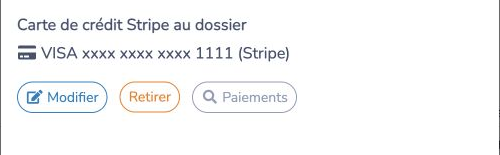
- Dans la section du client, repérez la carte enregistrée et cliquez sur l'icône de modification à côté de celle-ci.
- Dans Modes de paiement au dossier, repérez Carte de crédit Stripe au dossier.
- Cliquez sur Retirer.
- Prenez connaissance de l'avertissement concernant les paiements planifiés, puis cliquez sur Retirer pour confirmer.
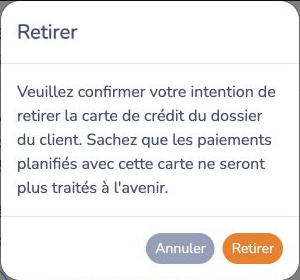
La carte est retirée du compte du client pour l'ensemble de votre organisation. Le changement ne s'applique pas uniquement à la facture que vous avez ouverte.
Avant de retirer une carte utilisée pour des paiements planifiés
Le retrait de la carte empêche le traitement des paiements planifiés avec celle-ci. Il n'annule pas les définitions de paiements planifiés, les inscriptions, les abonnements ni les autres obligations.
Avant de confirmer :
- Vérifiez les prochains paiements planifiés du client.
- Demandez au client de remplacer sa carte si les paiements futurs doivent se poursuivre.
- Effectuez séparément toute annulation ou modification au plan de paiement requise par votre entente avec le client.
Ce que le retrait ne supprime pas
Le retrait d'une carte au dossier ne supprime ni ne modifie :
- Les factures existantes.
- Les paiements effectués et leurs reçus.
- Les remboursements antérieurs.
- Les inscriptions ou les abonnements.
- Les définitions de paiements planifiés.
Avant le retrait, l'action Paiements à côté de la carte permet de consulter les paiements associés à sa marque et à ses quatre derniers chiffres.
Le client peut-il retirer sa carte?
Dans son compte client, le client peut aller dans Factures → Carte de crédit au dossier pour ajouter ou remplacer sa carte. Il ne peut pas la retirer lui-même. Un administrateur doit utiliser la procédure à partir d'une facture décrite ci-dessus.
Exemple
Une famille vous demande de ne plus utiliser sa carte enregistrée après la saison en cours. Ouvrez n'importe quelle facture de ce client, modifiez les Modes de paiement au dossier, puis retirez la carte Stripe. Les factures et les reçus existants demeurent accessibles, mais les prochains paiements planifiés ne peuvent plus utiliser la carte retirée.
Guide connexe
# Creér une nouvelle facture
En général, les factures sont créées lorsqu'un formulaire de paiement a été rempli. Elle sera en mode brouillon jusqu'à ce que le client (ou l'administrateur) fasse un paiement. Elle sera ensuite finalisée.
Vous, en tant qu'administrateur, pouvez également créer une facture à partir de zéro en cliquant sur le bouton (+). Choisissez un client ou ajoutez-en un nouveau. La nouvelle facture finalisée sera ajoutée. Vous pouvez ensuite ajouter des items de factures. Lorsqu'elle sera complète, vous pourez l'envoyer au client afin qu'il puisse la payer en ligne.

# Ajouter des items de factures
On peut toujours ajouter des items à une facture, même si elle a été réglée. Ceci augmentera le total et le solde de la facture. Le client pourra par la suite payer le solde en ligne ou, vous pourrez prendre un paiement hors ligne.

Vous pouvez ajouter un item de facture sur mesure tout en saisissant le montant, la quantité, les taxes de vente et le code comptable. Ceci permet d'ajouter un frais ou des extra à une facture. Les items de facture sur mesure non-payé peuvent être modifiées et supprimer.
Pour ajouter un item, défiler la facture jusqu'au bas de la page et cliquer sur + Item et sélectionnez ensuite le type d'item de votre choix.

# Type d'items
Inscription à un cours ou un événement : Inscrire le participant à un événement supplémentaire.
Ajout de cours : Utile pour ajouter le service de garde par exemple si le client avait omis de l’ajouter initialement.
Contribution à une facture & inscription d'équipe : Permettre à quelqu'un de réduire le solde d'une facture ou inscrire un joueur à une équipe et lui permettre de payer une partie de la facture.
Article : Ajoutez des articles comme des équipements sportifs.
Abonnement : Ajoutez ou modifiez des abonnements.
Réservations : Ajoutez des réservations pour des installations sportives.
Sur mesure (frais/extra) : Ajoutez des frais spécifiques selon vos besoins. Exemple, un frais de retard.
Crédit : Ajouter un crédit à la facture.
Vous pouvez également inscrire un participant à un cours à partir de la facture. Vous n'aurez donc pas à passer par un formulaire de paiement. Utilisez cette option pour ajouter un cours privé ou un cours à la carte à une facture existante.

# Paiement par administrateur (hors ligne)
Un administrateur peut toujours prendre un paiement hors ligne. Par exemple par chèque, par argent comptant ou par un transfer d'une autre plateforme. Il peut également prendre un paiement par carte de crédit par téléphone.
Cliquez sur le bouton Faire un paiement et choisissez la méthode de paiement. Vous pouvez ajouter un commentaire et envoyer par courriel le reçu de paiement au client.

# Paiement par client (en ligne)
Une facture avec un solde peut être réglée par le client en ligne par carte de crédit ou par virement Interac.
Cliquez sur le bouton Envoyer un lien pour payer en ligne.

La fenêtre d'envoi d'un nouveau message s'ouvrira. La facture en format PDF sera jointe au courriel. Le client recevra également un lien pour aller payer le solde de sa facture en ligne.

# Annulation, crédit et remboursement : choisir la bonne opération
L'annulation et le remboursement sont deux opérations distinctes. Il n'existe plus d'action combinée Annuler et rembourser.
- Annuler annule les achats sélectionnés et permet de préciser le crédit à appliquer. Cette opération ne remet pas d'argent au client.
- Créditer réduit le montant facturé tout en conservant l'achat ou l'inscription. Cette opération ne remet pas d'argent au client.
- Faire un remboursement, à côté d'un reçu de paiement, rembourse ou enregistre la remise d'argent provenant de ce paiement. Cette opération n'annule pas l'achat et n'en réduit pas le prix.
Pour annuler un achat payé et remettre l'argent au client, annulez et créditez d'abord l'achat, puis faites un remboursement à partir du reçu de paiement associé. Pour accorder un rabais tout en conservant l'achat, créditez-le d'abord, puis remboursez le trop-payé si nécessaire.
Avant de commencer
Allez dans E-Commerce → Factures et ouvrez la facture du client. Vérifiez les items, le solde, les reçus de paiement ainsi que les crédits ou remboursements déjà effectués. Vos permissions doivent autoriser l'opération souhaitée : l'accès aux factures ne donne pas automatiquement le droit d'annuler, de créditer ou de rembourser.
# Annuler un achat
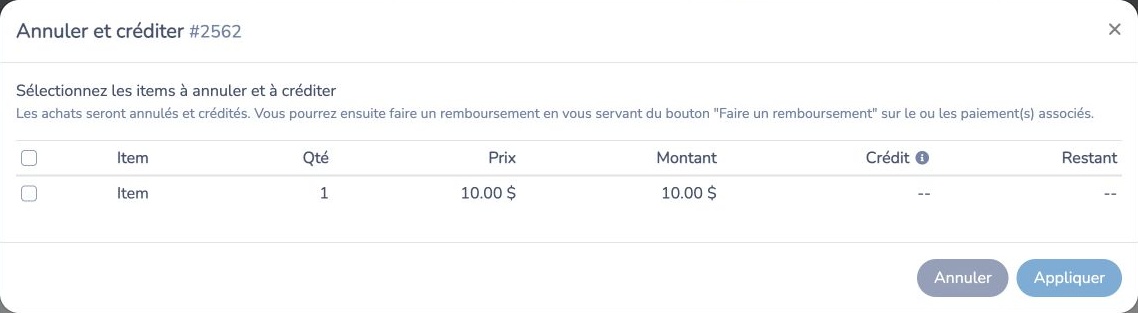
- Cliquez sur Annuler sous la facture. La fenêtre Annuler et créditer s'ouvre.
- Sélectionnez les items à annuler. Lorsque la fenêtre propose des quantités ou des événements individuels, sélectionnez uniquement ceux qui sont concernés.
- Vérifiez le Crédit de chaque item sélectionné. Les crédits se saisissent en montants négatifs avant taxes; vérifiez le montant restant et le solde obtenu avant de les appliquer. Vous pouvez annuler sans crédit en laissant le crédit à zéro.
- Si une option d'annulation récurrente apparaît, vérifiez si les occurrences futures doivent aussi être annulées.
- Ajoutez une note administrateur au besoin et choisissez si vous souhaitez envoyer le reçu par courriel.
- Cliquez sur Appliquer.
Les achats sélectionnés sont annulés et les crédits choisis sont enregistrés. L'annulation d'une inscription à un cours retire le participant des listes de présence concernées; les présences passées sont conservées pour les annulations d'inscriptions à des cours. Une annulation partielle touche uniquement les quantités ou les événements sélectionnés.
Cette étape ne rembourse aucun argent. Une facture payée peut maintenant présenter un solde créditeur. Ouvrez le reçu de paiement associé pour rembourser le client, ou conservez le crédit pour une utilisation ultérieure selon votre politique. Un achat impayé n'a aucun paiement à rembourser.
Conserver des frais d'annulation
Vérifiez séparément le montant crédité et le montant remboursé. Si votre politique prévoit de conserver une partie du prix, créditez uniquement le montant auquel vous renoncez, puis remboursez seulement le trop-payé obtenu. Ne cherchez pas l'ancienne case de frais de l'opération combinée d'annulation et de remboursement.
# Rembourser un paiement
- Dans la facture, repérez le Reçu de paiement d'origine. Cliquez sur Faire un remboursement à côté de ce reçu.
- Sélectionnez les items de paiement et saisissez le montant à rembourser pour chacun. Utilisez le montant encore remboursable affiché et tenez compte des remboursements précédents.
- Vérifiez le mode de remboursement. Pour rembourser une carte Stripe, utilisez le paiement par carte d'origine. Le remboursement porte sur cette transaction, et non sur une autre carte actuellement enregistrée au dossier du client.
- Si vous choisissez un mode hors ligne comme l'argent comptant, le chèque ou le virement Interac, effectuez séparément la remise d'argent. L'enregistrement du remboursement ne remet pas d'argent comptant, n'émet pas de chèque et ne déclenche pas de virement Interac. Les autres choix dépendent de la configuration de votre organisation et du paiement d'origine.
- Ajoutez des notes au besoin, choisissez si vous souhaitez envoyer le reçu par courriel, puis confirmez le remboursement.
- Vérifiez le reçu de remboursement et le nouveau solde de la facture. Si l'achat a été payé au moyen de plusieurs reçus, traitez séparément les reçus concernés.
Rembourser un paiement n'annule pas une inscription et ne crédite pas les items de facture. Si vous remboursez un paiement sans annuler ou créditer le montant facturé, la facture peut redevenir payable. Utilisez d'abord Annuler pour mettre fin à l'achat, ou Créditer pour en réduire le prix.
# Créditer un item tout en conservant l'achat
- Cliquez sur Créditer sous la facture.
- Sélectionnez les items et saisissez le crédit en montant négatif avant taxes. Vérifiez le montant restant, les taxes et le solde affichés.
- Choisissez si vous souhaitez envoyer le reçu par courriel, puis cliquez sur Appliquer.
Le crédit réduit le montant facturé sans annuler l'achat ou l'inscription. Il peut réduire un solde impayé ou créer un solde créditeur sur une facture payée. Si vous devez aussi remettre de l'argent au client, utilisez Faire un remboursement sur le reçu de paiement dans une étape distincte.
# Exemples
Pour simplifier, ces exemples ne comportent ni taxes de vente ni autres items de facture.
- Annuler une inscription de 100 $ entièrement payée : annulez-la avec un crédit de 100 $, puis remboursez 100 $ à partir de son reçu de paiement. L'inscription prend fin et le solde final est nul.
- Annuler en conservant 20 $ : annulez l'inscription de 100 $ avec un crédit de 80 $, puis remboursez 80 $. Les 20 $ conservés demeurent facturés.
- Accorder un rabais de 20 $ sans annuler : créditez de 20 $ l'item payé de 100 $, puis remboursez 20 $ si le client doit recevoir l'argent. L'inscription demeure active.
- Annuler une inscription impayée de 100 $ : annulez-la avec un crédit de 100 $. Il n'y a aucun argent à rembourser.
Après un ajustement, vérifiez les paiements planifiés ou en attente restants ainsi que le solde prévu. L'annulation peut modifier ces paiements selon la facture; un remboursement ne remplace pas la révision d'un plan de paiement.
Aide connexe
# Archiver des factures
En règle générale, Activity Messenger ne vous permet pas d'archiver des factures. L'exception à cette règle est pour les factures n'ayant aucun impact sur vos états financiers. Les factures annulées et celles totalisant 0 $ peuvent être archivées. Les factures brouillons peuvent toujours être archivées.
Pour archiver une facture, ouvrez-la et cliquez sur le bouton Archiver situé au bas à gauche de la fenêtre. La facture sera retirée de la liste.
Vous pouvez toujours retrouver les factures en applicant le filtre à cet effet.