
Accueil
Configuration de votre compte
Personnel
Listes
Formulaires
Communications
Cours, événements et prise de présences
Automatisation
Créer une invitation et automatisation d'anniversaire
Microsite
Commerce électronique
RL-24
Réseaux , Fédérations et Franchises
Guides de l'utilisateur
Lois sur les renseignements personnels et la messagerie électronique au Canada et aux États-Unis
Obtenir du support
Termes et conditions
https://activitymessenger.com/
10410 Waverly, Montréal, H3L 2W4
Conditions d'utilisation

Rabais clients et subventions
Les rabais clients et les subventions permettent d'attribuer un rabais automatique à un client. Activity Messenger associe l'adresse courriel du client lors d'un achat et applique le rabais lorsque l'élément est admissible. Le client n'a pas à saisir de code promo.
Utilisez cette fonctionnalité pour une aide personnalisée, comme une subvention, un tarif familial ou un rabais de courtoisie. Pour un code que les clients saisissent eux-mêmes, consultez Fonctionnement des codes promo.
# Tutoriel vidéo
Ce tutoriel présente la création d'un rabais ou d'une subvention attribué à une famille ou à un participant.
# Avant de commencer
Vous devez avoir la permission Administrateur ou Responsable de compte pour gérer les rabais clients et les subventions.
Confirmez l'adresse courriel que le client utilisera pour l'achat. Le rabais est attribué à cette adresse; une autre adresse du responsable de compte ne correspondra pas.
# Créer un rabais client ou une subvention
- Allez dans E-Commerce → Rabais clients et subventions.
- Cliquez sur +.
- Choisissez Assigner à un client existant et sélectionnez le client, ou choisissez Assigner à un nouveau client et saisissez son nom et son adresse courriel.
- Saisissez un Nom du rabais (pour suivi interne).
- Saisissez un Libellé. Ce libellé unique composé de lettres et de chiffres apparaît sur la facture lorsque le rabais est appliqué. Une fois le rabais utilisé, le libellé, le type et la valeur du rabais ne peuvent plus être modifiés.
- Choisissez Montant ou Pourcentage, puis saisissez le rabais.
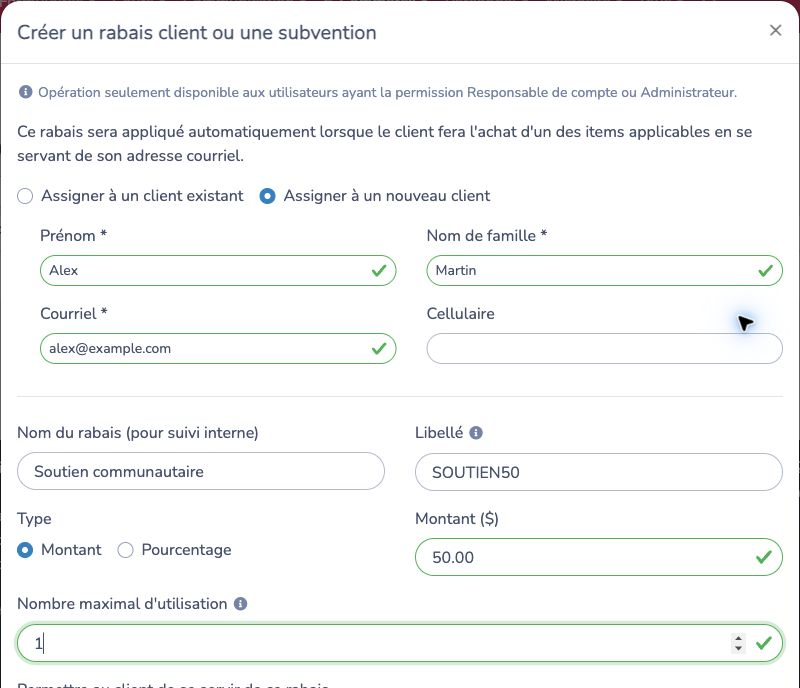
Le nom interne aide les administrateurs à reconnaître le rabais. Le client ne saisit pas le libellé pendant le paiement.
# Définir les règles d'utilisation et de comptabilité
Configurez les règles facultatives qui s'appliquent au rabais :
- Nombre maximal d'utilisation limite le nombre total d'utilisations du rabais. Laissez ce champ vide pour ne pas imposer de limite globale.
- Permettre au client de se servir de ce rabais plusieurs fois détermine si le client peut recevoir le rabais sur plus d'un achat finalisé.
- Expiration définit la dernière date à laquelle le rabais est disponible. Laissez ce champ vide lorsqu'il n'y a pas de date de fin.
- Code comptable associe le rabais à la comptabilité et aux rapports.
Lorsque l'utilisation multiple est désactivée, le rabais devient indisponible après sa première utilisation finalisée. Lorsqu'elle est activée, les règles d'expiration et de nombre maximal d'utilisations continuent de s'appliquer.
# Choisir les éléments admissibles
Sous S'applique à, choisissez tous les éléments d'un type ou sélectionnez seulement les éléments admissibles :
- Les Cours, y compris les événements.
- Les Forfaits, lorsque les réservations sont activées pour l'organisation.
- Les Articles.
- Les Abonnements.
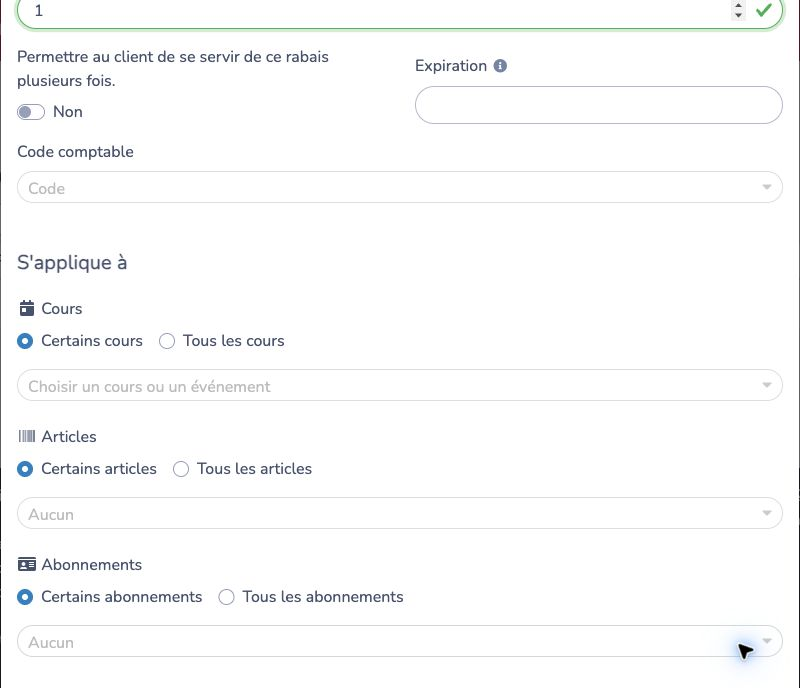
Par exemple, sélectionnez Tous les cours lorsque l'aide s'applique à chaque cours, ou Certains cours pour choisir seulement les programmes subventionnés. Répétez ce choix pour chaque type d'élément pertinent, puis cliquez sur Créer.
# Ce qui se passe lors de l'achat
Activity Messenger vérifie l'adresse courriel du responsable de compte et l'élément acheté. Le rabais est appliqué automatiquement lorsque :
- L'adresse courriel correspond au client auquel le rabais est attribué.
- L'élément figure sous S'applique à.
- Le rabais n'est pas expiré.
- Ses règles d'utilisation permettent une autre utilisation.
Le client n'a pas à ouvrir un champ de code promo ni à saisir le libellé. Les rabais admissibles figurent aussi dans le compte client avec leur disponibilité et les éléments admissibles.
Si le client utilise une autre adresse courriel ou achète un élément non admissible, le rabais n'est pas appliqué.
# Exemple
Un programme communautaire accorde une aide de 50 $ à Alex pour un cours d'été :
- Créez un rabais client nommé Soutien communautaire.
- Attribuez-le à
alex@example.com. - Saisissez le libellé
SOUTIEN50, choisissez Montant, puis saisissez 50 $. - Laissez l'utilisation multiple désactivée.
- Sélectionnez le cours d'été approuvé sous Certains cours.
Lorsqu'Alex achète ce cours avec alex@example.com, Activity Messenger
applique automatiquement le rabais de 50 $. Le rabais ne s'applique pas à un
autre cours ni à un achat effectué avec une autre adresse du responsable de
compte.
# Suivre et gérer les rabais clients
Le tableau Rabais clients et subventions affiche le client, le rabais, les types d'éléments admissibles, les utilisations, la limite d'utilisation, l'expiration et la dernière mise à jour.
- Recherchez un rabais ou un client.
- Filtrez par montant, pourcentage ou éléments archivés.
- Ouvrez une ligne pour consulter ou modifier un rabais inutilisé.
- Archivez un rabais lorsqu'il ne doit plus être disponible. Les rabais déjà appliqués ne sont pas modifiés.
- Utilisez le filtre des éléments archivés pour restaurer un rabais au besoin.
# Rabais clients et codes promo
Un rabais client ou une subvention est attribué à un client et s'applique automatiquement lorsque son adresse courriel et son achat respectent les règles.
Un code promo peut être public ou limité à une audience. Selon sa configuration, le client saisit le code ou Activity Messenger applique automatiquement un code lié à une audience.
Consultez Fonctionnement des codes promo lorsque vous avez besoin d'une promotion partageable ou liée à une audience plutôt que d'un rabais individuel.