
Accueil
Configuration de votre compte
Personnel
Listes
Formulaires
Communications
Cours, événements et prise de présences
Automatisation
Créer une invitation et automatisation d'anniversaire
Microsite
Commerce électronique
RL-24
Réseaux , Fédérations et Franchises
Guides de l'utilisateur
Lois sur les renseignements personnels et la messagerie électronique au Canada et aux États-Unis
Obtenir du support
Termes et conditions
https://activitymessenger.com/
10410 Waverly, Montréal, H3L 2W4
Conditions d'utilisation

Télécharger plusieurs factures en PDF
Préparez des copies de factures pour votre comptabilité, un audit ou vos dossiers en un seul téléchargement. Sélectionnez des factures finalisées dans la page Factures, puis choisissez Télécharger les factures PDF (ZIP). Activity Messenger prépare un fichier ZIP en arrière-plan contenant un PDF distinct pour chaque facture sélectionnée.
# Avant de commencer
Vous devez avoir le rôle Responsable de compte, Administrateur ou Préposé, avec la permission Peut voir les détails de la facture du client. Chaque facture sélectionnée doit être finalisée et porter un numéro de facture. Les factures en brouillon ne sont pas admissibles.
# Sélectionner et exporter les factures
- Ouvrez E-Commerce > Factures.
- Appliquez les filtres nécessaires pour trouver les factures. Au besoin, modifiez Éléments par page au bas du tableau avant de faire votre sélection. Vous pouvez afficher jusqu’à 500 factures par page.
- Cliquez sur le bouton avec une case cochée, intitulé Sélectionner des factures. Cochez les factures voulues ou utilisez la case dans l’en-tête du tableau pour sélectionner les factures admissibles de la page courante.
- Ouvrez Actions et choisissez Télécharger les factures PDF (ZIP).
- Une confirmation indique que le ZIP est en préparation. Suivez sa progression dans Tâches en arrière-plan. Vous pouvez continuer à travailler pendant sa préparation.
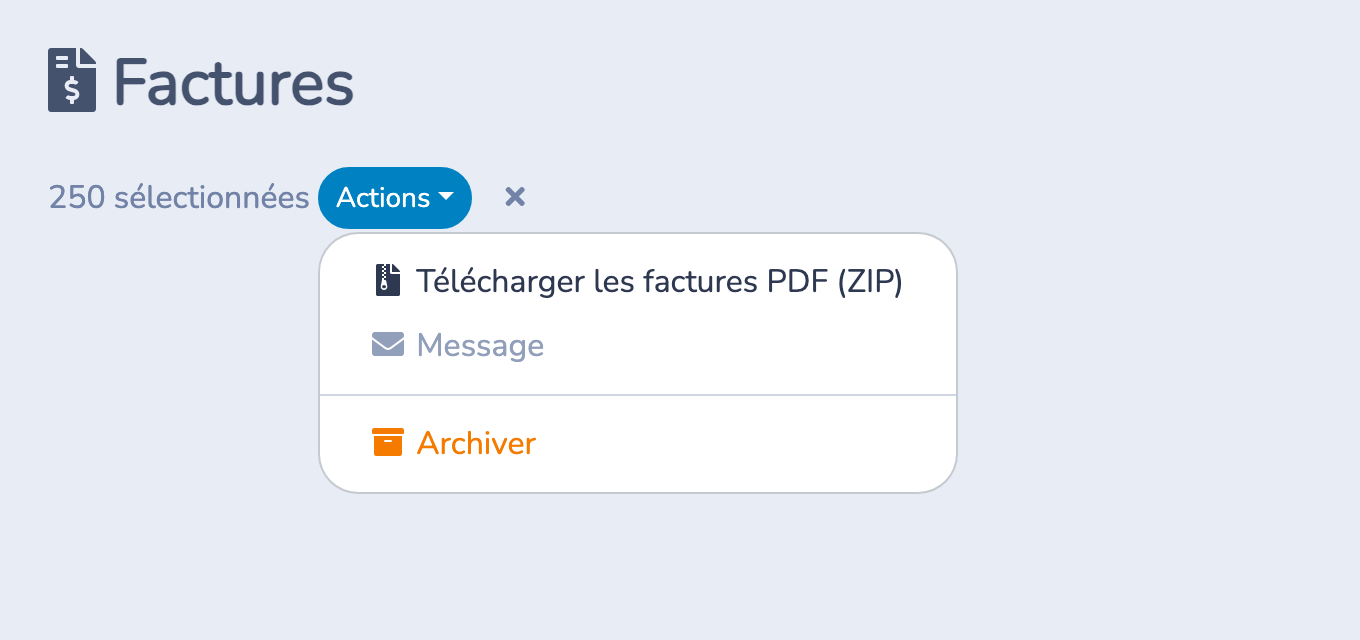
La sélection porte sur la page courante. Changer de page retire de la sélection les factures qui ne sont plus visibles. Vérifiez de nouveau votre sélection après avoir modifié les filtres ou actualisé la liste. L’ancienne limite de 100 factures par export a été retirée, mais le tableau affiche toujours un maximum de 500 factures par page. Pour exporter les factures de plusieurs pages, lancez un export pour chaque page.
# Télécharger le ZIP terminé
- Dans Tâches en arrière-plan, attendez que l’export affiche Terminée et 100 %.
- Cliquez sur le titre de la tâche Télécharger les factures PDF (ZIP) pour télécharger le ZIP.
- Ouvrez ou extrayez le ZIP sur votre ordinateur. Il contient un PDF distinct par facture sélectionnée. Chaque nom de fichier comprend le numéro de facture et un identifiant unique.
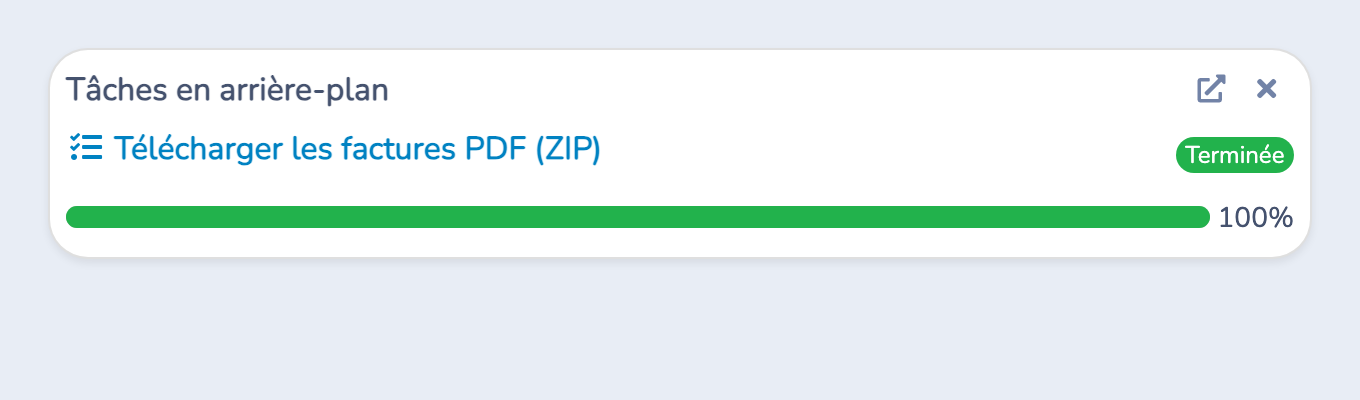
Le téléchargement nécessite le compte qui a demandé l’export, avec un accès toujours valide à l’organisation et aux détails des factures. Un autre administrateur ne peut pas utiliser votre lien de téléchargement; il peut créer son propre export.
# Exemple : préparer des copies de factures pour une vérification
Vous avez besoin de copies de 250 factures finalisées. Affichez 250 lignes, vérifiez que la liste contient les factures voulues, sélectionnez-les et choisissez Actions > Télécharger les factures PDF (ZIP). Une fois la tâche terminée, téléchargez et extrayez le ZIP pour obtenir les 250 PDF distincts.
Vérifiez que la sélection correspond à la période à examiner. Le filtre de dates de la liste des factures porte sur les dates des événements ou réservations associés; il ne filtre pas la date de création des factures.
# Comportements importants
- Factures archivées : Les factures finalisées et numérotées restent admissibles lorsqu’elles sont affichées avec le filtre des factures archivées.
- Contenu des PDF : L’export utilise le PDF enregistré lorsqu’il est disponible et en génère un au besoin. Les PDF conservent la langue de chaque facture; changer la langue de l’interface ne traduit pas toutes les factures exportées.
- Contenu de l’export : Cette action exporte les factures PDF. Elle n’inclut pas les autres documents de formulaire, n’envoie pas les factures aux clients et n’enregistre pas de paiement.
- Exports volumineux : Le temps de préparation dépend des factures. Si un export volumineux échoue, essayez des sélections plus petites.
# En cas de problème
L’action est absente ou désactivée : Vérifiez votre rôle et votre permission d’accès aux détails des factures, sélectionnez au moins une facture et confirmez que chaque facture sélectionnée est finalisée et numérotée.
La tâche a échoué : Actualisez la liste des factures, vérifiez que les factures sélectionnées sont toujours disponibles et lancez un nouvel export. Si l’erreur se répète, essayez une sélection plus petite ou contactez le soutien. Un export qui échoue ne fournit pas de ZIP terminé.
Vous souhaitez annuler : Utilisez l’icône d’ouverture de page dans Tâches en arrière-plan pour ouvrir la page complète des opérations en arrière-plan, puis annulez votre export en cours. Un export annulé ne fournit pas de ZIP terminé.
Le téléchargement est inaccessible : Connectez-vous avec le compte qui a demandé l’export et vérifiez que vous avez toujours la permission de voir les détails des factures. Si le fichier n’est plus disponible, créez un nouvel export.