
Accueil
Configuration de votre compte
Personnel
Listes
Formulaires
Communications
Cours, événements et prise de présences
Automatisation
Créer une invitation et automatisation d'anniversaire
Microsite
Commerce électronique
RL-24
Réseaux , Fédérations et Franchises
Guides de l'utilisateur
Lois sur les renseignements personnels et la messagerie électronique au Canada et aux États-Unis
Obtenir du support
Termes et conditions
https://activitymessenger.com/
10410 Waverly, Montréal, H3L 2W4
Conditions d'utilisation

Permettre à l’autre parent de choisir d’apparaître sur la facture
Ajoutez une case facultative au bloc Autre parent d’un formulaire de paiement pour permettre à ce parent d’inclure ses coordonnées dans la section Client de la facture. L’administrateur active la fonction dans l’éditeur du formulaire; la personne qui remplit le formulaire coche ensuite la case pour inclure ce parent.
# Avant de commencer
Vous devez avoir accès au formulaire de paiement et la permission de modifier ses questions. Le formulaire doit contenir un bloc Autre parent. Cette option se trouve dans la configuration de ce bloc sur les formulaires de paiement.
# 1. Activer le choix dans l’éditeur du formulaire
- Allez dans Formulaires → Gestion des formulaires et ouvrez le formulaire de paiement.
- Ouvrez l’onglet Formulaire.
- Modifiez le bloc Autre parent. Si vous avez renommé le bloc, ouvrez-le à l’aide de son libellé actuel.
- Dans la section Facture, cochez Permettre à ce parent de choisir d’apparaître sur la facture.
- Cliquez sur Sauvegarder.
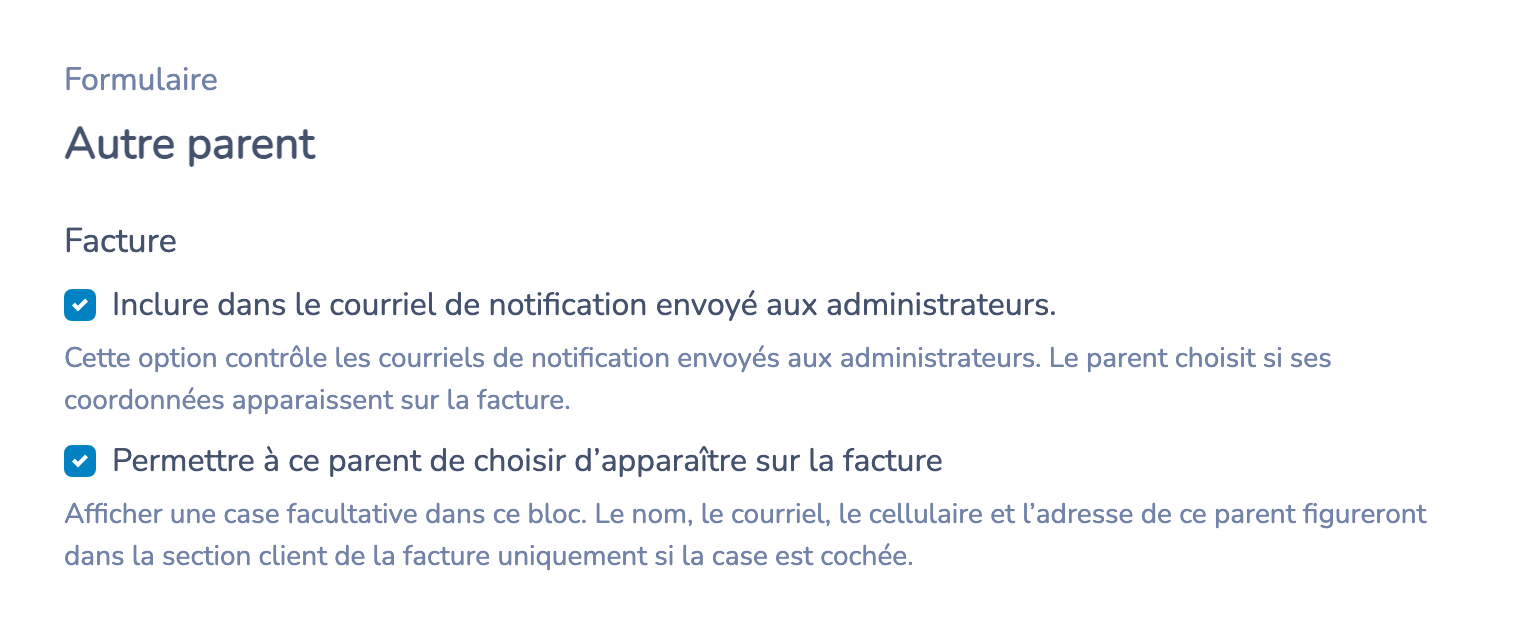
L’activation de cette option affiche une case sur le formulaire. Elle ne coche pas automatiquement la réponse du parent et n’ajoute pas tous les autres parents aux factures.
# 2. Laisser le parent choisir dans le formulaire
Le bloc Autre parent comprend maintenant la case Inclure les renseignements de ce parent sur la facture.
- Saisissez les coordonnées de l’autre parent.
- Cochez Inclure les renseignements de ce parent sur la facture si ces coordonnées doivent apparaître sur la facture.
- Poursuivez les étapes habituelles du formulaire pour la facture et le paiement.
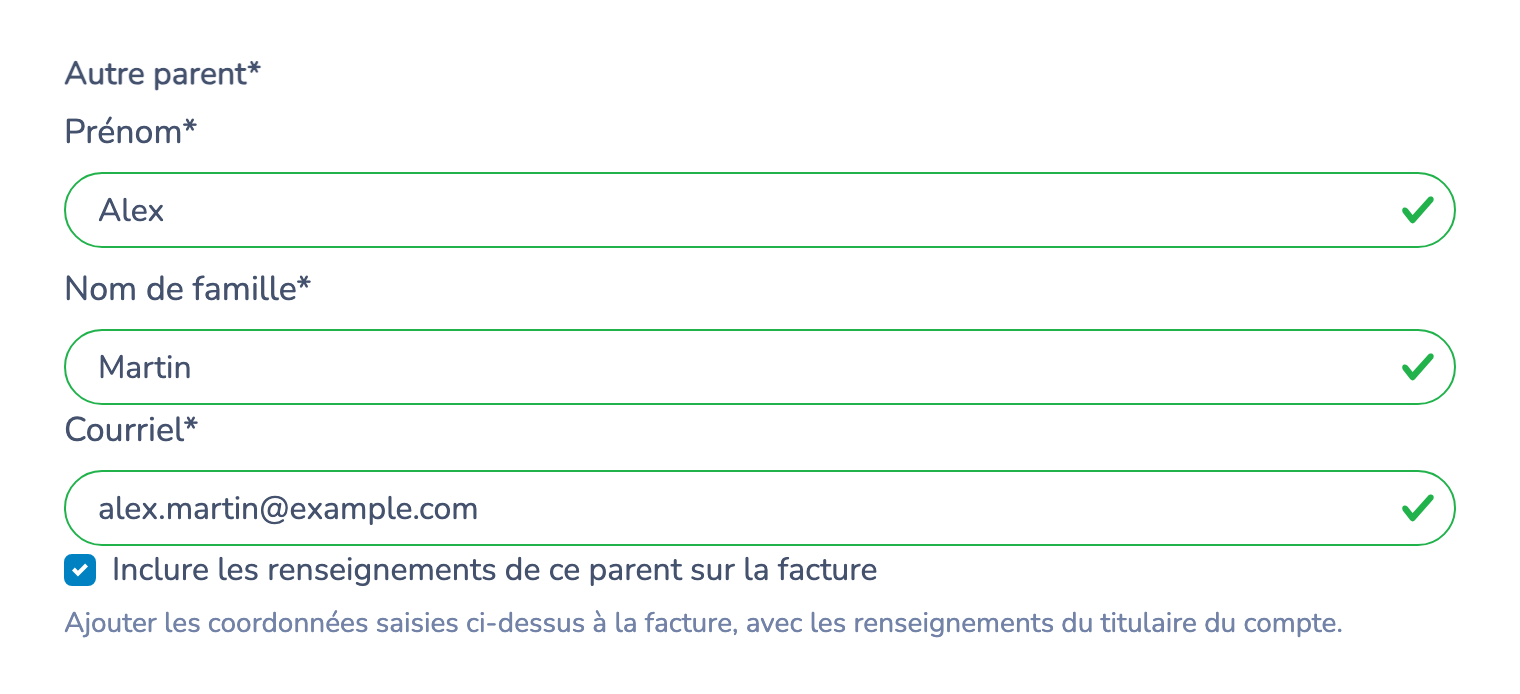
La case est facultative, même si d’autres champs du bloc sont obligatoires. Lorsque la fonction est activée, laisser cette case décochée exclut les coordonnées de ce parent de la section client de la facture.
# 3. Vérifier la facture
Le nom de l’autre parent apparaît sous les coordonnées du titulaire du compte, avec son courriel à la ligne suivante. Aucun préfixe « Autre parent : » n’est ajouté. Son cellulaire et son adresse apparaissent aussi s’ils ont été fournis; les champs de coordonnées vides sont omis.

Par exemple, Sam Martin remplit une inscription et indique Alex Martin comme autre parent. Lorsque la case est cochée, la facture affiche le nom et le courriel de Sam, puis le nom et le courriel d’Alex. Le montant de la facture et le titulaire du compte demeurent les mêmes. Cette fonction ne répartit pas les frais entre les parents.
# Les notifications aux administrateurs sont un choix distinct
Lorsque Permettre à ce parent de choisir d’apparaître sur la facture est activée, l’autre option du bloc devient Inclure dans le courriel de notification envoyé aux administrateurs.
Les deux options peuvent être cochées en même temps :
- La case du parent détermine si ses coordonnées apparaissent sur la facture.
- Inclure dans le courriel de notification envoyé aux administrateurs. détermine si ce bloc apparaît dans le résumé des réponses du courriel de notification aux administrateurs. Les destinataires des notifications du formulaire doivent aussi être configurés.
Cocher une option ne désactive pas l’autre. L’option de notification aux administrateurs ne force pas l’affichage d’un parent qui n’a pas coché sa case sur la facture.
# Envoyer un courriel de confirmation à l’autre parent
L’ajout du parent sur la facture ne lui envoie pas automatiquement un courriel.
- Ouvrez l’onglet Options du formulaire de paiement.
- Configurez le modèle du message de confirmation.
- Activez Envoyer une confirmation à l’autre parent.
- Sauvegardez les options.
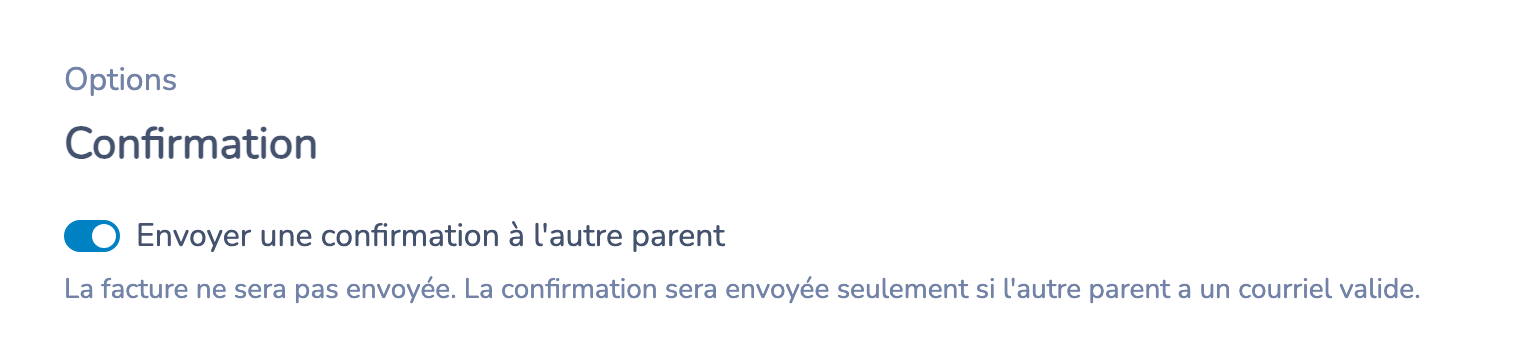
La confirmation est envoyée seulement si l’autre parent possède un courriel valide et qu’un modèle de confirmation est configuré. Cette option envoie la confirmation sans la facture. Elle fonctionne indépendamment de la case du parent concernant la facture.
# Questions et dépannage
La case ne s’affiche pas
Vérifiez que vous modifiez un bloc Autre parent sur un formulaire de paiement, que Permettre à ce parent de choisir d’apparaître sur la facture est activée et que vous avez sauvegardé le bloc. Même si son libellé a été modifié, le bloc doit être de type Autre parent.
Les coordonnées du parent sont absentes de la facture
Confirmez que la fonction est activée, que le parent a coché la case dans cette réponse et que ses coordonnées ont été saisies. Activer la fonction ne transforme pas une ancienne réponse sans case cochée en choix d’apparaître sur la facture.
Que se passe-t-il si je désactive la fonction?
La case destinée au parent disparaît. Le bloc revient à son option existante Inclure sur la facture et dans le courriel de notification envoyé aux administrateurs. Vérifiez cette option avant de désactiver la fonction, puisqu’elle contrôle le comportement d’inclusion d’origine.
L’autre parent reçoit-il une confirmation simplement parce que son nom est sur la facture?
Non. Utilisez Envoyer une confirmation à l’autre parent dans Options pour configurer ce courriel séparément.