
Accueil
Configuration de votre compte
Personnel
Listes
Formulaires
Communications
Cours, événements et prise de présences
Automatisation
Créer une invitation et automatisation d'anniversaire
Microsite
Commerce électronique
RL-24
Réseaux , Fédérations et Franchises
Guides de l'utilisateur
Lois sur les renseignements personnels et la messagerie électronique au Canada et aux États-Unis
Obtenir du support
Termes et conditions
https://activitymessenger.com/
10410 Waverly, Montréal, H3L 2W4
Conditions d'utilisation

Comptes à recevoir
Utilisez les Comptes à recevoir pour trouver les factures finalisées dont un montant reste à recouvrer, distinguer les sommes déjà couvertes par un échéancier des soldes résiduels probables et coordonner le suivi dans votre équipe.
# Avant de commencer
Vous devez avoir la permission d’accéder aux factures et aux comptes clients.
Allez dans E-Commerce → Comptes à recevoir.
Les Comptes à recevoir constituent une liste opérationnelle courante de recouvrement. Il ne s’agit ni d’un grand livre comptable, ni d’un historique de tentatives, ni d’un rapport historique; il n’y a donc aucune période à sélectionner.
# 1. Comprendre la liste courante
Le rapport comprend les factures finalisées et actives dont le solde sélectionné dépasse le seuil minimal de l’organisation. Les factures d’annulation et les factures originales annulées n’apparaissent pas.
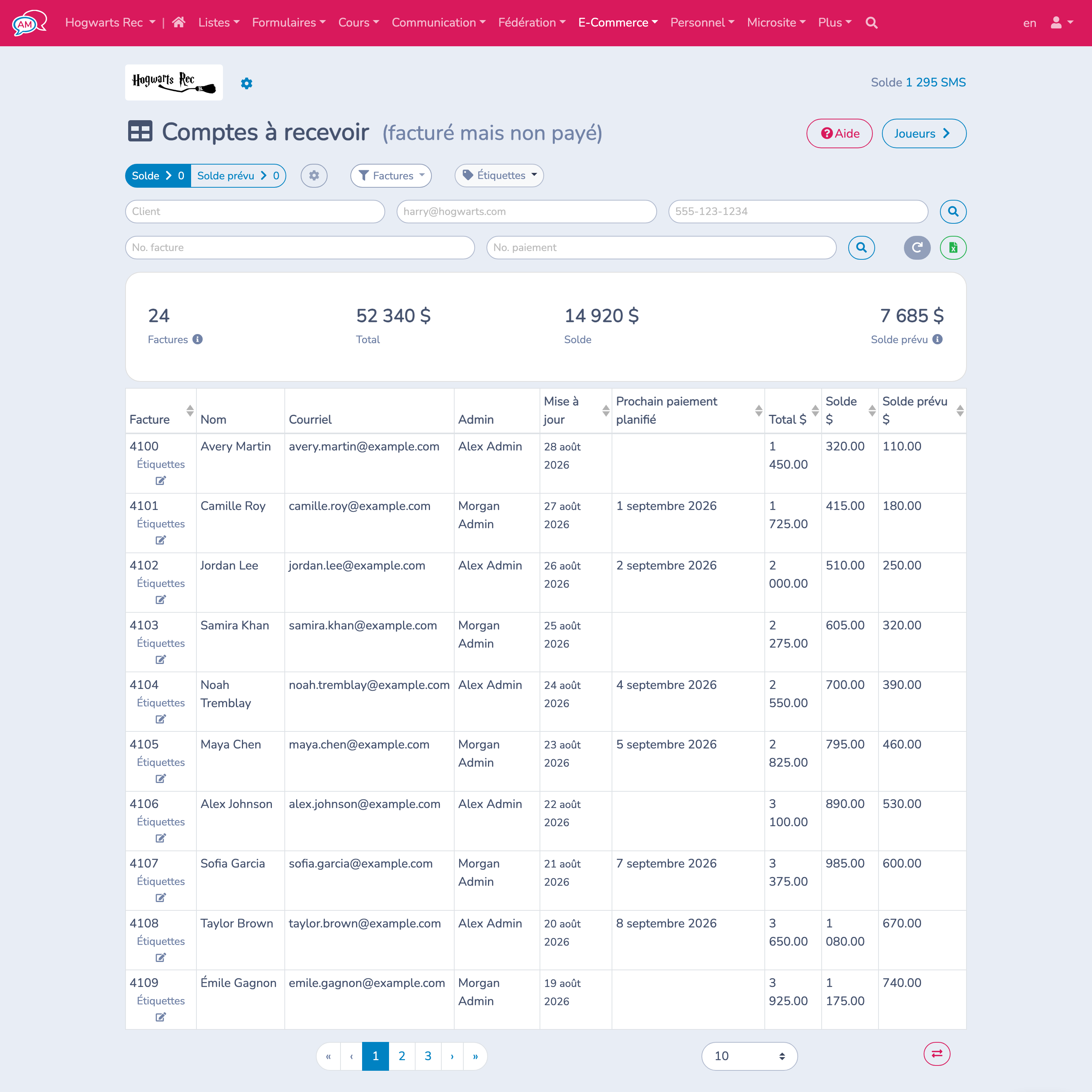
Le sommaire présente :
- Factures : nombre de factures finalisées correspondantes.
- Total : total initial des factures correspondantes.
- Solde : montant actuellement impayé sur ces factures.
- Solde prévu : montant qui devrait rester après les paiements planifiés et en attente applicables.
Le tableau présente une ligne par facture. Sélectionnez l’en-tête d’une colonne pour trier, puis une ligne pour ouvrir la facture complète.
# 2. Choisir Solde ou Solde prévu
Sélectionnez la vue qui correspond à votre question de recouvrement :
- Solde présente le montant actuellement impayé, qu’un paiement futur soit planifié ou non. Utilisez-le pour examiner la totalité des comptes à recevoir aujourd’hui.
- Solde prévu présente ce qui devrait rester après l’application des paiements planifiés et des paiements en attente admissibles. Utilisez-le pour isoler les montants qui ne sont pas déjà couverts par un échéancier.
Par défaut, le Solde prévu tient encore compte des paiements planifiés dont l’échéance est passée, y compris les tentatives échouées. Activez Prendre en compte les paiements échoués afin de soustraire seulement les paiements planifiés futurs. Les soldes que des paiements échoués passés peuvent laisser à recouvrer ressortent alors.
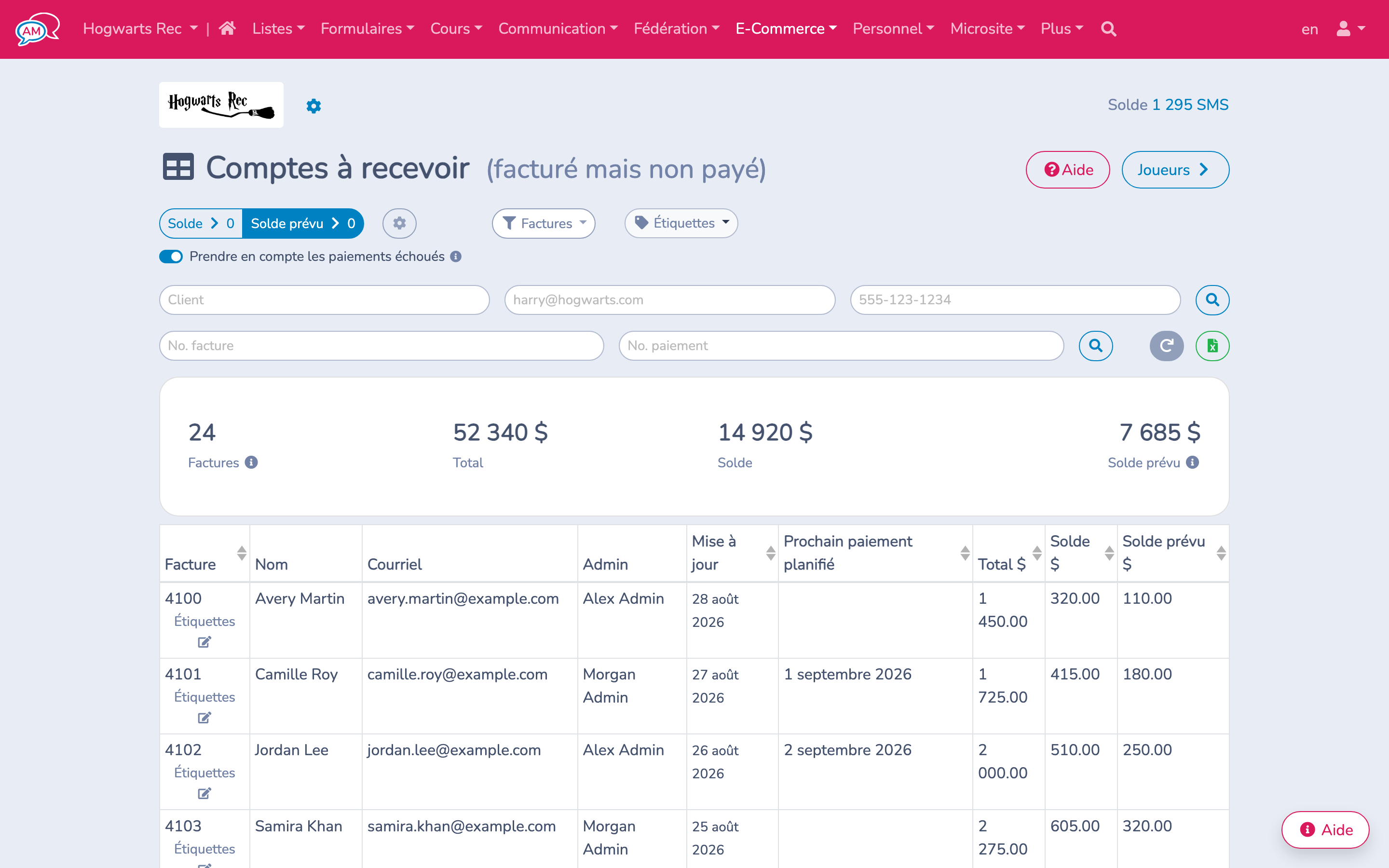
Utilisez le Solde prévu avec Prendre en compte les paiements échoués avec le rapport Tentatives de paiements planifiés pour obtenir une file de recouvrement plus réaliste. Ce rapport explique pourquoi une tentative a échoué ou est en attente; les Comptes à recevoir présentent la position de recouvrement restante de la facture.
# 3. Définir le seuil minimal
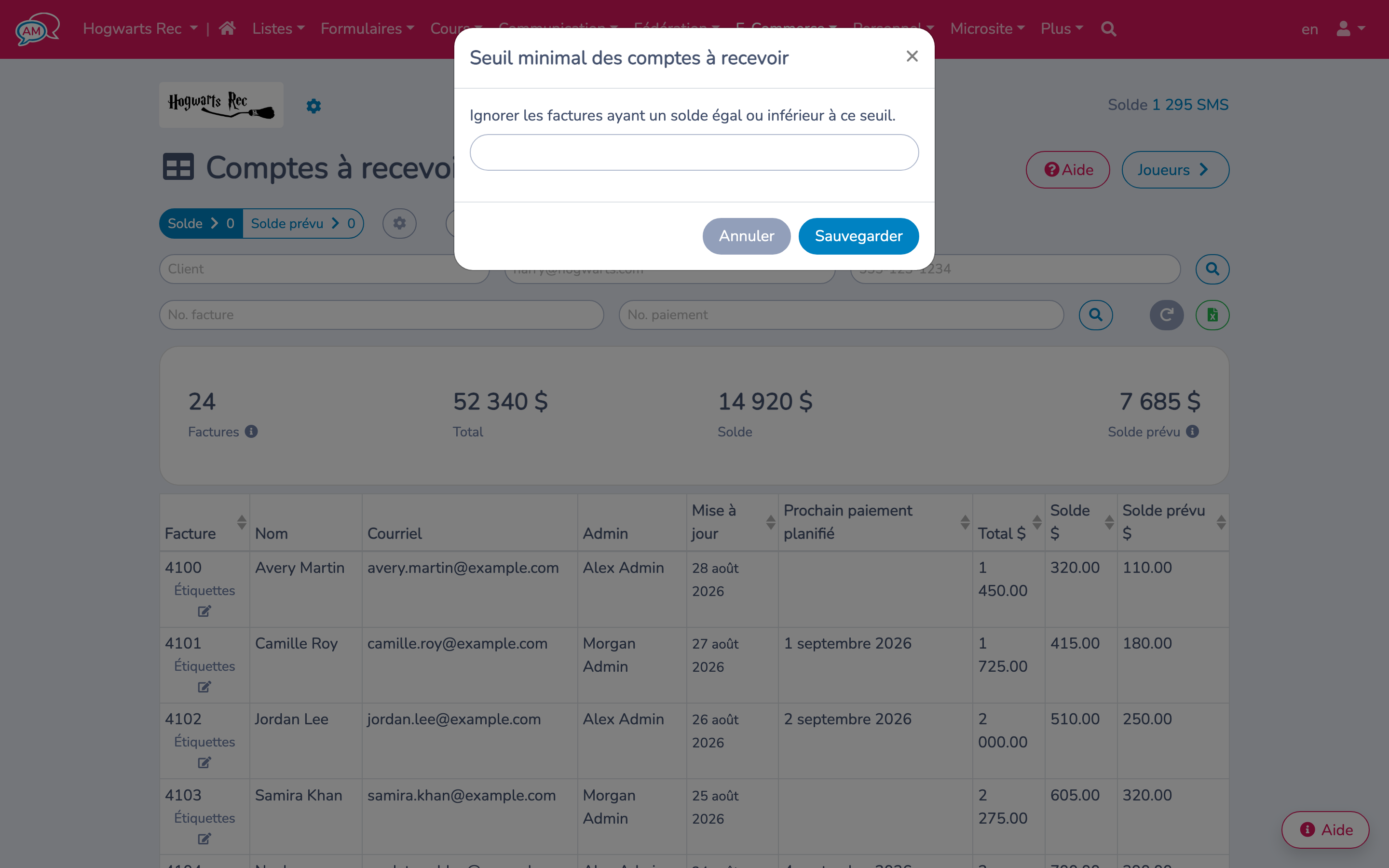
Sélectionnez la roue dentée à côté des boutons Solde et Solde prévu pour définir le Seuil minimum des comptes à recevoir de l’organisation.
Le Solde ou le Solde prévu sélectionné doit dépasser le seuil pour apparaître. Par exemple, un seuil de 1,00 $ masque les factures dont le solde sélectionné est de 1,00 $ ou moins. La modification du seuil change seulement ce rapport; elle ne radie, ne règle ni ne modifie une facture.
# 4. Filtrer, rechercher, trier et parcourir les pages
Utilisez le menu des factures pour afficher les factures :
- Avec ou sans abonnement.
- Avec ou sans cours.
- Avec ou sans réservation, lorsque les réservations sont activées.
Lorsqu’un de ces filtres prend en charge les étiquettes connexes, sélectionnez une étiquette d’abonnement, de cours ou de lieu pour préciser le résultat. Vous pouvez aussi sélectionner une ou plusieurs étiquettes de facture. La sélection de plusieurs étiquettes exige qu’elles soient toutes présentes; Sans étiquette trouve les factures qui n’ont pas été triées.
Recherchez le nom, le courriel ou le numéro de téléphone mobile du client. La deuxième rangée de recherche accepte un numéro de facture ou un numéro de reçu de paiement. Lorsqu’un paiement appartient à une annulation, la recherche du reçu retrouve la facture originale associée.
Triez selon Facture, Dernière mise à jour, Prochain paiement planifié, Total, Solde ou Solde prévu. Utilisez la pagination et le menu de taille de page sous le tableau pour parcourir le résultat complet par groupes de 10, 25, 50 ou 100 factures.
# 5. Coordonner le recouvrement avec les étiquettes de facture
Créez et attribuez des étiquettes près du numéro de facture pour consigner l’étape de suivi. Par exemple :
- 1er contact
- 2e contact
- Recouvrement
Les mêmes étiquettes de facture sont disponibles dans les Tentatives de paiements planifiés. Les administrateurs peuvent ainsi conserver l’étape de suivi entre une tentative échouée et la liste des comptes à recevoir. Les étiquettes s’appliquent à une facture précise et non au client dans son ensemble.
# 6. Examiner et régler une facture
- Commencez par Solde pour examiner tout ce qui est actuellement impayé, ou utilisez Solde prévu avec Prendre en compte les paiements échoués pour cibler les comptes à recevoir résiduels probables.
- Triez selon le Solde, le Solde prévu, la Dernière mise à jour ou le Prochain paiement planifié.
- Appliquez les filtres de facture, de produit ou d’étiquette et recherchez le client ou le reçu au besoin.
- Sélectionnez une ligne de facture.
- Examinez ses paiements et son échéancier. Encaissez ou corrigez un paiement, mettez à jour le mode de paiement, ajustez l’échéancier ou corrigez les items de facture selon le besoin.
- Fermez la facture et sélectionnez Actualiser. Continuez jusqu’à ce que le solde soit réglé ou que le montant restant et la prochaine action soient compris.
Les modifications apportées aux paiements, aux échéanciers, aux annulations et aux items de facture peuvent changer cette liste immédiatement.
# 7. Exporter ou consulter les soldes par joueur
Sélectionnez le bouton Excel pour télécharger toutes les factures qui correspondent aux filtres courants, et non seulement la page visible du tableau. Le classeur comprend le détail des factures, les étiquettes, les soldes actuels et prévus, le prochain paiement planifié ainsi que les sommes du total, du solde et du solde prévu par client. Les lignes exportées sont classées selon la plus grande somme du solde prévu par client, puis selon le solde.
Lorsque les réservations avec joueurs sont activées, sélectionnez Joueurs pour ouvrir les Comptes à recevoir des joueurs. Cette vue regroupe les items de facture admissibles et configurés pour les joueurs selon le participant plutôt que selon le titulaire de la facture. Ses totaux peuvent différer, car elle utilise les soldes prévus positifs des items et n’applique pas le seuil minimal des Comptes à recevoir.
# Exemple
Une administratrice veut prioriser les soldes qui ne seront probablement pas couverts par un échéancier existant.
- Ouvrez E-Commerce → Comptes à recevoir.
- Sélectionnez Solde prévu.
- Activez Prendre en compte les paiements échoués.
- Triez le Solde prévu du plus élevé au plus faible.
- Utilisez les étiquettes de facture pour séparer les factures non examinées des suivis 1er contact et Recouvrement.
- Ouvrez la première facture, examinez la tentative échouée et l’échéancier, consignez la prochaine action, puis actualisez la liste.
# Notes importantes
- Le rapport utilise les données courantes des factures et des échéanciers. Il ne peut pas reconstruire les comptes à recevoir à une date antérieure.
- Seules les factures finalisées et actives dont le solde sélectionné dépasse le seuil minimal apparaissent.
- Le seuil est partagé par l’organisation et touche les vues Solde et Solde prévu.
- Les totaux du sommaire utilisent toutes les factures correspondantes et non seulement la page visible.
- La sélection de plusieurs étiquettes de facture les exige toutes.
- L’exportation Excel comprend toutes les factures correspondantes et les colonnes de sommes par client.
- Utilisez le rapport Âge des comptes pour regrouper les soldes courants selon le temps écoulé depuis la finalisation et les instantanés pour conserver des rapports datés.