
Accueil
Configuration de votre compte
Personnel
Listes
Formulaires
Communications
Cours, événements et prise de présences
Automatisation
Créer une invitation et automatisation d'anniversaire
Microsite
Commerce électronique
RL-24
Réseaux , Fédérations et Franchises
Guides de l'utilisateur
Lois sur les renseignements personnels et la messagerie électronique au Canada et aux États-Unis
Obtenir du support
Termes et conditions
https://activitymessenger.com/
10410 Waverly, Montréal, H3L 2W4
Conditions d'utilisation

Réservations : ressources, forfaits et gestion quotidienne
Les réservations permettent aux clients de réserver un lieu, un membre du personnel ou un équipement à une heure précise. Configurez les ressources, classez les réservations par type, puis proposez un forfait sur votre microsite. Le personnel peut ensuite consulter l'horaire dans Aujourd'hui et réserver pour un client à partir de Disponibilités.
Ce guide utilise Book a mat, un forfait de pratique de golf : un tapis disponible pendant une heure, au prix de 20 $ tôt le matin ou de 25 $ plus tard dans la journée, avec des paniers de balles en option. L'exemple comprend les ressources Mat 1, Mat 2 et Mat 3, ainsi que le type de réservation Golf. Les noms des ressources et du forfait sont conservés tels qu'ils sont configurés.
# Avant de commencer
Les réservations doivent être activées pour votre organisation. Utilisez un compte administrateur autorisé à accéder aux ressources, à configurer les réservations et à créer des réservations. L'accès aux factures est également nécessaire pour les opérations de facturation correspondantes. Si un menu ou une action manque, demandez à l'administrateur de votre organisation de vérifier vos permissions et les fonctionnalités activées.
Les étapes ci-dessous utilisent le menu E-Commerce. Selon votre disposition de navigation, Ressources, Forfaits de réservations et Aujourd'hui peuvent aussi apparaître directement dans la navigation des réservations.
# 1. Créer les ressources
Une ressource représente le lieu, la personne ou l'objet dont il faut réserver le temps. Le forfait représente l'offre achetée par le client. Distinguez ces deux éléments : trois tapis réservables séparément doivent être trois ressources, même si les clients achètent le même forfait.
- Ouvrez E-Commerce → Ressources (personnel, lieux et équipements).
- Cliquez sur + pour ajouter une ressource, ou sur une ressource existante pour la modifier.
- Choisissez son type : Emplacement, Personnel ou Équipement. Donnez-lui un nom clair. Dans cet exemple, les tapis sont des ressources de type Emplacement, nommées Mat 1, Mat 2 et Mat 3.
- Configurez un lieu parent ou des relations de blocage lorsque les ressources partagent un espace. Une relation de parenté ou de chevauchement évite les réservations incompatibles; Bloquer des lieux indique les autres ressources rendues indisponibles lorsqu'on utilise celle-ci.
- Sauvegardez la ressource. Dans la liste, utilisez les commandes d'étiquettes pour attribuer Golf aux trois tapis.
Les étiquettes permettent au personnel de travailler avec un groupe de ressources pertinent. L'étiquette de ressource Golf filtre la page Aujourd'hui; le type de réservation Golf, présenté plus bas, classe les réservations. Leurs rôles diffèrent même si leurs noms sont identiques.
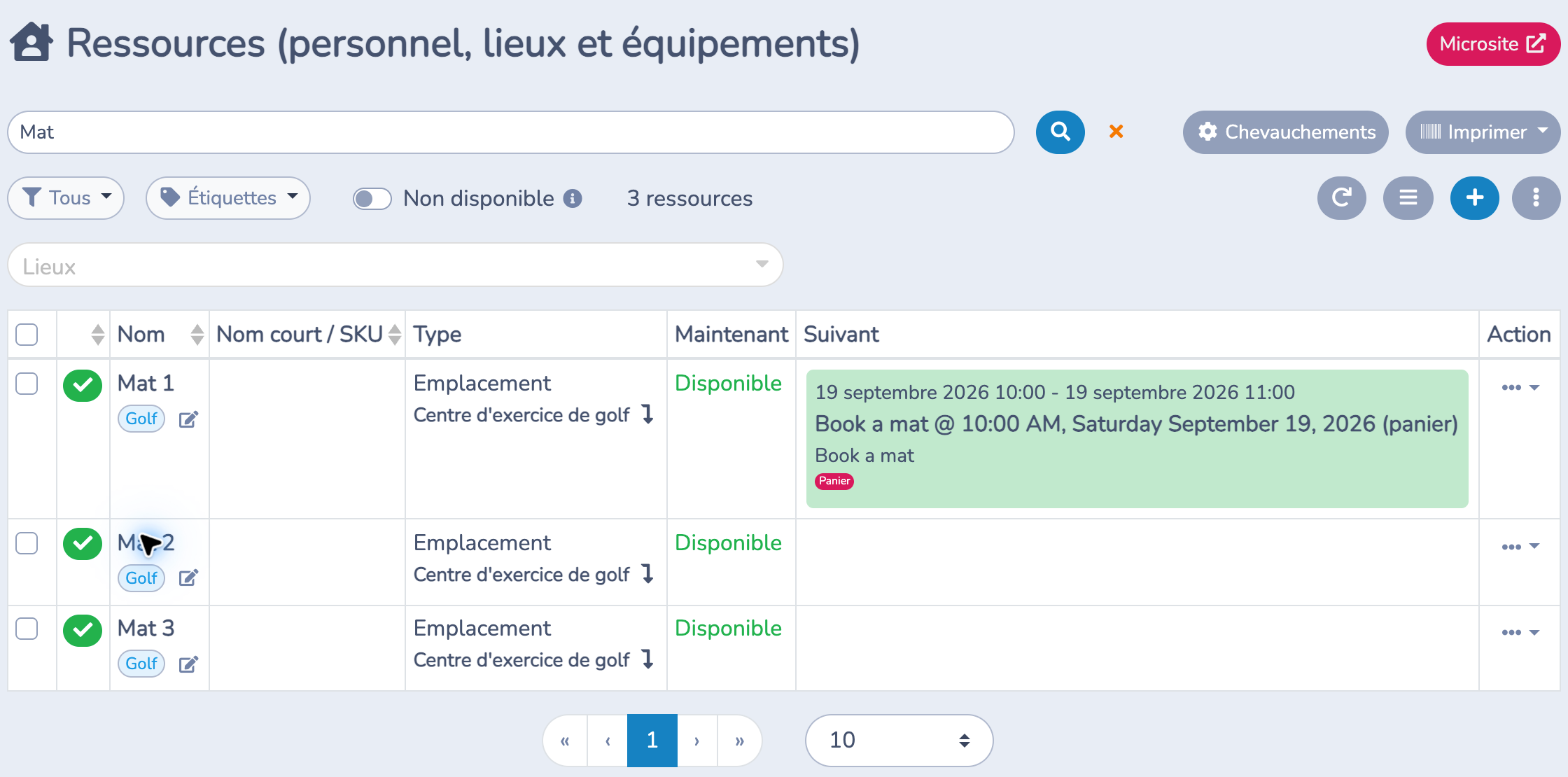
Les colonnes Maintenant et Suivant permettent de voir l'utilisation actuelle et la prochaine réservation. La création des ressources ne suffit pas à créer une offre en ligne ni à définir son prix : ces éléments se configurent dans le forfait.
# 2. Configurer un type de réservation
Le type de réservation attribue une catégorie et une couleur de calendrier aux réservations. Pour cet exemple, utilisez Golf.
- Ouvrez la roue dentée des paramètres de l'organisation, à côté de son logo, puis choisissez Types de réservation.
- Cliquez sur +, ou ouvrez un type existant.
- Entrez le Nom, choisissez une Couleur et ajoutez une Description au besoin.
- Vérifiez les options de disponibilité, puis créez ou sauvegardez le type.
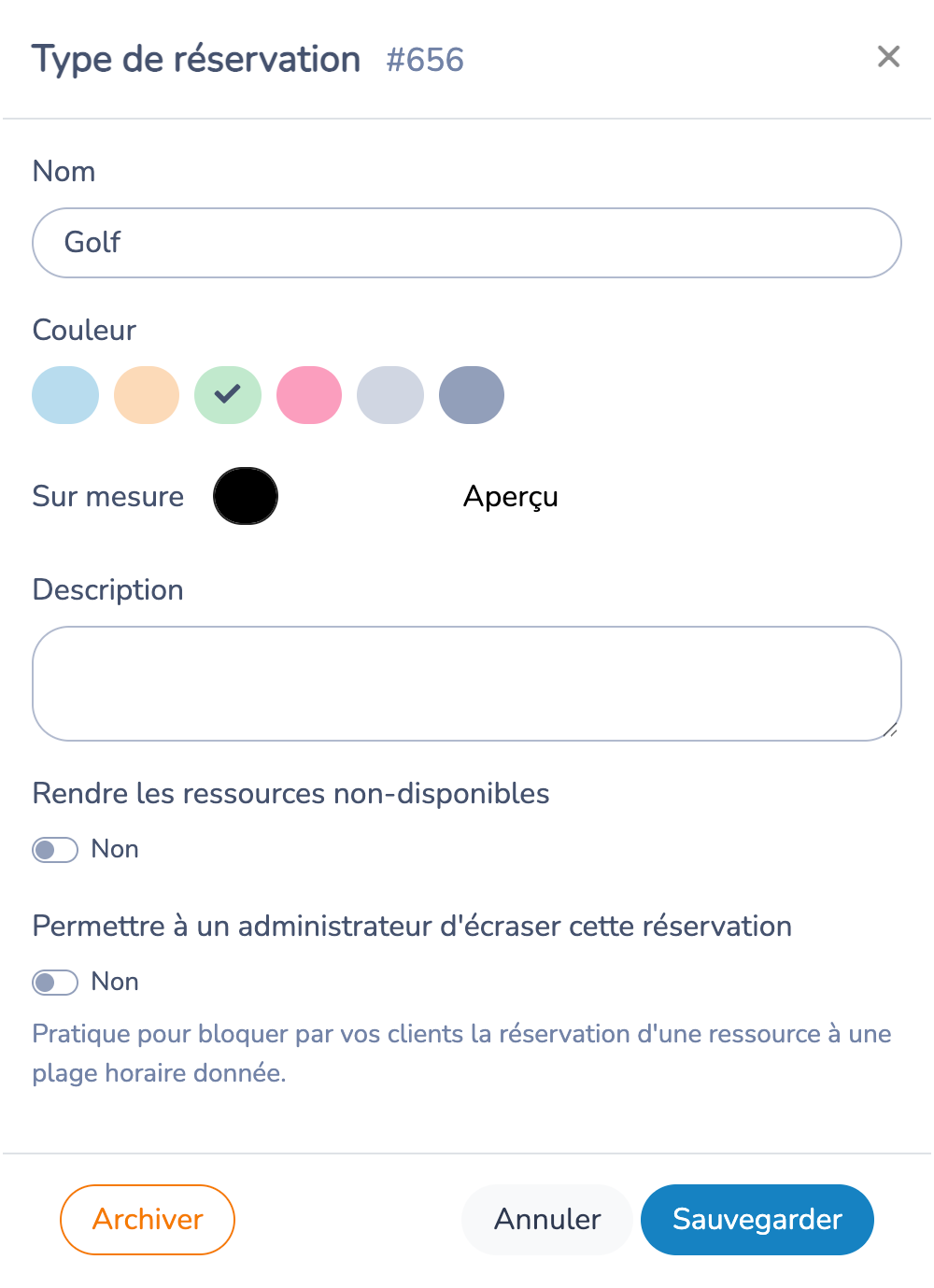
Lorsqu'elle est disponible, l'option Rendre les ressources non-disponibles sert aux réservations qui rendent les ressources indisponibles et les masquent dans les calendriers. Permettre à un administrateur d'écraser cette réservation autorise une exception administrative dans Disponibilités, par exemple lorsqu'une plage est bloquée pour les clients, mais que le personnel peut faire une exception. Laissez ces deux options désactivées pour les réservations Golf ordinaires de cet exemple.
Un type de réservation ne définit ni le prix ni les heures de vente du forfait. Sélectionnez-le dans l'onglet Réservations du forfait pour l'appliquer à cette offre.
# 3. Configurer le forfait Book a mat
Ouvrez E-Commerce → Forfaits de réservations, puis cliquez sur + ou ouvrez Book a mat.
Information
Dans Information, indiquez le nom, la catégorie et la courte description du forfait. Dans cet exemple, la catégorie est Rentals et le forfait propose une heure sur un tapis de pratique de golf.
Réglez Visible à Oui pour afficher le forfait aux clients dans le microsite. Un forfait masqué peut rester visible en orange pour les administrateurs : vérifiez donc la version publique dans une fenêtre privée. Désactivé empêche les réservations; laissez cette option désactivée lorsque l'offre doit être réservable. Choisissez si la page par défaut affiche la description ou le calendrier.
Description
Présentez ce que comprend la réservation dans la description longue affichée dans le microsite. Pour Book a mat, décrivez la séance d'une heure et précisez que les seaux de balles sont des extras facultatifs. Choisissez si la description apparaît dans le calendrier. Utilisez le champ de détails pour les consignes supplémentaires et choisissez si ces détails apparaissent avant la facture.
Images
Ajoutez jusqu'à trois images pour illustrer l'offre. Une photo des tapis aide les clients à reconnaître ce qu'ils réservent. Si votre organisation possède un plan du site, activez son affichage pour aider les clients à trouver la ressource.
Réservations
Dans Réservations :
- Ajoutez Mat 1, Mat 2 et Mat 3 sur la même rangée de ressources.
- Réglez la Durée à 1h. L'exemple ne prévoit aucun délai avant ou après.
- Laissez Ne pas réserver désactivé : le tapis choisi doit être réellement réservé.
- Laissez Permettre le choix désactivé pour attribuer automatiquement un tapis disponible. Activez cette option lorsque le client doit choisir une ressource précise.
- Activez Afficher au client pour montrer le tapis attribué.
- Sélectionnez le type de réservation Golf.
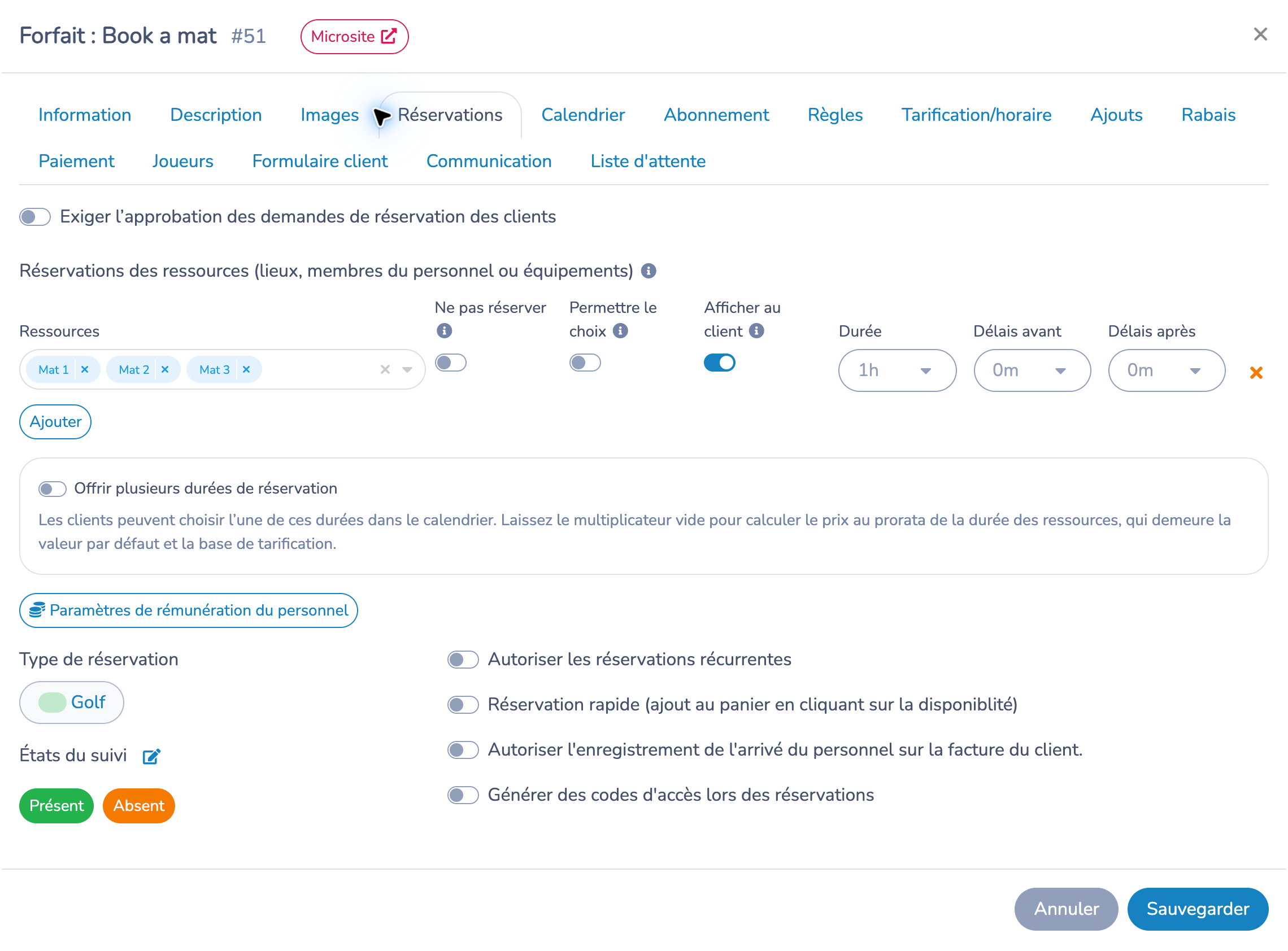
Les ressources d'une même rangée sont des choix possibles : la première ressource disponible est réservée. Des rangées distinctes sont des exigences cumulatives : il faut une ressource disponible dans chaque rangée. Par exemple, une rangée de tapis et une rangée d'entraîneurs exigent à la fois un tapis et un entraîneur.
L'option Ne pas réserver transforme une rangée en vérification de disponibilité : toutes les ressources de cette rangée doivent être libres, mais cette rangée ne les réserve pas. Utilisez-la seulement lorsque ce comportement est souhaité.
Les délais réservent du temps autour du rendez-vous. Utilisez-les pour la préparation ou le rangement plutôt que pour prolonger le rendez-vous présenté au client. L'exemple utilise une seule durée; Offrir plusieurs durées de réservation permet de proposer plusieurs longueurs de rendez-vous.
Calendrier
Déterminez comment les clients consultent les disponibilités dans le microsite. Choisissez la vue par défaut, les autres vues proposées, la date initiale et le premier jour de la semaine. Book a mat s'ouvre sur trois jours et propose des vues de deux, trois et quatre jours. La date par défaut détermine la date initialement affichée; elle ne définit pas la fenêtre de réservation à l'avance.
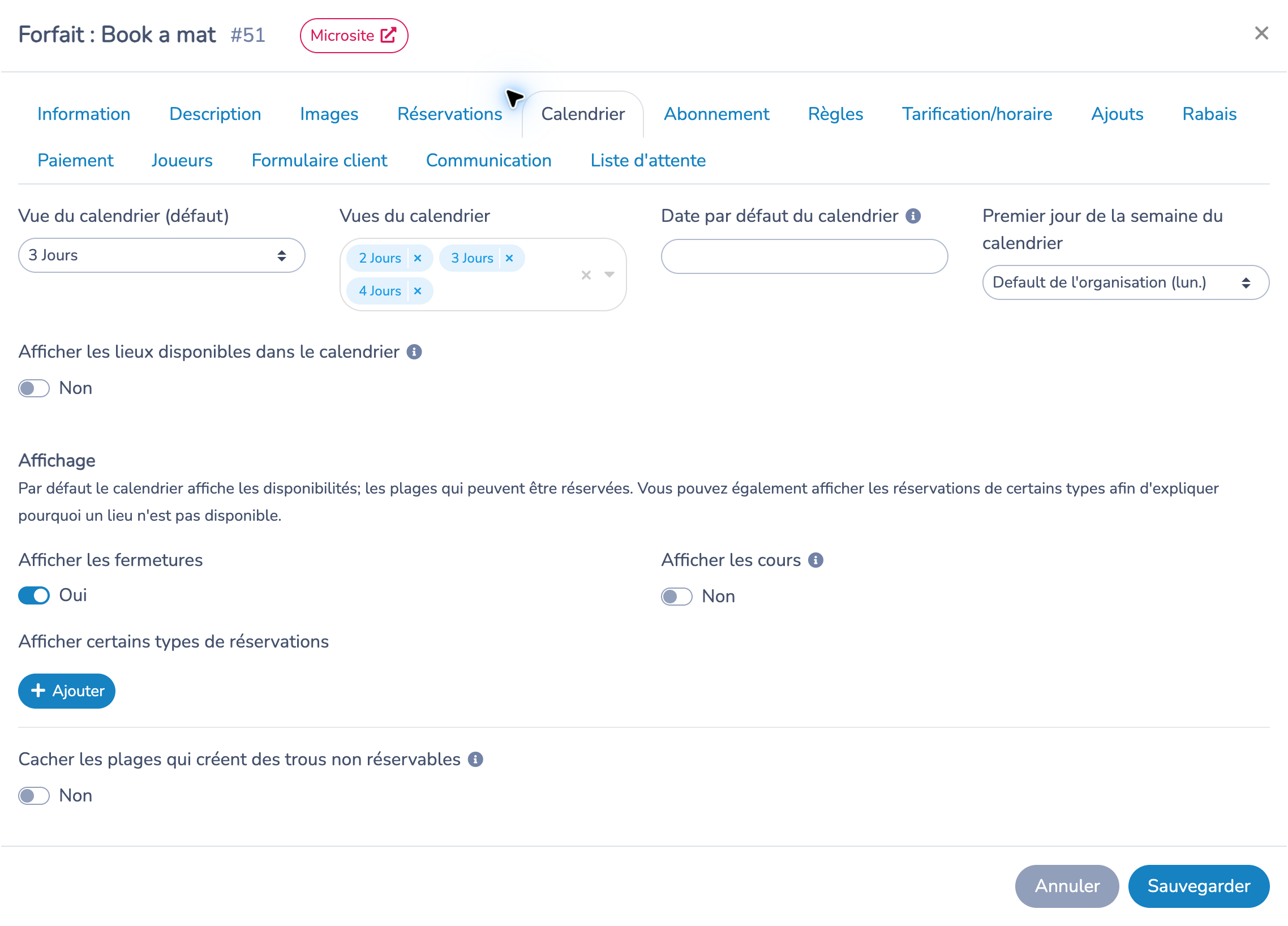
Afficher les lieux disponibles dans le calendrier indique les ressources dans chaque disponibilité. Réservez cette option à un petit nombre de ressources pour conserver un calendrier lisible sur mobile. Sous Affichage, montrez les fermetures, les cours disponibles ou certains types de réservations pour expliquer les périodes occupées. Pour les types choisis, configurez le titre affiché, la description de la fenêtre contextuelle et l'intervalle de découpage. Cacher les plages qui créent des trous non réservables masque les options qui laisseraient un intervalle inutilisable; activez l'option et indiquez la durée en minutes pour éviter ces trous.
Abonnement
Utilisez cet onglet pour réserver l'accès aux membres; il apparaît lorsque les abonnements sont activés pour l'organisation. Exigez un abonnement pour réserver et choisissez les abonnements admissibles. Si cette exigence est activée et que la liste reste vide, tout abonnement valide est accepté. L'option de vérification des dates exige que l'abonnement couvre la date de réservation.
Lorsqu'elles sont disponibles, les options d'achat d'abonnement permettent aux clients sans abonnement admissible d'en acheter un. Liez les abonnements ici avant de définir leurs règles particulières dans Règles. Book a mat n'exige aucun abonnement dans cet exemple.
Règles
Déterminez quand les clients peuvent réserver et quelles modifications ils peuvent ensuite effectuer. Book a mat ouvre actuellement les ventes sept jours à l'avance et les ferme 60 minutes avant le début de la réservation.
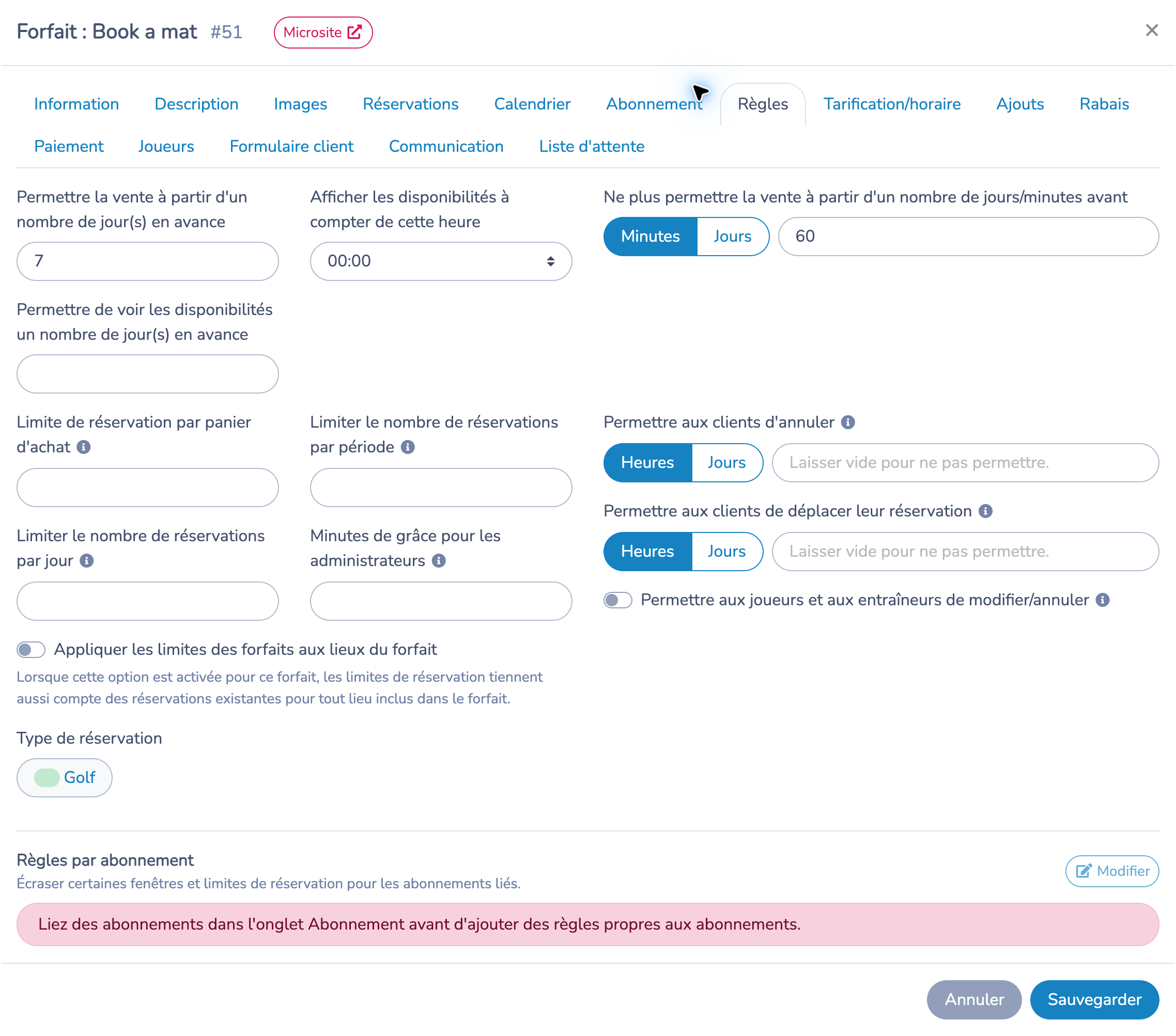
- Réservation à l'avance : indiquez combien de jours avant la réservation les ventes ouvrent et à quelle heure. Le paramètre distinct d'affichage des disponibilités peut permettre de voir les plages avant de pouvoir les acheter.
- Fermeture des ventes : choisissez les minutes ou les jours et indiquez le délai avant le début. Vérifiez attentivement l'unité sélectionnée.
- Limites : contrôlez les réservations par panier, par période et par jour. La limite quotidienne exige un abonnement et s'applique normalement avec les autres forfaits de la même catégorie. L'option relative aux lieux compte aussi les réservations existantes pour les ressources incluses dans ce forfait.
- Minutes de grâce pour les administrateurs : permettez à un administrateur de réserver peu après le début d'une plage. Par exemple, une grâce de 15 minutes permet de réserver une plage de 10 h à 10 h 05.
- Annulation et déplacement : indiquez des délais distincts en heures ou en jours. Laissez les champs vides pour empêcher ces actions en libre-service. Une annulation par le client crédite la réservation, sans rembourser automatiquement le paiement.
- Type de réservation et règles par abonnement : vérifiez la classification et, au besoin, remplacez certaines fenêtres et limites pour les abonnements liés.
Un champ vide n'a pas toujours le même sens : les champs de limites n'imposent aucune restriction, tandis que ceux d'annulation et de déplacement désactivent ces actions pour les clients. Suivez le texte d'aide du champ.
Tarification/horaire
Cet onglet regroupe le Prix affiché, les taxes et les Grilles tarifaires qui déterminent les heures de départ offertes et leurs prix. Le prix affiché sert à présenter le forfait; le modifier ne met pas à jour les prix déjà saisis pour chaque jour d'une grille.
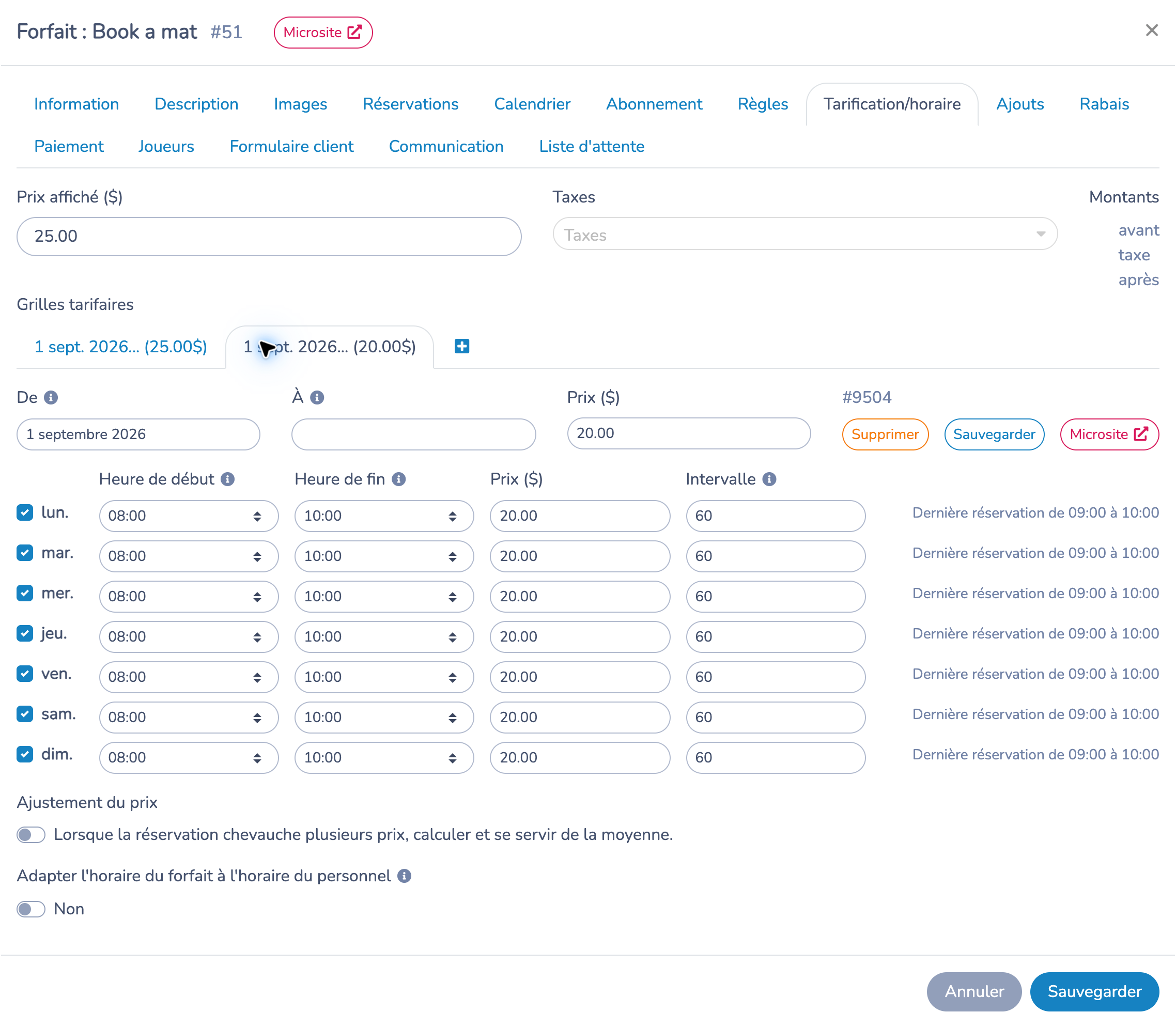
Chaque grille possède une date de début De, une date de fin facultative À, un prix et une rangée par jour de la semaine. Cochez les jours offerts, puis indiquez leur Heure de début, Heure de fin, Prix et Intervalle. Le prix de la rangée est utilisé pour les départs de ce jour. Vérifiez chaque rangée active lorsque vous changez les prix.
L'Intervalle est le nombre de minutes entre les départs possibles; la Durée se configure dans Réservations. L'heure de fin est une limite exclusive pour les départs, et non une garantie que le rendez-vous se termine à cette heure. Consultez le message « Dernière réservation » de chaque rangée, surtout après une modification de durée ou d'intervalle.
Exemple : 20 $ de 8 h à 10 h
Utilisez plusieurs grilles pour proposer différents prix dans une même journée, des horaires distincts selon les jours ou des périodes saisonnières. Conservez-les dans le même forfait afin de partager les ressources, les règles et les paramètres de paiement.
Book a mat utilise deux grilles à partir du 1er septembre 2026, sans date de fin :
| Grille | Heures | Prix par réservation d'une heure | Intervalle | Départs possibles |
|---|---|---|---|---|
| Matin | 8 h–10 h | 20 $ | 60 minutes | 8 h et 9 h |
| Journée | 10 h–20 h | 25 $ | 60 minutes | De 10 h à 19 h |
Pour reproduire cette configuration :
- Conservez la grille de jour à 25 $, avec chaque jour offert de 10 h à 20 h et un Intervalle de 60.
- Cliquez sur le + à côté des onglets de grilles. Il copie la dernière grille : vérifiez ses dates et chaque rangée.
- Sélectionnez la nouvelle grille. Gardez les mêmes dates pour un tarif quotidien du matin, ou limitez les dates pour une offre saisonnière.
- Réglez le prix de la grille et celui de chaque jour actif à 20 $. Indiquez 8 h à 10 h et un Intervalle de 60 pour chaque jour offert.
- Vérifiez que la dernière réservation du matin va de 9 h à 10 h. Un départ à 10 h appartient à la grille de jour à 25 $.
- Cliquez sur Sauvegarder, puis sur Microsite pour vérifier les heures et les prix. La disponibilité des ressources et les Règles déterminent toujours si les clients peuvent réserver.
Utilisez des périodes adjacentes pour séparer clairement le matin et la journée. Si plusieurs grilles produisent le même départ, la grille créée le plus récemment a priorité pour ce départ; une date d'entrée en vigueur plus récente ne suffit pas à établir la priorité. Pour les changements saisonniers, vérifiez les dates et les avertissements d'interruption afin de couvrir les journées futures.
L'Ajustement du prix permet de calculer la moyenne des prix des plages lorsqu'une réservation chevauche plusieurs périodes tarifaires. Il est désactivé dans cet exemple d'une heure. Adapter l'horaire du forfait à l'horaire du personnel, lorsque disponible, limite aussi une offre liée au personnel à ses disponibilités.
Ajouts
Proposez des extras avec la réservation. Book a mat offre Small bucket (5 $), Medium bucket (10 $) et Large bucket (15 $). Configurez le prix, les taxes, le caractère obligatoire ou facultatif et les limites de quantité. Utilisez les options de ressources lorsqu'un extra exige aussi une ressource, et les règles conditionnelles lorsqu'il doit apparaître seulement dans certaines situations.
L'affichage des ajouts sous forme de cases à cocher convient aux extras sélectionnables une seule fois : la quantité, le minimum et le maximum sont fixés à un. Conservez les contrôles de quantité lorsque plusieurs unités sont permises. Vérifiez dans le panier que l'extra est associé à la bonne réservation.
Rabais
Ajoutez une règle de rabais pour réduire le prix de réservation sous certaines conditions, par exemple à l'approche du début ou pour un abonnement admissible. Indiquez le nom, la condition en minutes avant, les abonnements, le montant ou le pourcentage et le code comptable au besoin. Book a mat n'a aucun rabais dans cet exemple. Pour un tarif quotidien du matin, utilisez plutôt les deux grilles tarifaires décrites ci-dessus.
Paiement
Choisissez comment percevoir le paiement : hors ligne, carte de crédit, virement Interac ou carte de crédit ou virement Interac, selon les méthodes configurées pour votre organisation. Book a mat utilise la carte de crédit.
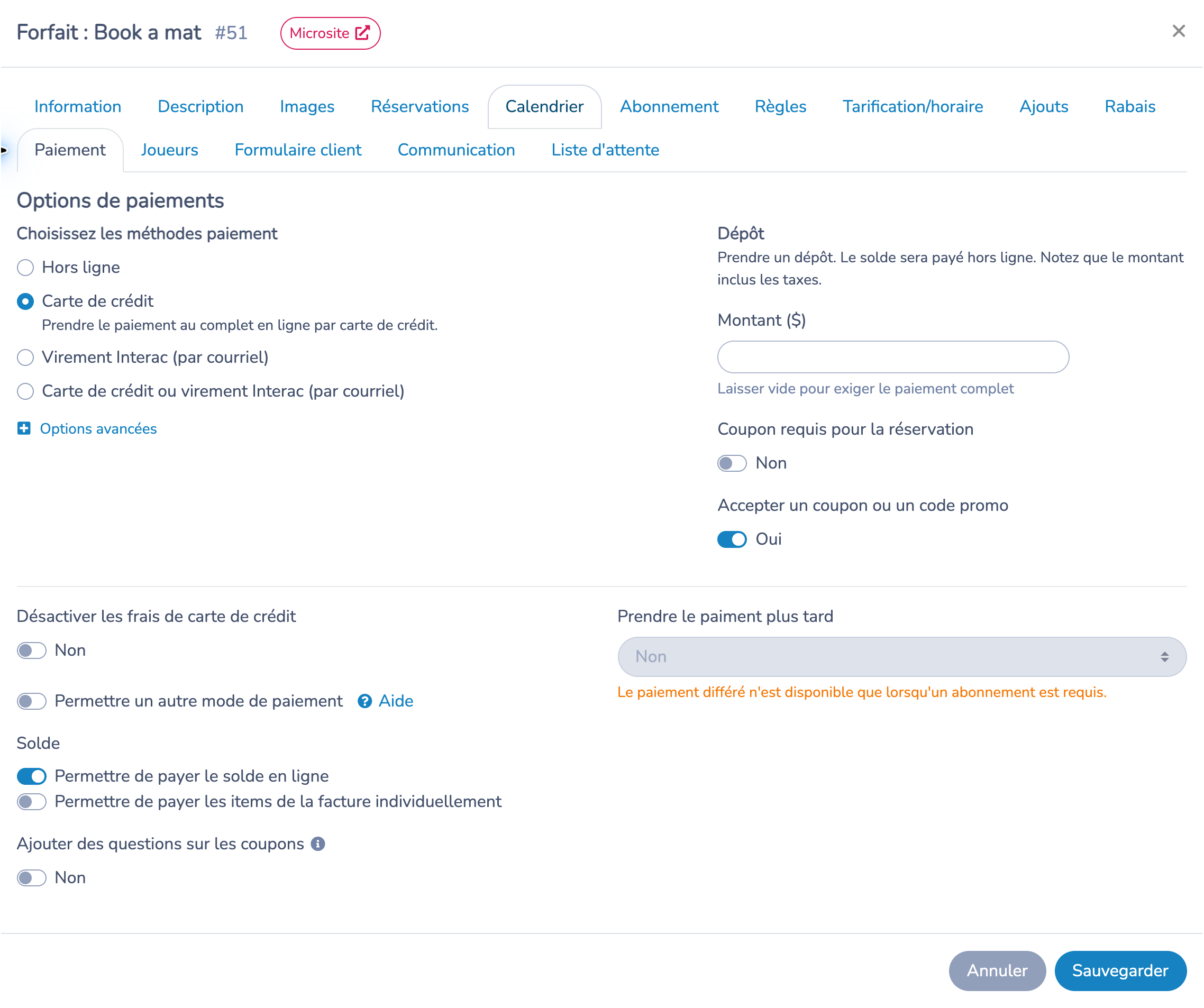
Laissez le Dépôt vide pour exiger le paiement complet, ou indiquez le dépôt à percevoir, taxes incluses, puis déterminez comment recueillir le solde. Vérifiez les coupons requis ou acceptés, les frais de carte de crédit, les autres modes de paiement, le paiement du solde en ligne et celui des items de facture individuellement. Ajoutez des consignes de paiement lorsque le champ est proposé pour expliquer comment régler le solde.
Le paiement différé permet de planifier le prélèvement avant la réservation ou à sa fin. Il exige un abonnement, une option de paiement par carte compatible et aucun dépôt. Il est indisponible pour Book a mat tant qu'aucun abonnement n'est requis. Ces paramètres déterminent la perception; le prix de réservation et les taxes se configurent dans Tarification/horaire.
Formulaire client
Choisissez le formulaire de caisse de sortie que les clients remplissent avant le paiement. Sans sélection, Activity Messenger en crée un pour vous. Utilisez-le pour recueillir les renseignements nécessaires à la réservation.
Vous pouvez aussi choisir un formulaire distinct à remplir après l'achat, par exemple un formulaire de renseignements ou une décharge. Son bouton apparaît sur l'écran de confirmation d'achat. Cette étape est distincte du formulaire de caisse de sortie.
Communication
Choisissez les modèles de courriel de confirmation et d'annulation. Sans modèle personnalisé, Activity Messenger en fournit un. Le courriel de confirmation contient la facture PDF; celui d'annulation contient le reçu PDF.
Sélectionnez le personnel à aviser par courriel ou SMS après une réservation, une annulation ou un déplacement. Choisissez si les courriels de réservation au personnel incluent les détails de paiement et la facture PDF. Configurez les rappels et suivis avant l'événement, le jour même, avant sa fin ou après, en précisant le nombre de jours et l'heure d'envoi. Lorsque l'option est offerte, incluez les ressources assignées dans les avis.
Sauvegardez le forfait après avoir vérifié les onglets, puis ouvrez son lien Microsite pour vérifier l'expérience client.
# 4. Suivre le paiement du client dans le microsite
Utilisez une fenêtre de navigation privée pour voir l'expérience client sans la session administrateur.
- Ouvrez Book a mat, puis son Calendrier. Choisissez une journée disponible.
- Sélectionnez une heure. L'exemple utilise une plage d'une heure commençant à 10 h.
- Cliquez sur Réserver pour ajouter la réservation au panier. Selon les paramètres de ce forfait, un tapis disponible est attribué automatiquement et son nom est affiché.
- Choisissez les ajouts souhaités, puis cliquez sur Caisse de sortie.
- Dans Panier d'achats, vérifiez le forfait, la date, l'heure, le tapis attribué et le total. Vous pouvez aussi choisir des ajouts ici; lorsque le panier contient plusieurs réservations, indiquez à laquelle chaque ajout s'applique.
- Cliquez sur Suivant, remplissez Vos informations, puis poursuivez avec Paiement et Confirmation, selon les étapes demandées.
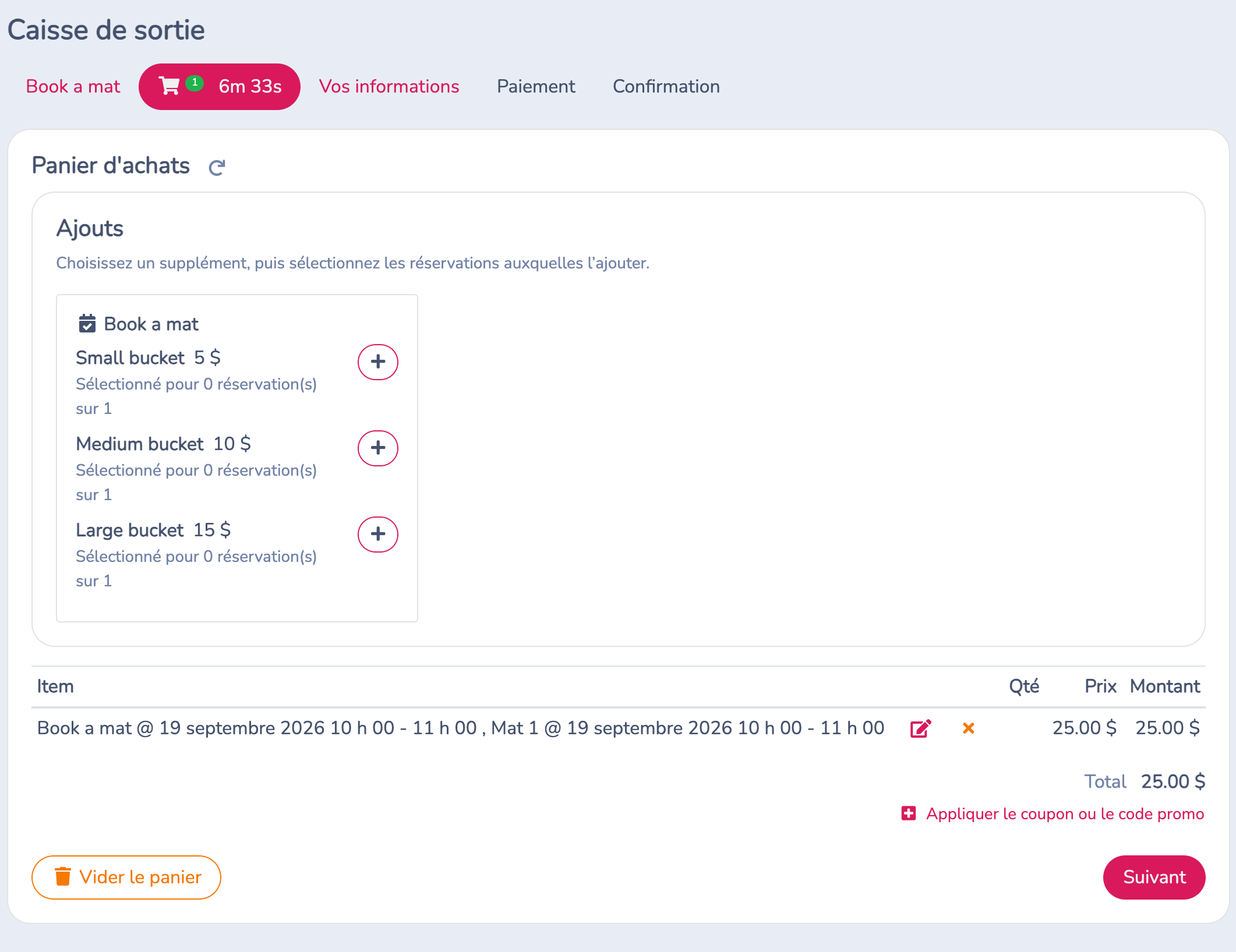
La capture montre le panier avant le paiement, sans ajout sélectionné. Le décompte indique une retenue temporaire. Ajouter une réservation au panier ne termine pas l'achat : le client doit compléter les étapes suivantes. Si la retenue expire, vérifiez de nouveau les disponibilités.
# 5. Utiliser Aujourd'hui pour la gestion quotidienne
Ouvrez E-Commerce → Aujourd'hui. Cette page permet au personnel de voir les ressources occupées, de retrouver une réservation et de gérer les opérations quotidiennes. Malgré son nom, elle permet de choisir une autre date pour préparer une journée à venir ou consulter une journée passée.
- Choisissez la date.
- Sélectionnez l'étiquette de ressource Golf pour afficher les trois tapis.
- Consultez les rangées horaires et les colonnes de ressources. Cliquez sur une réservation pour ouvrir ses détails; la fenêtre dépend du type de réservation.
- Utilisez les champs de nom, de courriel ou de téléphone pour trouver les réservations d'un client. Le bouton Rechercher ouvre la fenêtre de recherche de réservations.
- Actualisez au besoin. La barre d'outils donne aussi accès aux paramètres d'affichage, aux éléments archivés, à l'impression et au mode plein écran.
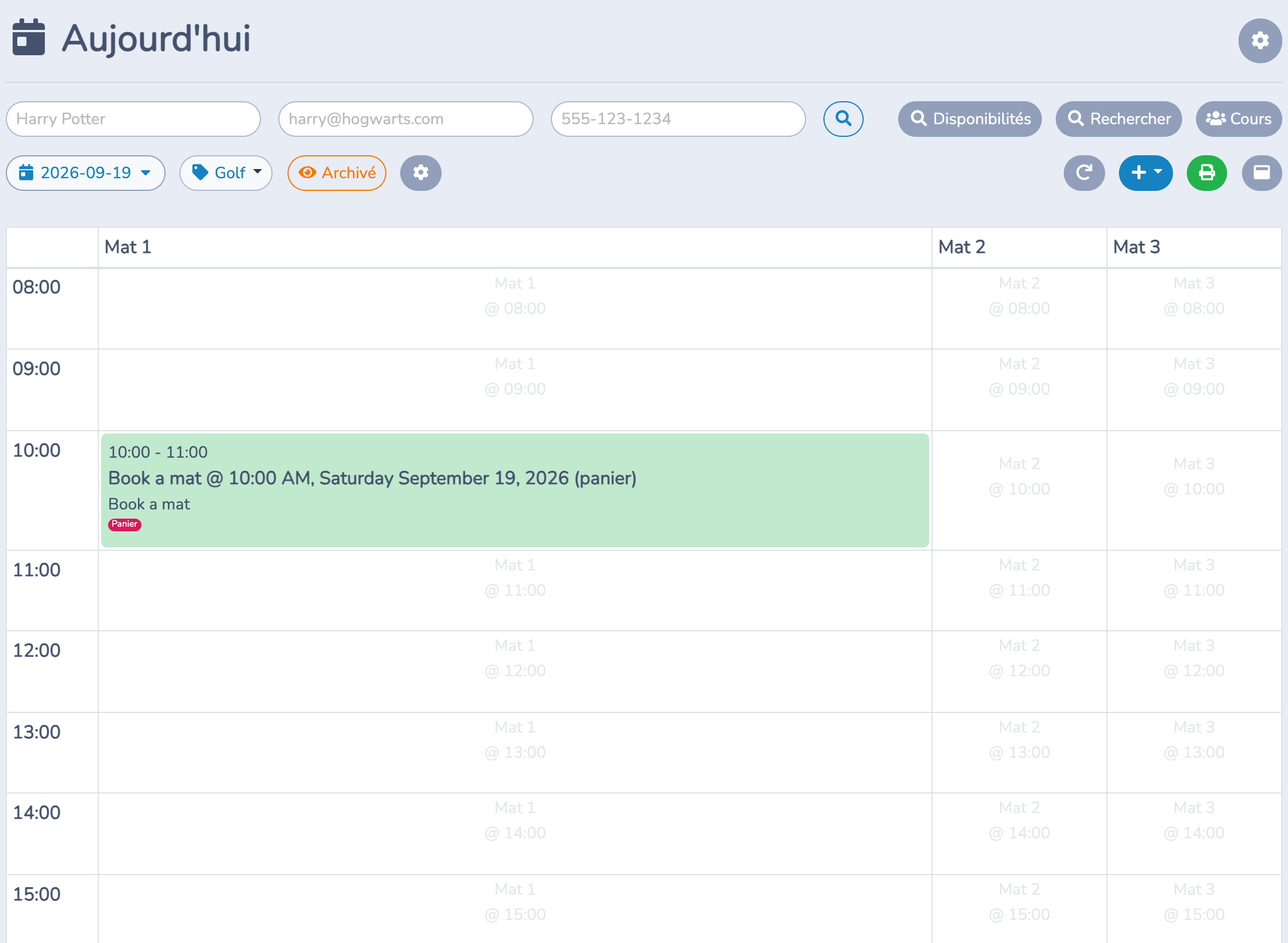
Dans cet exemple, Mat 1 affiche la réservation retenue temporairement par le panier du microsite. Le libellé Panier distingue cette retenue d'un achat terminé. Le personnel peut ainsi comprendre pourquoi une plage est occupée sans considérer chaque bloc affiché comme une réservation payée.
Aujourd'hui présente l'occupation des ressources. Une cellule vide ne signifie pas à elle seule qu'un forfait est offert aux clients à cette heure : l'horaire et les règles du forfait s'appliquent aussi.
# 6. Réserver pour un client à partir de Disponibilités
Utilisez ce parcours lorsqu'un membre du personnel prend une réservation au téléphone ou à l'accueil.
- Dans Aujourd'hui, choisissez la date et l'étiquette Golf. Le bouton Disponibilités apparaît lorsqu'une étiquette est sélectionnée et qu'elle contient des ressources.
- Cliquez sur Disponibilités. Utilisez les flèches ou le sélecteur de date pour changer de journée au besoin.
- Cliquez sur une cellule libre sous la ressource souhaitée. Dans cet exemple, sélectionnez Mat 2 à 11 h. Le résumé indique 11 h–12 h. Cliquez de nouveau sur une cellule sélectionnée pour la désélectionner; vérifiez le résumé si vous sélectionnez d'autres cellules.
- Cliquez sur le + à côté du résumé de la sélection.
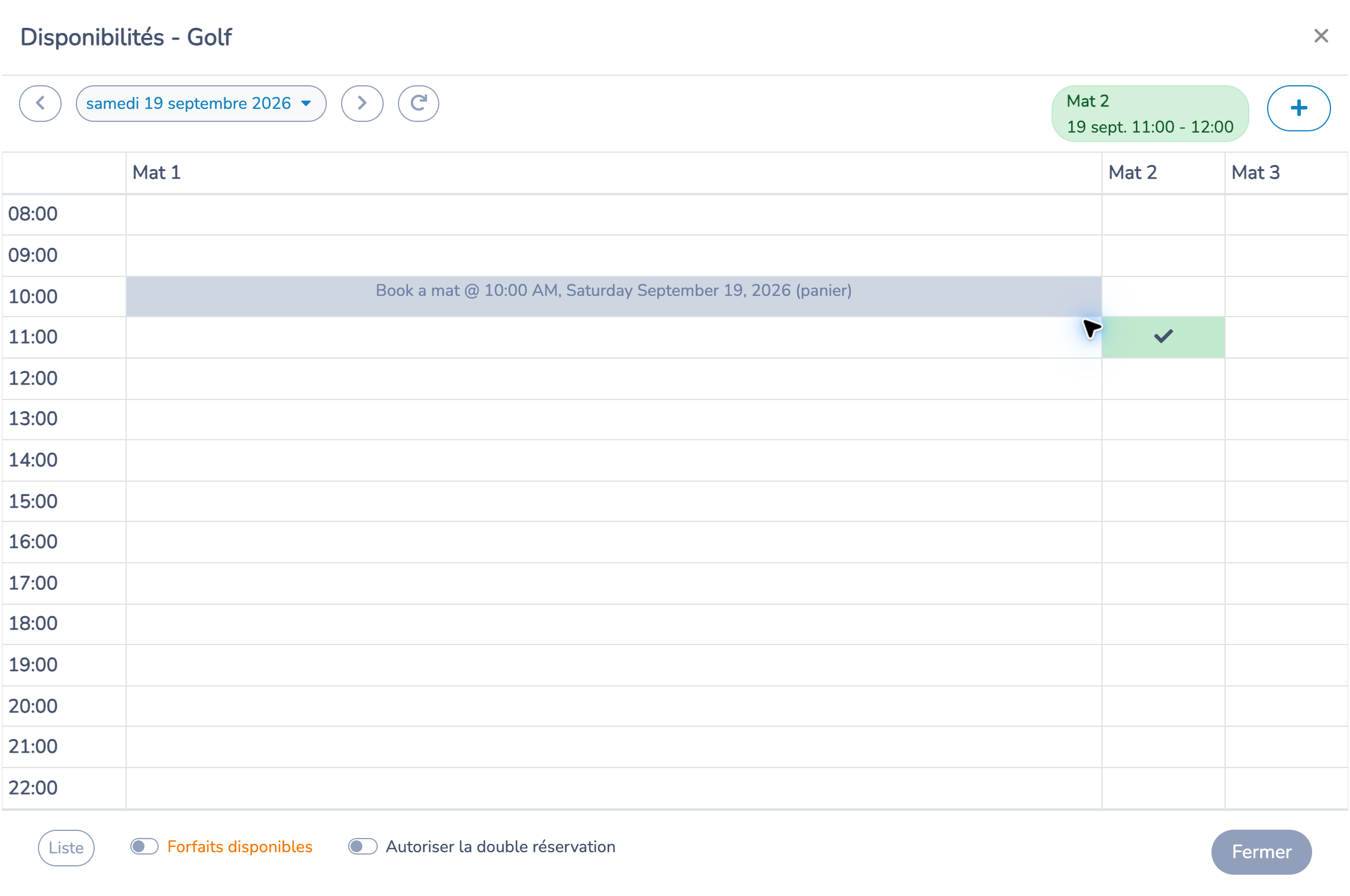
- Dans Réservation avec facture, vérifiez le Forfait proposé. Ici, il s'agit de Book a mat. Vérifiez le type Golf, la ressource, la durée et le total de 25 $.
- Choisissez la personne dans le sélecteur Client. Le bouton Créer reste indisponible tant que les informations client requises ne sont pas présentes.
- Vérifiez Envoyer un courriel de confirmation au client. Cette option est désactivée dans l'exemple; activez-la si le client doit recevoir une confirmation.
- Cliquez sur Créer lorsque les informations sont exactes. Cette action crée la réservation avec une facture. Vérifiez la facture obtenue et traitez le paiement selon les pratiques de votre organisation.
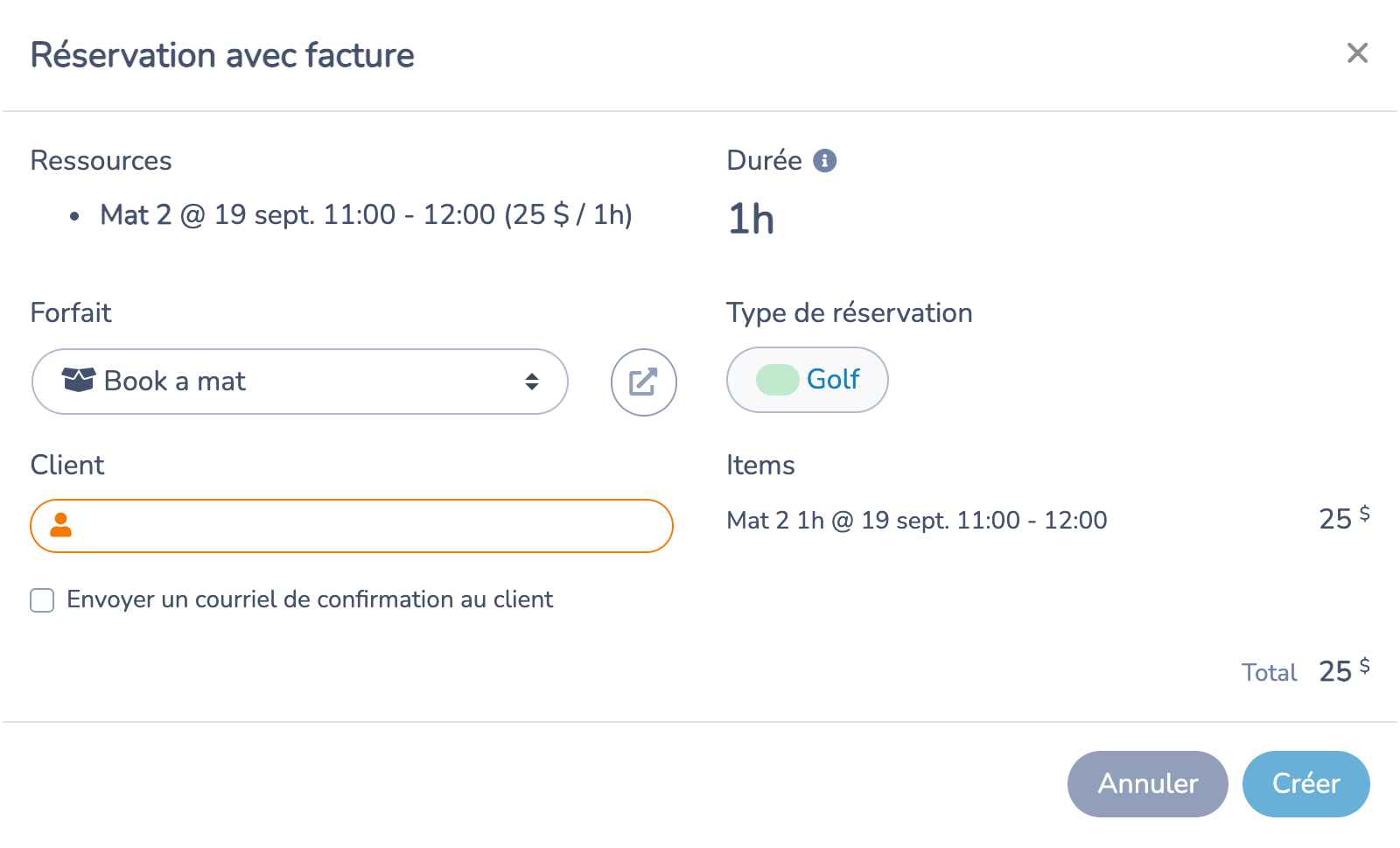
Créer une facture ne signifie pas que le paiement a été encaissé. Vérifiez séparément l'état du paiement. La capture montre le formulaire avant la sélection d'un client.
Laissez Autoriser la double réservation désactivé pour les réservations ordinaires. Cette option permet volontairement à un administrateur de sélectionner une cellule déjà réservée. L'écrasement autorisé par un type de réservation constitue une exception distincte, définie dans les paramètres du type. Résolvez les conflits avant de confirmer une réservation réelle.
# Si une plage attendue n'apparaît pas
- Vérifiez que le forfait est visible et qu'il n'est pas désactivé.
- Vérifiez les dates d'application, les jours, les heures et l’intervalle de l'horaire de tarification, ainsi que les règles de réservation.
- Vérifiez que les ressources requises sont disponibles pendant toute la durée, y compris les délais. Vérifiez aussi les relations de parenté, de chevauchement et de blocage.
- Recherchez les réservations existantes et les retenues temporaires du panier dans Aujourd'hui.
- Si Disponibilités n'apparaît pas dans Aujourd'hui, choisissez une étiquette contenant des ressources et vérifiez les permissions de l'utilisateur.
# Guides connexes
- Abonnements, pour les offres soumises à un abonnement.
- Contrats de location, lorsqu'une location exige aussi un contrat.