
Accueil
Configuration de votre compte
Personnel
Listes
Formulaires
Communications
Cours, événements et prise de présences
Automatisation
Créer une invitation et automatisation d'anniversaire
Microsite
Commerce électronique
RL-24
Réseaux , Fédérations et Franchises
Guides de l'utilisateur
Lois sur les renseignements personnels et la messagerie électronique au Canada et aux États-Unis
Obtenir du support
Termes et conditions
https://activitymessenger.com/
10410 Waverly, Montréal, H3L 2W4
Conditions d'utilisation

Changer un participant de cours depuis une facture
Déplacez directement un participant d'un cours à un autre sans annuler l'inscription, émettre un crédit ni ajouter de nouveaux frais d'inscription. L'inscription dans les listes de présences change, mais le montant et le solde de la facture demeurent les mêmes.
# Avant de commencer
Vous devez être propriétaire du compte, administrateur ou préposé et pouvoir ouvrir la facture du client. L'inscription doit être active; l'action Changer n'est pas offerte pour une inscription annulée.
Utilisez cette procédure lorsque l'inscription existante doit être déplacée vers un autre cours. Pour conserver l'ancienne inscription et ajouter le participant à un autre cours, ouvrez plutôt la liste de présences du cours de destination et utilisez +.
# Ouvrir l'action de changement de cours
- Allez à E-Commerce → Factures.
- Recherchez le client ou la facture, puis ouvrez la facture.
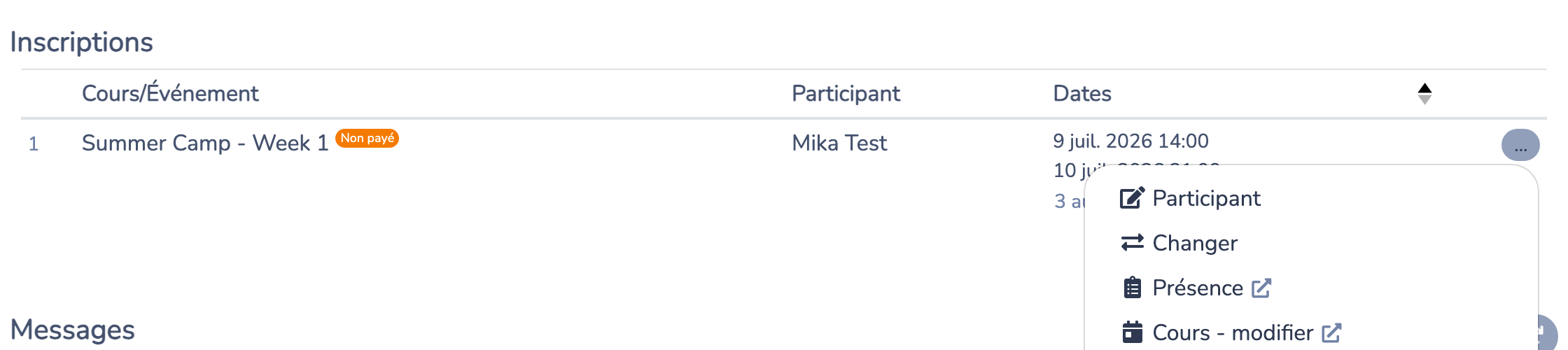
- Repérez la section Inscriptions.
- Sur l'inscription à déplacer, ouvrez le menu …, puis sélectionnez Changer.
# Choisir le nouveau cours et les occurrences
- Sous Cours, choisissez le cours ou l'événement de destination.
- Sous Événements, sélectionnez les occurrences de destination. Cochez Afficher les événements passés si vous devez choisir une occurrence passée.
- Laissez Changer uniquement une occurrence désactivé pour transférer l'inscription aux occurrences choisies dans le cours de destination.
- Pour une inscription sur facture liée à une seule occurrence datée, activez Changer uniquement une occurrence, puis choisissez l'unique occurrence de destination.
- Cochez Envoyer le reçu au client par courriel si le client de la facture doit recevoir le reçu mis à jour.
- Cliquez sur Changer.
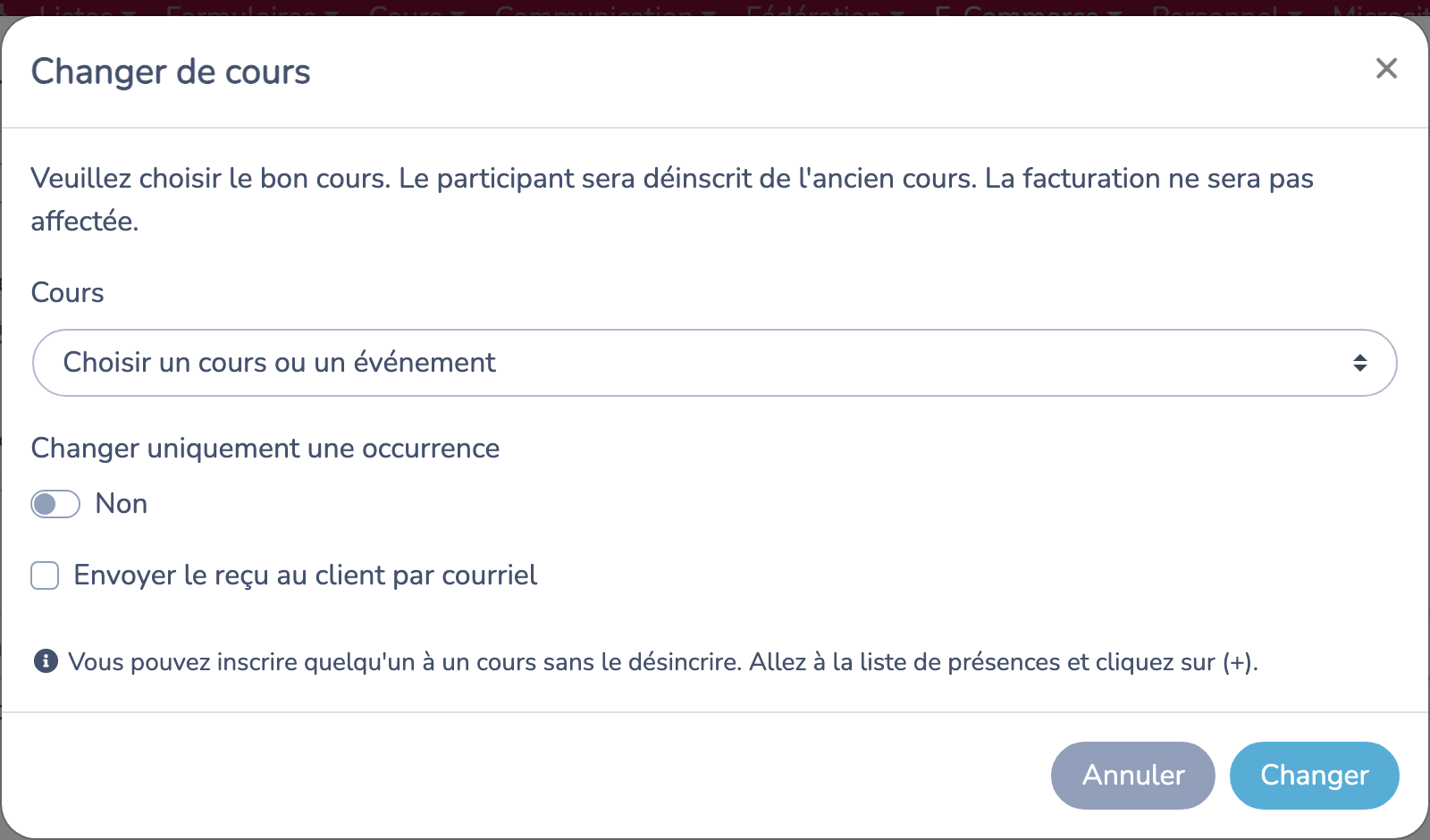
Pour un changement de cours complet, la destination doit être un autre cours. Activity Messenger ne fait pas automatiquement correspondre l'ancien horaire au nouvel horaire; sélectionnez les occurrences auxquelles le participant doit assister.
# Ce que le changement modifie
Activity Messenger :
- Retire le participant de l'ancien cours ou de l'ancienne occurrence datée.
- Ajoute le participant aux occurrences choisies du cours de destination.
- Met à jour les listes de présences et le nombre de participants des deux cours.
- Met à jour l'item d'inscription sur la facture pour identifier le cours de destination. Un changement d'une seule occurrence indique aussi la date de destination.
- Consigne le changement dans le journal de la facture.
- Envoie le reçu au client de la facture lorsque cette option est cochée.
Après le changement, ouvrez les anciennes et nouvelles listes de présences si vous souhaitez vérifier le résultat.
# Ce que le changement ne modifie pas
Le changement ne fait pas ce qui suit :
- Annuler l'inscription ou la facture.
- Émettre un remboursement ou un crédit.
- Ajouter de nouveaux frais d'inscription.
- Recalculer le prix, les taxes, les rabais, les paiements ou le solde de la facture.
Si le cours de destination a un prix différent, effectuez séparément l'ajustement financier requis par la politique de votre organisme.
# Exemple
Un participant est inscrit à Danse débutant du mardi et doit passer à Danse débutant du jeudi. Ouvrez la facture de la famille, trouvez l'inscription du mardi sous Inscriptions, choisissez … → Changer, sélectionnez le cours du jeudi et ses prochaines dates, puis cliquez sur Changer.
Le participant passe à la liste de présences du jeudi. La facture originale et son solde demeurent inchangés; aucune annulation, aucun remboursement et aucun crédit ne sont créés.