
Accueil
Configuration de votre compte
Personnel
Listes
Formulaires
Communications
Cours, événements et prise de présences
Automatisation
Créer une invitation et automatisation d'anniversaire
Microsite
Commerce électronique
RL-24
Réseaux , Fédérations et Franchises
Guides de l'utilisateur
Lois sur les renseignements personnels et la messagerie électronique au Canada et aux États-Unis
Obtenir du support
Termes et conditions
https://activitymessenger.com/
10410 Waverly, Montréal, H3L 2W4
Conditions d'utilisation

Importer une liste depuis un fichier Excel dans un formulaire
Utilisez la fenêtre d'importation d'un formulaire lorsque vous avez déjà des inscriptions ou des réponses dans Excel ou Google Sheets et que vous voulez les ajouter dans Activity Messenger comme soumissions de formulaire. Chaque ligne du fichier devient un répondant.
Cette méthode est utile pour des inscriptions recueillies hors Activity Messenger, des importations administratives de formulaires de paiement, des listes d'inscription de clubs ou de fédérations, et toute situation où le personnel doit saisir plusieurs réponses de formulaire à la fois.
# Avant de commencer
Vous devez avoir accès au formulaire et la permission de consulter ses répondants.
Préparez d'abord le formulaire. La feuille de calcul d'importation est générée à partir des questions actuelles du formulaire. Ajoutez ou modifiez donc les questions avant de télécharger le fichier échantillon.
Pour un formulaire de paiement, décidez comment les factures importées doivent être enregistrées avant de commencer. L'importation peut créer des factures et les marquer selon le mode de paiement choisi dans la fenêtre d'importation.
# Télécharger la feuille échantillon
- Allez dans Formulaires → Gestion des formulaires.
- Ouvrez le formulaire.
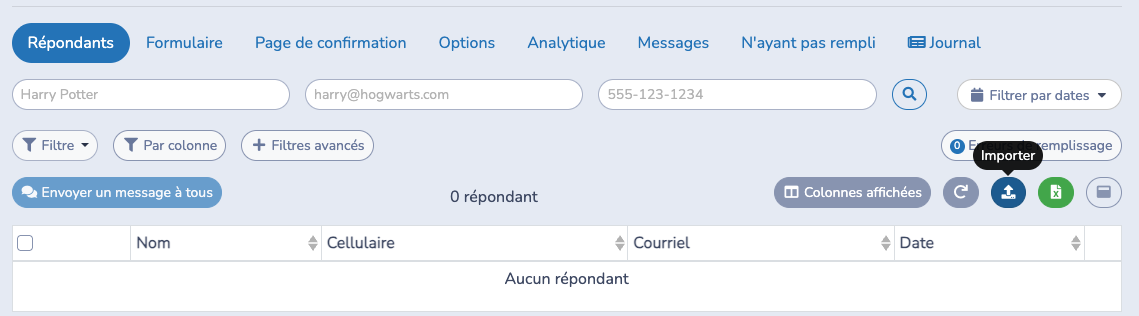
- Ouvrez l'onglet Répondants.
- Cliquez sur Importer.
- Dans la fenêtre d'importation, cliquez sur Échantillon.
Le fichier échantillon contient les noms exacts des colonnes attendues par le formulaire. Conservez ces noms de colonnes tels quels. Les colonnes inconnues arrêtent l'importation avant la validation.
Si vous voulez partir de réponses existantes, cliquez sur Préremplir avant de télécharger l'échantillon. Choisissez un formulaire ou une liste source, puis cliquez sur Échantillon. Activity Messenger télécharge une feuille de calcul avec les champs correspondants préremplis lorsqu'il peut associer les données source de façon sécuritaire.
Le préremplissage est seulement un point de départ. Les champs sont associés automatiquement et peuvent parfois être incorrects. Les champs sensibles, cachés ou réservés aux administrateurs ne sont pas préremplis. Vérifiez chaque ligne avant d'importer. Dans les importations d'onglets client, Préremplir apparaît seulement lorsque des formulaires sources ont été configurés pour cet onglet.
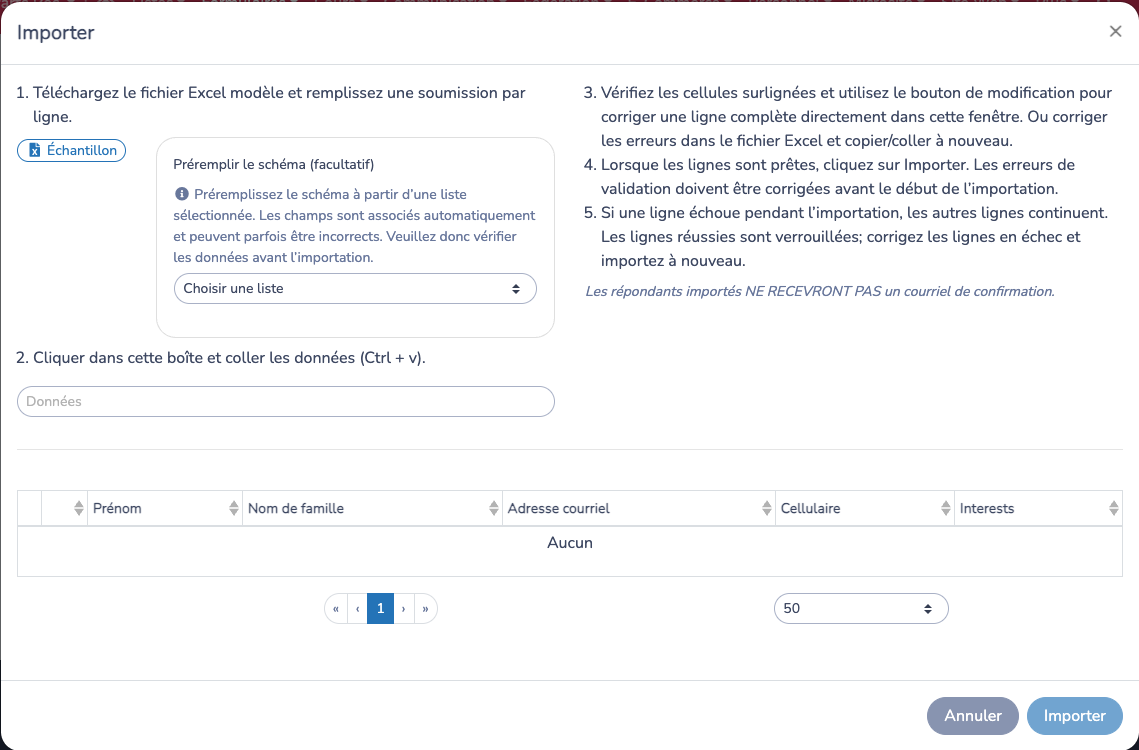
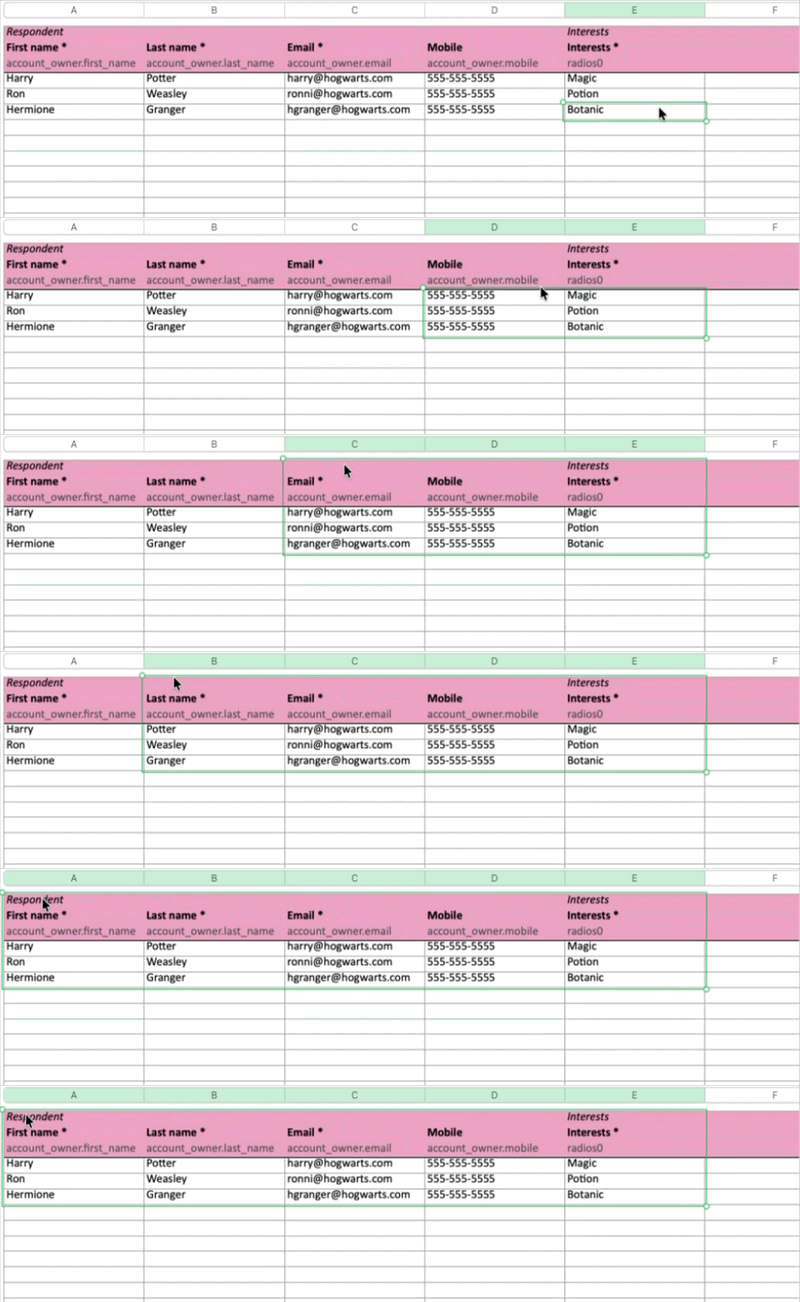
Remplissez une soumission par ligne. Vous pouvez travailler dans Excel, Google Sheets, Numbers ou un autre tableur, mais copiez les lignes finales comme des cellules de feuille de calcul.
# Coller et vérifier les lignes
- Copiez les lignes complétées depuis votre feuille de calcul, y compris la ligne d'en-tête.
- Dans la fenêtre d'importation, cliquez dans le champ Données.
- Collez les lignes.
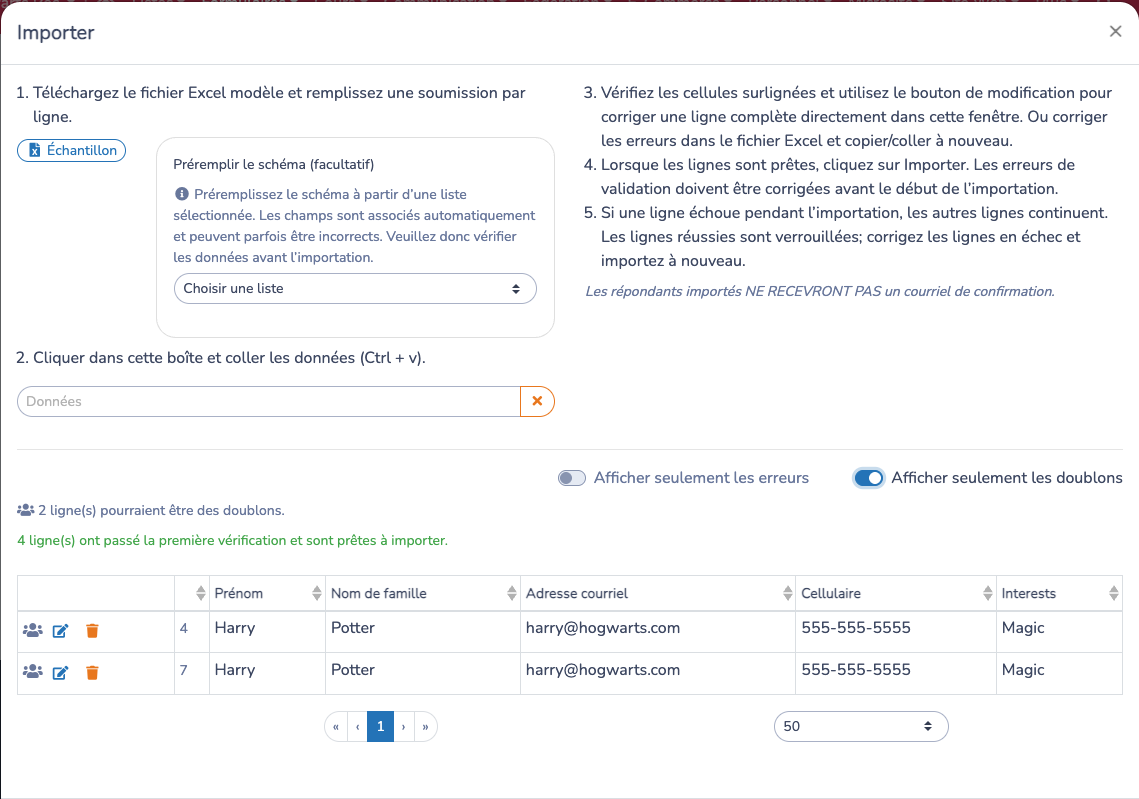
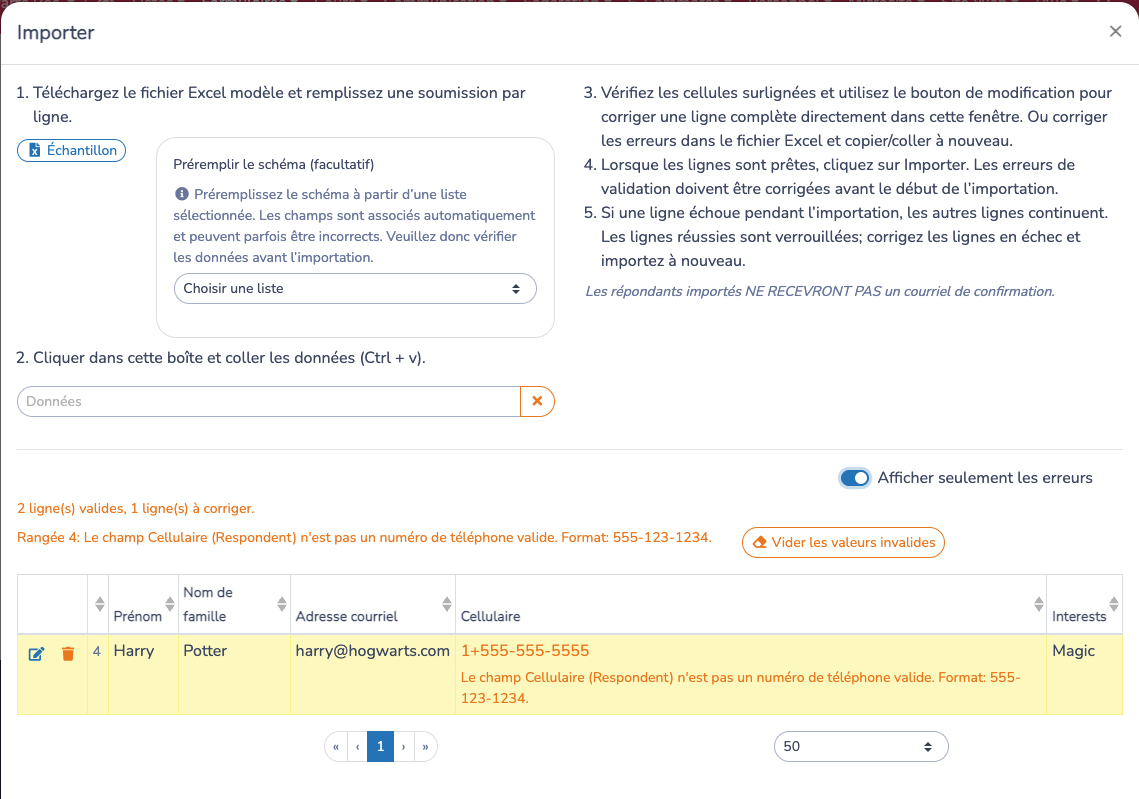
Activity Messenger analyse les données collées et valide les lignes. Le tableau de vérification surligne les erreurs et les avertissements. La validation s'exécute lorsque vous collez les données, lorsque vous recollez des lignes corrigées, lorsque vous modifiez une ligne, lorsque vous videz des valeurs invalides, et de nouveau lorsque vous cliquez sur Importer.
Utilisez Afficher seulement les erreurs pour vous concentrer sur les lignes à corriger. Utilisez Afficher seulement les doublons pour vérifier les répondants possiblement en double.
Les avertissements de doublons et d'entrées existantes sont informatifs. Ils ne bloquent pas l'importation à eux seuls.
- Les doublons possibles indiquent qu'Activity Messenger a trouvé des personnes semblables dans les données collées.
- Les avertissements de répondants existants indiquent qu'un répondant semblable existe peut-être déjà dans ce formulaire.
Utilisez Afficher seulement les doublons pour vérifier ces lignes. Si les répondants existants ne doivent pas être importés à nouveau, utilisez Retirer les lignes avec destinataires existants pour retirer ces lignes de l'importation en cours avant de cliquer sur Importer.
# Corriger les erreurs
Vous pouvez corriger les erreurs de deux façons :
- Cliquez sur l'icône de modification d'une ligne, ajustez les champs dans la fenêtre, puis sauvegardez.
- Corrigez les valeurs dans votre feuille de calcul, copiez les lignes à nouveau, puis collez-les encore dans Données.
Si Activity Messenger peut identifier des valeurs non vides invalides, la fenêtre d'importation affiche Vider les valeurs invalides. Utilisez cette option lorsque des valeurs facultatives invalides doivent rester vides au lieu d'être corrigées manuellement.
Vider les valeurs invalides ne contourne pas les questions obligatoires. Si une valeur invalide se trouve dans une colonne obligatoire, elle devient une valeur obligatoire manquante, et la ligne ne peut toujours pas être importée tant que la valeur requise n'est pas fournie.
Les lignes avec des valeurs obligatoires manquantes, des erreurs de ligne ou des erreurs liées au paiement doivent être corrigées manuellement.
# Importer des formulaires de paiement
Les importations de formulaires de paiement créent aussi des factures.
Avant de cliquer sur Importer, choisissez le mode de paiement :
- Payer plus tard crée la facture avec un solde à percevoir plus tard.
- Régler la facture : solde d'une autre plateforme enregistre un paiement reçu hors Activity Messenger.
- Planifier des paiements crée des renseignements de paiements planifiés lorsque le formulaire et l'organisation le permettent.
Vous pouvez aussi choisir Facturer à une date précise lorsque le formulaire contient une question de date qui doit contrôler la date de facture. Laissez ce champ vide pour facturer au moment de l'importation.
Vérifiez bien ces options avant d'importer, car elles s'appliquent à toutes les lignes de l'importation en cours.
# Lancer l'importation
Cliquez sur Importer lorsque les lignes n'ont plus d'erreurs.
Les petites importations s'exécutent directement dans la fenêtre d'importation. Si une ligne échoue pendant l'importation, les autres lignes continuent. Les lignes réussies sont verrouillées pour la session d'importation en cours, et les lignes échouées restent disponibles pour être corrigées et importées de nouveau.
Les grosses importations sont envoyées aux Opérations en arrière-plan. La fenêtre d'importation se ferme après le démarrage de la tâche en arrière-plan.
# Suivre les importations en arrière-plan
Ouvrez le menu utilisateur et choisissez Opérations en arrière-plan pour suivre les grosses importations. La page affiche le statut, la progression, les lignes échouées et les liens vers le formulaire lorsque possible.
Par défaut, vous voyez vos propres opérations en arrière-plan. Certains utilisateurs ayant des permissions plus larges dans l'organisation peuvent voir les opérations de tous les utilisateurs.
# Dépannage
Si l'importation ne valide pas, vérifiez que :
- Vous avez téléchargé un nouvel Échantillon après avoir modifié les questions du formulaire.
- Si vous utilisez Préremplir, vous avez choisi la source avant de télécharger l'échantillon et vous avez vérifié chaque valeur préremplie.
- La ligne d'en-tête collée utilise exactement les noms de colonnes de l'échantillon.
- Les colonnes obligatoires sont remplies pour chaque ligne.
- Les dates, heures, nombres, adresses courriel, numéros de téléphone et choix utilisent le format attendu par l'échantillon.
- Les lignes de formulaire de paiement contiennent au moins une réponse facturable lorsqu'une facture doit être créée.
- Vous avez corrigé ou retiré les valeurs non vides invalides avant de cliquer sur Importer.
- Vous avez vérifié les doublons possibles et les avertissements de répondants existants avant d'importer la même personne à nouveau.
Si une grosse importation est en cours, vérifiez les Opérations en arrière-plan avant de la démarrer à nouveau.