
Accueil
Configuration de votre compte
Personnel
Listes
Formulaires
Communications
Cours, événements et prise de présences
Automatisation
Créer une invitation et automatisation d'anniversaire
Microsite
Commerce électronique
RL-24
Réseaux , Fédérations et Franchises
Guides de l'utilisateur
Lois sur les renseignements personnels et la messagerie électronique au Canada et aux États-Unis
Obtenir du support
Termes et conditions
https://activitymessenger.com/
10410 Waverly, Montréal, H3L 2W4
Conditions d'utilisation

Réservations avec abonnements et joueurs
Utilisez les abonnements pour déterminer qui peut réserver un terrain, puis identifiez les joueurs et calculez leur part selon leur abonnement. Ce complément au guide des réservations utilise le forfait Tennis de HogwartsRec pour expliquer les onglets Abonnement, Paiement et Joueurs, puis le parcours client dans le Microsite.
# Avant de commencer
Ouvrez E-Commerce → Forfaits de réservations, puis votre forfait. Vous devez avoir un accès administrateur permettant de gérer le forfait et ses abonnements. Configurez d'abord la ressource, la durée, les disponibilités et l'horaire; le guide principal des réservations couvre ces éléments.
Créez les abonnements dans E-Commerce → Abonnements et donnez-leur accès au forfait. Dans cet exemple, l'abonnement s'appelle Membership Plus. Le client doit utiliser le compte associé à son abonnement pour que le Microsite le reconnaisse.
Si votre formulaire recueille les autres joueurs au moyen de questions Personne, prévoyez suffisamment de questions supplémentaires pour le nombre maximal de joueurs. Pour quatre joueurs, ajoutez trois questions Personne supplémentaires et laissez-les facultatives dans le formulaire; le parcours de réservation rend les joueurs appropriés obligatoires selon le nombre choisi.
# 1. Abonnement : déterminer qui peut réserver
L'onglet Abonnement contrôle l'accès à la réservation. L'onglet Joueurs, présenté plus bas, contrôle le prix et les conditions applicables aux participants.
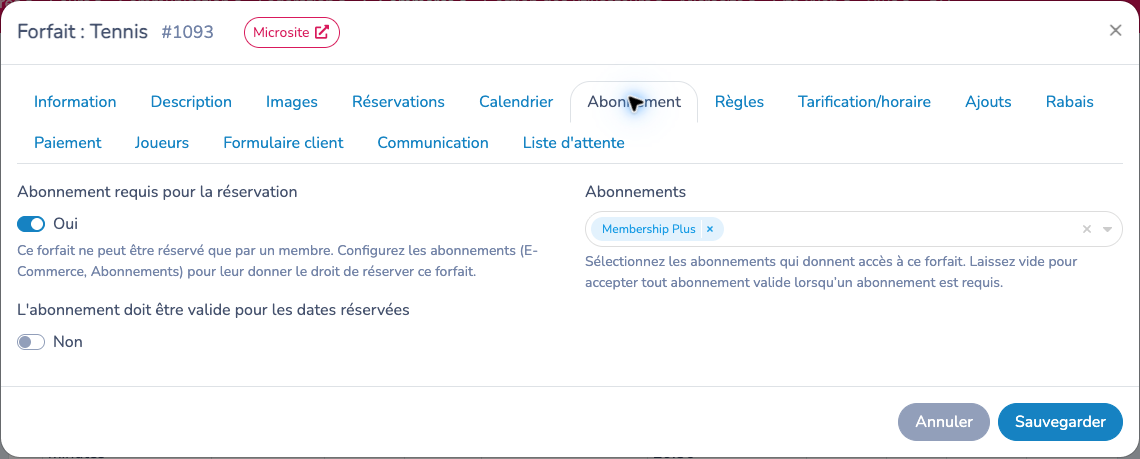
- Activez Abonnement requis pour la réservation pour réserver l'accès aux membres.
- Sélectionnez les abonnements donnant accès au forfait dans Abonnements. Tennis sélectionne Membership Plus. Lorsqu'un abonnement est requis, une liste vide accepte tout abonnement valide.
- Décidez s'il faut activer L'abonnement doit être valide pour les dates réservées. Activez cette option lorsque l'abonnement doit couvrir les dates réservées. Tennis laisse cette exigence supplémentaire désactivée.
- Sauvegardez votre forfait après l'avoir configuré.
Exiger un abonnement pour effectuer la réservation ne rend pas automatiquement tous les joueurs invités membres. Vous pouvez permettre à un membre de réserver avec un non-membre et facturer l'invité selon les règles des joueurs. Si tous les joueurs doivent respecter des conditions précises, configurez ces règles et Le joueur doit satisfaire les critères dans l'onglet Joueurs.
# 2. Paiement : déterminer qui paie et quand
L'onglet Paiement définit les modes de paiement et le moment du prélèvement. La tarification des joueurs détermine les montants; le paiement différé détermine comment ils sont perçus.
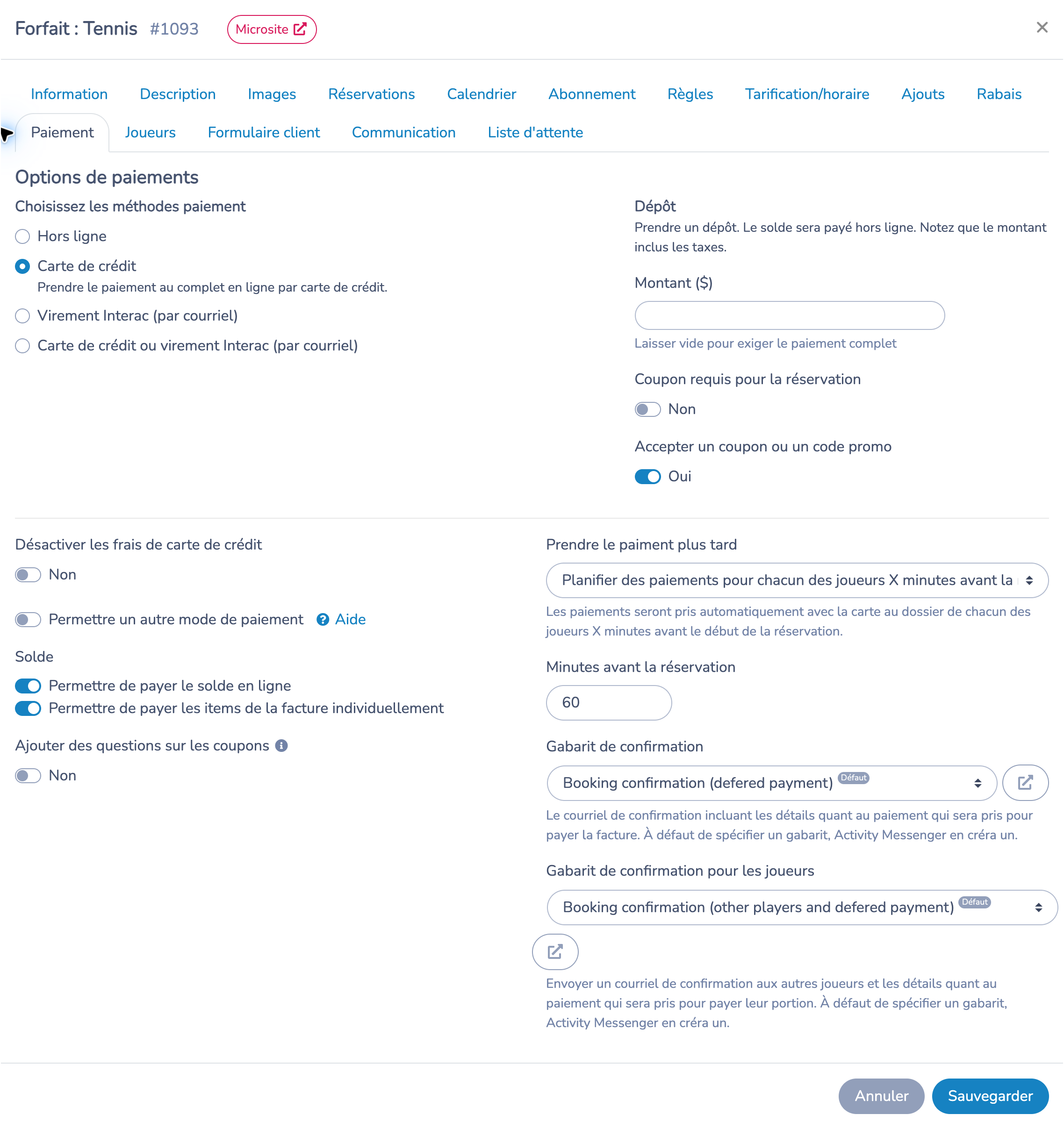
Tennis utilise Carte de crédit, laisse le Dépôt vide et sélectionne Planifier des paiements pour chacun des joueurs X minutes avant la réservation dans Prendre le paiement plus tard, avec Minutes avant la réservation à 60. Le paiement présente les prélèvements planifiés pour que le client puisse les vérifier.
Les choix de paiement différé permettent de planifier un seul paiement ou des paiements séparés pour les joueurs, à la fin de la réservation ou avec l'option avant la réservation. Choisissez l'option par joueur lorsque les membres doivent payer leur propre part. Cette configuration nécessite un forfait avec abonnement requis et un mode de paiement par carte en ligne compatible, sans dépôt.
Pour les paiements différés partagés, le compte qui effectue la réservation doit avoir une carte au dossier. Le paiement demande d'en ajouter une si elle est absente. Vérifiez le payeur et l'état de la carte pour chaque prélèvement : un joueur n'est pas toujours un payeur distinct, notamment lorsque plusieurs personnes appartiennent au même compte familial.
L'exemple active aussi Permettre de payer le solde en ligne et Permettre de payer les items de la facture individuellement. Ces options permettent de régler un solde ou certains items en ligne; elles sont distinctes de la planification des prélèvements par joueur.
Courriels de confirmation et coupons
Utilisez Gabarit de confirmation pour la personne qui réserve et Gabarit de confirmation pour les joueurs pour les autres joueurs. Ces confirmations de paiement différé expliquent les montants à prélever. Activity Messenger crée un gabarit par défaut si vous n'en sélectionnez pas.
Tennis accepte les coupons et codes promo sans en exiger un. Un abonnement donne le droit de réserver; un coupon applique ses propres règles de rabais ou de couverture. Accepter les coupons ne donne pas automatiquement une visite gratuite à chaque invité.
# 3. Joueurs : identifier les participants et calculer leur prix
Choisir le nombre de joueurs permis
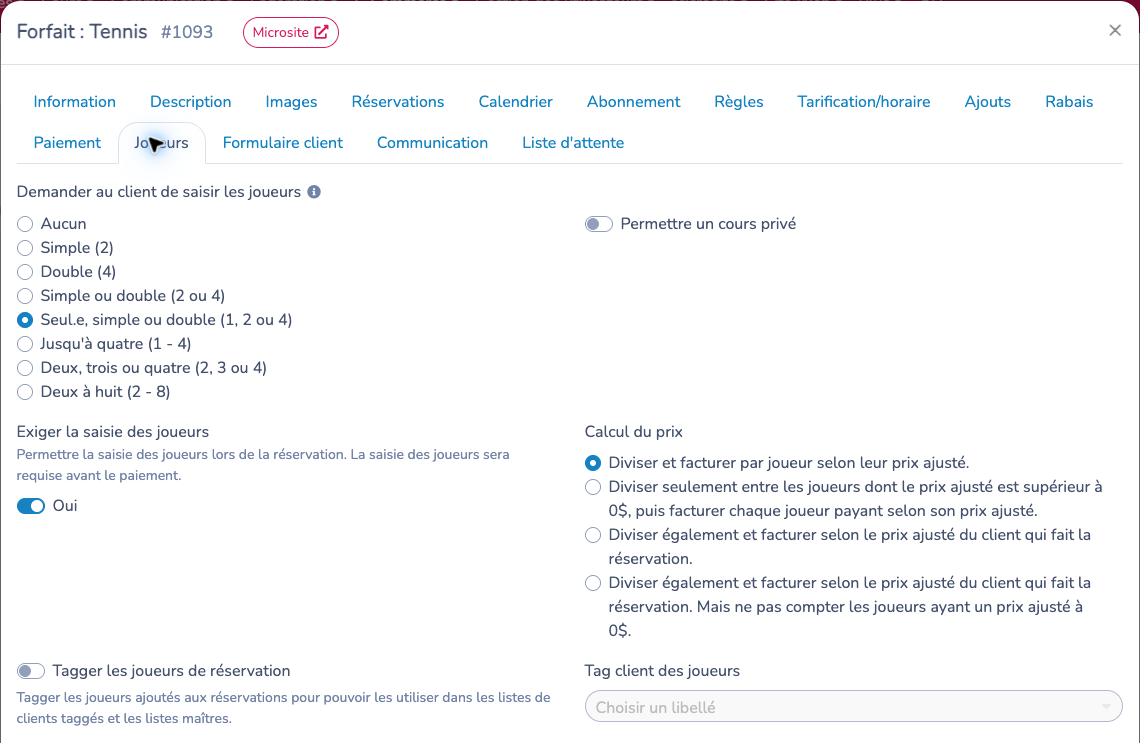
Dans Demander au client de saisir les joueurs, Tennis sélectionne Seul.e, simple ou double (1, 2 ou 4). Le client peut réserver seul, en simple ou en double. Ce choix ne propose pas trois joueurs. Les autres options permettent notamment le simple ou le double seulement, jusqu'à quatre joueurs et les autres plages affichées.
Activez Exiger la saisie des joueurs pour recueillir les joueurs lors de l'ajout au panier et les rendre obligatoires avant le paiement. Tennis active cette option. Choisir un nombre de joueurs ne suffit pas : les personnes requises doivent aussi être identifiées.
Définir les prix des membres et des invités
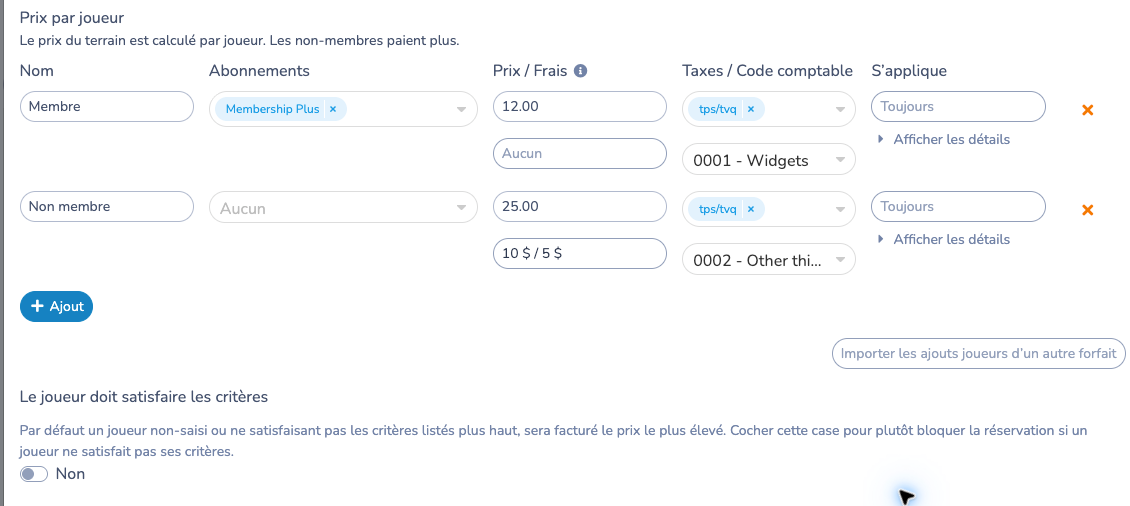
Dans Prix par joueur, créez les règles avec Ajout. Pour chaque règle, indiquez un nom, les abonnements correspondants, un prix, les frais éventuels, les taxes et le code comptable. S'applique et Afficher les détails permettent de vérifier ou de préciser les conditions d'application. Vous pouvez aussi Importer les ajouts joueurs d'un autre forfait pour réutiliser une configuration.
L'exemple Tennis contient les valeurs suivantes :
| Règle du joueur | Abonnement sélectionné | Prix ajusté | Frais supplémentaires |
|---|---|---|---|
| Règle membre, nommée « Membre » | Membership Plus | 12 $ | Aucun |
| Règle non-membre, nommée « Non membre » | Aucun | 25 $ | 10 $ réguliers ou 5 $ juniors |
Ces prix sont configurés avant l'application de la règle de division. Ils ne correspondent pas nécessairement au montant final facturé à chaque joueur. Le prix général du calendrier est également un prix de départ; les joueurs identifiés, la durée, les frais, les taxes et les rabais applicables déterminent le total du panier.
Comprendre les quatre choix de calcul
Calcul du prix propose quatre approches :
- Prix ajusté de chaque joueur, en comptant tous les joueurs : diviser le prix ajusté de chaque personne par le nombre de joueurs. Tennis utilise cette option; les membres et non-membres peuvent donc payer des parts différentes.
- Prix ajusté de chaque joueur, en comptant seulement les joueurs payants : exclure du diviseur les joueurs dont le prix ajusté est de 0 $. Leur part de base reste à 0 $.
- Prix ajusté du client qui réserve, en comptant tous les joueurs : utiliser ce prix comme base commune et le diviser également.
- Prix ajusté du client qui réserve, en excluant les joueurs à 0 $ : utiliser le prix du client qui réserve en excluant du partage les joueurs supplémentaires admissibles dont le prix est nul.
Les frais supplémentaires ont leur propre option de division. Une part de base à 0 $ ne supprime donc pas nécessairement les frais.
Pour un simple d'une heure avec un membre et un adulte non-membre, selon les règles Tennis affichées et sans autre ajustement :
- Part du membre : 12 $ ÷ 2 = 6 $.
- Part du non-membre : 25 $ ÷ 2 = 12,50 $, plus les frais d'invité non divisés de 10 $, soit 22,50 $.
- Total avant les taxes et les éventuels frais de paiement : 28,50 $.
Ne divisez pas la somme de 12 $ et 25 $ également entre les deux personnes. L'option sélectionnée divise le prix ajusté propre à chaque joueur. Un changement du nombre de joueurs peut donc modifier les parts.
Configurer les frais d'invité et juniors
Cliquez sur le bouton des frais sous le prix pour ouvrir Frais. Tennis utilise des frais non-membre réguliers de 10 $ et des frais juniors de 5 $ pour un âge inférieur à 18 ans. La règle junior dépend de l'âge du joueur; recueillez la date de naissance ou l'âge pertinent dans la question du joueur afin que la règle puisse être évaluée.
Les options permettent de facturer les frais comme un item distinct, de les diviser entre les joueurs, de les appliquer une seule fois par jour et de les ajuster selon la durée. Tennis conserve les frais sur l'ajout joueur, ne les divise pas et les ajuste selon la durée. Dans l'exemple d'une heure ci-dessus, les frais adultes complets s'ajoutent après le calcul de la part de base.
Faire respecter les conditions et organiser les joueurs
Le joueur doit satisfaire les critères est désactivé dans Tennis. Dans ce cas, un joueur qui ne respecte pas les conditions configurées est facturé au prix le plus élevé. Activez cette option si la réservation doit plutôt être bloquée lorsqu'un joueur ne respecte pas les conditions.
Tagger les joueurs de réservation et Tag client des joueurs permettent de retrouver les joueurs dans les listes de clients taggés et les listes maîtres. Tennis laisse cette fonction désactivée.
Modifications après la réservation
La partie inférieure de l'onglet Joueurs explique quand le responsable de la facture peut ajouter, retirer ou remplacer des joueurs depuis son compte client. La facture doit être finalisée, la réservation ne doit pas être annulée ou terminée et le nombre de joueurs autorisé doit être respecté.
Sur une facture impayée, une modification des joueurs recalcule les prix et les paiements planifiés. Un remplacement conserve le même nombre de joueurs. Les modifications sont consignées et un courriel est envoyé au responsable, aux joueurs actuels et au joueur retiré ou remplacé.
Permettre les changements de joueurs après le paiement complet est disponible seulement lorsque le paiement n'est pas différé; cette option est donc désactivée dans Tennis. Lorsqu'elle est activée pour un forfait admissible, les modifications conservent le montant déjà payé et ajoutent les nouveaux joueurs à 0 $; elles ne recalculent pas le prix d'une réservation payée.
# 4. Microsite : le parcours client
Choisir une heure et un membre
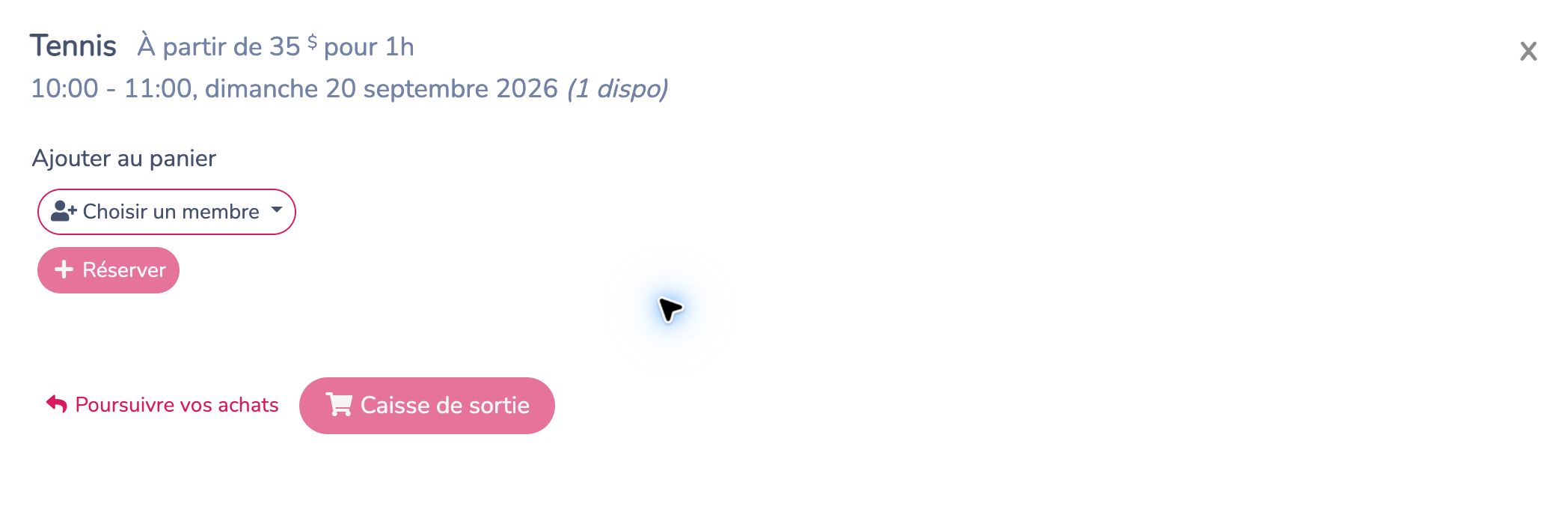
Ouvrez le forfait dans le Microsite. Le calendrier présente les heures disponibles, les durées et les prix de départ. Sélectionnez une heure, puis vérifiez la date et les heures de début et de fin avant de réserver.
Pour un forfait avec abonnement requis, utilisez Choisir un membre pour sélectionner la personne admissible dans le compte connecté. Ce choix détermine qui réserve. Si une personne porte la mention Aucun abonnement valide, le client ne peut pas réserver ce forfait avec elle. Vérifiez le compte, l'abonnement accepté et les exigences de validité avant de réessayer.
Choisir les joueurs dans le panier
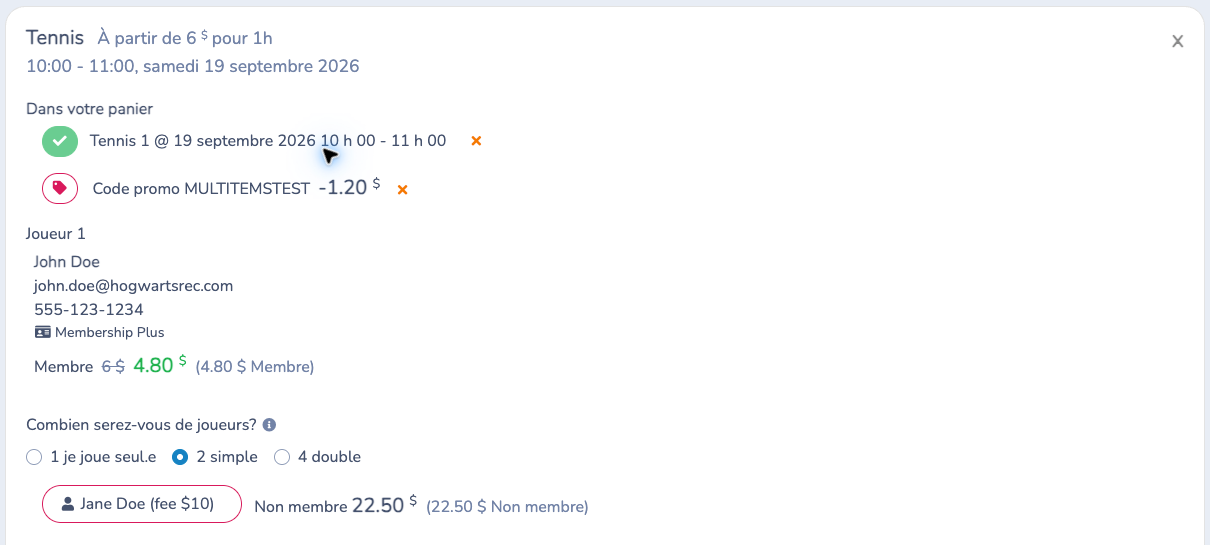
Après avoir ajouté une réservation admissible, vérifiez Joueur 1, choisissez le format ou le nombre de joueurs permis, puis utilisez Choisir un joueur pour chaque joueur supplémentaire. Sélectionnez une personne existante ou remplissez les renseignements demandés par le formulaire. Utilisez la bonne identité de compte et le bon courriel pour permettre la reconnaissance des abonnements et des coupons admissibles.
La réservation affiche les joueurs et leurs prix applicables. Vérifiez chaque personne sans supposer que tous obtiennent le tarif du membre qui réserve. Lorsque la saisie est exigée, les joueurs obligatoires manquants doivent être complétés avant le paiement.
Vérifier le panier réel
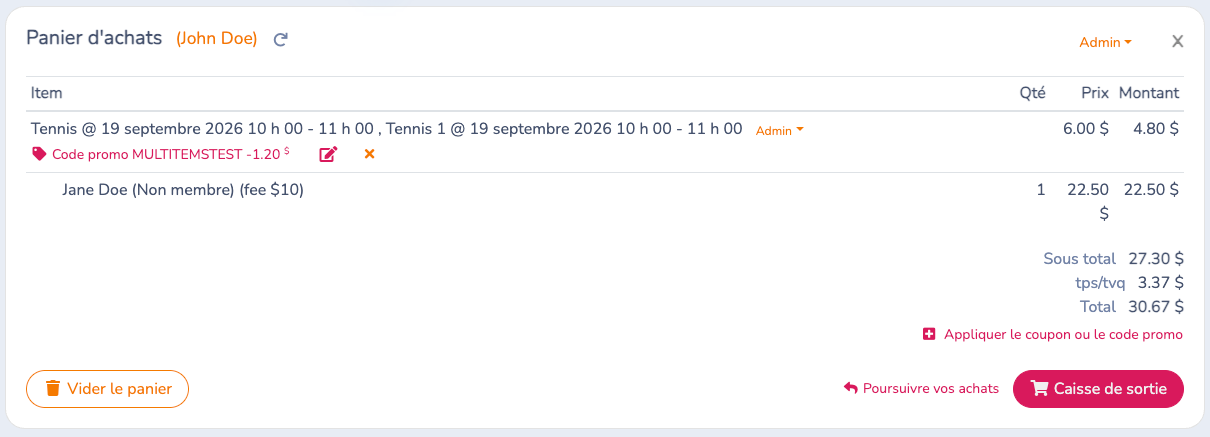
Dans cet exemple réel, John Doe est membre et Jane Doe est non-membre pour un simple d’une heure. Le code promo MULTITEMSTEST réduit la part de John de 6 $ à 4,80 $, soit un rabais de 1,20 $. Les 22,50 $ de Jane comprennent sa part de base de 12,50 $ et les frais d’invité de 10 $. Le panier affiche un sous-total de 27,30 $, 3,37 $ de taxes et un total de 30,67 $. Ces rabais et taxes sont propres à cet exemple; vos règles déterminent le résultat.
Utilisez le crayon à côté de la réservation pour revoir les joueurs, ou Caisse de sortie pour passer par Vos informations jusqu’à Paiement. Les captures proviennent d’un aperçu administrateur du panier réel; les commandes Admin ordinaires y apparaissent donc aussi.
Vérifier la répartition du paiement
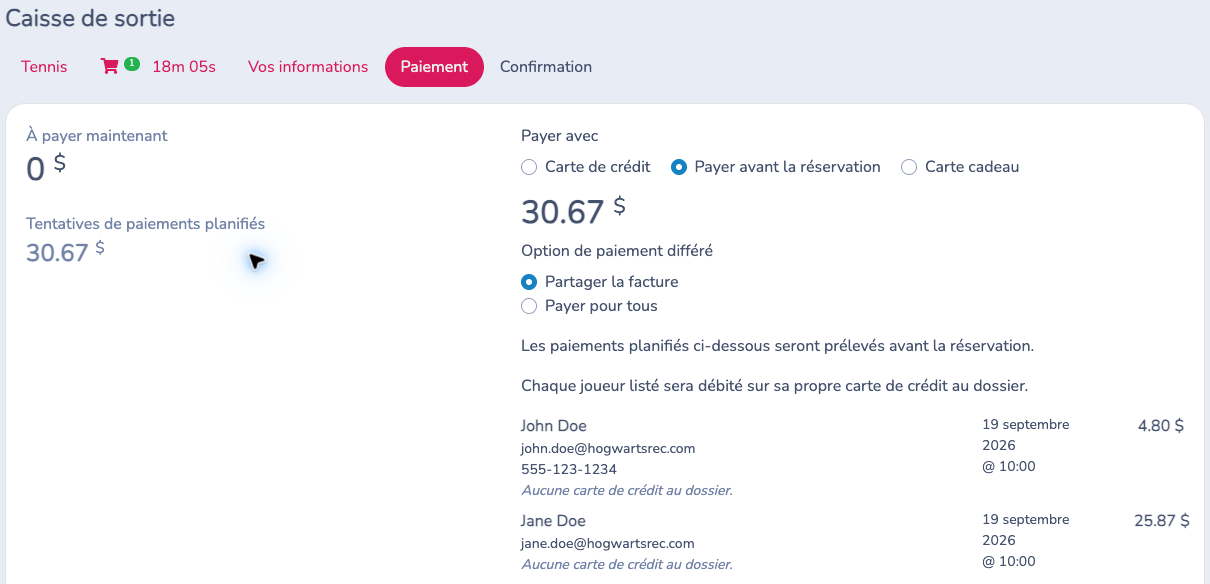
Au paiement, vérifiez la réservation, les joueurs, les frais, les taxes et le total. Pour un forfait avec paiements différés partagés, Option de paiement différé propose Partager la facture ou Payer pour tous, lorsque ces choix s'appliquent :
- Partager la facture affiche les prélèvements planifiés attribués aux payeurs respectifs.
- Payer pour tous attribue le montant différé complet au compte qui effectue la réservation.
Dans la page Paiement réelle, Payer avant la réservation et Partager la facture sont sélectionnés. Le montant À payer maintenant est de 0 $, tandis que les Tentatives de paiements planifiés totalisent 30,67 $ : 4,80 $ pour John et 25,87 $ pour Jane, incluant les taxes attribuées à sa part. Le partage conserve ces montants différents; il ne divise pas le total en deux parts égales.
Les deux lignes indiquent Aucune carte de crédit au dossier. La page demande donc au compte qui réserve d’ajouter une carte avant de pouvoir réserver. Cette capture montre la vérification avant l’enregistrement d’une carte ou la confirmation de la réservation. L’horaire affiché est le 19 septembre 2026 à 10:00 pour les deux payeurs. Utilisez la date et l’heure réellement affichées au paiement pour vérifier le moment du prélèvement.
Pour chaque prélèvement planifié, vérifiez le payeur, le montant, la date, l'heure et l'état de la carte au dossier. Suivez l'invitation à ajouter une carte requise si elle est absente. Un prélèvement planifié est une perception future, pas un paiement déjà effectué. Vérifiez l'horaire affiché avant de confirmer.
# Dépannage
Un membre ne peut pas réserver : vérifiez le compte connecté et la personne sélectionnée, l'accès de l'abonnement au forfait, sa validité et l'option de validité aux dates réservées.
Le prix diffère de celui du calendrier : vérifiez les joueurs identifiés, les règles correspondantes, le choix de division, la durée, les frais d'invité ou juniors, les taxes et les coupons. Le prix de départ du calendrier ne garantit pas le montant final par joueur.
Le paiement demande encore les joueurs : vérifiez le nombre sélectionné et chaque personne requise. Une personne manquante ou incomplète peut bloquer le paiement.
Un paiement planifié n'a pas de carte utilisable : le payeur concerné doit ajouter ou mettre à jour sa carte. Vérifiez ensuite le paiement planifié; l'admissibilité liée à un abonnement ne fournit pas un mode de paiement.
Le client ne peut pas modifier les joueurs après paiement : vérifiez si la facture est payée, si le paiement est différé et si la réservation est terminée ou annulée. L'option de modification après paiement n'est pas disponible avec les paiements différés.
Pour les ressources, les disponibilités, les horaires et les réservations administrateur, consultez Réservations. Pour la configuration des abonnements, consultez Abonnements.