
Accueil
Configuration de votre compte
Personnel
Listes
Formulaires
Communications
Cours, événements et prise de présences
Automatisation
Créer une invitation et automatisation d'anniversaire
Microsite
Commerce électronique
RL-24
Réseaux , Fédérations et Franchises
Guides de l'utilisateur
Lois sur les renseignements personnels et la messagerie électronique au Canada et aux États-Unis
Obtenir du support
Termes et conditions
https://activitymessenger.com/
10410 Waverly, Montréal, H3L 2W4
Conditions d'utilisation

Regrouper les codes comptables et analyser les ventes par catégorie
Regroupez vos codes comptables existants dans des catégories comme Modèle d’affaires, Département ou Source de revenus, puis utilisez le rapport de ventes dédié pour comparer leur rendement. Les catégories sont facultatives et se configurent séparément pour chaque organisation.
# Avant de commencer
Vous devez avoir la permission de configurer les codes comptables et de consulter les rapports financiers. Votre organisation devrait déjà posséder les codes comptables à classer. Pour les configurer, consultez Configurer la comptabilité et les codes comptables.
Les catégories classent les codes comptables. Chaque code peut appartenir à une seule catégorie et toutes les ventes qui utilisent ce code apparaissent sous la même catégorie.
# 1. Activer les catégories de codes comptables
- Allez dans E-Commerce → Codes comptables.
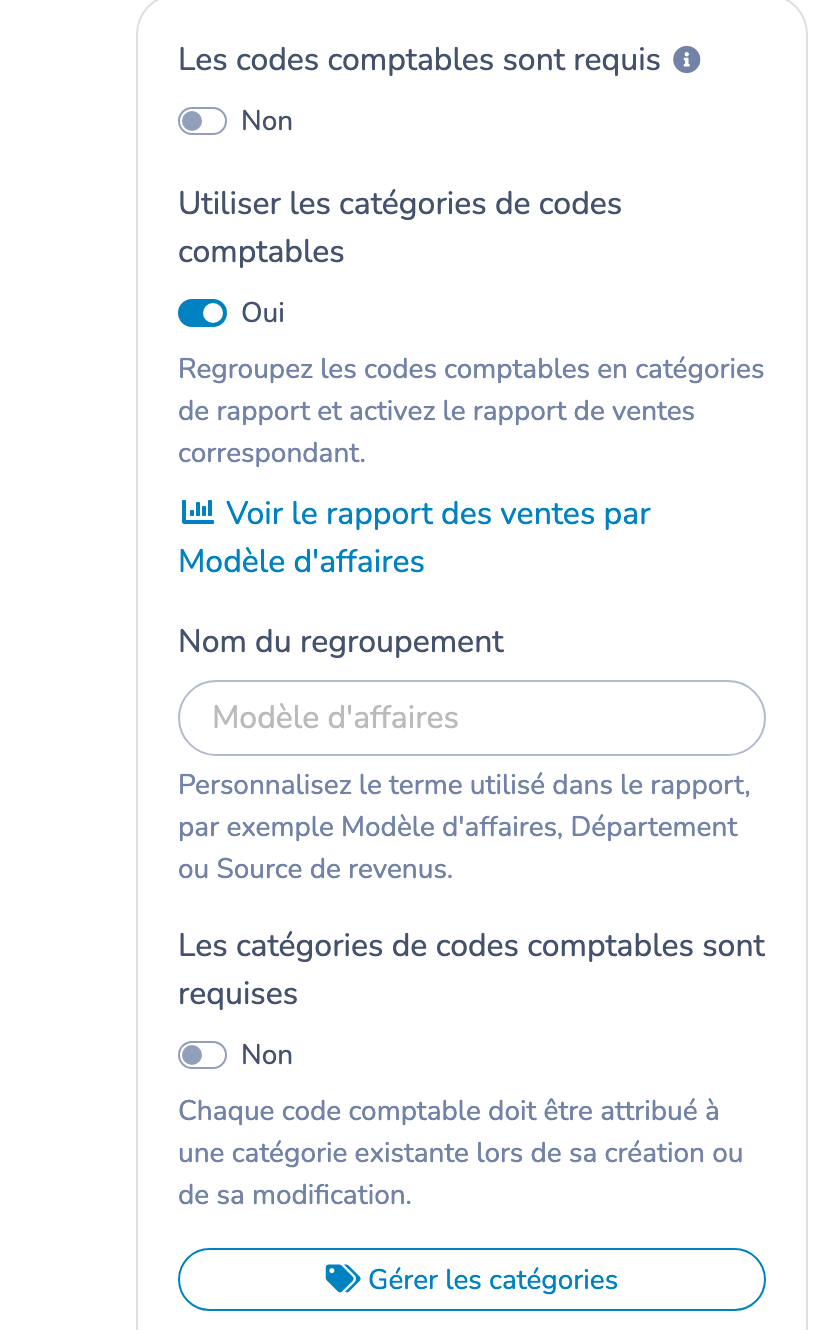
- Activez Utiliser les catégories de codes comptables.
- Sous Nom du regroupement, conservez Modèle d’affaires ou saisissez le terme utilisé par votre organisation, comme
DépartementouSource de revenus. - Facultatif : activez Les catégories de codes comptables sont requises pour exiger une catégorie lors de la création ou de la modification d’un code comptable.
Le lien du rapport et l’action de gestion des catégories apparaissent dès que les catégories sont activées. Si vous désactivez ce réglage, le rapport par catégorie est retiré de votre organisation, mais le rapport régulier par codes comptables demeure disponible.
# 2. Créer les catégories
Sélectionnez Gérer les catégories, saisissez le nom d’une catégorie, puis sélectionnez Créer. Ajoutez une catégorie pour chaque regroupement nécessaire dans vos rapports.
Dans la même fenêtre, vous pouvez :
- Voir le nombre de codes comptables dans chaque catégorie.
- Voir les noms des codes attribués, y compris les codes archivés.
- Renommer une catégorie.
- Supprimer une catégorie qui n’est attribuée à aucun code actif ou archivé.
Les noms des catégories doivent être uniques dans l’organisation.
# 3. Attribuer les codes comptables existants
Deux méthodes sont offertes :
- Utilisez le menu de catégorie directement dans une ligne pour modifier un seul code.
- Sélectionnez plusieurs lignes, choisissez une catégorie dans la barre d’attribution multiple, puis sélectionnez Attribuer.
Utilisez le filtre au-dessus du tableau pour afficher toutes les catégories, les codes sans catégorie ou une catégorie précise. Lorsque les catégories sont facultatives, vous pouvez aussi retirer une attribution. Lorsqu’elles sont requises, Aucune catégorie ne peut pas être sélectionnée pendant la création, la modification ou l’attribution d’un code.
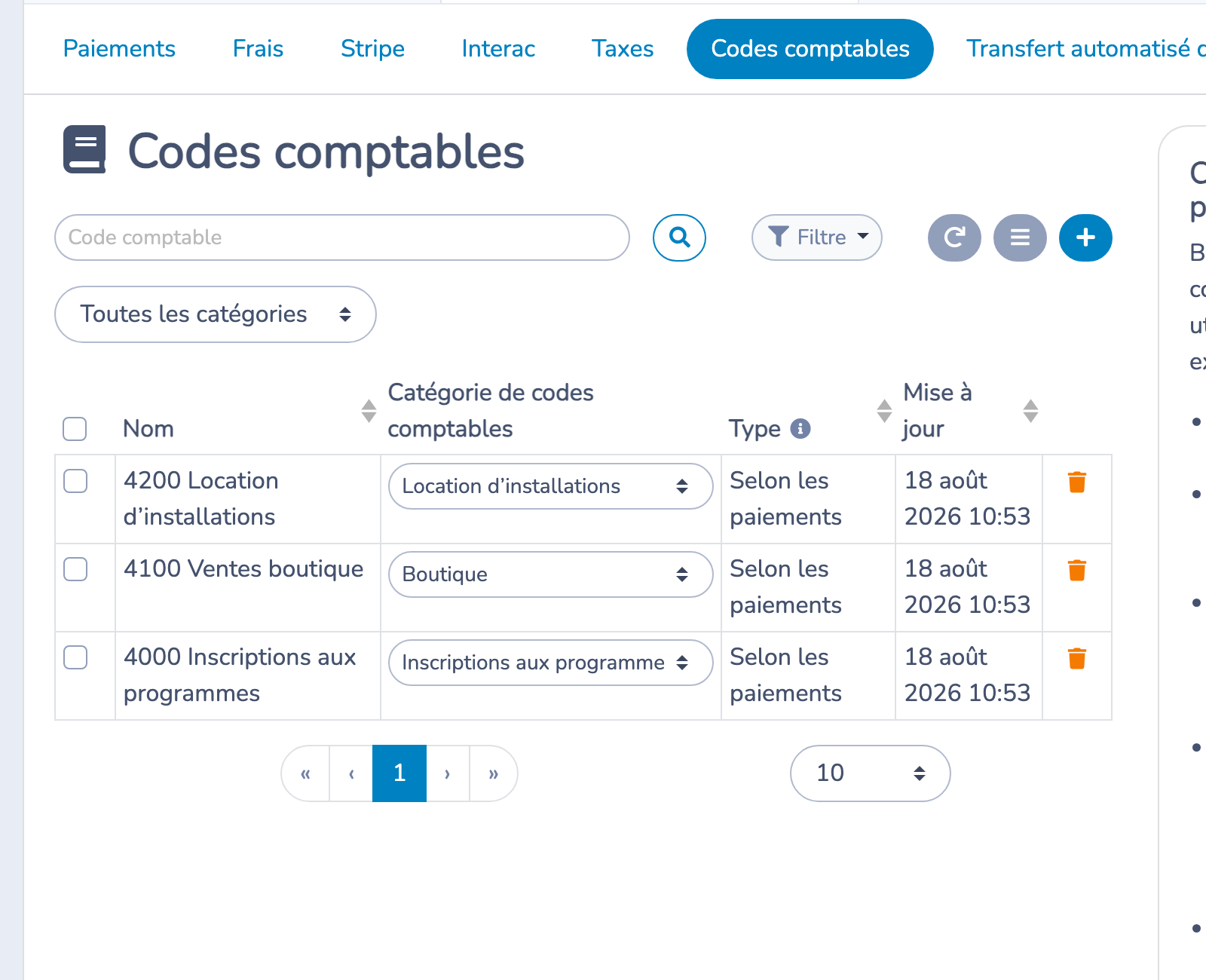
L’activation du réglage obligatoire ne classe pas automatiquement les anciens codes. Filtrez par Aucune catégorie pour repérer et compléter les attributions manquantes.
# 4. Ouvrir le rapport de ventes
Ouvrez le rapport de l’une des façons suivantes :
- Sélectionnez Voir le rapport des ventes par Modèle d’affaires dans les réglages des codes comptables; ou
- Allez dans E-Commerce → Rapports et sélectionnez Ventes par Modèle d’affaires. Si vous avez personnalisé le nom du regroupement, celui-ci remplace Modèle d’affaires.
Lorsque le lien ne contient aucune date, le rapport s’ouvre sur les trois derniers mois civils complets. Vous pouvez modifier la plage de dates et utiliser les filtres de contrats, de points de vente et d’administrateurs lorsqu’ils sont disponibles.
Utilisez le menu de regroupement pour afficher toutes les catégories, Sans catégorie ou une catégorie précise. La modification de ce filtre actualise les graphiques, l’évolution mensuelle et le sommaire.
# 5. Lire les graphiques et les tableaux
Le rapport contient :
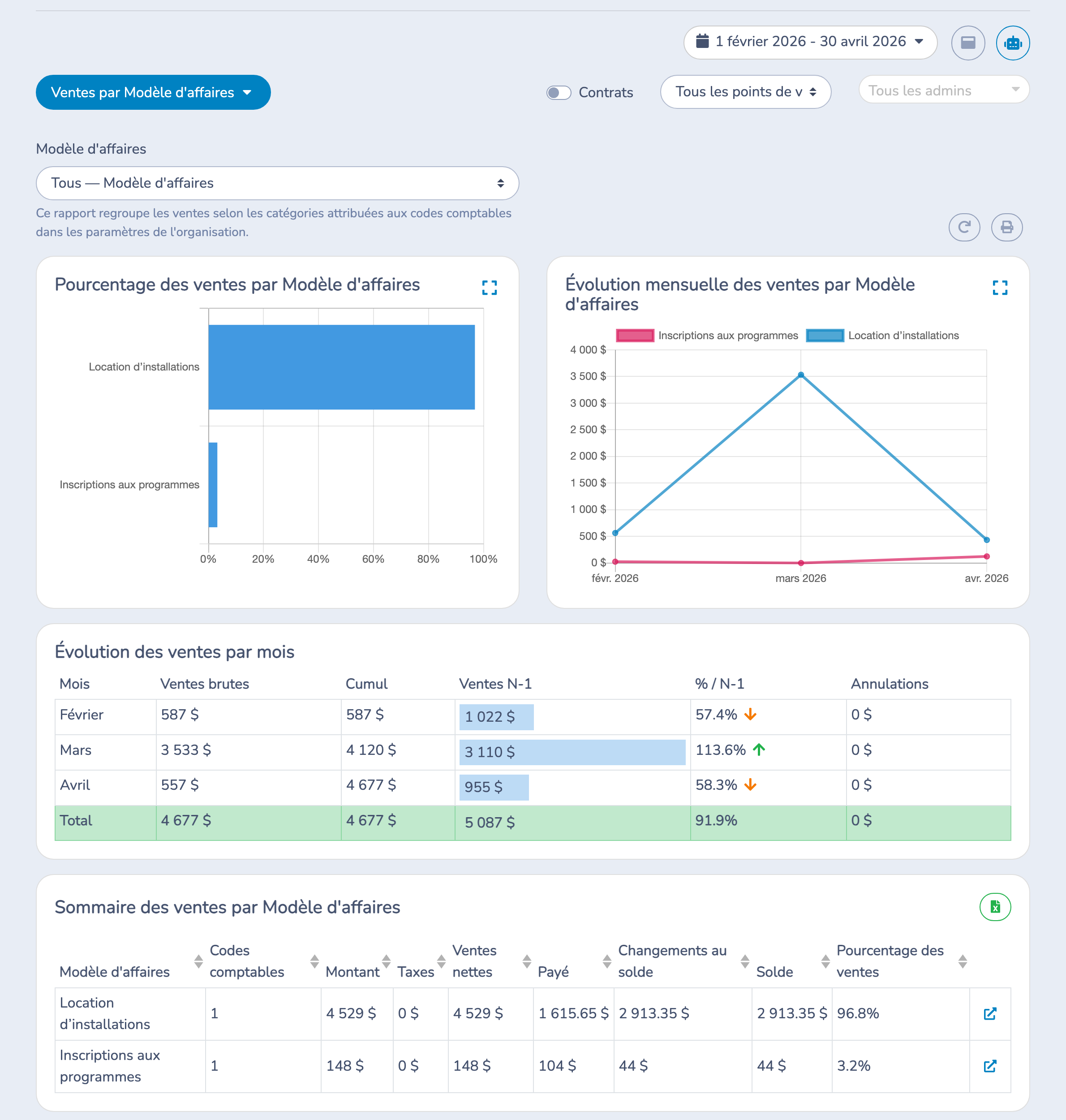
- Pourcentage des ventes par Modèle d’affaires, qui compare la part des ventes nettes de chaque catégorie.
- Évolution mensuelle des ventes par Modèle d’affaires, qui montre les ventes nettes de chaque catégorie par mois.
- Évolution des ventes par mois, qui compare les ventes brutes avec le même mois de l’année précédente et présente les annulations séparément.
- Sommaire des ventes par Modèle d’affaires, qui présente les totaux financiers et le nombre de codes comptables de chaque catégorie.
Sélectionnez l’icône d’agrandissement d’un graphique pour l’afficher dans une fenêtre plus grande.
Colonnes de l’évolution mensuelle
- Ventes brutes : ventes enregistrées pendant le mois avant les annulations.
- Cumul : total progressif des ventes brutes dans la plage de dates sélectionnée.
- Ventes N-1 : ventes du même mois civil un an plus tôt avec la même catégorie et les mêmes filtres.
- % / N-1 : ventes brutes actuelles en pourcentage des ventes N-1. Un tiret apparaît lorsque la valeur de l’année précédente est nulle.
- Annulations : annulations enregistrées pendant ce mois.
Les ventes brutes moins les annulations correspondent aux ventes nettes. Comme le tableau du bas présente les Ventes nettes, son total peut différer du total des ventes brutes jusqu’à ce que les annulations soient soustraites.
Sommaire par catégorie
Le sommaire présente le montant avant taxes, les taxes, les ventes nettes, le montant payé, les changements au solde, le solde, le pourcentage des ventes et le nombre de codes comptables de chaque catégorie. Sélectionnez l’en-tête d’une colonne pour trier le tableau. Sélectionnez le lien à la fin d’une ligne pour ouvrir le rapport détaillé par codes comptables de cette catégorie.
Utilisez le bouton Excel à côté du sommaire pour l’exporter. Utilisez le bouton d’impression au-dessus des graphiques pour imprimer le rapport complet par catégorie.
# Exemple
Supposons qu’une organisation utilise Inscriptions aux programmes, Boutique et Location d’installations comme modèles d’affaires.
- Créez ces trois catégories.
- Attribuez les codes de revenus d’inscription à Inscriptions aux programmes, les codes de la boutique à Boutique et les codes de location à Location d’installations.
- Ouvrez Ventes par Modèle d’affaires et choisissez le trimestre précédent.
- Comparez la part des ventes et la tendance mensuelle de chaque regroupement.
- Consultez les ventes N-1 pour comparer chaque mois avec le même mois de l’année précédente.
Si une vente n’a aucun code comptable ou si son code n’a aucune catégorie, elle apparaît sous Sans catégorie. Utilisez ce résultat pour repérer les attributions de codes comptables à compléter.
# Notes importantes
- Les catégories ne modifient pas les codes comptables, les exportations comptables ni les montants des transactions historiques; elles ajoutent un niveau de rapport.
- Chaque code comptable peut appartenir à une seule catégorie.
- Le réglage obligatoire s’applique lors de la création ou de la modification d’un code et ne classe pas automatiquement les codes existants.
- Une catégorie utilisée ne peut pas être supprimée, même si elle est attribuée uniquement à un code archivé.
- Une annulation appartient au mois pendant lequel elle a été enregistrée.
- Les ventes N-1 correspondent au même mois un an plus tôt et non à la vente originale liée à une annulation.
- La modification du Nom du regroupement change seulement les libellés du rapport. Elle ne renomme pas vos catégories.