
Accueil
Configuration de votre compte
Personnel
Listes
Formulaires
Communications
Cours, événements et prise de présences
Automatisation
Créer une invitation et automatisation d'anniversaire
Microsite
Commerce électronique
RL-24
Réseaux , Fédérations et Franchises
Guides de l'utilisateur
Lois sur les renseignements personnels et la messagerie électronique au Canada et aux États-Unis
Obtenir du support
Termes et conditions
https://activitymessenger.com/
10410 Waverly, Montréal, H3L 2W4
Conditions d'utilisation

Fonctionnement des codes promo
Les codes promo permettent d'offrir un rabais d'un montant fixe ou d'un pourcentage sur des cours, des articles, des abonnements, des forfaits ou des ressources admissibles. Vous choisissez qui peut utiliser le code, sa période de validité, le nombre d'utilisations permis et les éléments auxquels il s'applique.
Ce guide porte sur les codes promo standards. Si le rabais dépend de l'achat d'un deuxième article ou d'articles additionnels dans la même transaction, consultez Code promo sur multi-items.
# Tutoriel vidéo
Ce tutoriel montre comment créer et configurer un code promo standard.
# Avant de commencer
Vous devez être un administrateur ou un responsable de compte ayant la permission de gérer les codes promo.
Le formulaire de paiement ou d'inscription doit aussi accepter les codes promo pour l'élément vendu. La création d'un code promo n'ajoute pas automatiquement un champ de code promo à tous les formulaires.
# Créer un code promo
- Allez dans E-Commerce → Codes promos.
- Cliquez sur +, puis choisissez Code promo. Ne choisissez pas Code promo sur multi-items pour un code standard.
- Saisissez le Nom du code promo (pour suivi interne).
- Saisissez le Code destiné au client. Par exemple,
ETE10. - Choisissez Montant ou Pourcentage, puis saisissez le rabais.
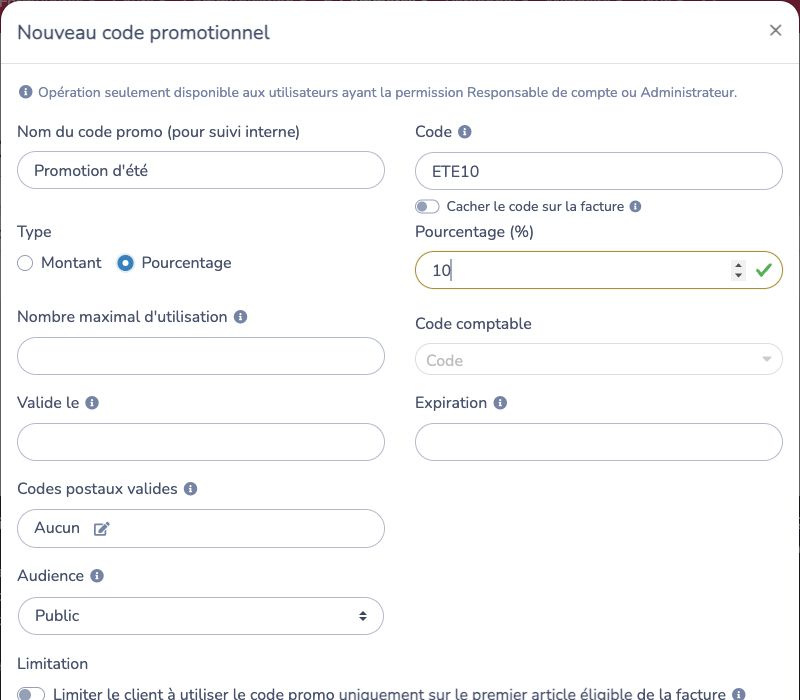
Le nom interne aide les administrateurs à reconnaître la promotion. Le client saisit le code lui-même. Une fois qu'un client a utilisé un code, celui-ci ne peut plus être modifié.
# Importer plusieurs codes promo
Utilisez l'importateur en lot lorsque vous avez déjà une liste de codes uniques et que tous doivent utiliser les mêmes paramètres de rabais et d'admissibilité.
- Allez dans E-Commerce → Codes promos.
- Cliquez sur +, puis choisissez Importer des codes promo.
- Sous Codes promo à importer, choisissez un fichier CSV ou TXT ou collez directement les codes. Vous pouvez saisir un code par ligne ou séparer les valeurs par des virgules, des points-virgules ou des tabulations.
- Saisissez le nom interne, le rabais, les dates, le nombre maximal d'utilisations, l'audience, les éléments admissibles et les règles avancées partagés.
- Vérifiez le nombre de codes uniques, cliquez sur Importer [nombre] code(s) promo, puis confirmez l'importation.
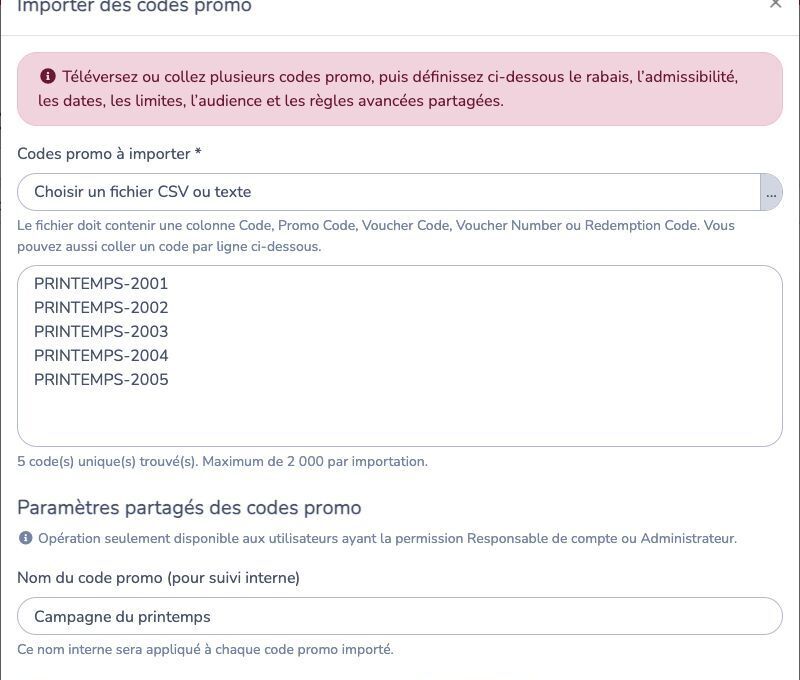
Pour un fichier à plusieurs colonnes, utilisez un en-tête reconnu comme Code, Promo Code, Voucher Code, Voucher Number ou Redemption Code. Renommez la colonne Promo Code lorsque le fichier source utilise un autre en-tête.
Activity Messenger enlève les espaces superflus et convertit les codes en majuscules. Une importation peut contenir jusqu'à 2 000 codes. Chaque valeur importée devient un code promo indépendant; il ne s'agit pas d'un coupon et le code n'est pas attribué à un client.
L'importation porte sur tout le lot. Si la liste contient un doublon ou si une valeur existe déjà comme code promo ou coupon actif ou archivé, aucun nouveau code n'est conservé. Corrigez la liste, puis recommencez l'importation.
Le Nombre maximal d'utilisation partagé s'applique séparément à chaque code
importé. Par exemple, l'importation de 500 codes avec un nombre maximal de 1
crée 500 codes promo utilisables une fois chacun.
# Définir les dates, les limites d'utilisation et l'audience
Les paramètres suivants sont facultatifs :
- Valide le définit la première date à laquelle le code peut être utilisé.
- Expiration définit la fin de la promotion.
- Nombre maximal d'utilisation limite le nombre total de clients pouvant utiliser le code. Laissez ce champ vide pour ne pas imposer de limite globale.
- Code comptable associe le rabais à la comptabilité et aux rapports.
- Cacher le code sur la facture empêche le code lui-même d'apparaître sur la facture du client.
- Codes postaux valides limite l'utilisation aux codes postaux saisis.
Sous Audience, choisissez le mode de distribution du code :
- Laissez l'audience à Public lorsque tout client admissible peut saisir le code.
- Sélectionnez une liste de destinataires pour limiter le code aux clients de cette liste.
- Pour une audience restreinte, laissez l'application automatique désactivée lorsque les clients admissibles doivent saisir le code eux-mêmes.
- Activez l'application automatique lorsque les clients admissibles doivent recevoir le rabais automatiquement. Un code lié à une audience et appliqué automatiquement ne peut pas aussi être saisi manuellement.
# Contrôler le nombre d'utilisations par client
Par défaut, le rabais s'applique aux éléments admissibles d'une facture et le même client ne peut pas utiliser le code de nouveau sur une autre facture finalisée.
Utilisez les paramètres sous Limitation pour modifier ce comportement :
- Activez Limiter le client à utiliser le code promo uniquement sur le premier article éligible de la facture pour accorder le rabais sur un seul élément admissible.
- Activez Permettre à un client de se servir de ce code promotionnel plusieurs fois lorsque le même client peut l'utiliser sur plus d'une facture.
Ces limites par client sont distinctes du Nombre maximal d'utilisation, qui contrôle le nombre global d'utilisations par l'ensemble des clients.
# Choisir les éléments admissibles
Sous S'applique à, choisissez tous les éléments d'un type ou sélectionnez seulement les éléments admissibles. Selon les fonctionnalités activées pour votre organisation, vous pouvez configurer :
- Les cours et les événements, y compris les étiquettes de cours et l'admissibilité pour la session ou à la carte.
- Les forfaits.
- Les articles et leurs variantes.
- Les abonnements.
- Les ressources.
- Les ajouts admissibles.
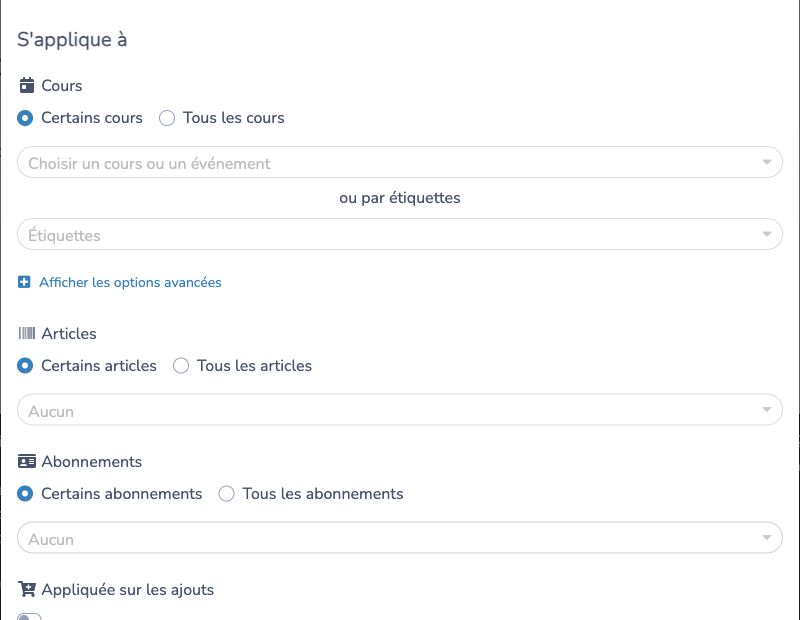
Le code est refusé lorsqu'un client tente de l'appliquer à un élément qui n'est pas admissible.
# Autoriser le code dans un formulaire
Ouvrez le formulaire de paiement ou d'inscription qui vend l'élément admissible, puis modifiez la question E-Commerce correspondante :
- Pour une question de cours, d'événement, d'article, d'abonnement ou de billet, activez l'option permettant d'accepter un coupon ou un code promo.
- Pour une question Items de facture ou de ressource, sélectionnez les codes promo acceptés par la question.
Enregistrez la question et testez le formulaire avant de partager la promotion.
# Ce qui se passe lorsqu'un client saisit un code
Pendant l'inscription ou le paiement, le client ouvre le champ de code promo, saisit le code et l'applique. Activity Messenger vérifie :
- Les dates de début et d'expiration.
- Les limites d'utilisation globales et par client.
- L'admissibilité à l'audience.
- L'admissibilité du code postal, lorsqu'elle est configurée.
- Si l'élément accepte le code et s'il figure sous S'applique à.
Lorsque toutes les conditions sont respectées, le rabais est appliqué aux éléments de facture admissibles. Sinon, le client voit un message expliquant pourquoi le code ne peut pas être utilisé.
# Exemple
Créez un code public nommé Promotion d'été avec le code client ETE10 :
- Choisissez Pourcentage et saisissez 10 %.
- Définissez une date d'expiration à la fin de la période d'inscription.
- Choisissez les cours d'été admissibles sous S'applique à.
- Activez les codes promo dans la question de cours du formulaire d'inscription.
Un client qui saisit ETE10 avant la date d'expiration obtient un rabais de
10 % sur le cours admissible. Les cours non sélectionnés et les autres types
d'éléments conservent leur prix courant.
# Suivre et gérer les codes promo
Le tableau Codes promos affiche l'audience, le rabais, les types d'éléments admissibles, les utilisations, le nombre maximal d'utilisations, l'expiration et la dernière mise à jour de chaque code.
- Cliquez sur un code dans le tableau pour le copier.
- Ouvrez une ligne et sélectionnez Utilisation pour consulter les factures finalisées auxquelles le code a été appliqué.
- Utilisez les filtres pour trouver les codes publics, restreints à une audience, à montant fixe, à pourcentage ou archivés.
- Archivez un code lorsqu'il ne doit plus être offert. Le filtre des éléments archivés permet de le retrouver et de le restaurer au besoin.
# Codes promo standards et codes promo multi-items
Un code promo standard répond à la question : « Quels éléments admissibles reçoivent ce rabais? »
Un code promo multi-items ajoute des règles liées au nombre d'achats, par exemple :
- Accorder un rabais seulement lorsque le client achète au moins deux éléments.
- Accorder le rabais au deuxième élément ou à un autre élément précis.
- Appliquer le rabais à chaque paire d'éléments.
- Exiger un même participant ou des participants distincts.
Pour ces règles, consultez Code promo sur multi-items.