
Accueil
Configuration de votre compte
Personnel
Listes
Formulaires
Communications
Cours, événements et prise de présences
Automatisation
Créer une invitation et automatisation d'anniversaire
Microsite
Commerce électronique
RL-24
Réseaux , Fédérations et Franchises
Guides de l'utilisateur
Lois sur les renseignements personnels et la messagerie électronique au Canada et aux États-Unis
Obtenir du support
Termes et conditions
https://activitymessenger.com/
10410 Waverly, Montréal, H3L 2W4
Conditions d'utilisation

Sommaires des factures
Un sommaire des factures regroupe les factures sélectionnées adressées à un même client, y compris celles déjà payées. Il présente chaque facture et additionne les montants avant taxes, les taxes enregistrées, les totaux et le solde restant. Il permet de transmettre un seul document à un client qui veut examiner plusieurs factures, par exemple un entraîneur de tennis ayant 80 factures à son compte.
# Sommaire des factures ou relevé de compte?
Utilisez un Sommaire des factures pour fournir un portrait daté des factures sélectionnées et de leurs taxes. Il ne demande aucun paiement, ne débite aucune carte, ne crée aucune facture et ne remplace pas un relevé de compte.
Utilisez un Relevé de compte pour demander un seul paiement pour des factures impayées. Les deux types de documents sont accessibles dans Facturation → Documents du compte client.
# Avant de commencer
Vous devez avoir un rôle de propriétaire, d’administrateur ou de préposé avec la permission de consulter les détails des factures du client. L’envoi exige aussi la permission d’envoyer des messages. Sélectionnez des factures originales finalisées adressées au même client, avec un responsable de compte. Les brouillons et les achats au comptoir sans compte client ne peuvent pas être inclus. Un sommaire peut contenir au maximum 1 000 factures sélectionnées.
Le sommaire peut inclure des factures payées ou impayées. Pour inclure uniquement les factures payées, appliquez les filtres et vérifiez la sélection. Les factures peuvent concerner différents participants, pourvu qu’elles soient adressées au même client.
# 1. Sélectionner les factures
À partir de la page Factures
- Ouvrez E-Commerce → Factures.
- Filtrez pour trouver le client et les factures à inclure. Appliquez les filtres de date et de paiement pertinents.
- Cochez les factures.
- Ouvrez Actions → Créer un sommaire des factures.
- Vérifiez le nombre de factures sélectionnées. Pour inclure toutes les factures correspondant aux filtres de la page, choisissez Utiliser toutes les factures correspondant aux filtres dans l’aperçu. Vérifiez la liste obtenue avant de continuer, surtout si le tableau comporte plusieurs pages.
Toutes les factures doivent appartenir au même client et respecter les critères du sommaire. Précisez les filtres si la sélection est trop grande ou comprend d’autres clients.
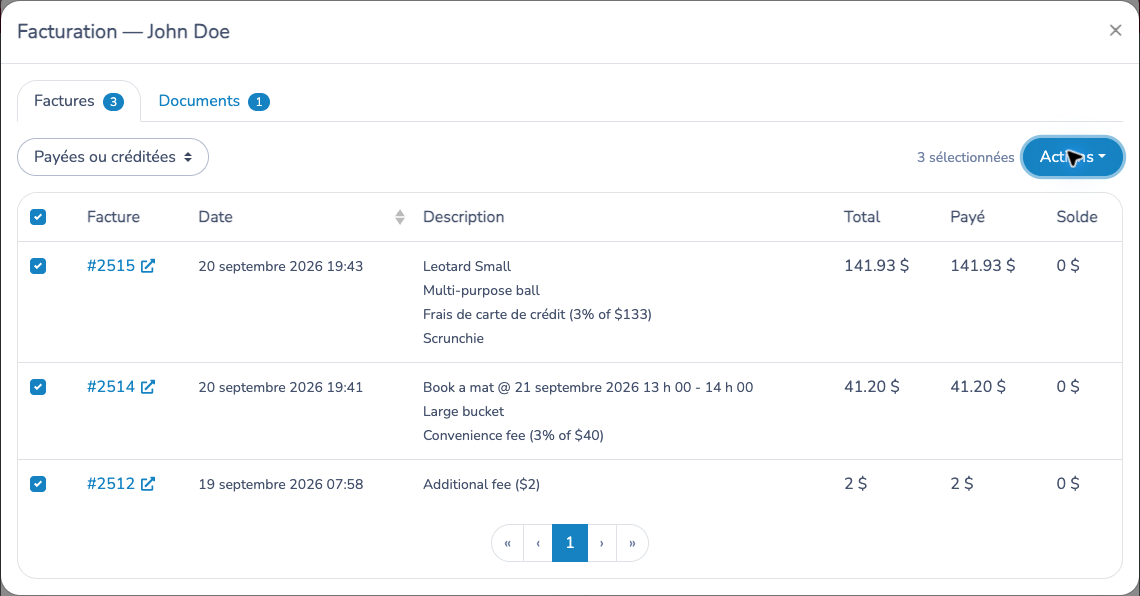
À partir du compte client
- Ouvrez Listes → Comptes clients, puis le client.
- Sélectionnez Facturation → Factures.
- Choisissez Payées ou créditées, Solde à payer, Toutes les factures ou Paiements échoués.
- Cochez les factures à inclure. La case dans l’en-tête de la colonne sélectionne toutes les factures admissibles correspondant à ce filtre de Facturation, y compris celles des pages suivantes. Décochez-la pour effacer la sélection.
- Sélectionnez Actions → Créer un sommaire des factures.
Les factures de crédit ne peuvent pas être sélectionnées séparément. Elles sont incluses automatiquement avec leur facture originale.
# 2. Vérifier et créer le sommaire
L’aperçu présente le client, le nombre de factures sélectionnées, la période, les numéros et les dates des factures, les montants avant taxes, les totaux et l’état du paiement. Sous le tableau, vérifiez les totaux et chaque ligne de taxe.
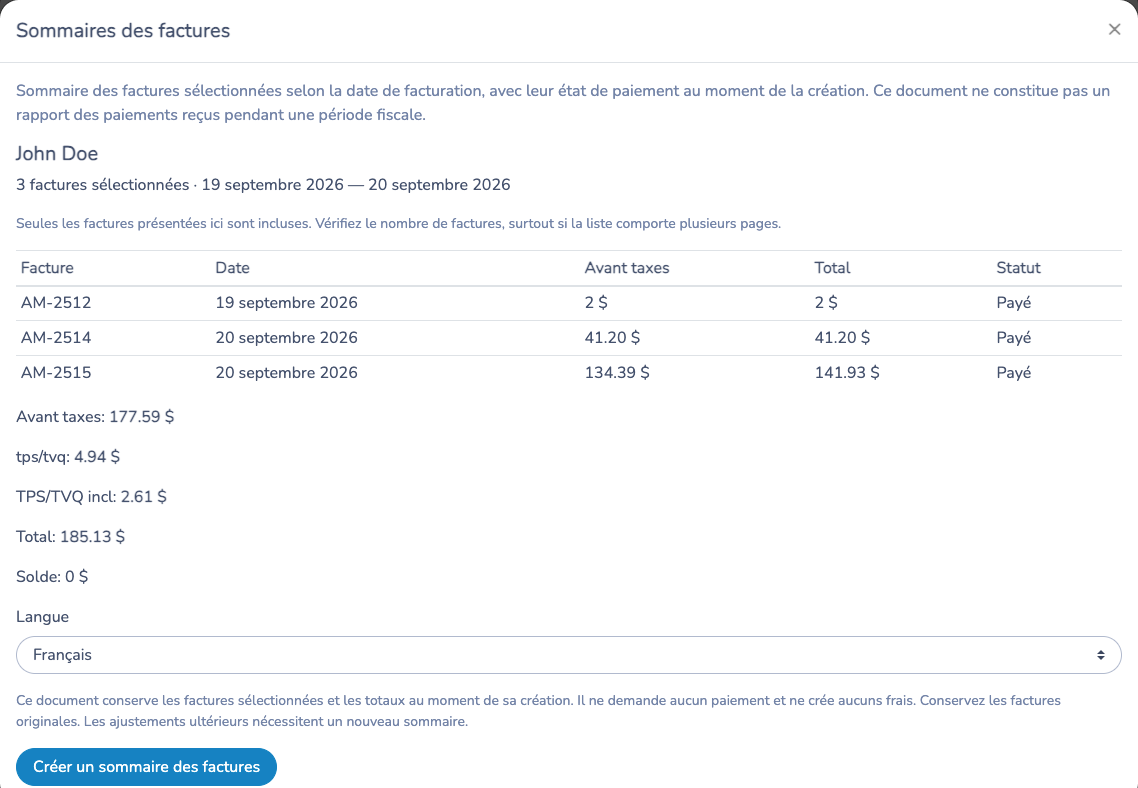
- Confirmez que la liste contient les bonnes factures.
- Vérifiez les montants, les crédits et les remboursements, s’il y a lieu.
- Choisissez la Langue du document enregistré.
- Sélectionnez Créer un sommaire des factures.
L’ouverture de l’aperçu ne crée aucun document. La création attribue un numéro IS- et enregistre le sommaire et son PDF. Si les factures changent pendant la vérification de l’aperçu, vérifiez les totaux actualisés avant de créer le sommaire.
Dans cet exemple, trois factures payées totalisent 185,13 $, avec un solde de 0 $. Le sommaire indique 177,59 $ avant taxes et les deux montants de taxes enregistrés, 4,94 $ et 2,61 $. Les noms des taxes proviennent des éléments des factures originales; les noms différents demeurent sur des lignes distinctes. L’arrondissement des éléments originaux peut produire un écart d’un cent entre les sous-totaux et les totaux affichés.
# 3. Envoyer ou télécharger le sommaire
Après la création, utilisez Envoyer par courriel dans la confirmation, ou trouvez le sommaire dans Facturation → Documents et choisissez Envoyer. L’éditeur propose le message rapide Sommaire des factures. Vérifiez le client, l’objet et le message avant l’envoi.
- Gardez Joindre le sommaire des factures en PDF sélectionné pour joindre le PDF au courriel. Les pièces jointes PDF sont offertes pour le courriel seulement.
- Utilisez {URL du sommaire des factures} dans le sélecteur de paramètres pour insérer le lien du sommaire associé au message. En anglais, le paramètre est {Invoice summary URL}. Commencez le message avec l’action Envoyer du sommaire pour lui associer le bon document.
- Utilisez PDF pour télécharger le document enregistré. Les numéros des factures sont du texte simple dans les nouveaux PDF; la version Web propose des liens vers les factures.
- Ouvrez le numéro du sommaire pour consulter le document destiné au client. Cette page propose aussi des téléchargements PDF et CSV. Le CSV permet de travailler avec les détails des factures et des taxes dans un tableur.
Partagez le lien uniquement avec son destinataire prévu.
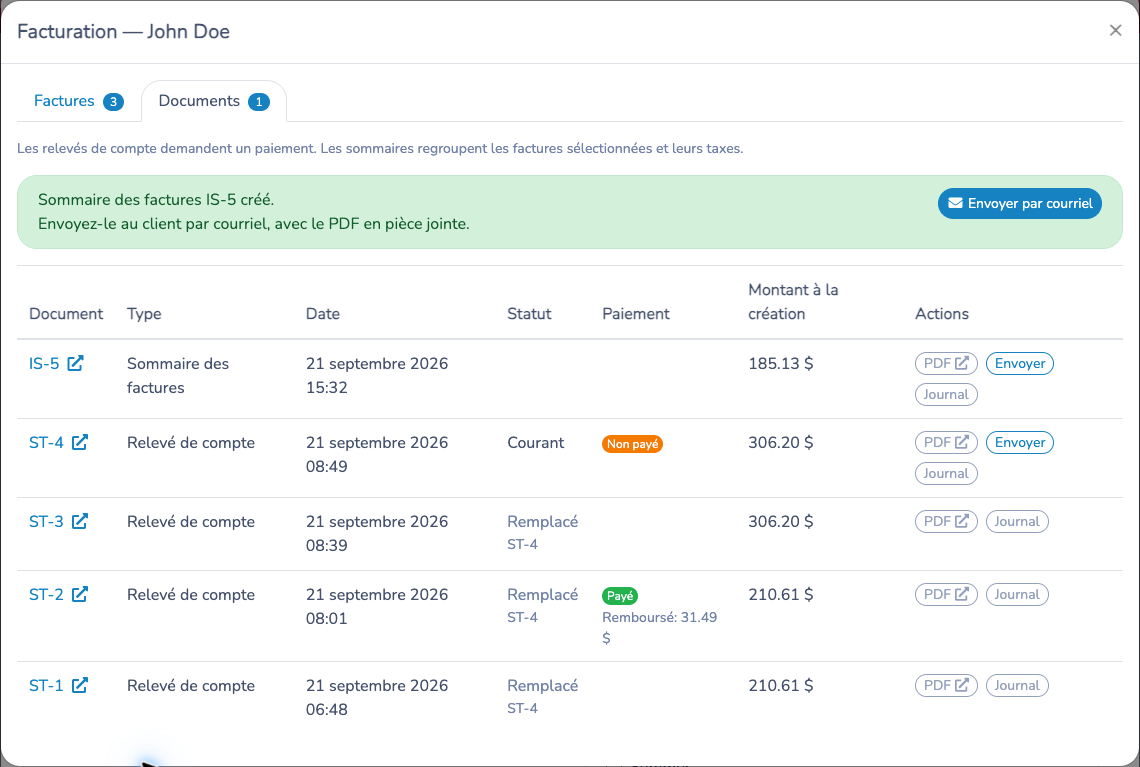
L’onglet Documents indique le type de chaque document. Le montant à la création du sommaire correspond au total de ses factures; celui du relevé correspond au montant dû lors de son émission. Le sommaire n’a pas de pastille de demande de paiement. La création d’un autre sommaire conserve les précédents et ne remplace pas le relevé de compte courant.
# 4. Conserver un portrait daté
Le sommaire créé conserve les factures sélectionnées et leurs montants au moment de sa création. Sa page et son PDF enregistré ne changent pas lorsqu’une facture est ensuite payée, créditée ou remboursée. Créez un nouveau sommaire si le client a besoin de chiffres actualisés et conservez les factures originales.
Utilisez Journal pour consulter la création et les envois. Lorsqu’un PDF est envoyé par courriel, son nom de fichier est accessible dans le journal du document et dans le message envoyé sous Communication → Messages. Cette pièce jointe conserve le fichier réellement transmis.
# Taxes, crédits et remboursements
- Le sommaire additionne les taxes enregistrées sur les éléments des factures. Il ne recalcule pas les anciennes factures avec les paramètres de taxes actuels.
- Les factures de crédit liées sont incluses une seule fois, même lorsque leur date se situe hors de la période des factures originales sélectionnées. Elles ajustent les montants et les taxes présentés.
- Les remboursements sont affichés séparément. Rendre un paiement ne réduit pas, en soi, la vente ou ses taxes. Le sommaire ne soustrait donc pas un remboursement des taxes une deuxième fois.
- La période décrit les factures originales sélectionnées. L’état du paiement et les soldes correspondent au moment de la création. Ce document n’est pas un rapport des sommes reçues pendant une période fiscale précise.
Le sommaire facilite l’examen de plusieurs factures. Il ne crée aucune vente ni créance supplémentaire et ne doit pas être ajouté une deuxième fois aux mêmes factures dans les totaux comptables. Conservez les factures individuelles comme pièces justificatives et utilisez les rapports financiers appropriés pour les rapports par période de paiement.