
Accueil
Configuration de votre compte
Personnel
Listes
Formulaires
Communications
Cours, événements et prise de présences
Automatisation
Créer une invitation et automatisation d'anniversaire
Microsite
Commerce électronique
RL-24
Réseaux , Fédérations et Franchises
Guides de l'utilisateur
Lois sur les renseignements personnels et la messagerie électronique au Canada et aux États-Unis
Obtenir du support
Termes et conditions
https://activitymessenger.com/
10410 Waverly, Montréal, H3L 2W4
Conditions d'utilisation

Relevés de compte
Un relevé de compte regroupe les factures impayées d’un client pour demander leur paiement avec un seul lien. Le client vérifie les montants et effectue un seul paiement par carte. Activity Messenger répartit ce paiement entre les factures et conserve le lien entre le relevé, le paiement et les reçus des factures.
Le relevé est une demande de paiement et un portrait du compte à une date donnée. Il ne crée pas de facture supplémentaire et ne comptabilise pas les ventes une deuxième fois.
# Avant de commencer
Vous devez avoir la permission d’accéder aux comptes clients et aux factures. L’envoi exige aussi la permission d’envoyer des messages. Le paiement en ligne par carte nécessite un compte Stripe connecté. Le client doit avoir un responsable de compte; ajoutez une adresse courriel valide pour lui envoyer le relevé par courriel.
Ouvrez Listes → Comptes clients, trouvez le client et ouvrez son compte.
# 1. Examiner le solde du client
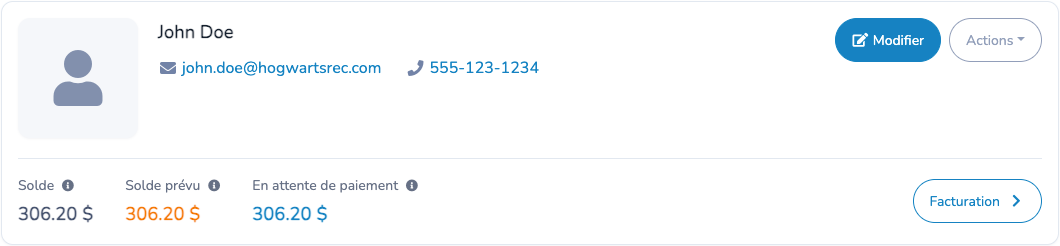
Le sommaire financier permet de déterminer les suivis nécessaires :
- Solde : montant encore dû, y compris les sommes prévues pour plus tard. Un solde positif ne signifie pas, à lui seul, qu’un paiement a échoué.
- Solde prévu : montant non couvert par les paiements prévus. Un solde prévu positif nécessite un suivi.
- Paiements échoués : lorsqu’ils sont présents, ils doivent être vérifiés et faire l’objet d’un suivi.
- Facturation : ouvre les factures et les documents du client. Dans Factures, filtrez les factures avec un solde à payer, payées ou créditées, toutes les factures ou les paiements échoués. La pastille compte les factures impayées.
- Facturation → Documents : regroupe les relevés de compte et les sommaires des factures. La pastille compte les relevés courants émis dont un montant reste à payer; les relevés remplacés sont exclus. Les pastilles à zéro sont masquées.
Lorsqu’un montant est dû sur le relevé courant, En attente de paiement indique la somme demandée. Ce montant est déjà compris dans le solde du client; ne l’ajoutez pas une deuxième fois.
# 2. Émettre un relevé
- Ouvrez Facturation → Factures, puis Actions → Émettre un relevé de compte.
- Vérifiez les factures et les colonnes Solde, À payer maintenant et À payer plus tard.
- Choisissez la langue du relevé et ajoutez, au besoin, une Note sur le relevé.
- Sélectionnez Émettre un relevé de compte pour enregistrer le relevé et lui attribuer son numéro ST.
L’ouverture de l’aperçu ne crée aucun relevé. L’émission enregistre le portrait du compte; l’envoi constitue une étape distincte.
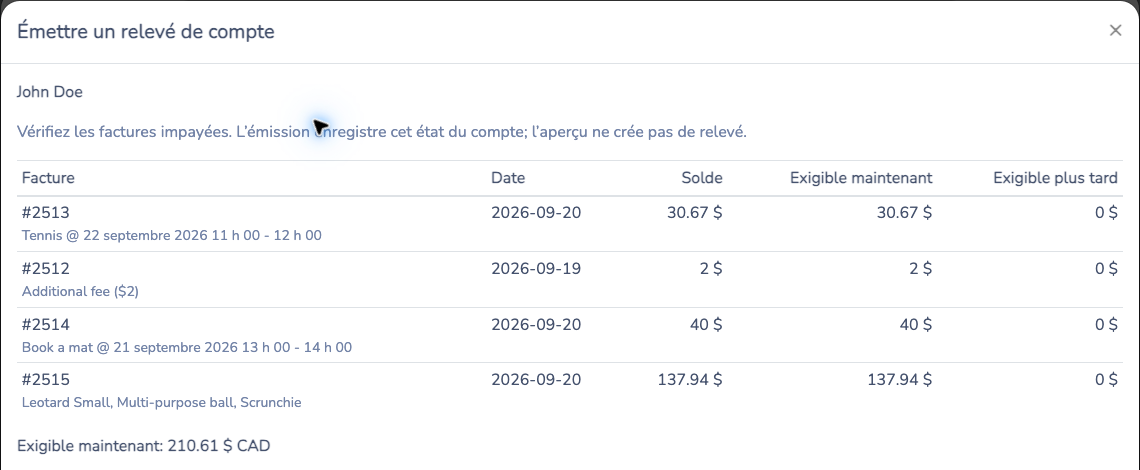
Le montant À payer maintenant exclut les versements futurs impayés d’un échéancier. Ces sommes apparaissent sous À payer plus tard. Les dates des factures ne sont pas des échéances de paiement, et l’émission du relevé ne change pas les conditions des factures.
Les factures nécessitant une vérification du paiement sont exclues du relevé et de ses totaux. Consultez l’avis d’exclusion et traitez ces factures séparément. Les paiements en cours et certains échéanciers peuvent aussi bloquer l’encaissement en ligne; ne demandez pas un deuxième paiement pendant le rapprochement d’un paiement existant.
Remplacer un relevé précédent
L’émission d’un nouveau relevé lui attribue le statut Courant et marque les précédents comme Remplacé. Leurs PDF et leurs journaux restent disponibles, mais seul le dernier relevé peut être payé. La page d’un ancien relevé mène au dernier relevé.
Utilisez Renvoyer pour transmettre une autre copie du relevé courant. Émettez un nouveau relevé pour obtenir un portrait actualisé, par exemple pour inclure de nouvelles factures. Un paiement en cours non résolu peut empêcher le remplacement jusqu’à sa résolution.
# 3. Envoyer le relevé par courriel
Après l’émission, sélectionnez Envoyer par courriel dans le message de confirmation. L’éditeur de messages s’ouvre avec le client sélectionné, l’objet du relevé et un message rapide. L’option Joindre le relevé de compte en PDF est sélectionnée lorsque vous passez par cette invitation.
- Vérifiez le destinataire, l’objet et le message.
- Gardez Joindre le relevé de compte en PDF sélectionné si le client doit recevoir le PDF.
- Conservez le lien du relevé dans le message pour permettre au client de consulter les montants actuels et de payer en ligne.
- Sélectionnez Envoyer.
Vous pouvez aussi utiliser Envoyer ou Renvoyer dans Facturation → Documents. Lorsqu’aucun montant n’est actuellement dû, l’éditeur propose Relevé de compte — payé, qui confirme qu’aucun montant n’est dû pour le moment au lieu de demander un autre paiement. Vérifiez le message avant l’envoi.
Le PDF peut être joint au courriel seulement. Pour un SMS, incluez le lien du relevé.
Paramètres du message
Utilisez le sélecteur de paramètres de l’éditeur :
- Montant dû du relevé de compte insère le montant dû au moment de l’émission.
- Solde du relevé de compte insère le solde à l’émission, y compris les montants prévus pour plus tard.
- URL du relevé de compte insère le lien du relevé du client.
Les paramètres de montant correspondent au portrait enregistré. La page ouverte par le lien tient compte des paiements et des ajustements ultérieurs aux factures du relevé. Partagez ce lien uniquement avec le client concerné puisqu’il donne accès au relevé et à la page de paiement.
# 4. Le client effectue un seul paiement
Le relevé présente le logo et les coordonnées de votre organisation, les coordonnées du client et le détail de chaque facture. Le lien PDF du relevé original permet de télécharger le portrait enregistré à l’émission. Sous le tableau, le client voit le solde, les montants à payer maintenant et plus tard, ainsi que le bouton de paiement.
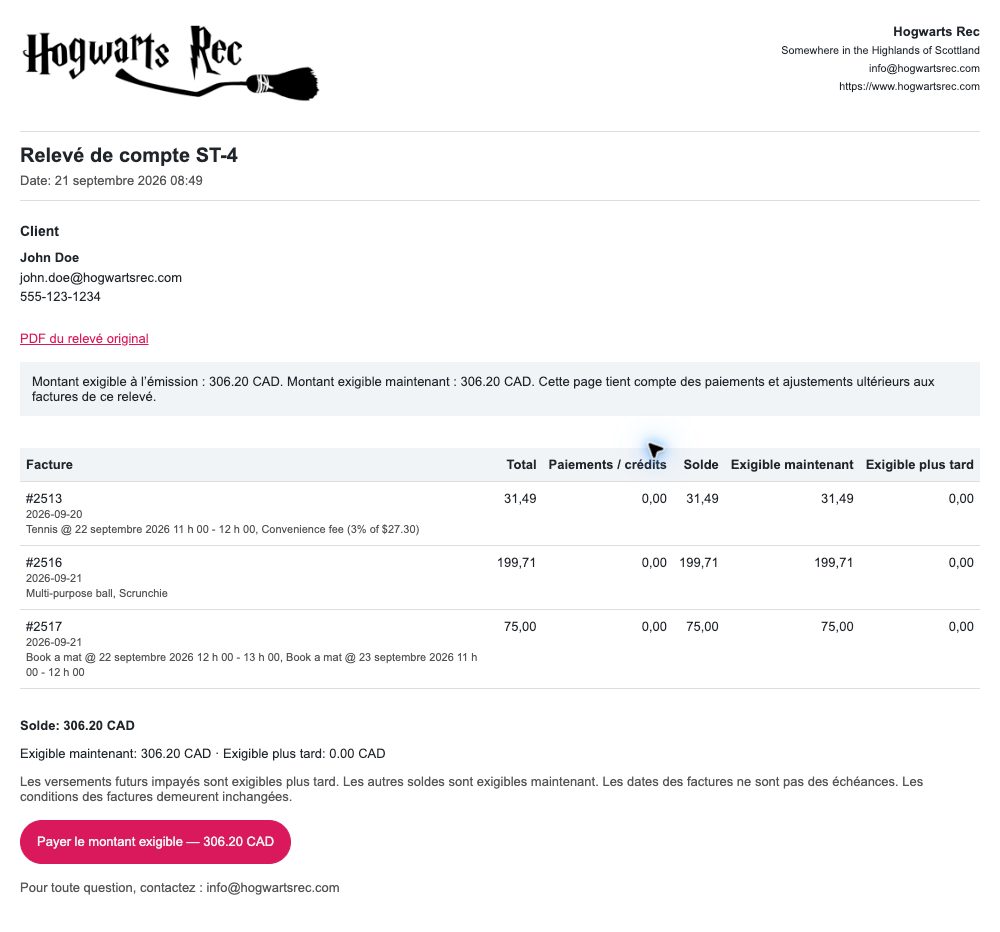
Cette capture montre un relevé ultérieur comportant trois factures impayées totalisant 306,20 CAD. L’exemple de paiement de quatre factures ci-dessous illustre un relevé précédent.
Le client ouvre le lien, vérifie les factures et sélectionne Payer le montant dû. Il saisit ses coordonnées et les renseignements de sa carte dans le formulaire, vérifie le total, puis sélectionne Payer maintenant.
Si l’organisation applique des frais de carte et des taxes, le formulaire indique le supplément avant le paiement. Le reçu et les montants répartis entre les factures comprennent les frais applicables.
Lorsque des versements futurs existent, la page peut aussi proposer Payer le solde complet à l’avance. Ce choix comprend les versements futurs indiqués au relevé; les versements couverts sont annulés après la réussite du paiement. Le paiement du montant dû maintenant laisse les versements futurs aux dates prévues.
Les crédits d’autres factures sont présentés séparément et ne sont pas automatiquement déduits de ce paiement. Appliquez les crédits souhaités avant de demander le paiement au client.
Si un paiement est déjà en cours, utilisez l’action de reprise ou d’annulation proposée, selon le cas. Si la page indique qu’un paiement a été reçu, mais que sa répartition doit être vérifiée, contactez l’organisation et ne payez pas une deuxième fois.
# 5. Vérifier le relevé et chaque facture après le paiement
Après un paiement réussi, la page du relevé présente les Paiements reçus, le montant appliqué à chaque facture et un lien Reçu de paiement. Les soldes restants et les versements futurs sont présentés séparément. Le client reçoit un courriel de confirmation avec le reçu PDF en pièce jointe.
Dans le tableau administratif, un paiement de relevé terminé conserve sa pastille Payé, même si le relevé est remplacé ou qu’un paiement est remboursé. Les remboursements réussis apparaissent séparément sous forme de montant Remboursé. Les relevés remplacés sans paiement de relevé terminé n’affichent aucune pastille de paiement. Pour un relevé courant sans un tel paiement, la pastille suit le montant actuellement dû sur ses factures.
Dans Facturation → Documents, la colonne Montant à la création conserve le montant initial dû sur le relevé; ce n’est pas le solde restant.
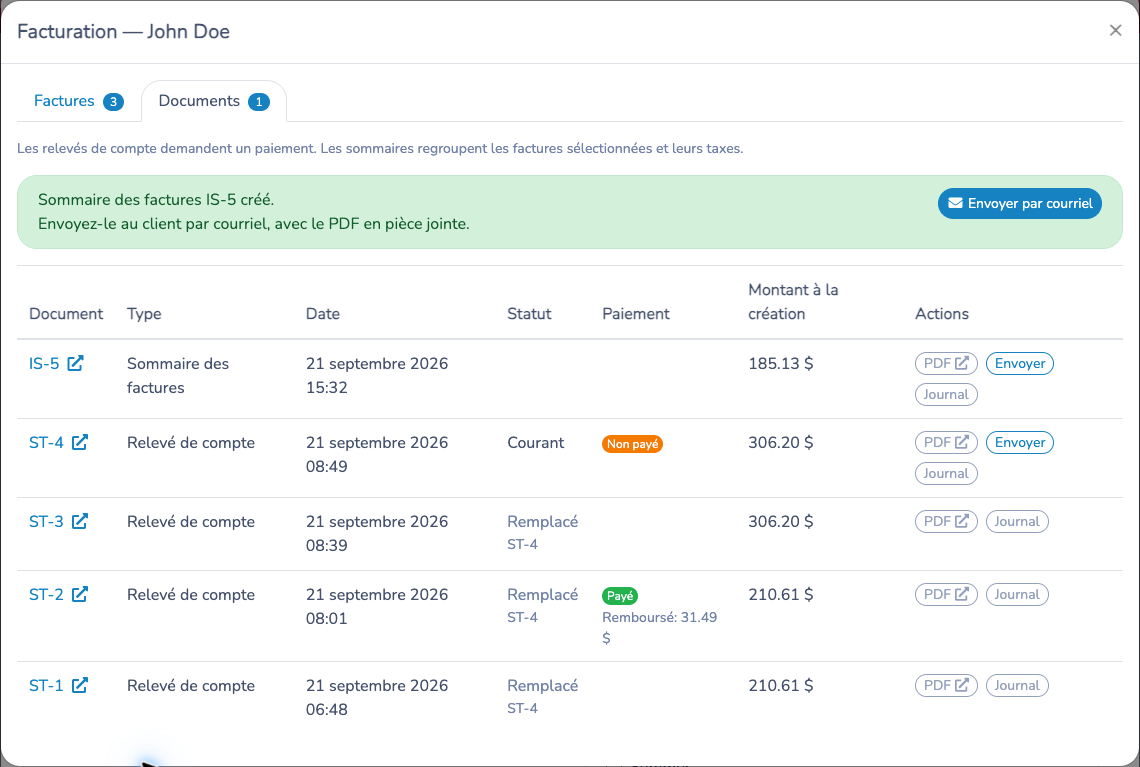
Payé ne signifie pas nécessairement que tous les versements futurs sont réglés. Ouvrez le relevé pour vérifier l’échéancier restant. Un versement qui devient dû, un ajustement ou un remboursement peut modifier le montant actuellement dû.
Pour vérifier une facture :
- Revenez au compte client et ouvrez Factures.
- Ouvrez une facture incluse au relevé.
- Vérifiez son reçu de paiement et son solde.
- Suivez Payé depuis le relevé de compte ST-… pour retourner au relevé.
Chaque facture possède son propre montant de paiement et son propre reçu. Ces écritures représentent des portions du même paiement par carte, et non des paiements par carte distincts.

Exemple : quatre factures réglées ensemble
Dans l’exemple, les quatre factures présentaient initialement 210,61 $ CAD impayés. Les frais de carte et les taxes configurés ont ajouté 6,01 $, pour un seul paiement de 216,62 $ CAD. Après le paiement :
- La facture 2513 a reçu 31,49 $.
- La facture 2512 a reçu 2,00 $.
- La facture 2514 a reçu 41,20 $.
- La facture 2515 a reçu 141,93 $.
Les quatre montants totalisent 216,62 $ et toutes les factures ont un solde de zéro. Le relevé conserve 210,61 $ comme montant dû à l’émission.
# 6. Consulter le journal et les PDF envoyés
Sélectionnez Journal sur un relevé pour consulter l’émission, les envois, les tentatives de paiement et les remboursements. Les liens des reçus et les noms de fichiers PDF donnent accès aux documents associés.
Dans Communication → Messages, ouvrez le courriel envoyé pour trouver le lien portant le nom du fichier PDF. Cette pièce jointe conserve le fichier historique livré avec ce courriel. Les changements ultérieurs aux factures ne le réécrivent pas. Le même lien est disponible dans le journal du relevé.
Utilisez le PDF original pour le portrait à l’émission, la page du relevé pour les soldes actuels et le reçu pour le détail du paiement.
# 7. Rembourser un paiement appliqué à une facture
Ouvrez la facture concernée et sélectionnez Faire un remboursement à côté du reçu de paiement. Vérifiez le montant disponible et suivez le processus habituel. Le montant remboursable est limité à la portion restante attribuée à cette facture et au montant restant du paiement commun. Ne remboursez pas tout le paiement commun lorsqu’une seule facture est concernée.
Un remboursement retourne de l’argent; il n’annule pas un achat et ne réduit pas son prix. Si vous voulez annuler un achat ou accorder un crédit, effectuez aussi l’annulation ou le crédit approprié sur la facture. Consultez Facturation du client pour comprendre la distinction.
Le relevé et le reçu d’origine restent des documents historiques. Les remboursements sont enregistrés séparément. Vérifiez ensuite la facture et le relevé courant, car le remboursement d’un paiement sans réduction du montant facturé peut laisser un montant à payer de nouveau.
# Comptabilité et rapports
Continuez d’utiliser les factures individuelles pour les achats, les taxes, les codes comptables et les soldes. L’émission d’un relevé ne crée pas une nouvelle vente ni une nouvelle créance.
Pour le rapprochement, faites correspondre l’unique paiement par carte à la somme des paiements répartis entre les factures. Incluez les frais de carte et les taxes applicables indiqués sur les factures. Ne comptez pas le paiement commun et ses portions attribuées aux factures comme des encaissements distincts. De même, n’ajoutez pas le montant dû du relevé aux soldes des mêmes factures.
Utilisez les Comptes à recevoir pour examiner les factures impayées et les Rapports financiers pour les rapports. Le relevé est une demande de paiement destinée au client et un portrait daté; il ne remplace pas ces rapports.
# Résumer les factures sélectionnées, y compris celles déjà payées
Utilisez un Sommaire des factures lorsqu’un client souhaite une vue regroupée de certaines factures et de leurs taxes. Dans Facturation → Factures, filtrez et sélectionnez les factures, puis choisissez Actions → Créer un sommaire des factures. Vous pouvez aussi commencer à partir de la page principale Factures. Toutes les factures sélectionnées doivent être adressées au même client.
Le sommaire conserve les montants au moment de sa création et ne demande aucun paiement. Il apparaît avec les relevés dans Facturation → Documents et ne remplace pas le relevé courant.