
Accueil
Configuration de votre compte
Personnel
Listes
Formulaires
Communications
Cours, événements et prise de présences
Automatisation
Créer une invitation et automatisation d'anniversaire
Microsite
Commerce électronique
RL-24
Réseaux , Fédérations et Franchises
Guides de l'utilisateur
Lois sur les renseignements personnels et la messagerie électronique au Canada et aux États-Unis
Obtenir du support
Termes et conditions
https://activitymessenger.com/
10410 Waverly, Montréal, H3L 2W4
Conditions d'utilisation

Utiliser les achats Groupon avec les coupons d'Activity Messenger
Activity Messenger n'utilise pas directement les numéros de bons Groupon au paiement. Un administrateur importe plutôt les achats Groupon dans un formulaire de paiement d'Activity Messenger. Chaque achat importé crée un coupon Activity Messenger que le client peut utiliser pour les cours que vous avez choisis.
# Fonctionnement du processus
- Un client achète votre offre sur Groupon.
- Vous exportez les renseignements sur l'achat à partir de Groupon.
- Vous importez ces renseignements dans un formulaire de paiement d'Activity Messenger et marquez la facture comme réglée sur une autre plateforme.
- L'article du formulaire crée un nouveau coupon Activity Messenger unique.
- Lorsque le client se connecte avec l'adresse courriel importée, Activity Messenger peut appliquer automatiquement le coupon à un cours admissible au moment du paiement.
Le numéro du bon Groupon demeure une référence dans la soumission du formulaire. Il ne devient pas le code de coupon utilisé dans Activity Messenger.
# Tutoriel vidéo
Cette vidéo présente le processus d'importation Groupon décrit dans ce guide.
# Avant de commencer
Vous devez avoir la permission de gérer les articles et les formulaires de paiement.
Prenez les décisions suivantes avant de configurer le processus :
- Les cours ou les étiquettes de cours qui acceptent le coupon.
- Le nombre de coupons créés par achat Groupon.
- L'expiration éventuelle du coupon.
- La fréquence d'exportation et d'importation des nouveaux achats Groupon.
- Le délai annoncé aux clients avant que leur coupon Activity Messenger soit disponible.
Votre exportation Groupon doit comprendre au moins le prénom, le nom de famille, l'adresse courriel et le numéro du bon Groupon. L'adresse courriel est importante : le client doit se connecter à Mon compte avec cette même adresse pour que le coupon soit appliqué automatiquement.
# 1. Créer un article qui génère le coupon
- Allez dans E-Commerce → Articles.
- Cliquez sur + pour créer un article. Donnez-lui un nom interne, par exemple Bon de cours Groupon.
- Saisissez le prix qui doit être inscrit sur la facture importée. Si cet article sert uniquement aux importations, vous pouvez le rendre invisible dans la boutique en ligne.
- Ouvrez l'onglet Coupons et activez la fonction.
- Choisissez Coupons standards.
- Laissez Utilisable par admin seulement à Non.
- Activez Appliquer automatiquement au paiement.
- Définissez le Nombre de coupons à créer. Utilisez
1lorsqu'un achat Groupon donne droit à un coupon de cours. - Définissez au besoin un nombre de jours avant l'expiration ou une date d'expiration fixe.
- Sélectionnez les cours ou les étiquettes de cours où le coupon peut être utilisé.
- Enregistrez l'article.
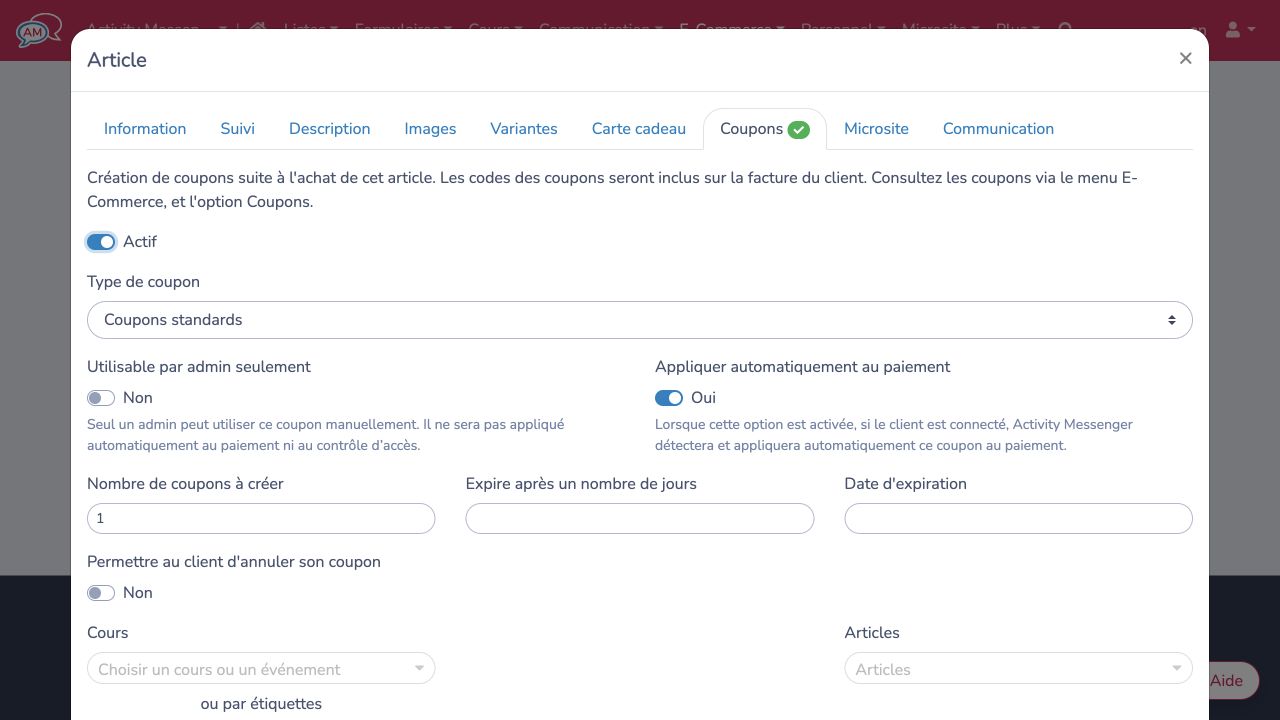
Avec Expire après un nombre de jours, la période commence au moment où le coupon Activity Messenger est créé pendant l'importation, et non à la date de l'achat Groupon.
# 2. Créer le formulaire d'importation Groupon
- Allez dans Formulaires → Créer et créez un Formulaire de paiement.
- Ajoutez les champs du responsable du compte nécessaires pour identifier le client. Rendez l'adresse courriel obligatoire.
- Ajoutez une question texte nommée Numéro du bon Groupon afin de conserver la référence Groupon avec la soumission importée.
- Ajoutez une question Articles et sélectionnez l'article qui génère le coupon.
- Configurez la quantité afin que chaque achat importé ajoute le nombre
d'articles voulu. Avec un coupon par article, utilisez une quantité de
1. - Enregistrez le formulaire. Il n'est pas nécessaire de partager ce formulaire d'importation administrative avec les clients.
# 3. Préparer l'exportation Groupon
Ouvrez le formulaire de paiement et restez dans l'onglet Répondants. Cliquez sur le bouton Importer, puis sur Échantillon pour télécharger la structure de feuille de calcul propre à ce formulaire.
Préparez une ligne par achat Groupon. Remplissez les colonnes suivantes :
- Prénom et nom de famille.
- Adresse courriel.
- Numéro du bon Groupon.
- Nom, prix et quantité de l'article, selon les valeurs attendues dans la feuille de calcul échantillon.
Conservez une liste des numéros de bons Groupon déjà importés. Le formulaire conserve le numéro comme référence, mais il ne le valide pas auprès de Groupon et n'empêche pas d'importer deux fois le même numéro.
# 4. Importer les achats
- Copiez les lignes préparées dans Excel.
- Collez-les dans le champ Données de la fenêtre Importer.
- Vérifiez le tableau de validation et corrigez les erreurs dans Excel. Collez ensuite les lignes corrigées de nouveau.
- Comme mode de paiement, choisissez Régler la facture : solde d'une autre plateforme.
- Lorsque toutes les lignes sont valides, cliquez sur Importer.
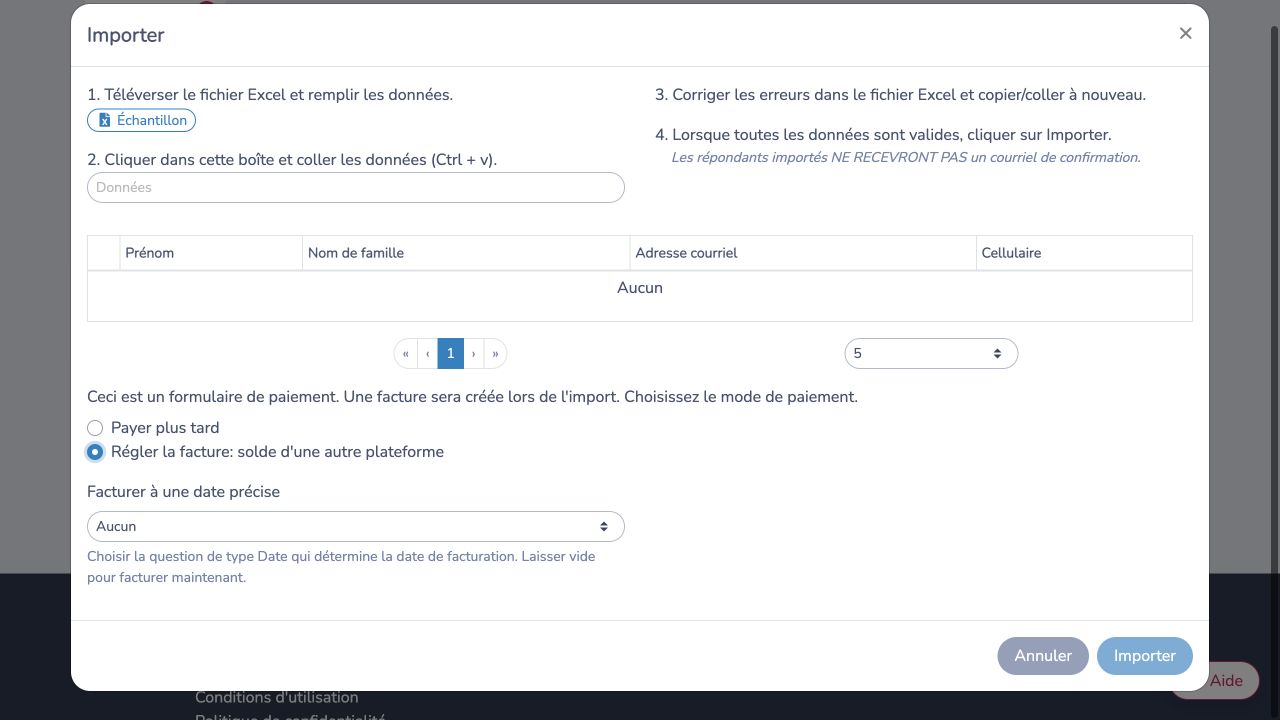
Chaque ligne importée crée une soumission de formulaire et une facture. L'article de cette facture crée le nouveau coupon Activity Messenger pour le client importé.
Les répondants importés ne reçoivent pas le courriel de confirmation du formulaire. Si vous voulez annoncer que le coupon est prêt, envoyez un message distinct après l'importation.
# 5. Expliquer l'accès aux clients
Le coupon n'est pas disponible immédiatement après l'achat Groupon. Il devient disponible uniquement lorsque l'achat a été importé avec succès.
Demandez aux clients de :
- Ouvrir votre microsite Activity Messenger.
- Choisir Mon compte et se connecter avec la même adresse courriel que celle utilisée pour l'achat Groupon.
- Choisir un cours admissible et passer au paiement.
Lorsque le client est connecté, que le coupon est inutilisé et non expiré, et que le cours est admissible, Activity Messenger détecte et applique le coupon automatiquement.
Vous pouvez adapter le message suivant pour vos clients :
Merci pour votre achat Groupon. Votre coupon Activity Messenger sera disponible dans un délai de [délai de traitement]. Connectez-vous à Mon compte avec la même adresse courriel que celle utilisée pour votre achat Groupon. Choisissez un cours admissible et le coupon sera appliqué automatiquement au paiement.
# Exemple
Une organisation importe les achats Groupon chaque jour de semaine. Son article crée un coupon standard valide pour trois cours d'initiation. Un client qui achète le samedi obtient l'accès après l'importation du lundi. Le numéro du bon Groupon demeure dans la soumission du formulaire pour le rapprochement, tandis qu'Activity Messenger crée un code de coupon distinct pour le paiement.
# Dépannage
Si le coupon ne s'applique pas automatiquement, vérifiez que :
- L'achat Groupon a déjà été importé.
- Le client est connecté avec la même adresse courriel que celle importée.
- Appliquer automatiquement au paiement est activé dans les paramètres de coupons de l'article.
- Utilisable par admin seulement est à Non.
- Le coupon est inutilisé et n'est pas expiré.
- Le cours ou son étiquette figure dans les paramètres du coupon.
- La feuille de calcul utilise une quantité d'article supérieure à zéro.
- Le bon Groupon n'a pas déjà été importé.
Les administrateurs peuvent consulter les coupons créés dans E-Commerce → Coupons.