
Accueil
Configuration de votre compte
Personnel
Listes
Formulaires
Communications
Cours, événements et prise de présences
Automatisation
Créer une invitation et automatisation d'anniversaire
Microsite
Commerce électronique
RL-24
Réseaux , Fédérations et Franchises
Guides de l'utilisateur
Lois sur les renseignements personnels et la messagerie électronique au Canada et aux États-Unis
Obtenir du support
Termes et conditions
https://activitymessenger.com/
10410 Waverly, Montréal, H3L 2W4
Conditions d'utilisation

Vendre des articles et suivre l'inventaire
Utilisez les articles pour vendre de la marchandise, de l'équipement, des prêts, des cartes, des coupons ou d'autres items dans Activity Messenger. Vous pouvez vendre des articles dans les formulaires de paiement, sur le microsite, au PDV et dans les factures administrateur, puis utiliser les rapports d'inventaire pour savoir ce qui est disponible à la vente, ce qui est physiquement en stock et ce qui doit encore être remis ou retourné.
# Avant de commencer
Vous devez avoir la permission de gérer les articles. Si votre organisation utilise les rapports comptables, créez les taxes et les codes comptables nécessaires avant de créer vos articles.
Décidez si chaque article doit faire l'objet d'un suivi d'inventaire. Certains articles, comme un item numérique ou un service illimité, n'ont pas besoin d'une limite de quantité. La marchandise physique en a habituellement besoin.
# 1. Créer ou modifier un article
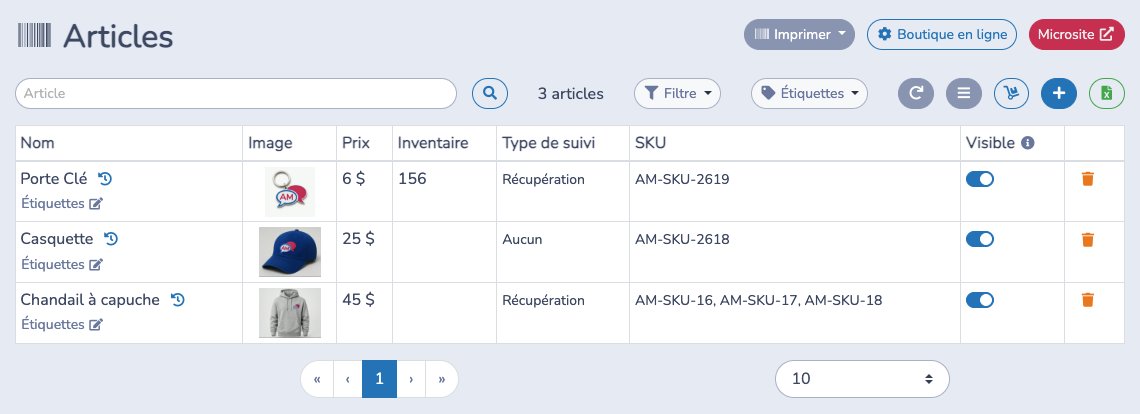
- Allez dans E-Commerce > Articles.
- Cliquez sur + pour créer un article, ou cliquez sur un article existant pour le modifier.
- Saisissez le nom, la description, le prix, les taxes, le code comptable, le SKU et l'image.
- Utilisez Visible pour déterminer si l'article apparaît dans votre boutique en ligne.
- Utilisez les libellés pour organiser les articles et les filtrer plus facilement dans les rapports et les workflows de vente.
- Enregistrez l'article.
Les articles peuvent être vendus seuls ou avec des cours, des abonnements, des forfaits de réservation et d'autres items de facture.
# 2. Ajouter des variantes au besoin
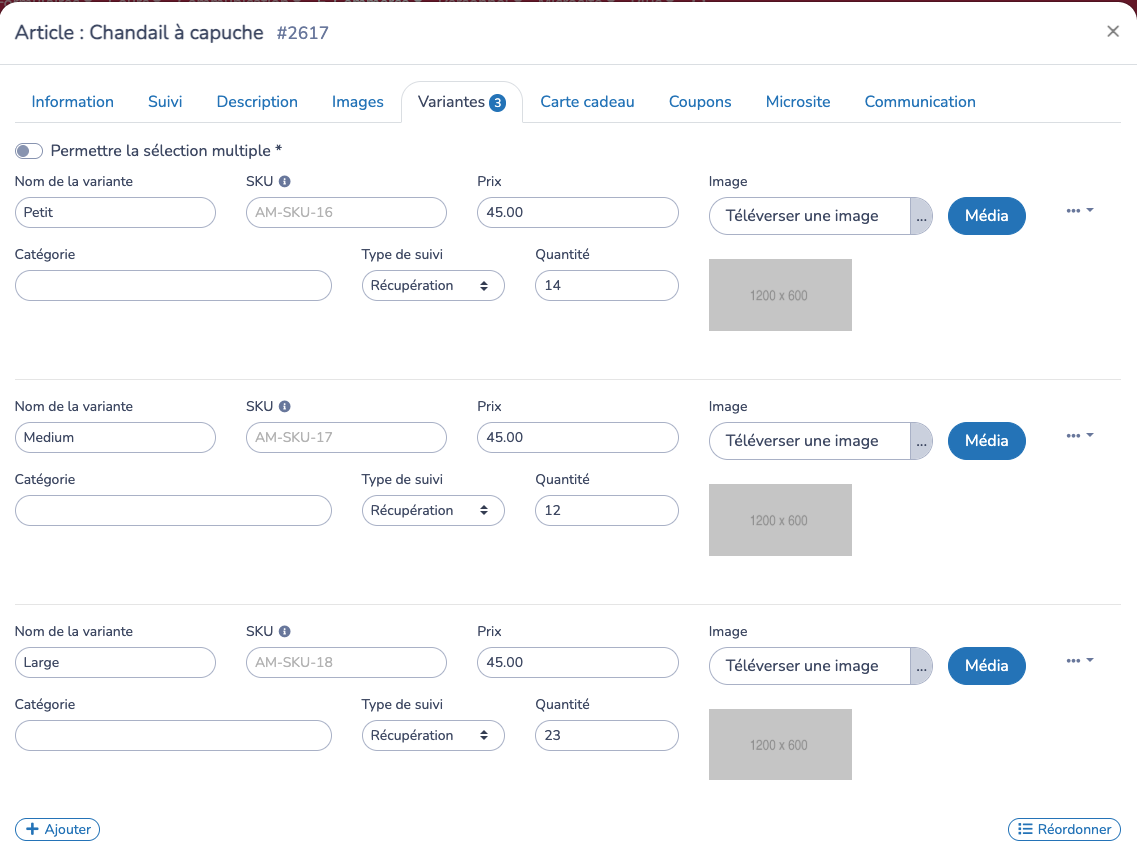
Utilisez les variantes lorsqu'un article offre des choix comme la taille, la couleur, le niveau ou le style. Chaque variante peut avoir son propre nom, sa propre image, sa catégorie, son SKU et son prix.
Si chaque variante a son propre stock, ouvrez l'onglet Suivi de l'article et activez Gérer l'inventaire par variante. Chaque variante a alors son propre type de suivi et sa propre quantité. Si vous laissez cette option désactivée, les variantes partagent la quantité principale de l'article.
# 3. Choisir le type de suivi
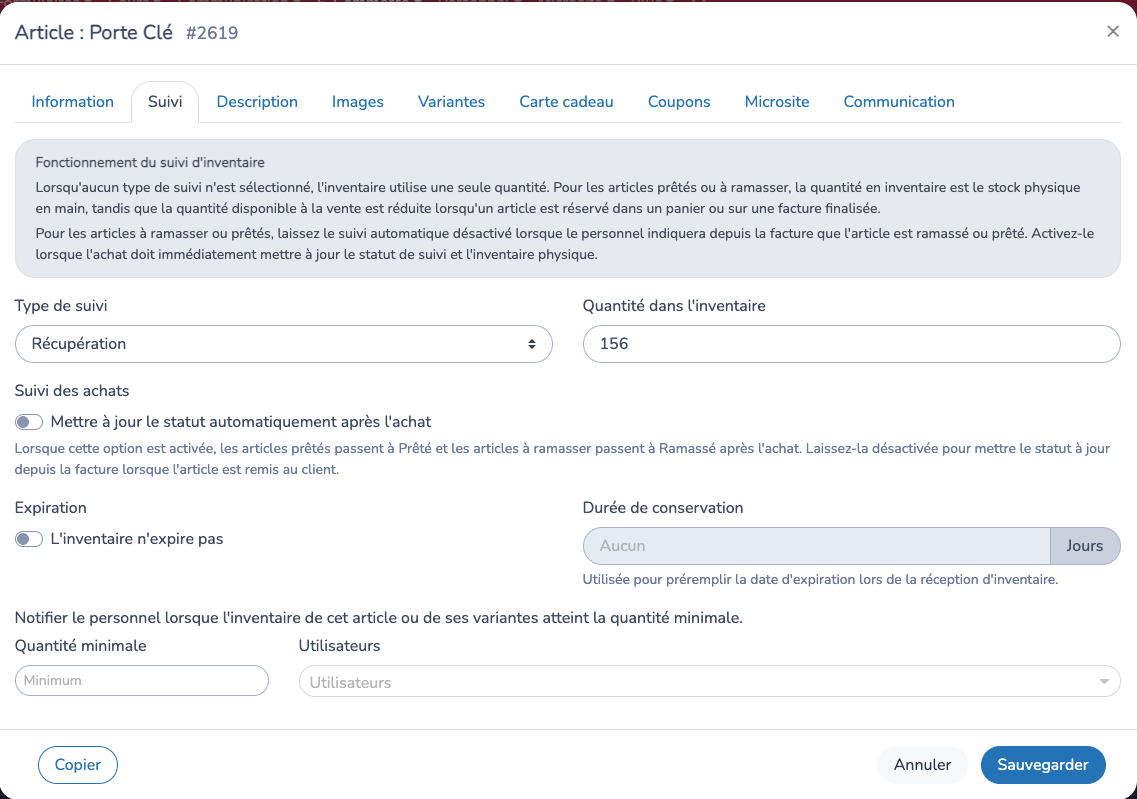
Ouvrez l'onglet Suivi de l'article et choisissez un type de suivi.
Aucun type de suivi signifie qu'Activity Messenger n'utilise pas les statuts de récupération ou de prêt pour l'article. L'article n'a pas non plus de quantités disponible et physique séparées. Si vous saisissez une quantité numérique, cette quantité peut quand même limiter les ventes. Laissez la quantité vide lorsque l'article ne doit pas être limité par l'inventaire.
Récupération est pour les articles achetés d'abord et remis au client plus tard, comme de la marchandise ramassée à l'accueil.
Prêt est pour les articles qui quittent temporairement votre inventaire physique et qui doivent revenir, comme de l'équipement prêté.
Pour les articles de récupération et de prêt, la quantité d'inventaire représente le stock physique en main. La quantité disponible peut être plus basse, parce qu'Activity Messenger réserve le stock lorsqu'un client ajoute l'article à un panier ou lorsqu'une facture est finalisée.
# 4. Comprendre la quantité disponible et physique
Pour les articles sans type de suivi, il n'y a qu'une seule quantité.
Pour les articles de récupération et de prêt, Activity Messenger sépare deux notions :
- Stock physique : ce qui est réellement en main.
- Disponible à la vente : ce qui peut encore être vendu après les réservations.
Exemple : vous avez 15 chandails en boutique. Un client en achète un pour récupération. Vous avez encore physiquement 15 chandails, mais seulement 14 sont disponibles à la vente, car un chandail est réservé pour ce client. Lorsque le personnel marque l'item comme ramassé ou livré, le stock physique devient 14.
# 5. Décider si le suivi se met à jour automatiquement
Dans l'onglet Suivi de l'article, utilisez Mettre à jour le statut automatiquement après l'achat lorsque l'achat ou la finalisation signifie que l'article a déjà été remis au client.
Lorsque cette option est activée :
- Les articles en prêt passent à Prêté après l'achat.
- Les articles en récupération passent à Récupéré après l'achat.
- L'inventaire physique est mis à jour immédiatement.
Laissez cette option désactivée lorsque le personnel doit mettre le statut à jour plus tard depuis la facture ou depuis le rapport de traitement. C'est habituellement préférable lorsque les clients achètent en ligne et récupèrent plus tard.
Ce réglage se trouve sur l'article. Si l'article suit l'inventaire par variante, il s'applique aussi aux achats de variantes.
# 6. Vendre des articles
Les articles peuvent être ajoutés à des formulaires de paiement, vendus sur le microsite, vendus au PDV ou ajoutés à des factures administrateur.
Pour les articles de récupération et de prêt, Activity Messenger vérifie la quantité disponible avant l'achat. Ajouter un article au panier réserve le stock disponible. Retirer l'article du panier, annuler l'item de facture ou renverser la vente libère ou réapplique l'inventaire selon ce qui est arrivé à cet item.
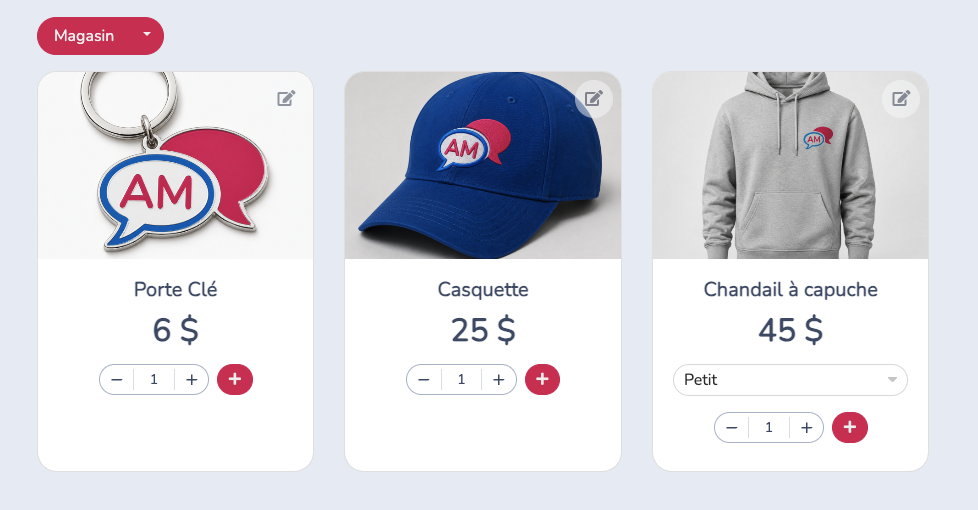
Sur le microsite, les clients voient des cartes d'articles avec le prix, les contrôles de quantité et le bouton d'ajout au panier. Lorsqu'un article ou une variante sélectionnée est en rupture de stock, l'action d'ajout est désactivée. Les variantes peuvent aussi afficher une mention de rupture de stock dans le sélecteur.
Dans un formulaire de paiement, les clients voient les articles choisis par l'administrateur dans la question Articles. Si la question est configurée pour afficher l'inventaire, Activity Messenger peut afficher la quantité disponible. Les articles et les variantes suivis qui sont en rupture de stock ne peuvent pas être sélectionnés.
# 7. Mettre à jour le statut depuis une facture
Vous pouvez aussi gérer le suivi d'un article depuis une facture.
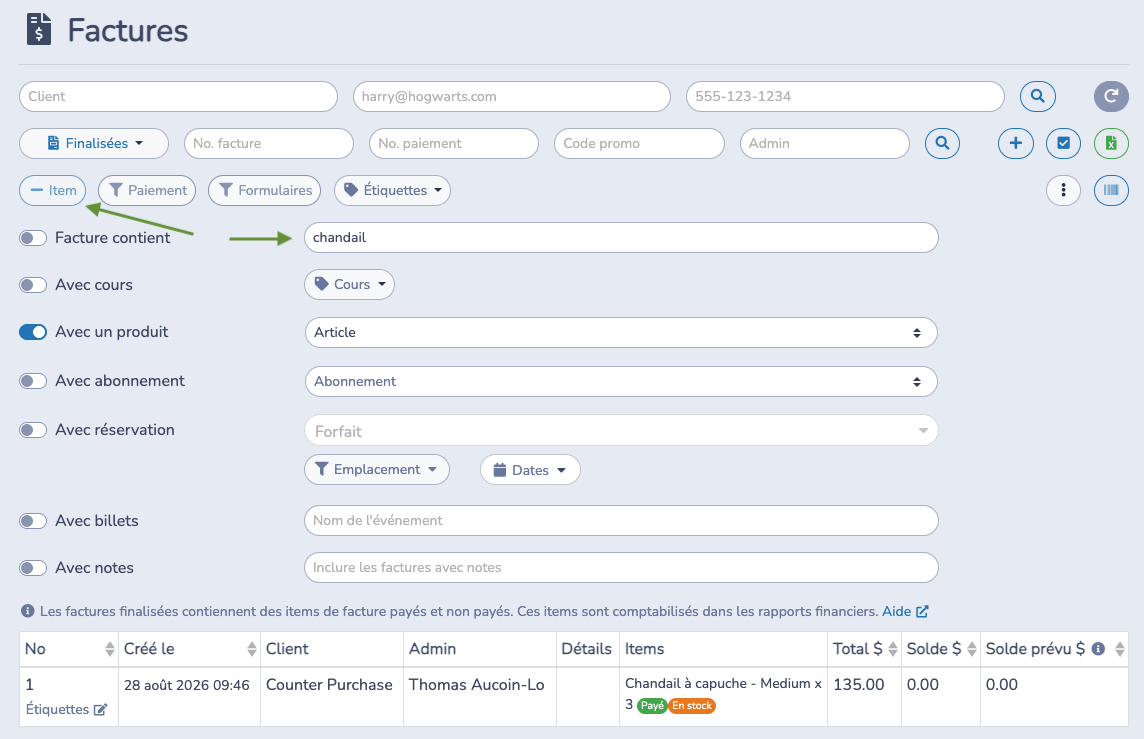
Allez dans E-Commerce > Factures et utilisez les filtres d'item ou d'article pour trouver les factures qui contiennent un article. La liste des factures montre les items d'articles et leur statut de paiement et de suivi, ce qui est utile lorsque vous aidez un client à la fois.
Ouvrez la facture pour voir les articles achetés. Pour les articles de récupération et de prêt, utilisez l'action de statut de suivi à côté de la ligne d'article pour marquer l'item comme récupéré, livré, prêté, retourné ou remis en stock.
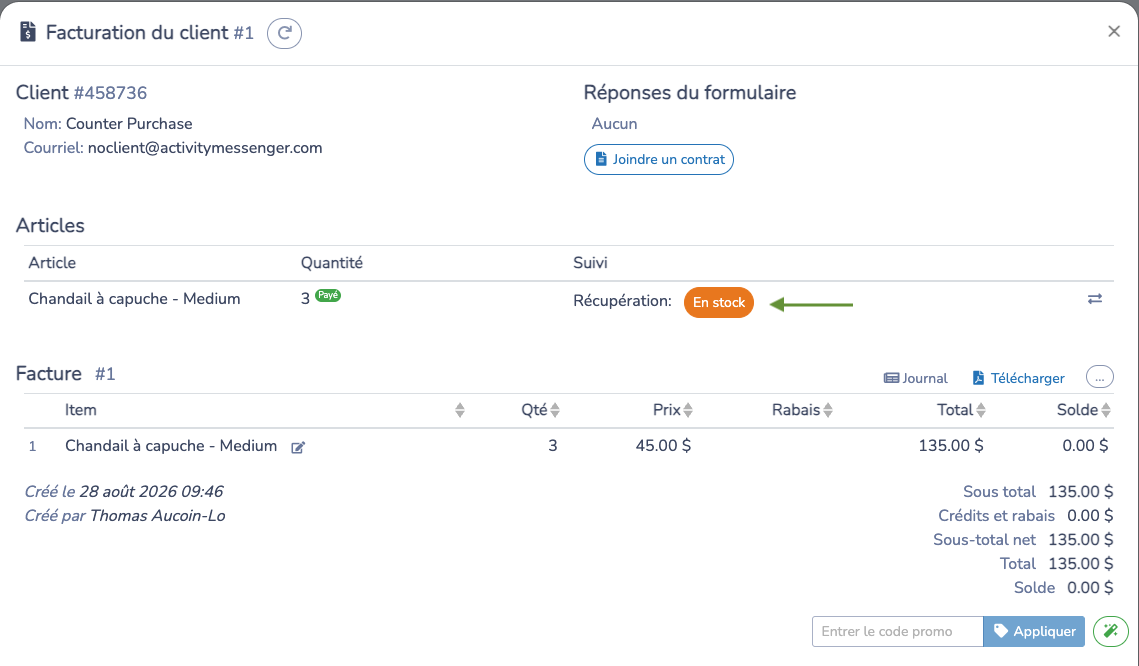
Les changements de statut faits depuis une facture et ceux faits depuis le rapport de traitement utilisent les mêmes règles d'inventaire. Si le changement affecte le stock physique, Activity Messenger enregistre le mouvement correspondant dans l'historique de l'inventaire.
# 8. Utiliser le rapport d'inventaire
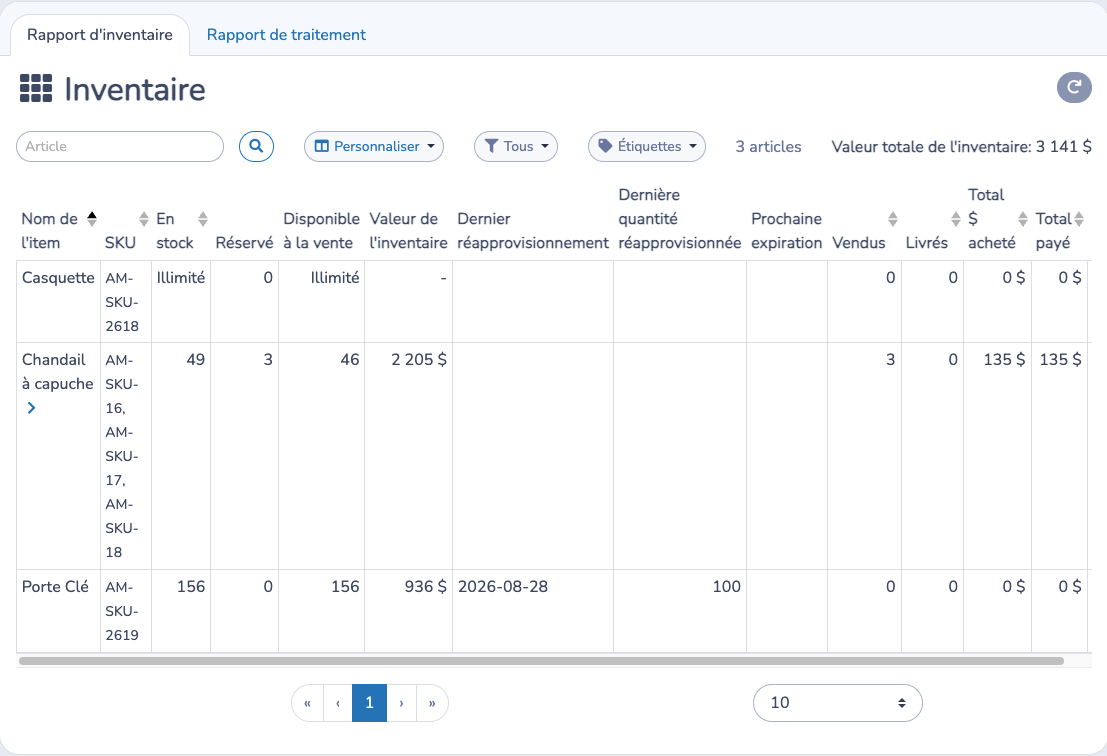
Allez dans E-Commerce > Inventaire et ouvrez Rapport d'inventaire.
Utilisez ce rapport pour revoir les articles et les variantes par stock, quantité disponible, valeur d'inventaire, alertes de stock faible, réapprovisionnements, quantité vendue, quantité livrée, montants achetés, montants payés et pertes par rabais. Vous pouvez chercher par article, filtrer par libellé d'article et filtrer par type d'item.
Important : Livré dans ce rapport est un total calculé à partir du statut des items de facture. Ce n'est pas la même chose que le solde d'inventaire physique.
Cliquez sur le bouton d'historique à côté d'un article ou d'une variante pour ouvrir Historique de l'inventaire.
# 9. Recevoir l'inventaire
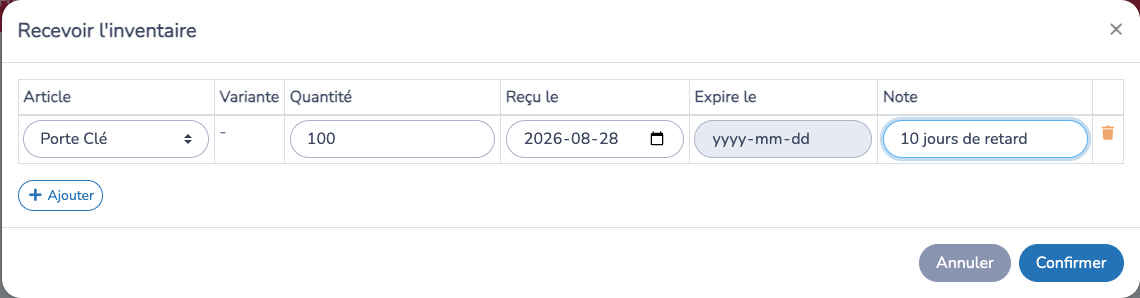
Allez dans E-Commerce > Articles et cliquez sur Recevoir l'inventaire lorsque du nouveau stock arrive. Utilisez cette action plutôt que de modifier la quantité directement lorsque vous voulez conserver un journal d'audit.
Dans la fenêtre de réception d'inventaire, ajoutez une ligne pour chaque article ou variante reçu. Chaque ligne contient :
- Article.
- Variante, lorsque l'article gère l'inventaire par variante.
- Quantité reçue.
- Date de réception.
- Date d'expiration, lorsque l'article utilise l'inventaire avec expiration.
- Note interne.
Vous pouvez ajouter plusieurs lignes avant d'enregistrer. Chaque ligne enregistrée crée un lot d'inventaire daté, augmente le stock physique de l'article ou de la variante et enregistre un mouvement Réapprovisionnement dans l'historique de l'inventaire.
Si l'article a L'inventaire expire activé et une durée de conservation en jours, Activity Messenger peut suggérer la date d'expiration à partir de la date de réception. Vous pouvez l'ajuster avant d'enregistrer.
Lorsque du stock physique quitte ensuite l'inventaire, Activity Messenger utilise d'abord les lots disponibles selon la date d'expiration, puis selon la date de réception. Cela aide à utiliser le stock plus ancien ou expirant avant le stock plus récent.
Pour les articles avec variantes, recevez le stock sur la variante lorsque l'inventaire est géré par variante. Si les variantes partagent l'inventaire de l'article, recevez plutôt le stock sur l'article.
# 10. Utiliser l'historique de l'inventaire
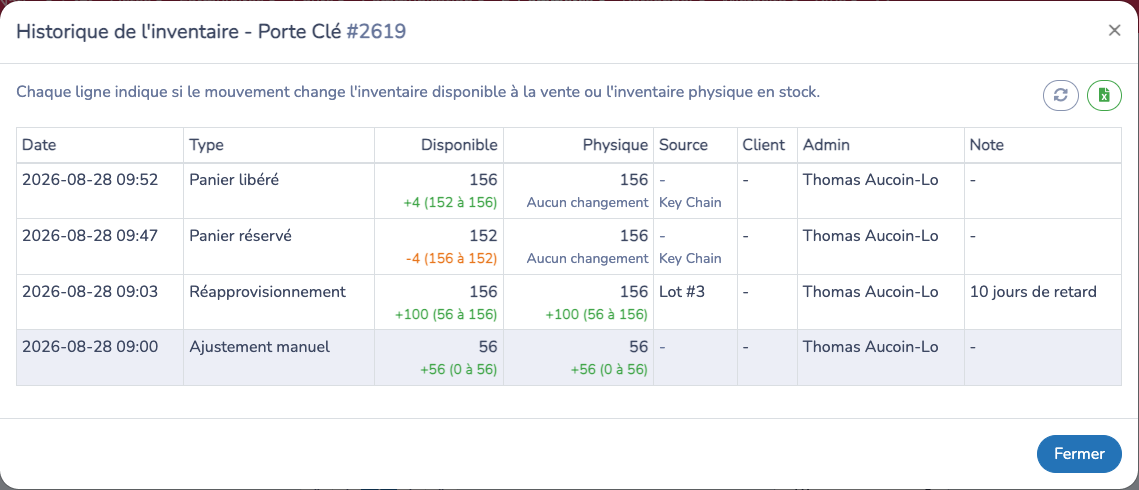
L'historique de l'inventaire est le journal d'audit d'un article ou d'une variante. Chaque ligne explique ce qui a changé, quand le changement a eu lieu, qui ou quoi l'a causé, ainsi que le solde avant et après le mouvement.
L'historique sépare :
- Disponible : le stock vendable après les réservations.
- Physique : le stock physiquement en main.
Les mouvements courants incluent panier réservé, panier libéré, vente, annulation, annulation renversée, échange, prêt sorti, prêt retourné, livré, livraison retournée, réapprovisionnement et ajustement manuel.
Utilisez l'historique de l'inventaire lorsqu'un compte d'article ne correspond pas à ce que le personnel attendait. C'est le meilleur endroit pour vérifier les ventes manquantes, annulations, échanges, retours, prêts, récupérations et ajustements manuels.
# 11. Utiliser le rapport de traitement
Allez dans E-Commerce > Inventaire et ouvrez Rapport de traitement.
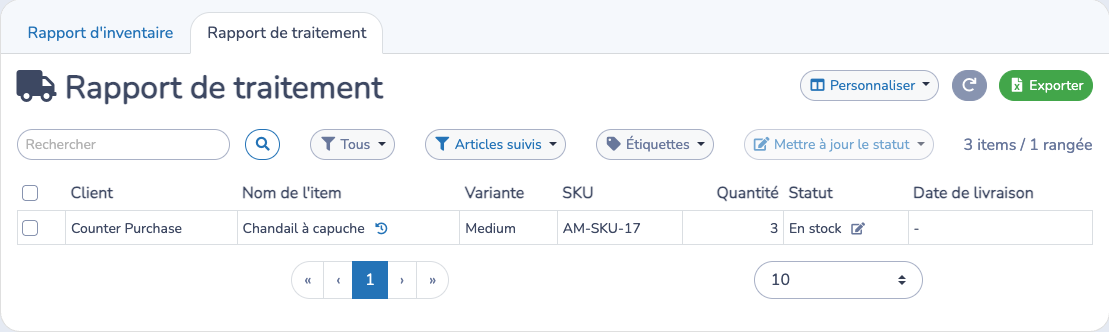
Le rapport de traitement est la liste opérationnelle des items de facture qui nécessitent une récupération, une livraison, un suivi de prêt ou un retour. Il affiche une ligne par item d'article provenant des factures finalisées et non annulées.
Vous pouvez :
- Chercher par client, article, SKU, ID d'article ou ID d'item de facture.
- Filtrer par statut de suivi.
- Filtrer par type de suivi, y compris prêt, récupération, aucun suivi ou tous les items suivis.
- Filtrer par libellés d'article.
- Exporter les colonnes sélectionnées.
- Sélectionner une ou plusieurs lignes et mettre leur statut de suivi à jour.
Lorsque vous passez un item de récupération à Récupéré ou Livré, Activity Messenger enregistre un mouvement physique de traitement. Lorsque vous le remettez en stock, Activity Messenger enregistre un retour de traitement si cet item avait été physiquement livré.
Lorsque vous passez un item de prêt à Prêté, Activity Messenger enregistre un mouvement de prêt sorti. Lorsque l'item revient, Activity Messenger enregistre un retour de prêt.
Le bouton d'historique dans le rapport de traitement ouvre l'historique d'inventaire de l'article ou de la variante, afin de comparer le statut opérationnel avec le journal d'audit.
# Rapport de traitement vs historique de l'inventaire
Le rapport de traitement répond à la question : Qui a acheté quel article, et quel est le statut actuel de récupération ou de prêt?
L'historique de l'inventaire répond à la question : Pourquoi la quantité disponible ou physique a-t-elle changé, et quelle facture, quel item, quel administrateur ou quel réapprovisionnement a causé le changement?
Utilisez le rapport de traitement pour le travail quotidien. Utilisez l'historique de l'inventaire pour la réconciliation.
# Exemple
Vous vendez 15 chandails pour récupération.
- Réglez le type de suivi de l'article à Récupération.
- Laissez Mettre à jour le statut automatiquement après l'achat désactivé, car les clients récupéreront plus tard.
- Un client achète un chandail en ligne.
- La quantité disponible passe de 15 à 14.
- La quantité physique reste à 15.
- Le personnel ouvre la facture ou le rapport de traitement et marque l'item Récupéré.
- La quantité physique passe de 15 à 14.
- L'historique de l'inventaire montre la réservation et le mouvement de récupération liés à l'item de facture.
# Notes importantes
- N'utilisez aucun type de suivi lorsqu'un article n'a pas besoin de statut de récupération ou de prêt. Laissez la quantité vide lorsqu'il ne doit pas être limité par l'inventaire.
- Utilisez Récupération lorsque les articles vendus sont réservés avant de quitter votre stock physique.
- Utilisez Prêt lorsque les articles doivent revenir.
- Utilisez le suivi automatique seulement lorsque l'achat ou la finalisation doit immédiatement compter comme récupéré ou prêté.
- Pour les variantes, choisissez si l'inventaire est partagé au niveau de l'article ou géré par variante avant de saisir les quantités.
- Les mouvements historiques créés avant l'historique détaillé peuvent ne pas afficher les mêmes détails de solde disponible et physique que les nouvelles lignes.
- Consultez l'historique de l'inventaire avant de faire un ajustement manuel, afin de corriger le vrai écart au lieu de le masquer.