Centre d’aide Activity Messenger
Formulaires de paiement
Avant de commencer
Préparez les éléments à vendre, les renseignements du responsable du compte et des participants, les taxes applicables et les modes de paiement acceptés. Pour les cartes, connectez Stripe et vérifiez explicitement le mode test ou réel. Ne présumez pas qu’un nouveau compte est automatiquement en mode test.
Activity Messenger vous permet d'intégrer un paiement aux formulaires. Tout comme les formulaires dont vous vous servez déjà, les formulaires de paiement sont des pages avec une adresse URL unique. Vous pouvez diriger vos clients vers cette page pour remplir un formulaire et faire un achat ou une inscripition en même temps. Vous pouvez également l'intégrer dans votre site Web et même imprimer le code QR afin de l'afficher sur le mur d'un local. Vos clients pourront utiliser leur téléphone intelligent pour s'inscrire.
Avec un formulaire de paiement vous pouvez saisir une inscription complète sur une seule page Web. Le formulaire peut inclure différentes questions pour saisir les informations du parent, des enfants, les préférences, etc. Le formulaire peut contenir plusieurs items que vous vendez (e.g. cours, événements, abonnements, articles). Un seul formulaire avec plusieurs options permet de réduire le nombre de clics qu'un client doit faire pour compléter son achat. Vous êtes en contrôle.
Un formulaire de paiement présentera 3 étapes à votre client:
Étape 1 - Remplir le formulaire
Le client saisira les réponses aux questions du formulaire. Les réponses serviront à bâtir une facture.
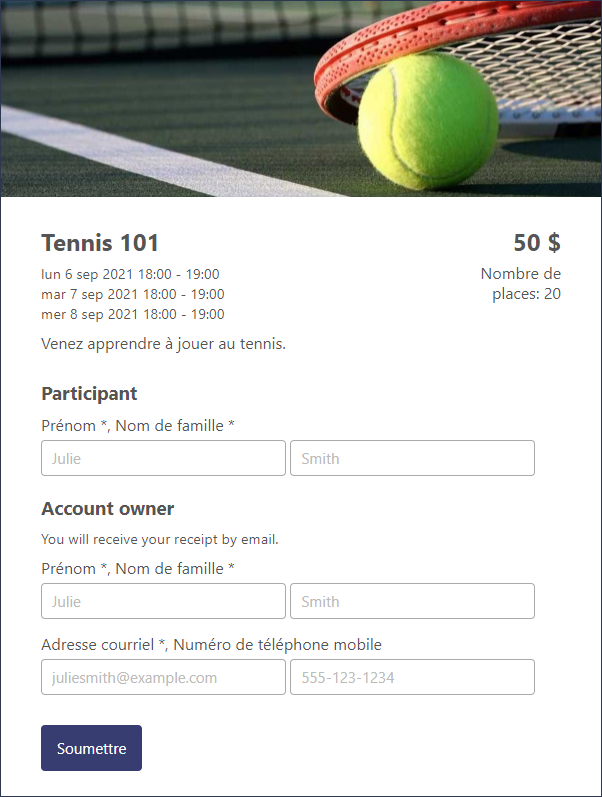
Étape 2 - Facture et paiement
La facture sera affichée et un formulaire de paiement sera présenté. Selon le mode de paiement choisi, le client pourra saisir sa carte de crédit, payer par virement Interac ou compléter sans payer (hors ligne).
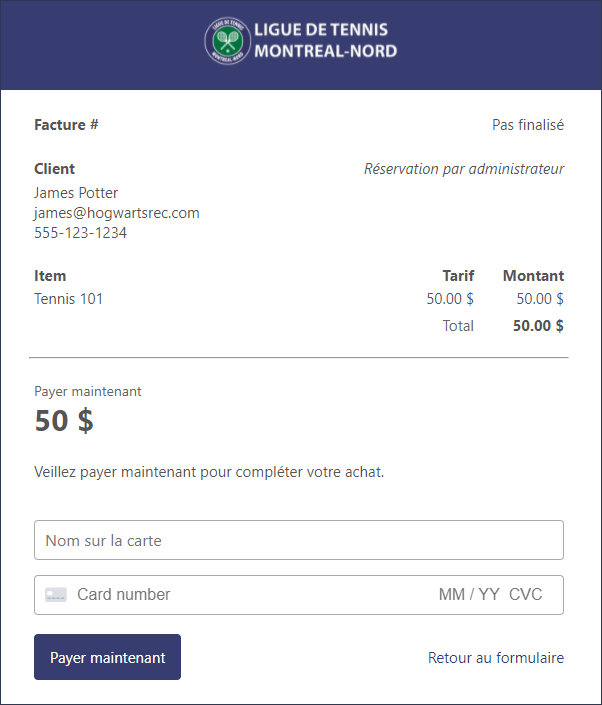
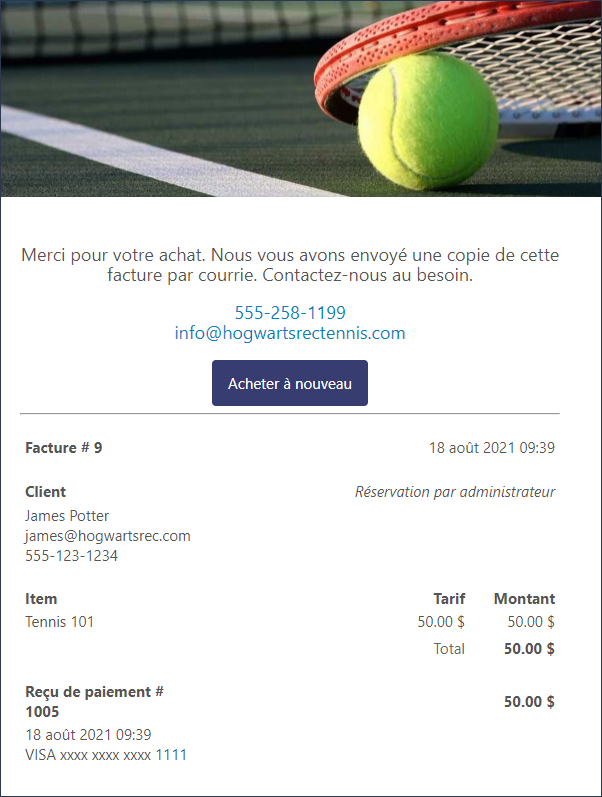
Étape 3 - Confirmation
Le client voit la confirmation correspondant au mode de paiement choisi. Vérifiez l’état de la facture et du paiement : un paiement hors ligne ou bancaire en attente diffère d’un paiement par carte complété. Configurez le courriel de confirmation et les options PDF pour les dossiers du client.
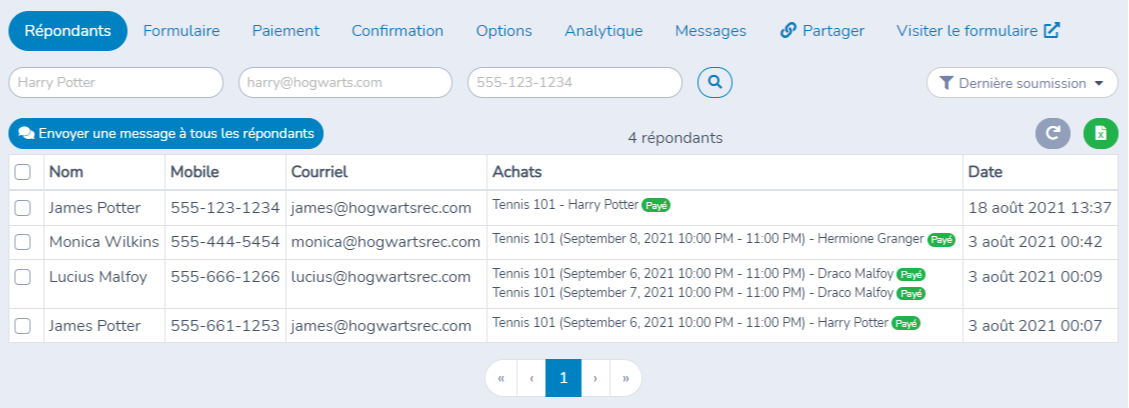
Après l'achat, le client sera visible dans le tableau des répondants du formulaire. La colonne Achats affichera le ou les items achetés. Cliquez sur une rangée pour ouvrir la fenêtre de facturation du client.
Activity Messenger peut vous envoyer des notifications par courriel lorsqu'un achat est effectué. Vous pouvez également modifier le courriel de confirmation.
Créer un formulaire de paiement
Cliquez sur le menu Formulaires et sélectionnez Créer.

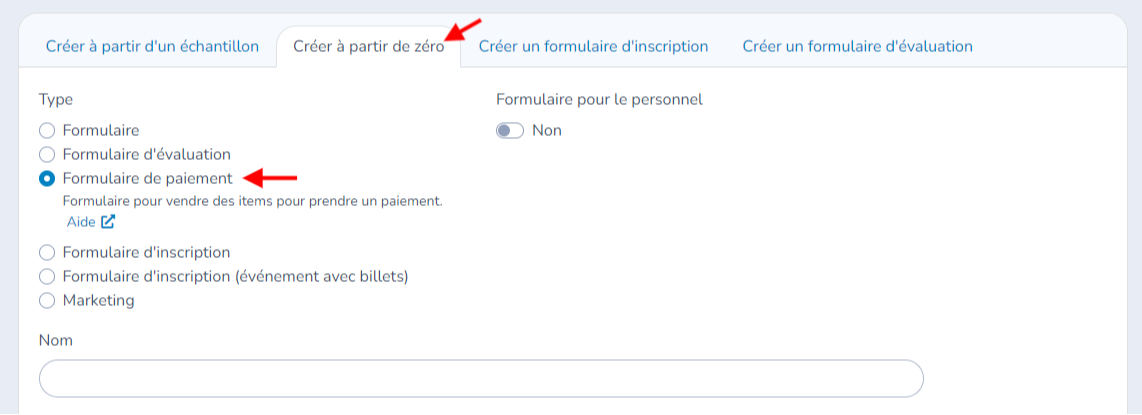
Choisissez l'option Créer à partir de zéro, puis Créer un formulaire de paiement. Donnez-lui un nom et cliquez sur Créer.
Conception du formulaire de paiement
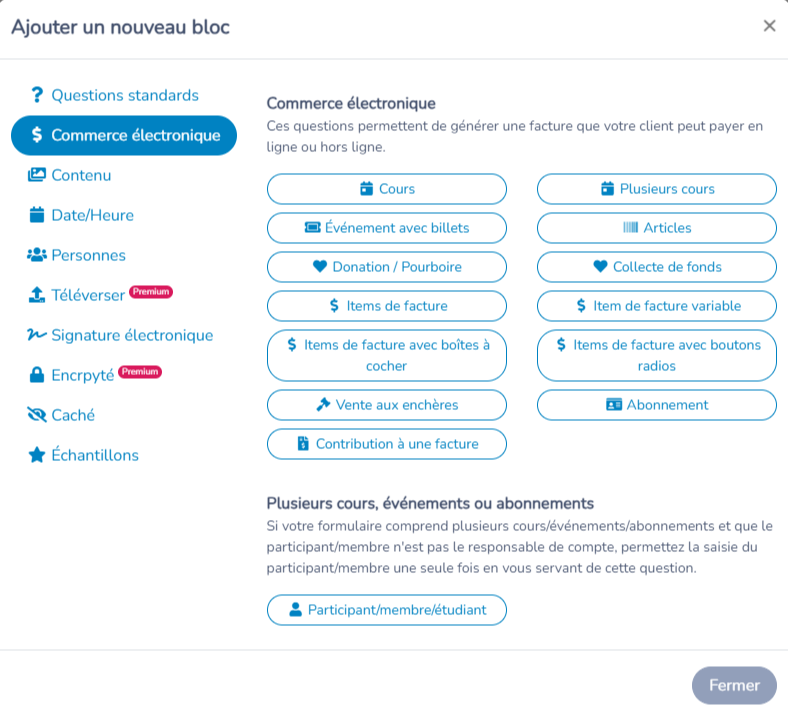
Cliquez sur l'onglet Formulaire. Cliquez sur (+) pour ajouter une question. La section Commerce électronique contient des questions vous permettant de vendre des items ou des cours. Vous pouvez également ajouter texte et images à votre formulaire.
Ajout de cours
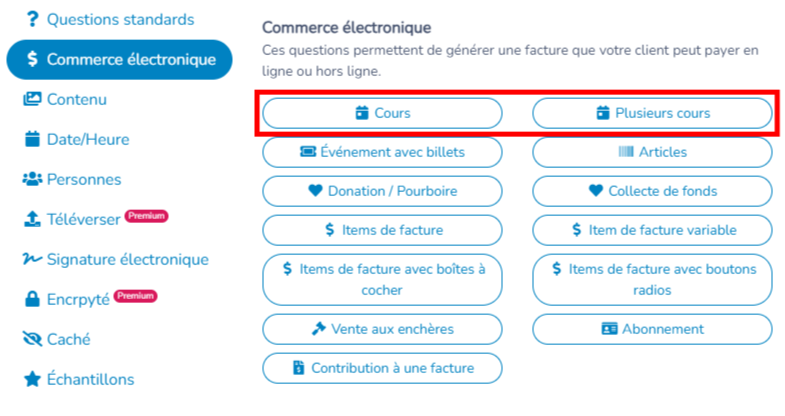
Pour ajouter un cours, cliquez sur Cours et sélectionnez le cours à ajouter au formulaire.
Si vous voulez ajouter plus d'un cours à votre formulaire, choisissez l'option plusieurs cours. Avec cette option, vous devrez définir des règles d'inscription en fonction de vos préférences.
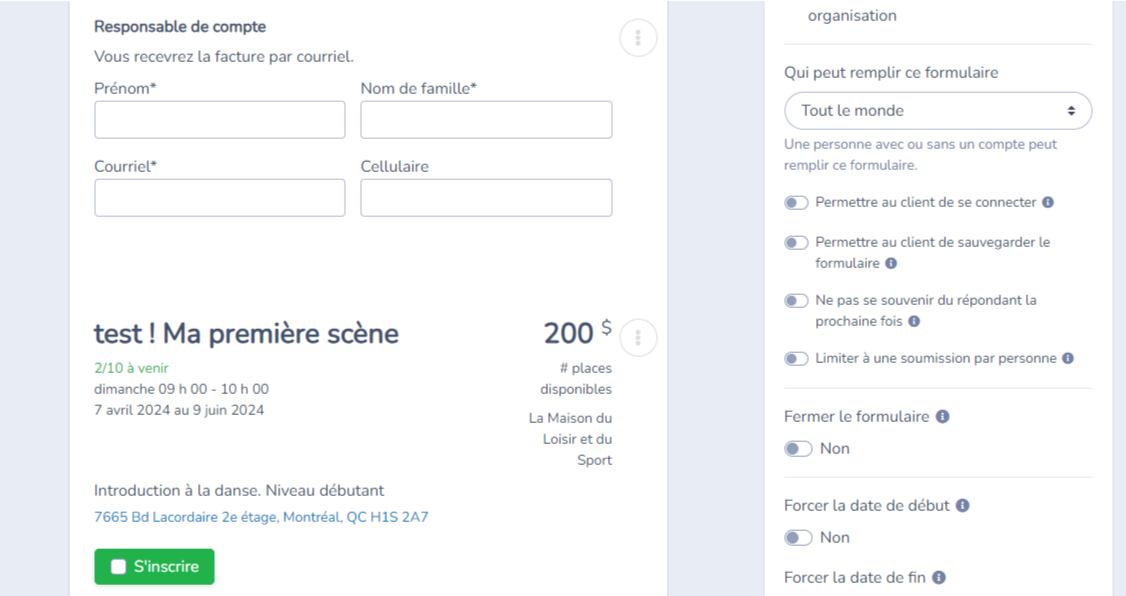
Après avoir sauvegardé, vous verrez que le cours est ajouté au formulaire, permettant aux utilisateurs de l'acheter.
Événements avec billets
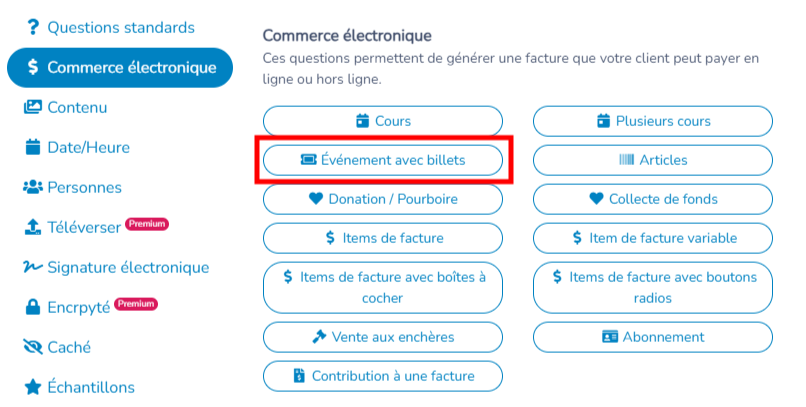
Pour ajouter des billets d'événement, cliquez sur Événement avec billet et sélectionnez l'événement souhaité.
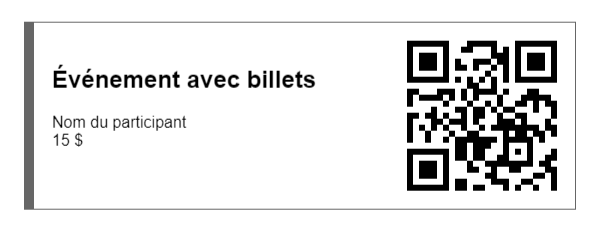
Cela créera un item que les utilisateurs pourront acheter avec différentes options, comme l'ajout de plusieurs participants. Un billet avec code QR sera généré automatiquement avec la facture.
Articles
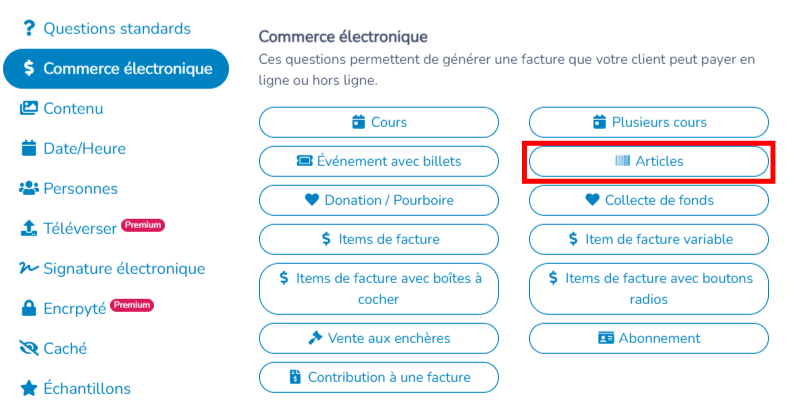
Vous pouvez également ajouter des articles comme des marchandises. Sélectionnez les articles que vous avez créez pour que les gens puissent les acheter via le formulaire.
Donation / Pourboire
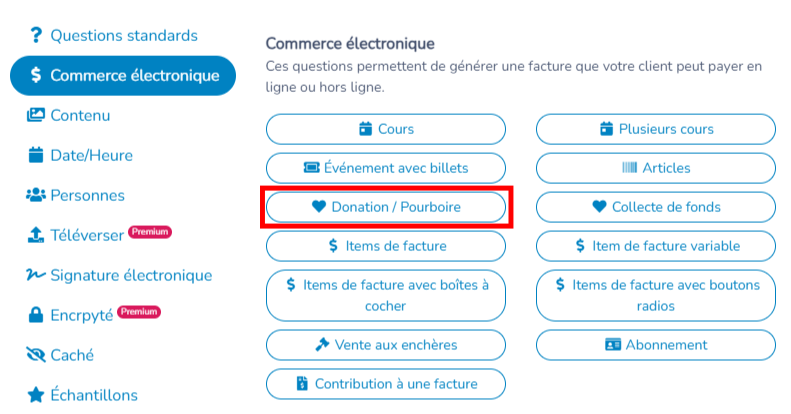
Les donations et les pourboires peuvent être ajoutés, y compris des options pour des dons mensuels récurrents. Il est possible d'obliger un montant minimum ou maximum ainsi que d'inclure le reçu de don par courriel.
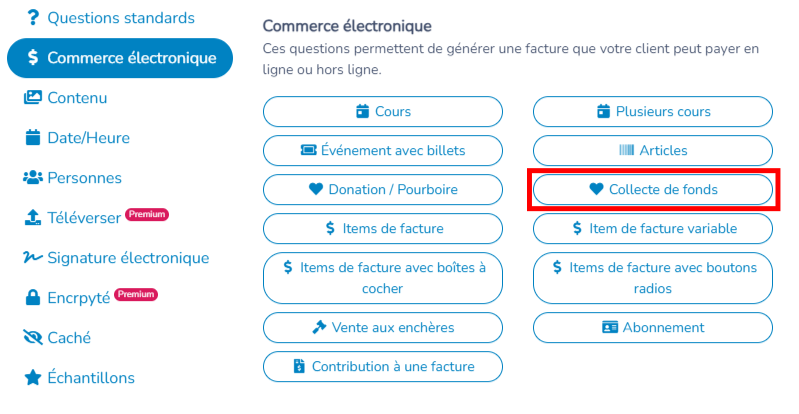
Collecte de fonds
Pour les collectes de fonds, vous pouvez définir un objectif, par exemple 6000$, et permettre aux gens de contribuer à cet objectif. Vous pouvez choisir d'afficher ou non les donateurs.
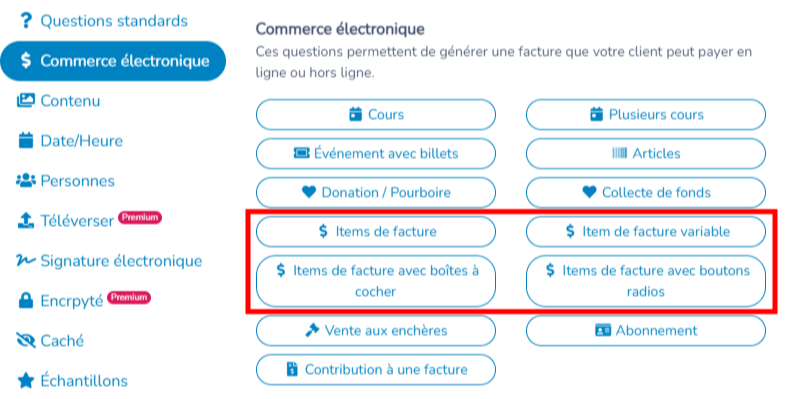
Des items de facture peuvent également être ajoutés. Par exemple, pour des locations de salles, vous pouvez ajouter des items comme le nombre de personnes, le prix par table, ou les frais de nettoyage.
Items de facture : Définissez des items obligatoires en spécifiant des quantités minimales et maximales, rendant certains items requis à l'achat.
Item de facture variable : Permettre à vos clients d'acheter un item tout en modifiant sa description, la quantité et le montant.
Items de facture avec boîte à cocher : Ajouter plusieurs Items avec des sous ajouts. Avec l’option boîte à cocher, le client peut choisir plusieurs options de sous ajouts.
Items de facture avec boutons radios : Ajouter plusieurs Items avec des sous ajouts. Avec l’option boutons radios, le client peut choisir une seule option de sous ajouts.
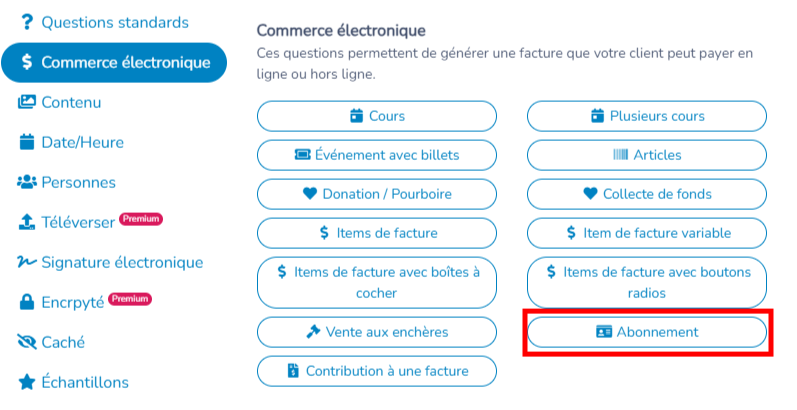
Abonnement
Pour ajouter un achat d’abonnement, cliquez sur + dans l’onglet Formulaire, ouvrez l’onglet Commerce électronique, puis choisissez Abonnement. Configurez la question pour un seul abonnement. Vous pouvez rendre l’adhésion requise ou facultative, puis enregistrer et prévisualiser le formulaire. La question affiche cet abonnement et permet au client de l’ajouter à l’achat; elle ne présente pas une liste unique de choix mutuellement exclusifs parmi plusieurs définitions d’abonnement.
Pour proposer plusieurs abonnements autonomes, ajoutez une question Abonnement pour chaque abonnement que vous souhaitez offrir. Une question d’inscription à un cours ne sert pas à présenter des choix d’abonnements autonomes. Utilisez les règles des participants d’un cours uniquement lorsque l’abonnement est lié à l’inscription à ce cours. Consultez Abonnements pour configurer les abonnements et connaître le processus d’inscription à un cours.
La question utilise le prix effectif de l’abonnement, sauf si vous définissez un prix de remplacement dans la question du formulaire. Vérifiez le prix de la question et prévisualisez le total de la facture avant de partager le formulaire.
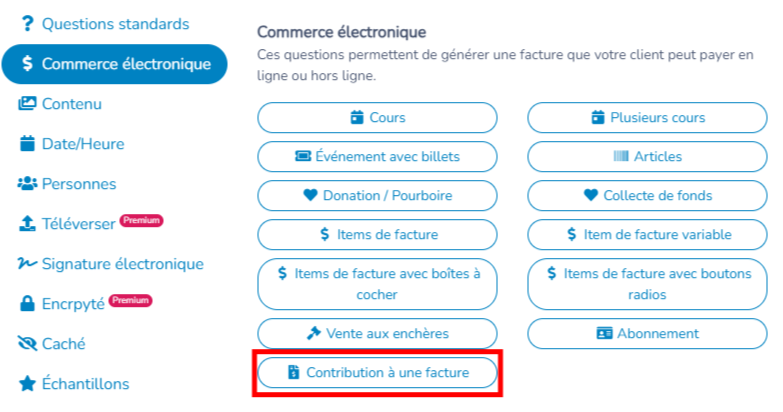
Contribution à une facture
Utile pour permettre à plusieurs utilisateurs de payer une facture. Exemple, une facture de 1000$ pour une équipe de 5 personnes. Chaque participant de l’équipe pourra payer 200$ pour participer.
Toutes les options des blocs de commerce électronique sont décrites dans Référence des questions de formulaire.
Configuration de l'étape de paiement
Cliquez sur l'onglet Paiement. Un aperçu de l'étape de paiement sera affiché. Cliquez sur le bouton pour configurer le mode de paiement.
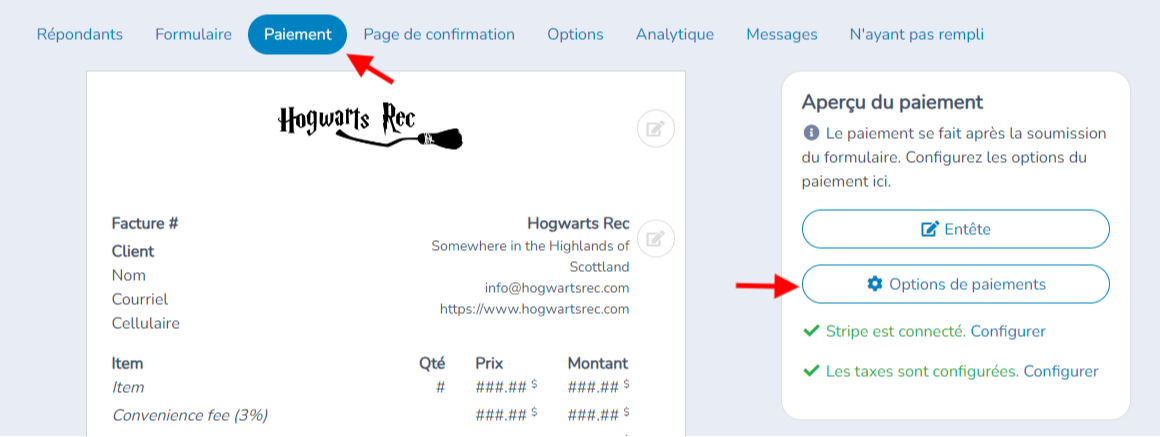
Différents types de paiements sont disponibles :
- Hors ligne : Le paiement se fait en dehors de la plateforme.
- Carte de crédit (via Stripe) : Le client paie directement à la fin du formulaire d'inscription avec sa carte de crédit.
- Carte cadeau : Le client peut payer avec une carte-cadeau que vous aurez préalablement créée sur la plateforme.
- Virement Interac (par courriel) : Le client paie par virement Interac via courriel.
- Prélèvement bancaire Stripe (un interrupteur dans la même fenêtre, lorsque offert) : Idéal pour les transactions de plus grande envergure. Le client se connecte à son compte bancaire. Stripe agit en tant qu'intermédiaire. Le paiement peut rester en attente jusqu'à 5 jours ouvrables avant d'être automatiquement concilié.
Il est également possible de prendre un dépôt ou d'autoriser les paiements planifiés.
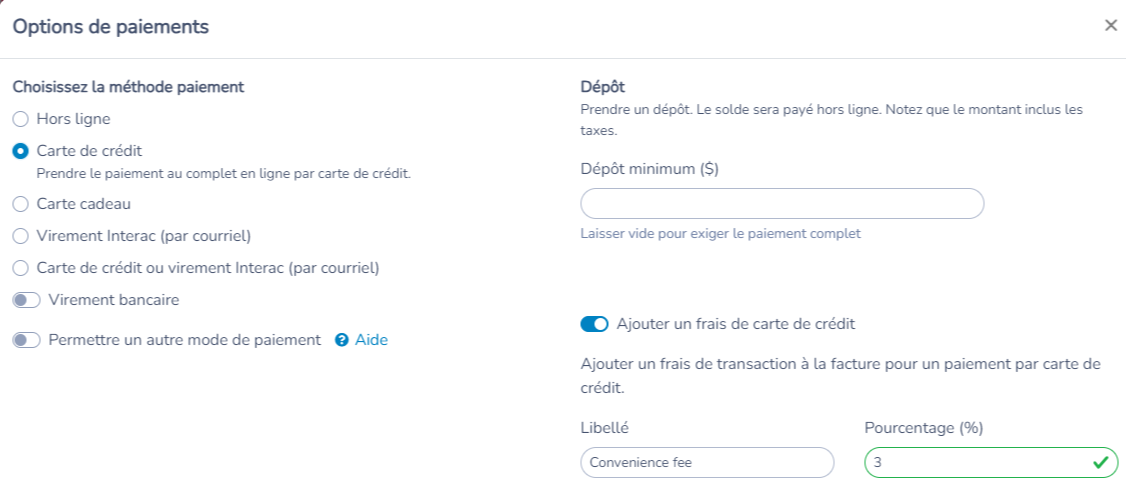
Vos clients peuvent payer d'autre façons. Consultez la page d'aide Méthodes de paiement pour en savoir plus.
Paiements Planifiés
Vous avez la possibilité de configurer des paiements échelonnés selon un calendrier prédéfini. Pour obtenir plus d'informations, veuillez consulter notre page dédiée aux Paiements planifiés.
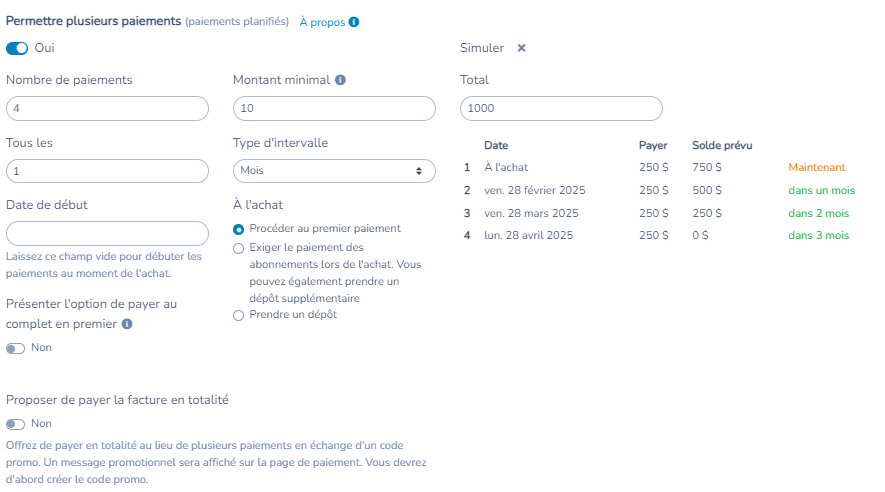
Configurer l'étape de confirmation
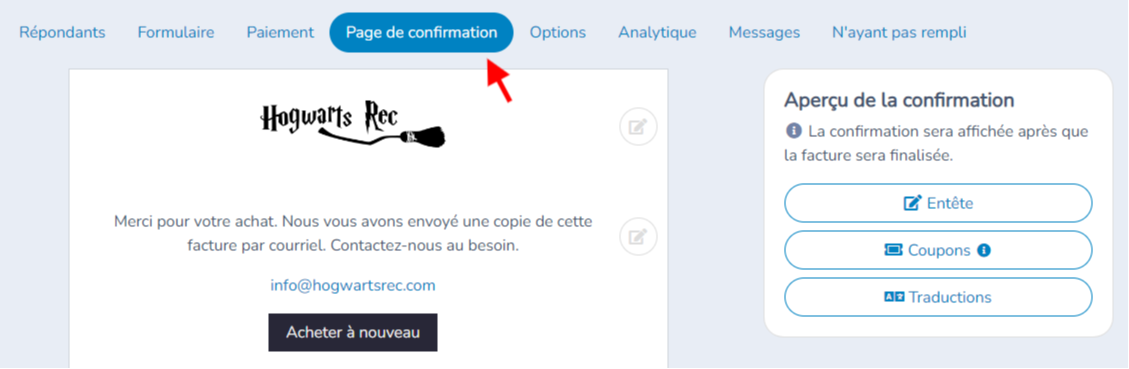
Personnalisez la page de confirmation que les utilisateurs voient après avoir rempli le formulaire. Cette page peut inclure la facture, du texte supplémentaire, ou des liens vers votre site Web.
Options du formulaire de paiement
Cliquez sur l'onglet Options. Plusieurs options sont disponibles.
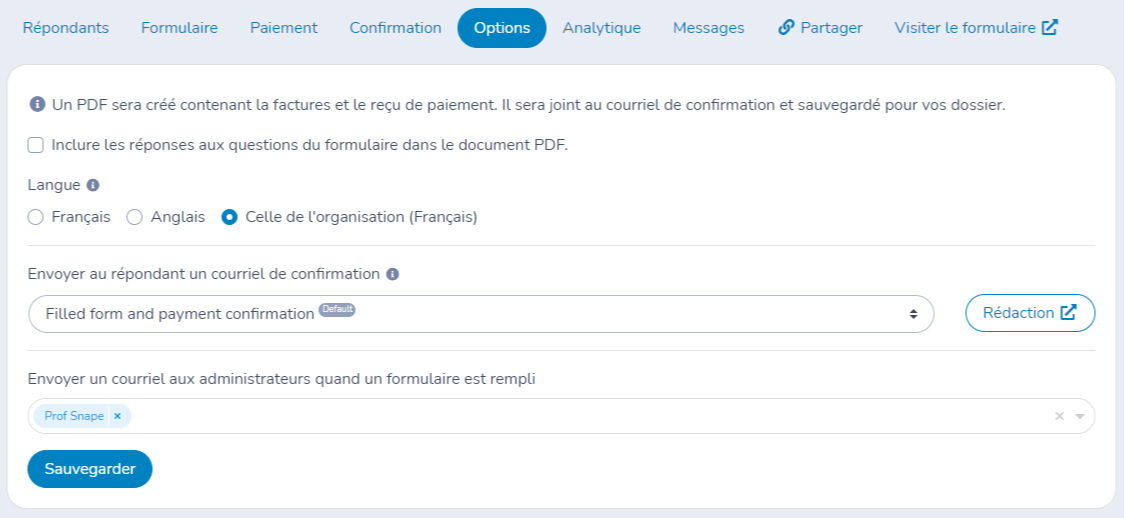
Si votre formulaire de paiement sert également à titre de contrat, Activity Messenger peut inclure les réponses aux questions dans le document PDF de la facture. Le fichier PDF sera à la fois envoyé au client, et garder pour vos dossiers. Vous pouvez même saisir une signature électronique.
Activity Messenger se sert d'un gabarit pour le courriel de confirmation. Vous pouvez le modifier ou concevoir votre propre gabarit.
Vous pouvez notifier par courriel un ou plusieurs utilisateurs (entraîneurs ou administrateurs) à la suite d'un achat. Ils recevront une copie du fichier PDF en pièce jointe.
Analytique
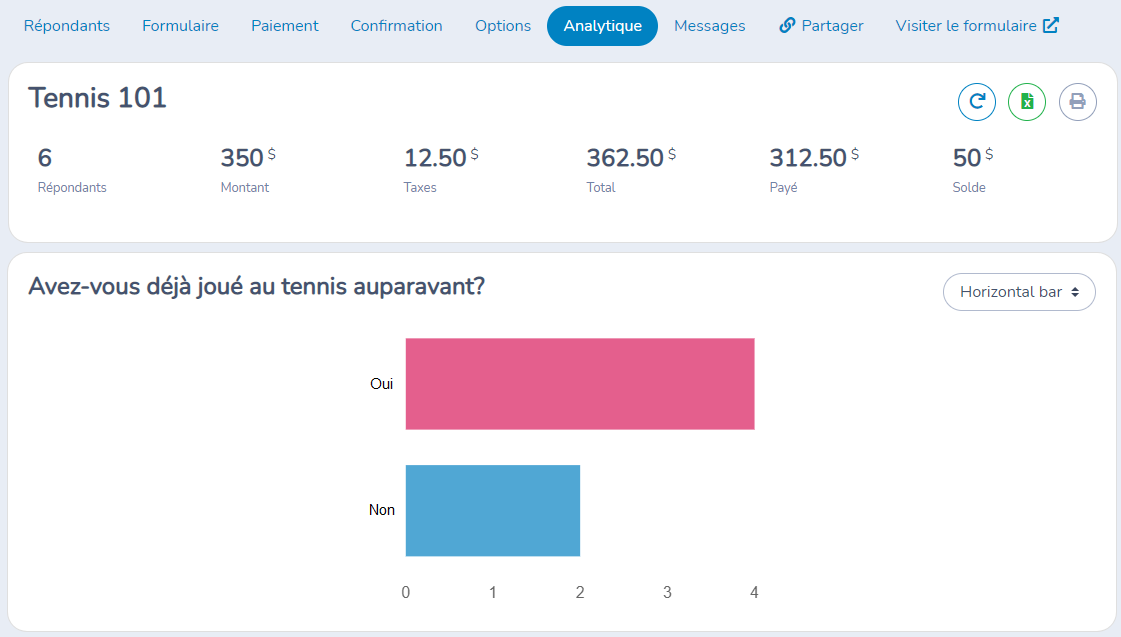
L'onglet Analytique présente un sommaire des ventes, paiements et taxes. Il affiche également des graphiques pour les questions supplémentaires. Consulter la page d'aide Sondage et analytique pour en savoir plus.
Partager le formulaire
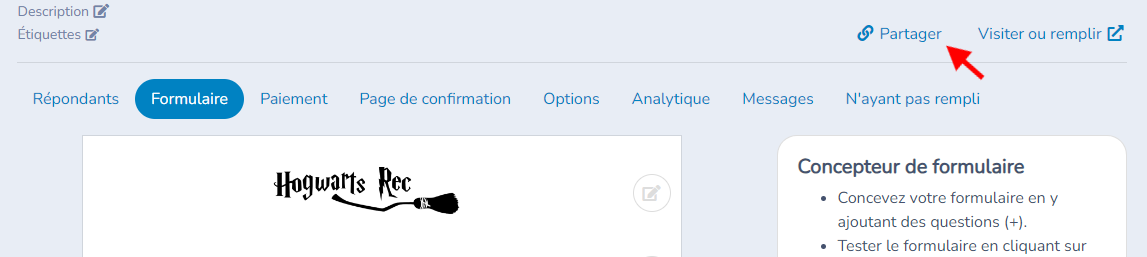
Une fois votre formulaire de paiement prêt, cliquez sur Partager pour obtenir un lien unique, un code QR, ou un code d'intégration pour votre site Web. Vous pouvez également l'envoyer par email ou SMS à vos participants ou clients. Le code QR de partage peut être un code avec suivi. Consultez Suivre et gérer les codes QR.
Vérifier l’achat complet avant le lancement
- Configurez les prix et les taxes sur les questions qui produisent la facture, et pas seulement dans les paramètres de l’organisation. Pour un simple tarif de saison, une question d’articles de facture définit la description, le prix et la quantité autorisée. Pour une inscription planifiée, utilisez plutôt une question de cours.
- Vérifiez le mode de paiement avant toute soumission. En mode test, utilisez les données d’essai indiquées par votre fournisseur; en mode réel, une soumission par carte peut créer un véritable débit. Consultez la Liste de vérification avant la mise en service pour quitter le mode test.
- Remplissez le formulaire et vérifiez la facture, le paiement choisi et la confirmation. Un acompte laisse un solde; un paiement hors ligne ou en attente ne signifie pas que la facture est entièrement payée.
- Retrouvez la soumission dans Répondants. Consultez les achats et ouvrez la facturation client pour vérifier la facture et l’état du paiement.
- Consultez les ventes, taxes, paiements et résumés des réponses dans Analytique. Utilisez les colonnes et les exports pour les renseignements nécessaires à votre équipe.
- Avant de partager le lien public, confirmez volontairement la configuration de paiement réelle, les taxes, les confirmations et les notifications.
Gérez les corrections, annulations et remboursements dans la facturation client. Pour les conditions et le traitement de chaque mode, consultez les modes de paiement.
Référence des paramètres
Les onglets Paiement, Page de confirmation et Options appartiennent au formulaire que vous ouvrez depuis Formulaires › Gestion des formulaires. La fenêtre Options de paiements et la fenêtre du message de confirmation ont chacune leur bouton Sauvegarder, et l’onglet Options doit être enregistré avec Sauvegarder.
| Paramètre | Emplacement | Valeur par défaut | Effet |
|---|---|---|---|
| Paiement | Formulaires › Gestion des formulaires › formulaire › onglet Paiement › Options de paiements | Hors ligne | Choisit comment le client paie : Hors ligne (le client s’inscrit sans payer et vous percevez le paiement vous-même), Carte de crédit (paiement en ligne avec Stripe), Carte cadeau (seules les cartes cadeaux sont acceptées), Virement Interac (par courriel), Carte de crédit ou virement Interac (par courriel), ou Prélèvement préautorisé (TAF) si votre organisation l’utilise. Carte de crédit reste indisponible tant qu’une passerelle de carte n’est pas connectée, et les choix Interac exigent que le virement Interac soit activé. |
| Passerelle carte | Même fenêtre | La passerelle par défaut de votre organisation | Apparaît seulement lorsque plus d’une passerelle de carte est configurée et que le paiement choisi utilise une carte. |
| Exiger une carte de crédit au dossier pour les paiements par virement Interac | Même fenêtre, lorsqu’un choix Interac est sélectionné et qu’une passerelle de carte est connectée | Désactivé | Conserve une carte de crédit comme solution de secours avec la passerelle choisie. Les clients connectés peuvent utiliser leur carte au dossier ou la remplacer. |
| Prélèvement bancaire Stripe | Même fenêtre | Désactivé | Permet au client de payer par prélèvement bancaire avec Stripe. Le paiement reste en attente jusqu’à 5 jours ouvrables, puis est réglé automatiquement. Apparaît seulement lorsque les prélèvements bancaires sont disponibles pour votre compte. Consultez Prélèvements bancaires avec Stripe. |
| Prélèvement préautorisé (lot TAF) | Même fenêtre, seulement si votre organisation utilise le TAF | Désactivé | Recueille les informations bancaires du client et planifie de futurs prélèvements préautorisés par lots. Prélèvement bancaire Stripe ne peut pas être activé en même temps. Consultez Lots de prélèvements préautorisés (TAF) au Canada. |
| Dépôt | Même fenêtre | Aucun dépôt (montant complet) | Pour Carte de crédit, Virement Interac et Carte de crédit ou virement Interac. Choisissez un Montant fixe ou un Pourcentage du montant total (avec un Dépôt minimum facultatif). Le dépôt inclut les taxes et vous percevez le solde hors ligne. Laissez le montant vide pour exiger le paiement complet. |
| Permettre au client de saisir le montant du dépôt | Même fenêtre, lorsqu’un dépôt est défini | Désactivé | Permet au client de saisir son propre montant de dépôt. |
| Permettre au client de décider de payer plus tard | Même fenêtre, lorsque l’option précédente est activée | Désactivé | Permet au client de ne rien payer maintenant. |
| Permettre plusieurs paiements (Paiements planifiés) | Même fenêtre | Désactivé | Répartit la facture en paiements planifiés avec Stripe ou Virement Interac. Le champ Dépôt doit rester vide. Une fois activé, indiquez le Nombre de paiements (1 par défaut) et le Montant minimal (10 par défaut), puis au besoin Collecter les paiements à une date spécifique, Tous les, Type d’intervalle (Mois, Semaine ou Jour), Date de début et ce qui se passe À l’achat. |
| Proposer de payer la facture en totalité | Même fenêtre | Non | Propose au client de payer en totalité plutôt qu’en paiements planifiés en échange d’un code promo, que vous devez créer d’abord puis sélectionner (obligatoire). Un message promotionnel est affiché sur la page de paiement. Appliquer automatiquement le code promo (Non par défaut) applique le code automatiquement lorsque le paiement en totalité est choisi. |
| Ajouter un frais de carte de crédit | Même fenêtre | Désactivé, sauf si les réglages de votre organisation l’activent | Ajoute un frais de carte de crédit à la facture sous forme de ligne supplémentaire (3 % sauf réglage différent de votre organisation). Vous pouvez changer le Libellé, le Pourcentage, les Taxes et le Code comptable. Masqué lorsque le paiement n’est pas par carte de crédit ou que les frais de transaction sont désactivés pour votre organisation. |
| Ajouter un frais additionnel | Même fenêtre | Désactivé, sauf si les réglages de votre organisation l’activent | Ajoute un frais additionnel à la facture, peu importe le mode de paiement. Choisissez Pourcentage (1 % par défaut) ou Montant fixe, ainsi que le Libellé, les Taxes, le Code comptable et les Codes promo acceptés. |
| Permettre un autre mode de paiement | Même fenêtre | Désactivé | Ajoute un choix de paiement que vous nommez (Autre par défaut) avec vos propres instructions, par exemple un chèque ou de l’argent comptant. Ce n’est pas un processeur de paiement : ne demandez jamais de numéro de carte. Une case à cocher le réserve à l’administrateur. |
| Proposer le moyen de paiement suivant en premier | Même fenêtre, lorsque le paiement n’est pas Hors ligne | Automatique | Choisit le mode de paiement que le client voit en premier. |
| Ne pas permettre de faire le paiement avec une carte cadeau | Même fenêtre, lorsque le paiement n’est pas Carte cadeau | Désactivé | Retire le choix de carte cadeau au paiement. |
| Ne pas permettre l’utilisation de coupon ou de code promo lors du paiement | Même fenêtre | Désactivé | Empêche les clients de saisir un coupon ou un code promo sur ce formulaire. |
| Permettre l’utilisation d’un deuxième code promo | Même fenêtre | Désactivé | Permet à un client d’appliquer deux codes promo. |
| Activer les pourboires / dons | Même fenêtre | Désactivé | Ajoute des montants de pourboire ou de don à l’étape de paiement. Choisissez le Mode (Pourboires ou Don), jusqu’à quatre montants suggérés, un Code comptable et au besoin un Reçu de don. |
| Instructions et Texte du bouton | Même fenêtre | Vide (texte par défaut) | Remplacent le texte au-dessus du bouton de paiement et son libellé. Lorsqu’ils sont vides, un paiement par carte affiche « Veuillez payer maintenant pour compléter votre achat. » et le bouton Payer maintenant; Hors ligne affiche « Aucun paiement requis. » avec un rappel que vous percevrez le solde, et le bouton Confirmer et payer plus tard. |
| Permettre au client de modifier le montant à payer | Même fenêtre, Page du client pour payer le solde | Activé | Sur la page où un client paie un solde, lui permet de changer le montant. |
| Permettre au client de payer le solde de sa facture avec une carte cadeau | Même fenêtre, Page du client pour payer le solde | Activé | Accepte les cartes cadeaux sur cette page de solde. |
| Afficher l’entête avec le logo de votre organisation | Formulaires › Gestion des formulaires › formulaire › onglet Paiement ou Page de confirmation › Entête | Activé | Affiche votre logo en haut des pages de paiement et de confirmation. Utiliser le logo pleine largeur apparaît lorsque votre organisation a un logo pleine largeur. |
| Message | Formulaires › Gestion des formulaires › formulaire › onglet Page de confirmation › crayon › Message | Message de remerciement par défaut | Le texte de la page de confirmation. Par défaut : « Merci pour votre achat. Nous vous avons envoyé une copie de cette facture par courriel. Contactez-nous au besoin. » Laissez vide pour le conserver. |
| Contactez-nous | Même crayon › Contactez-nous | Le courriel et le téléphone de votre organisation | Courriel et téléphone affichés sur la page de confirmation. Chacun peut être masqué avec Masquer sur le formulaire de confirmation. |
| Bouton | Même crayon › Bouton | Acheter à nouveau | Texte et lien du bouton de la page de confirmation. |
| Coupons | Formulaires › Gestion des formulaires › formulaire › onglet Page de confirmation › Coupons | Aucun coupon | Génère un nombre de coupons à usage unique lorsque le formulaire est rempli. Ils sont envoyés par courriel et accessibles dans le compte client. |
| PDF (Inclure les réponses aux questions du formulaire dans le document PDF) | Formulaires › Gestion des formulaires › formulaire › onglet Options | Désactivé pour un formulaire créé à partir de zéro | Ajoute les réponses du formulaire au PDF de la facture. Le PDF contenant la facture et le reçu de paiement est joint au courriel de confirmation et sauvegardé pour vos dossiers. |
| Langue | Formulaires › Gestion des formulaires › formulaire › onglet Options | Celle de l’organisation | Force l’affichage du formulaire en français ou en anglais. |
| Permission et Autorisation de lecture seule | Formulaires › Gestion des formulaires › formulaire › onglet Options | Aucun utilisateur listé | Utilisateurs qui peuvent consulter le formulaire, ou seulement le consulter. Les propriétaires et les administrateurs y ont toujours accès. |
| Envoyer un message de confirmation au répondant | Formulaires › Gestion des formulaires › formulaire › onglet Options › Confirmation | Confirmation de formulaire rempli et de paiement reçu | Le gabarit de courriel envoyé après un achat, avec le PDF en pièce jointe. Envoyer par choisit Courriel, SMS et courriel, ou SMS (et Préférences clients si votre organisation le permet). |
| Courriel de confirmation du paiement par virement Interac | Formulaires › Gestion des formulaires › formulaire › onglet Options › Confirmation | Le gabarit de confirmation de paiement de l’organisation | Envoyé lors du règlement d’un virement Interac. Affiché seulement lorsque le formulaire accepte le virement Interac. |
| Courriel de confirmation du paiement par transfert bancaire | Formulaires › Gestion des formulaires › formulaire › onglet Options › Confirmation | Le gabarit de confirmation de paiement de l’organisation | Envoyé lorsqu’un transfert bancaire est effectué. Affiché seulement lorsque Prélèvement bancaire Stripe est activé. |
| Ne pas inclure la facture dans le courriel de confirmation | Formulaires › Gestion des formulaires › formulaire › onglet Options › Confirmation | Désactivé | Envoie la confirmation sans la facture. Masquer les détails de la facture sur la page de confirmation du formulaire devient alors disponible (désactivé). |
| Envoyer une confirmation à l’autre parent / aux participants et aux membres | Formulaires › Gestion des formulaires › formulaire › onglet Options › Confirmation | Désactivé | Envoie aussi une confirmation, sans la facture, lorsque l’autre parent ou le participant a un courriel valide. L’option pour l’autre parent apparaît lorsque le formulaire contient une question Autre parent. |
| Envoyer un message aux administrateurs quand un formulaire est rempli | Formulaires › Gestion des formulaires › formulaire › onglet Options | Aucun utilisateur | Utilisateurs qui reçoivent un message après chaque achat, par Courriel, SMS et courriel, ou SMS (Envoyer par). Aussi aviser ces administrateurs lorsqu’un formulaire est importé est désactivé par défaut. |
| Mettre l’adresse courriel de réponse comme celui du répondant | Formulaires › Gestion des formulaires › formulaire › onglet Options | Désactivé | Fait en sorte que les réponses à vos notifications aillent au répondant. |
| Activer un webhook | Formulaires › Gestion des formulaires › formulaire › onglet Options | Désactivé | Envoie les réponses du formulaire à l’URL que vous saisissez. |
| Utiliser ce gabarit lorsqu’une facture sera annulée. | Formulaires › Gestion des formulaires › formulaire › onglet Options › Annulation | Annulation d’achat | Gabarit envoyé avec la facture et le reçu d’annulation en PDF lorsqu’une facture est annulée. |
| Répondre à | Formulaires › Gestion des formulaires › formulaire › onglet Options | Vide (le courriel de votre organisation) | Adresse qui reçoit les réponses aux courriels de confirmation et d’annulation. |
| Exclure ce formulaire de l’indexation des moteurs de recherche | Formulaires › Gestion des formulaires › formulaire › onglet Options | Désactivé | Ajoute des directives noindex pour que les moteurs de recherche n’affichent pas le formulaire. Toute personne ayant le lien peut toujours l’ouvrir. |
| Partager | Formulaires › Gestion des formulaires › formulaire › Partager | Sans objet | Donne le lien à partager (avec un Slug URL personnalisé facultatif), un code QR et des codes d’intégration Dans une page Web ou Bouton ouvrant une fenêtre. |
Questions fréquentes
Comment accepter les paiements par carte en ligne avec un formulaire de paiement? Créez un formulaire de paiement à partir de Formulaires › Créer, puis ouvrez son onglet Paiement. Utilisez le contrôle Options de paiements pour configurer le ou les modes de paiement proposés dans le formulaire; les choix disponibles dépendent de la configuration des paiements de votre organisation. Pour connecter Stripe, utilisez le bouton Connecter Stripe dans l’onglet Paiement (ou les paramètres du compte de l’organisation). Terminez la connexion Stripe, puis revenez à Options de paiements pour configurer le mode souhaité. Enregistrez vos changements. Ne présumez pas qu’un nouveau formulaire est toujours réglé sur Hors ligne ni que toutes les organisations voient une option précise pour les cartes. Consultez Configuration de l’étape de paiement.
Puis-je prendre un dépôt et percevoir le reste plus tard? Oui, avec Carte de crédit, Virement Interac ou Carte de crédit ou virement Interac. Définissez un Dépôt en Montant fixe ou en Pourcentage dans Options de paiements. Le solde est perçu hors ligne ou depuis la page du client pour payer le solde. Un dépôt ne peut pas être combiné avec les paiements planifiés. Consultez Configuration de l’étape de paiement.
Les clients peuvent-ils payer en plusieurs versements? Oui, avec Permettre plusieurs paiements. Cela fonctionne avec Stripe ou Virement Interac, et le Dépôt doit être vide. À chaque date, Activity Messenger débite la carte au dossier; si un paiement par carte échoue, il n’est pas réessayé et la facture affiche l’erreur pour que vous fassiez un suivi. Consultez Configuration de l’étape de paiement et Méthodes de paiement.
Puis-je facturer les frais de carte aux clients? Oui. Activez Ajouter un frais de carte de crédit dans Options de paiements. Une ligne est ajoutée à la facture, 3 % par défaut, et l’option n’apparaît que pour les paiements par carte de crédit. Si vous ne la voyez pas, votre organisation a désactivé les frais de transaction. Utilisez Ajouter un frais additionnel pour un frais qui s’applique à tous les modes de paiement.
Les clients peuvent-ils payer par chèque, en argent comptant ou autrement? Choisissez Hors ligne pour un paiement perçu en dehors d’Activity Messenger, ou activez Permettre un autre mode de paiement pour ajouter un choix nommé avec vos instructions. N’y demandez jamais de numéro de carte. Vérifiez ensuite l’état de la facture : un paiement hors ligne ne signifie pas que la facture est entièrement payée. Consultez Méthodes de paiement.
Où modifier la page de remerciement et le courriel de confirmation? La page se trouve dans l’onglet Page de confirmation : cliquez sur le crayon pour modifier le Message, Contactez-nous et Bouton. Le courriel se choisit dans l’onglet Options sous Envoyer un message de confirmation au répondant. Cliquez sur Sauvegarder dans l’onglet Options. Consultez Options du formulaire de paiement.
Comment être avisé de chaque achat? Dans l’onglet Options, ajoutez des utilisateurs sous Envoyer un message aux administrateurs quand un formulaire est rempli et choisissez Envoyer par. Ils reçoivent le message, avec le PDF en pièce jointe, après chaque achat. Cliquez sur Sauvegarder. Consultez Options du formulaire de paiement.
Comment tester avant de partager le formulaire? Vérifiez si votre compte de paiement est en mode test ou réel avant toute soumission. En mode test, utilisez les données d’essai de votre fournisseur de paiement; en mode réel, une soumission par carte crée un véritable débit. Consultez Vérifier l’achat complet avant le lancement et la Liste de vérification avant la mise en service.
Le formulaire a été soumis, mais il ne m’a pas dirigé vers le paiement. Que vérifier? Un message « formulaire rempli » ne confirme pas qu’un paiement a été effectué. Vérifiez d’abord que le formulaire contient une question qui crée un article de facture avec un prix (par exemple un cours, un article, un billet ou un item de facture), puis confirmez le total réel affiché sur la facture selon les réponses choisies. Ouvrez ensuite l’onglet Paiement du formulaire et examinez Options de paiements : si le mode est Hors ligne, le client peut soumettre le formulaire sans payer; pour accepter les paiements par carte en ligne, l’option carte doit être disponible et configurée avec une passerelle de carte connectée. Sauvegardez les paramètres de paiement. Avant un essai, vérifiez si le compte de paiement est en mode test ou réel; en mode réel, un essai par carte peut entraîner un véritable débit. Ne présumez pas du montant : vérifiez le total configuré dans votre formulaire. Consultez Conception du formulaire de paiement, Configuration de l’étape de paiement et Vérifier l’achat complet avant le lancement.