Centre d’aide Activity Messenger
Destinataires et options d’envoi
Consultez cette référence lorsqu’un message demande plus que le parcours de base : un groupe contextuel, les deux parents, des copies au personnel, un gabarit ou une ressource jointe. Si vous n’avez pas encore envoyé de message, commencez par Envoyer votre premier courriel ou SMS.
Choisir le bon point de départ
| Point de départ | Destinataires visés | Vérification avant l’envoi |
|---|---|---|
| Nouveau message | Une liste, des personnes, des utilisateurs ou un autre choix disponible | La sélection À, les filtres et les nombres affichés |
| Liste de destinataires | Les contacts de cette liste | La source, l’actualisation et les exclusions |
| Répondants d’un formulaire | Les réponses pertinentes | Les lignes sélectionnées par rapport à l’ensemble des répondants |
| Cours ou liste de présences | Les participants du cours ou de la date pertinente | L’occurrence, les filtres et la sélection des parents ou contacts |
| Dossiers d’abonnement | Le groupe lié à l’abonnement choisi | L’abonnement et la sélection des membres |
| Client ou facture | Le client concerné par le dossier | Les coordonnées réelles et les pièces jointes pertinentes |
| Action Envoyer d’un gabarit | Les destinataires choisis pour ce message | Le contenu du gabarit et la nouvelle sélection des destinataires |
Les choix disponibles dépendent de vos permissions, des paramètres de l’organisation et du point de départ. Ne présumez pas qu’aucune case cochée signifie « n’envoyer à personne », ni que sélectionner une page sélectionne tous les résultats. Vérifiez le groupe transmis à l’éditeur avant l’envoi.
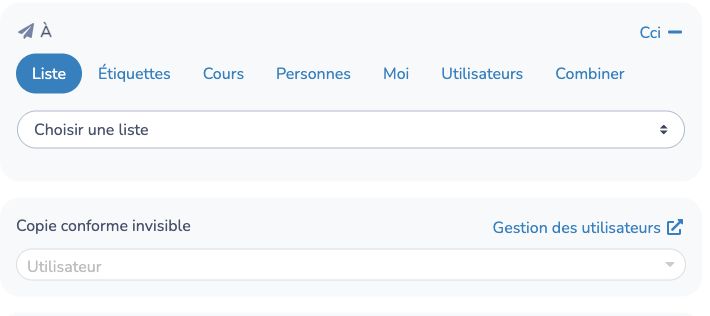
L’éditeur peut proposer Liste, Cours, Personnes, Moi, Utilisateurs et Combiner, ainsi que d’autres choix activés pour l’organisation. Utilisez Moi pour un envoi à vos propres coordonnées seulement. Le choix du groupe et celui du moyen de communication sont deux décisions distinctes.
Destinataires des instructeurs
Un Instructeur ayant accès à la messagerie peut s'envoyer un courriel ou un SMS, joindre les autres utilisateurs actifs de la même organisation et communiquer avec les contacts des listes, formulaires et cours qui lui sont assignés. Utilisez Moi pour vos propres coordonnées ou Utilisateurs pour les collègues. Choisir Personnes ou saisir des coordonnées ne donne pas accès à un client non assigné.
Si un envoi est refusé parce que des destinataires sont hors de votre groupe autorisé, Activity Messenger affiche une explication. Vérifiez toutes les personnes, listes, cours et le contexte du formulaire joint. Retirez les destinataires non accessibles ou demandez à un administrateur de vérifier vos attributions avant de réessayer. Pour un envoi par courriel et SMS, les deux coordonnées de destination doivent être autorisées. Un Instructeur (sans messagerie) ne peut toujours pas envoyer de messages.
Choisir les moyens et le type de communication
Courriel, SMS et SMS et courriel sélectionnent explicitement les moyens. Préférences clients, lorsque cette option est activée, respecte le choix du client; le courriel est utilisé par défaut sans préférence. Des coordonnées manquantes ou invalides peuvent tout de même empêcher la livraison; ne présumez pas qu’un autre moyen sera utilisé après un échec.
Choisissez Marketing pour le contenu promotionnel et Non-marketing pour les communications opérationnelles. Un désabonnement marketing n’est pas une adresse invalide ni un autre blocage de livraison. Non-marketing ne garantit pas la livraison et ne doit pas servir à contourner les préférences marketing.
Inclure l’autre parent ou contact
Lorsque le parcours sélectionné propose Envoyer aux deux parents, activez cette option sous À dans l’éditeur de message pour inclure les coordonnées supplémentaires du parent ou contact présentes dans l’inscription ou la liste. Pour un message amorcé depuis une liste de présences, sélectionnez d’abord les participants et ouvrez Message; cherchez ensuite l’option dans l’éditeur. Il ne s’agit pas d’un choix de destinataires avant l’ouverture de l’éditeur. Pour les contacts importés, le contact supplémentaire peut être le deuxième contact associé lors de l’importation.
L’option ne crée pas les coordonnées manquantes. Vérifiez que les dossiers sélectionnés contiennent des coordonnées utilisables pour le canal choisi. Pour modifier une inscription existante à un cours, ouvrez sa facture depuis Commerce électronique → Factures, ou sélectionnez sa réponse dans l’onglet Réponses du formulaire pour ouvrir la fenêtre Facturation du client. Modifiez l’adresse courriel du client et les réponses au formulaire, notamment celles du bloc Autre parent, le cas échéant. Consultez Factures et facturation du client.
Ajouter des utilisateurs en Cci
Ouvrez Cci pour sélectionner les utilisateurs qui doivent recevoir une copie. Le panneau développé porte le libellé Copie conforme invisible.
La copie est préparée pour l’utilisateur sélectionné; elle n’est pas nécessairement un exemple exact du message personnalisé de chaque participant. Son contexte d’inscription et de champs de fusion peut varier selon le parcours et le groupe. Il ne faut pas promettre que tous les champs du participant seront toujours présents ou toujours vides. Vérifiez le contenu contextuel dans l’aperçu et effectuez un essai contrôlé approprié avant un envoi étendu.
Les utilisateurs en Cci sont des destinataires supplémentaires. Retirez-les pour un test destiné uniquement à vous-même.
Vérifier les paramètres expéditeur et réponse
Ouvrez Paramètres expéditeur et réponse. L’identité d’expédition du courriel, l’adresse Répondre à, le numéro expéditeur SMS et la destination des réponses SMS sont des réglages différents.
- Vérifiez votre domaine de courriel pour configurer l’expédition à votre image.
- Choisissez une adresse courriel Répondre à pour les réponses.
- Vérifiez les numéros expéditeurs SMS et de réponse. Saisir un numéro mobile de réponse ne change pas l’expéditeur.
Lorsque l’adresse de réponse est votre courriel, la pastille Réponses à votre courriel affiche l’adresse au-dessus des contrôles du message. Activez cette valeur par défaut dans votre compte ou demandez à un administrateur de changer votre préférence utilisateur. Vous pouvez la modifier pour un seul message dans Paramètres expéditeur et réponse; consultez Choisir une adresse courriel de réponse.
Utiliser les gabarits, champs de fusion et pièces jointes
Utiliser un gabarit HTML applique un contenu mis en page au message. Une copie modifiée pour un seul envoi doit être vérifiée séparément du gabarit réutilisable. Pour le courriel, vérifiez le sujet et le texte d’aperçu proposé par le parcours du gabarit. Pour le SMS, vérifiez le texte et le lien vers le message hébergé.
Messages rapides fournit du texte réutilisable. Les champs de fusion peuvent utiliser des renseignements de destinataire, de formulaire ou de cours, seulement lorsque ces renseignements existent dans le contexte de l’envoi. Vérifiez le résultat au lieu de vous fier au seul nom du champ dans l’éditeur.
Utilisez Pièce jointe ou les outils de liens de l’éditeur pour les formulaires, URL, documents, images, vidéos et certificats pris en charge. Les options varient selon le contexte. Vérifiez la destination réelle et si le destinataire peut l’ouvrir. Dans un SMS standard, les médias sont accessibles par un lien, et non par un fichier MMS. Une miniature dans le courriel ou l’aperçu de l’éditeur ne garantit pas une miniature sur le téléphone du destinataire.
Pour un formulaire joint, distinguez les personnes sélectionnées des conditions comme le fait d’y avoir déjà répondu. Vérifiez les options de filtrage des destinataires affichées pour ce parcours.
Vérifier la longueur, les nombres et la planification
L’utilisation de SMS et le coût affichés sont des estimations. La personnalisation, les liens, l’identification et le texte de désabonnement marketing, la validité des coordonnées et le traitement réel peuvent modifier le résultat final. Consultez SMS, images et longueur des messages.
Utilisez Aperçu avant l’envoi. Un premier test à vous-même constitue une vérification utile, mais ne valide pas tous les champs de fusion ou toutes les règles d’admissibilité propres aux destinataires.
Pour un envoi ultérieur, consultez Planifier des messages. Ne présumez pas que modifier le gabarit réutilisable met à jour un envoi déjà préparé ou planifié. Examinez le message planifié lui-même et utilisez ses actions de gestion disponibles. Pour un déclencheur métier récurrent, consultez Automatisation.
Après l’envoi, examinez la livraison et l’engagement avant de décider si un suivi est nécessaire.
Référence des paramètres
| Paramètre | Où | Valeur par défaut | Effet |
|---|---|---|---|
| À › Liste | Communication › Nouveau message, À | Liste lorsque vous partez d'une liste ou d'un message vierge | Envoie à la liste choisie. Le lien Exclure sous la liste retire des destinataires pour cet envoi seulement. |
| À › Étiquettes | À, seulement lorsque Permettre aux clients de choisir leurs préférences de communication est activé et que des étiquettes existent | Non affiché | Envoie aux clients qui ont choisi les étiquettes sélectionnées dans Mes préférences. Avec plusieurs étiquettes, choisissez Au moins une étiquette sélectionnée ou Toutes les étiquettes sélectionnées. Au moins une étiquette est requise. |
| À › Cours | À, seulement dans les parcours qui l'offrent | Non affiché | Envoie aux participants des cours ou événements choisis. |
| À › Personnes | À | Sans objet | Envoie aux personnes que vous cherchez et ajoutez une à une. |
| À › Moi | À | Sans objet | Envoie à votre propre courriel et à votre propre numéro mobile. |
| À › Utilisateurs | À | Sans objet | Envoie à des utilisateurs de votre organisation. |
| À › Combiner | À, seulement dans les parcours qui l'offrent | Non affiché | Envoie à une combinaison de listes choisies avec Choisir des listes. |
| Filtrer les répondants | À lorsque la liste est celle des répondants d'un formulaire | Tous les répondants ayant terminé le formulaire | Ajoute des conditions sur les réponses du formulaire. L'audience correspondante est actualisée au moment de l'envoi. |
| Envoyer aux deux parents | Sous À, pour certains groupes seulement (participants de cours, listes téléversées, listes de formulaires et certaines automatisations) | Désactivé | Envoie aussi au second parent ou contact du dossier. L'option ne crée pas les coordonnées manquantes. |
| Permettre l'envoi de doublons | Sous À, pour les listes | Désactivé | Par défaut, une adresse courriel qui figure plusieurs fois dans la liste reçoit un seul courriel. Activez l'option pour envoyer à chaque occurrence. |
| Cci | Rangée À, lien Cci | Aucun | Ajoute les utilisateurs qui reçoivent une copie. Retirez-les avant un test destiné à vous seul. |
| Courriel / SMS et courriel / SMS / Préférences clients | Haut de l'éditeur | Type de message par défaut dans Paramètres de l'organisation › Messagerie | Choisit le moyen de communication. Des coordonnées manquantes ou invalides peuvent tout de même empêcher la livraison. |
| Marketing / Non-marketing | Type de communication | Type de communication par défaut dans Paramètres de l'organisation › Messagerie (Marketing, sauf modification) | Marketing saute les personnes désabonnées du marketing. Non-marketing ne le fait pas, mais les adresses ayant rebondi sont tout de même sautées. |
| Paramètres expéditeur et réponse | Lien en haut de l'éditeur | Replié | Affiche l'expéditeur (De), Répondre à et Bloquer les réponses automatiques par courriel. |
| Utiliser un gabarit HTML | Sous le message | Désactivé | Applique un gabarit enregistré. Choisissez Modifier pour adapter une copie pour ce message seulement; le gabarit d'origine n'est pas touché. |
| Pièce jointe › Joindre un formulaire | Sous le message | Aucune | Ajoute un bouton ou un lien vers le formulaire. La case Envoyer seulement aux personnes n'ayant JAMAIS rempli le formulaire restreint le groupe. |
| Pièce jointe › Lien vers un URL, un document ou une page | Sous le message | Aucune | Ajoute un lien ou un bouton. Un Texte du bouton laissé vide insère un simple hyperlien. |
| Pièce jointe › Joindre une vidéo, une image ou un certificat | Sous le message | Aucune | Ajoute le média sous forme de lien. Ces trois options sont indisponibles lorsqu'un gabarit HTML est sélectionné. |
| Mettre la facture en pièce jointe? / Mettre le formulaire rempli en format PDF en pièce jointe? / Mettre les billets en format PDF en pièce jointe? | Sous le message, seulement lors d'un envoi depuis une facture, une liste de formulaire ou des billets | Selon le point de départ | Joint le PDF au courriel. |
| Figer le message | Fenêtre Planifier, lorsqu'un gabarit enregistré est utilisé sans modification ponctuelle | Activé | Les modifications ultérieures du gabarit ne changent pas le message planifié. Désactivez pour utiliser le gabarit mis à jour. |
| Aperçu | Boutons du bas | Sans objet | Affiche le message en courriel et en SMS avant l'envoi. |
Questions fréquentes
Pourquoi le nombre de destinataires change-t-il après le clic sur Envoyer? Certains groupes sont calculés au moment de l'envoi. Un filtre de répondants et Envoyer seulement aux personnes n'ayant JAMAIS rempli le formulaire sont appliqués au moment de l'envoi; le nombre final peut donc différer de celui affiché pendant la rédaction. Voir Choisir le bon point de départ.
Comment envoyer aux deux parents? Activez Envoyer aux deux parents sous À. L'option n'apparaît que pour les groupes pouvant contenir un second parent ou contact, comme les participants de cours, les listes téléversées, les listes de formulaires et certaines automatisations. Si elle est absente, le groupe ne la prend pas en charge. Voir Inclure l'autre parent ou contact.
Pourquoi une personne a-t-elle reçu le message une seule fois alors que son adresse figure deux fois dans la liste? Par défaut, Activity Messenger envoie un seul courriel à une adresse qui apparaît plusieurs fois dans une liste. Activez Permettre l'envoi de doublons si vous voulez un courriel par occurrence. Voir Choisir le bon point de départ.
Puis-je exclure quelques personnes d'une liste pour un seul envoi? Oui. Avec Liste sélectionné, ouvrez Exclure sous la liste et choisissez les destinataires à laisser de côté. La liste elle-même n'est pas modifiée. Voir Choisir le bon point de départ.
Puis-je ajouter une vidéo, une image ou un certificat avec un gabarit HTML? Non. Les pièces jointes de type vidéo, image et certificat sont indisponibles lorsqu'un gabarit est sélectionné; retirez le gabarit pour les utiliser. Un formulaire ou un lien peut toujours être joint. Voir Utiliser les gabarits, champs de fusion et pièces jointes.
La Cci envoie-t-elle une copie exacte du message de chaque client? Non. La copie est préparée pour l'utilisateur sélectionné, et ses champs propres au participant peuvent différer de ce que chaque client a reçu. Les utilisateurs en Cci sont des destinataires supplémentaires; retirez-les pour un test destiné à vous seul. Voir Ajouter des utilisateurs en Cci.
Si je modifie le gabarit, mon message planifié change-t-il? Pas lorsque Figer le message est activé dans la fenêtre Planifier : le message planifié conserve le gabarit tel qu'il était. Désactivez l'option pour utiliser la dernière version du gabarit. Voir Vérifier la longueur, les nombres et la planification et Planifier l'envoi d'un message.
Activity Messenger passe-t-il au courriel si un SMS échoue? Non. Des coordonnées manquantes ou invalides peuvent empêcher la livraison, et le système n'utilise pas un autre moyen en remplacement. Voir Choisir les moyens et le type de communication.