Centre d’aide Activity Messenger
Publier et prendre des quarts ouverts
Un administrateur peut rendre des dates de cours planifiées, des réservations existantes et des quarts de travail disponibles avec l’option Permettre la prise en charge par le personnel. Les employés peuvent ensuite prendre les postes disponibles dans Mon horaire, sans remplir de formulaire.
La prise en charge affecte l'employé connecté à l'occurrence existante. Elle n'inscrit aucun participant, ne prend aucune place réservée aux clients et ne crée pas de réservation client supplémentaire. Les inscriptions, les réponses RSVP et les décharges des invités ne comblent pas les postes du personnel.
Préparer les postes à pourvoir
- Créez et sauvegardez les dates du cours, la réservation ou le quart de travail.
- Ouvrez Permettre la prise en charge par le personnel et indiquez le Nombre total d’employés requis dans cette fenêtre. Ce total comprend les employés déjà affectés manuellement ou par prise en charge. Par exemple, trois employés requis et une personne déjà affectée laissent deux postes à prendre.
- Définissez le total pour les occurrences de cours ou de quart sélectionnées. Pour une réservation, le total s’applique à toutes ses plages horaires; la sélection des dates de prise en charge détermine les plages que les employés peuvent prendre. Un quart de travail peut nécessiter plusieurs employés. Une fois tous les postes comblés, personne d’autre ne peut prendre cette occurrence.
Si une réservation comprend plusieurs dates ou plages horaires, chaque plage planifiée est affichée séparément. Vous pouvez ouvrir certaines dates à la prise en charge et permettre aux employés de prendre uniquement celles-ci; choisir une plage ne les affecte pas à toutes les dates de la réservation.
Pour une occurrence de quart divisée en plusieurs périodes de travail, chaque poste comprend toutes ces périodes. Les périodes affichées correspondent aux heures de travail réelles, et l’employé qui prend un poste est affecté à toutes ses périodes ensemble. L’intervalle entre les périodes ne compte pas comme du temps de travail supplémentaire.
La fenêtre de prise en charge sauvegarde ensemble le Nombre total d’employés requis, l’option de prise en charge, le mode et le choix des dates. Vous n’avez pas besoin de sauvegarder d’abord ce nombre dans un autre formulaire. Sauvegardez les modifications aux dates et aux heures de l’événement avant de configurer la prise en charge. Réduire le total ne retire aucune affectation existante; le total ne peut pas être inférieur au nombre de personnes déjà affectées.
Pour savoir comment créer un horaire et affecter du personnel, consultez Opérations du personnel.
Ouvrir des dates à la prise en charge
Ouvrez Permettre la prise en charge par le personnel, ou Gérer la prise en charge si elle est déjà activée, à partir de l’horaire sauvegardé que vous voulez offrir :
- Cours : utilisez les paramètres de personnel ou de ressources de l’horaire du cours, y compris l’éditeur d’une réservation individuelle du cours.
- Réservation : ouvrez les détails de la réservation sauvegardée ou son éditeur de réservation et de ressources.
- Quart : ouvrez la fenêtre de gestion du quart ou de la série de quarts sauvegardée. Lorsque vous choisissez une série existante à affecter, les paramètres de prise en charge s’appliquent à cette série sauvegardée.
Créez et sauvegardez une nouvelle réservation ou un nouveau quart avant de configurer sa prise en charge. Si vous copiez une série de quarts, terminez la sauvegarde de la copie, puis ouvrez ce résultat sauvegardé; la série source n’est pas la copie. Les fenêtres de création et de copie affichent une commande de prise en charge désactivée avec une consigne demandant de sauvegarder d’abord.
Les paramètres de prise en charge utilisent l’horaire sauvegardé. Si une commande demande de sauvegarder d’abord les modifications en attente à l’horaire ou aux ressources, sauvegardez-les ou annulez-les avant de continuer. La prise en charge ne sauvegarde pas automatiquement les choix d’affectation ou les modifications en attente dans une autre fenêtre. Les changements à un modèle d’horaire doivent d’abord être appliqués et sauvegardés dans leur horaire parent.
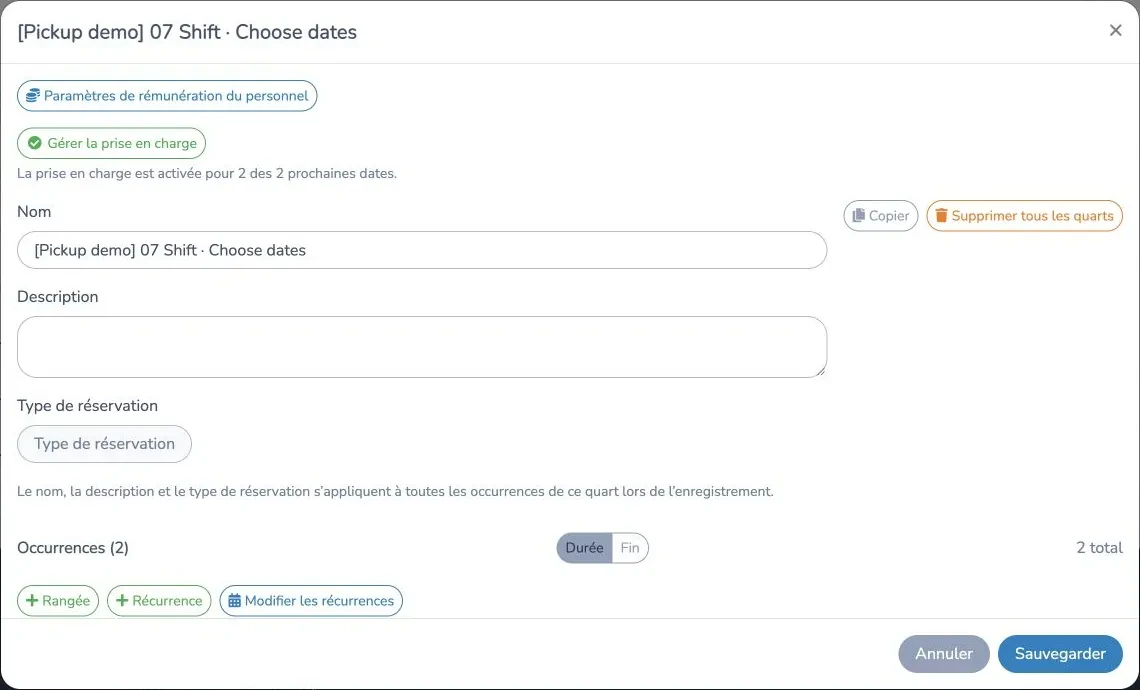
- Vérifiez le Nombre total d’employés requis, puis activez Permettre la prise en charge par le personnel.
- Choisissez comment les employés prennent les dates :
- Les employés choisissent des occurrences individuelles : ils peuvent sélectionner une date ou plusieurs dates.
- Les employés doivent prendre toutes les occurrences publiées : ils doivent prendre l'ensemble des dates publiées en une seule fois.
- Choisissez les dates à offrir :
- Dates sélectionnées seulement : choisissez les dates futures une par une. Il s’agit d’un ensemble fixe de dates.
- Toutes les occurrences, y compris les nouvelles : incluez automatiquement les prochaines occurrences ajoutées au même cours, à la même réservation ou à la même série de quarts. Cette option est offerte uniquement lorsque les employés choisissent des occurrences individuelles.
- Cliquez sur Sauvegarder pour enregistrer ensemble le total du personnel requis et les paramètres de prise en charge.
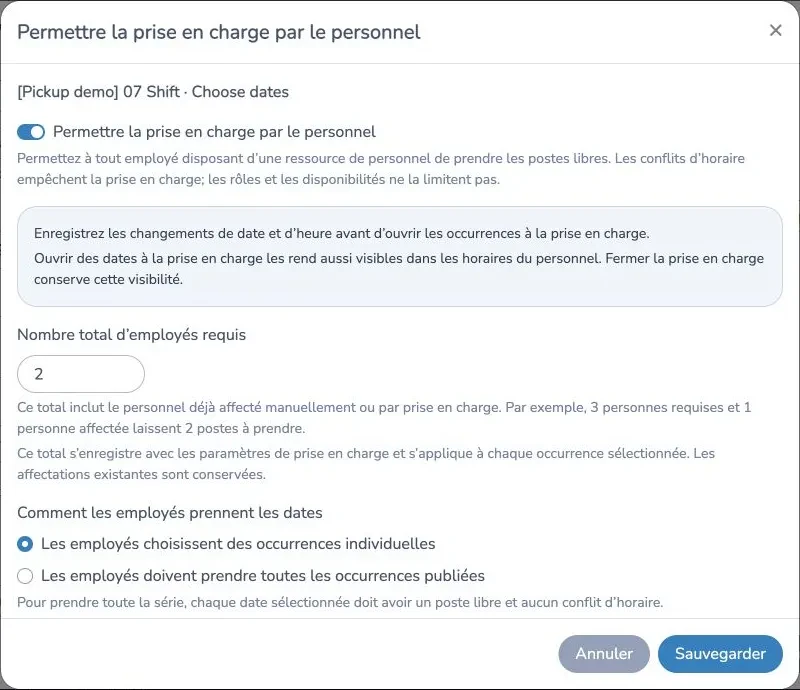
Après la sauvegarde, le bouton devient Gérer la prise en charge et affiche une coche. L’état sous le bouton indique combien de prochaines dates sont incluses et si les nouvelles dates sont incluses automatiquement. Avec les occurrences sélectionnées, il signale aussi les dates exclues. Si vous ouvrez une occurrence exclue, son état le précise.
Les dates actuelles incluses lors de la sauvegarde sont aussi publiées dans les horaires du personnel. Avec l’inclusion automatique, les dates ajoutées plus tard apparaissent dans la liste des quarts ouverts; leurs affectations deviennent visibles dans les horaires lorsque la prise en charge réussit. La publication d’un horaire à l’aide des paramètres de visibilité habituels ne l’ouvre pas à elle seule à la prise en charge.
ImportantL’option Dates sélectionnées seulement et la prise en charge de toute une série utilisent un ensemble fixe de dates. Les nouvelles dates sont incluses automatiquement uniquement avec Toutes les occurrences, y compris les nouvelles, en mode d’occurrences individuelles. Pour un ensemble fixe, retournez dans Gérer la prise en charge, vérifiez la sélection complète et sauvegardez pour inclure les nouvelles dates. La sauvegarde d’une nouvelle sélection remplace la sélection précédente pour ce cours, cette réservation ou cette série de quarts.
Avec l’inclusion automatique, le Nombre total d’employés requis sert de valeur par défaut aux nouvelles occurrences de cours ou de quart qui n’ont pas déjà leur propre total. Le total existant d’une occurrence demeure prioritaire. Une réservation utilise toujours son total commun pour toutes ses plages horaires. Les employés affectés manuellement comptent dans le total applicable : trois employés requis et une personne affectée laissent donc seulement deux postes à prendre. Une occurrence complète ne peut plus être prise.
L’inclusion automatique n’oblige jamais un employé à prendre les dates ajoutées plus tard. Pour exiger la prise en charge de toute une série, sauvegardez plutôt un ensemble explicite de dates.
Prendre des dates dans Mon horaire
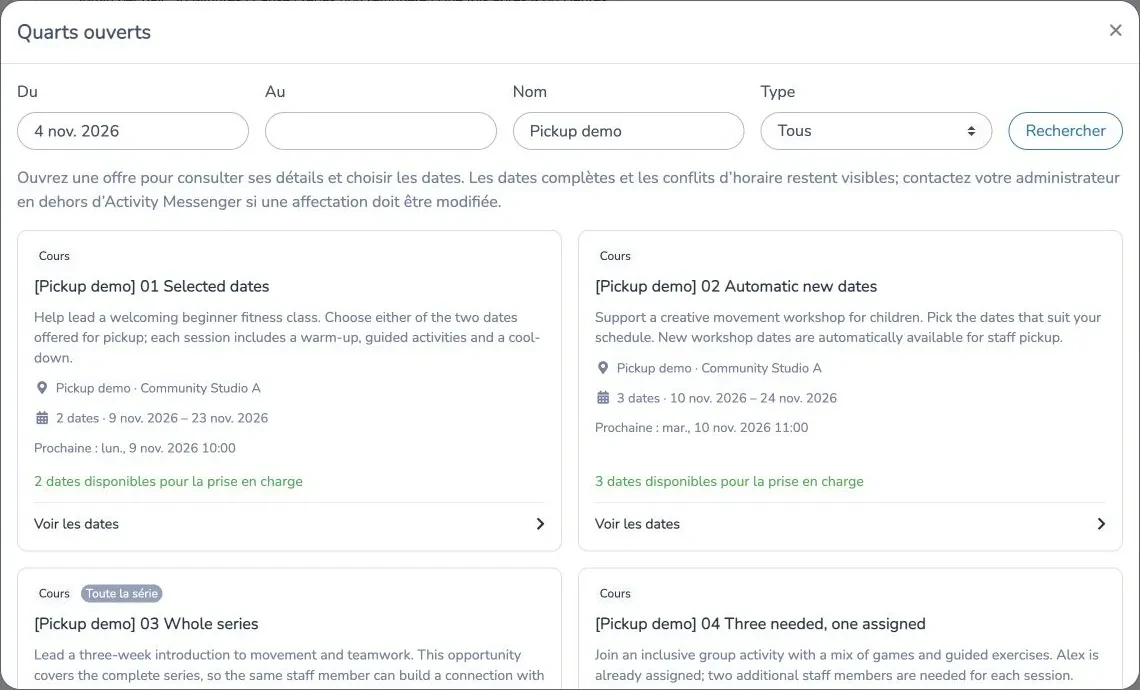
- Ouvrez votre horaire et cliquez sur Voir les quarts ouverts. Le bouton est aussi offert dans l'horaire du compte employé.
- Filtrez par Du, Au, Nom ou Type, puis cliquez sur Rechercher.
- Parcourez les cartes des offres. Chaque carte identifie le cours, la réservation ou le quart et affiche sa description et son lieu lorsqu’ils sont renseignés.
- Cliquez sur une offre ou sur Voir les dates pour consulter ses détails dans une fenêtre distincte. Vérifiez les dates, les heures de début et de fin, la durée, le lieu, les postes disponibles et les conflits éventuels, puis sélectionnez les dates auxquelles vous souhaitez travailler.
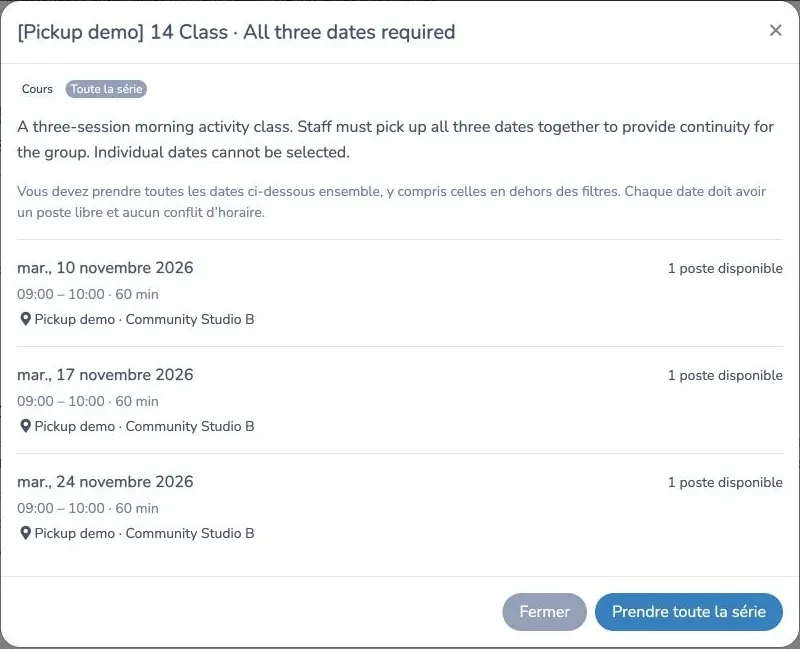
- Cliquez sur Prendre les dates sélectionnées, ou sur Prendre toute la série lorsque l’administrateur exige l’ensemble des dates.
- Confirmez. Les affectations réussies apparaissent dans votre horaire et dans la vue de personnel de l’administrateur.
Pour une offre portant sur toute une série, vérifiez chaque date affichée, y compris celles qui se trouvent en dehors de vos filtres de recherche. Chaque date doit encore avoir un poste libre et ne présenter aucun conflit d'horaire. La prise en charge d'une série réussit pour toutes les dates ou ne crée aucune affectation.
Admissibilité et conflits
Tout employé authentifié dont le compte est lié à une ressource de personnel peut prendre les postes publiés. Les rôles, les qualifications et les disponibilités ne limitent pas la prise en charge.
La liste affiche les occurrences futures actives qu’un administrateur a rendues disponibles à la prise en charge. Les occurrences fermées, annulées ou passées sont exclues. Les offres complètes et celles qui présentent un conflit d’horaire restent visibles pour que vous puissiez consulter leurs détails, mais vous ne pouvez pas prendre une date complète ou en conflit.
Une affectation de personnel qui chevauche l’horaire bloque la prise en charge et affiche un message de conflit. Pour demander une affectation à une date complète, ou si vous pouvez réorganiser une affectation existante afin de résoudre un conflit, contactez votre administrateur. L’administrateur doit vérifier les modifications au personnel ou à l’horaire; les employés ne peuvent pas contourner eux-mêmes un poste complet ou un conflit.
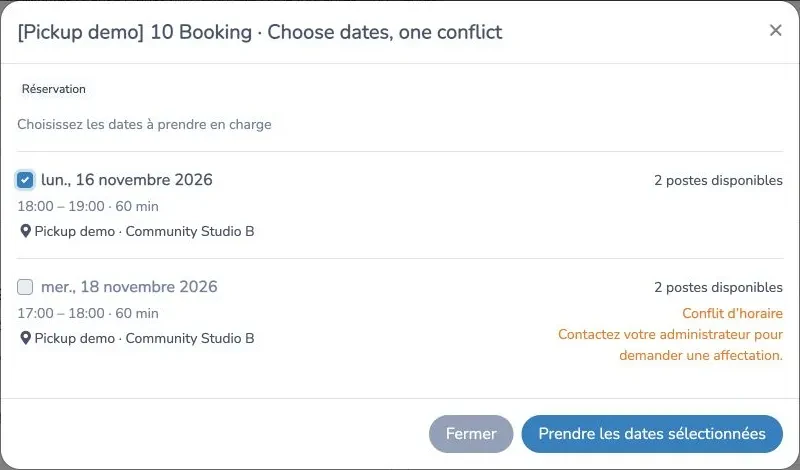
Les postes sont vérifiés de nouveau à la confirmation. Si un autre employé a pris le dernier poste depuis l'ouverture de la liste, votre demande ne réussira pas. Actualisez la liste et choisissez une autre offre.
Prendre une date de cours modifie uniquement cette occurrence. Cela ne vous ajoute pas aux ressources de personnel par défaut du cours et ne vous affecte pas aux autres dates, sauf si vous les prenez explicitement ensemble.
Fermer la prise en charge ou modifier une affectation
Pour arrêter les prises en charge, retournez dans Gérer la prise en charge, désactivez l'option et sauvegardez. Cela ferme la prise en charge des dates actuelles et empêche les dates ajoutées plus tard de devenir disponibles automatiquement, sans retirer les affectations existantes ni masquer leurs dates d’horaire publiées.
Les employés ne peuvent pas se retirer d'un quart dans la fenêtre de prise en charge. Demandez à un administrateur de modifier ou de retirer l'affectation. Pour changer les dates d'un événement ou l'annuler, utilisez les commandes habituelles du cours, de la réservation ou du quart. Après avoir modifié un ensemble publié, vérifiez ses paramètres de prise en charge avant d'inviter les employés à le prendre de nouveau.