Centre d’aide Activity Messenger
Comptabilité (paiements, codes comptables et conciliation bancaire)
Utilisez les codes comptables pour classer ce que vous vendez et préparer des rapports financiers et exports comptables utiles. Ce guide explique comment créer ou importer des codes, les assigner aux produits et activités, les regrouper par catégories de rapport et configurer les exports d’écritures QuickBooks ou Sage. Il clarifie également les codes obligatoires et les comptes de rapport, ainsi que les différences entre ventes facturées, paiements encaissés et versements Stripe.
Vidéo : Gestion des codes comptables. Les étapes écrites ci-dessous servent de référence.
Avant de commencer
Vous devez pouvoir configurer les codes comptables de votre organisation et consulter les rapports financiers. Pour les exports comptables, gardez votre plan comptable à portée de main et coordonnez les associations de comptes et corrections historiques avec votre comptable.
Trouver et organiser les codes comptables
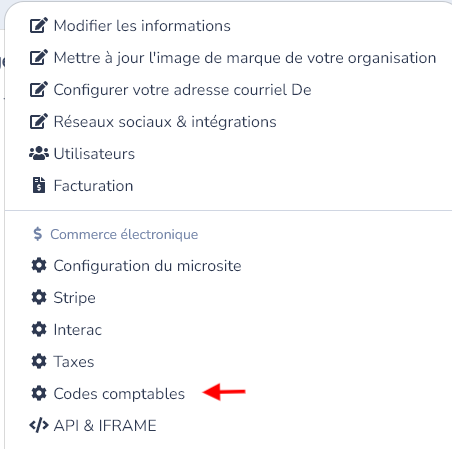
- Ouvrez E-Commerce → Codes comptables. Vous pouvez également ouvrir Codes comptables dans le menu de l’organisation (trois points), à côté du logo.
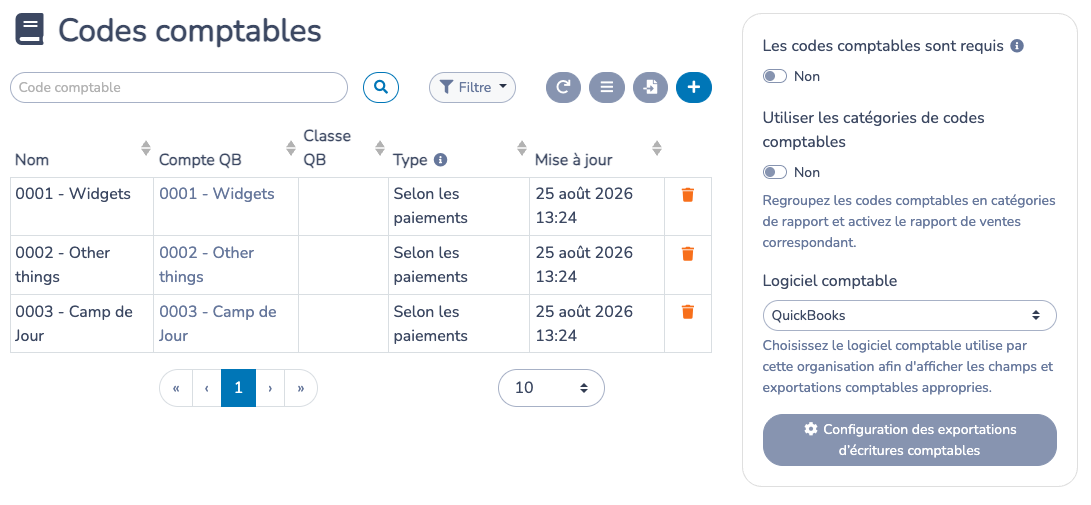
- Sélectionnez + pour créer un code. Saisissez un Nom clair, puis configurez les champs affichés pour le logiciel comptable choisi.
- Recherchez ou filtrez le tableau pour trouver des codes. Sélectionnez une ligne pour la modifier. Archivez un code qui ne doit plus être assigné; restaurez un code archivé au besoin.
Importer un plan comptable QuickBooks
L’outil importe un fichier CSV du plan comptable QuickBooks en ligne. Dans QuickBooks en ligne, utilisez Paramètres → Plan comptable → Exécuter le rapport / Exporter, puis choisissez le fichier CSV dans Activity Messenger.
- Sélectionnez l’icône d’importation au-dessus du tableau des codes comptables et téléversez le CSV.
- Choisissez les types de comptes à importer. Les types Income sont présélectionnés. Les comptes parents verrouillés sont exclus, sauf si vous choisissez de les inclure.
- Choisissez si les numéros de compte doivent précéder les noms des codes. Par exemple, le nom peut devenir
4105 - Programmes adultes; cette option aide à extraire le numéro de compte Sage et à trier les codes. - Au besoin, utilisez le type de compte QuickBooks comme catégorie. Cette option est disponible lorsque les catégories sont activées; elle crée les catégories manquantes et assigne les codes importés à la catégorie correspondante.
- Choisissez la base de comptabilisation des écritures pour les codes importés, puis passez à l’aperçu.
- Vérifiez l’aperçu et décochez les nouvelles lignes à exclure. Confirmez l’importation.
Les colonnes CSV attendues comprennent Account name et Account type; Account number est facultative. Les codes existants, les codes archivés et les doublons dans le fichier sont ignorés plutôt que remplacés. Vérifiez l’aperçu avant l’importation. Cet outil importe des codes et leurs associations, pas l’historique des ventes.
Exiger un code comptable
Dans la page Codes comptables, activez Les codes comptables sont requis pour exiger un code pour les items vendus. Cela aide à éviter que de nouveaux items soient créés sans code. Ce réglage n’assigne pas automatiquement de codes aux items existants; vérifiez séparément votre configuration actuelle.
Assigner les codes comptables aux cours, abonnements et produits
Assignez le code approprié dans la configuration de chaque item. Le code assigné à un cours, un abonnement ou un produit sert à ses ventes applicables; la modification du réglage de l’item ne réécrit pas automatiquement les items de facture existants.
Assigner un code comptable à un cours
- Ouvrez Cours → Tous les cours et événements.
- Ouvrez le cours ou l’événement pour modifier ses réglages.
- Choisissez son code comptable dans la liste et enregistrez.
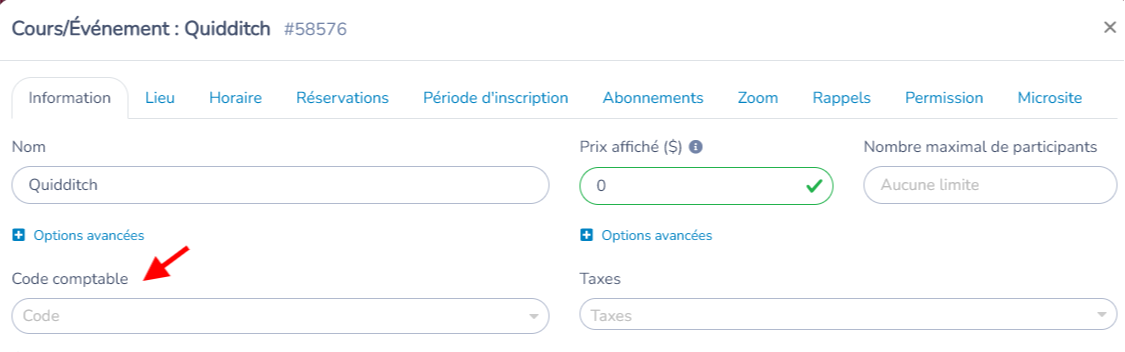
Lorsque vous dupliquez un cours, son code comptable est également dupliqué.
Assigner des codes comptables aux cours en masse
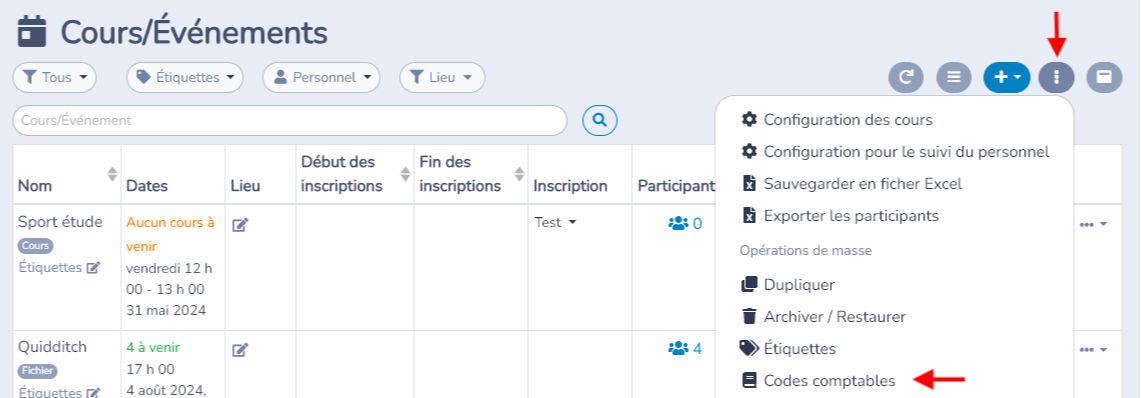
Pour plusieurs cours, ouvrez Cours → Tous les cours et événements, sélectionnez les cours à modifier et ouvrez le menu des opérations en masse (⋮). Choisissez Codes comptables, sélectionnez le code, puis choisissez Assigner ce code comptable aux [nombre] cours sélectionnés. Pour retirer le code des cours sélectionnés, ne sélectionnez aucun code et choisissez Retirer les codes comptables des [nombre] cours sélectionnés.
La modification du code assigné à un cours change sa configuration actuelle; les items de facture existants ne sont pas automatiquement modifiés. Le nouveau code du cours peut ainsi s’appliquer aux ventes futures sans réécrire silencieusement les ventes passées. Pour mettre à jour aussi les items de facture existants, utilisez l’action de synchronisation distincte ci-dessous et examinez d’abord son impact comptable.
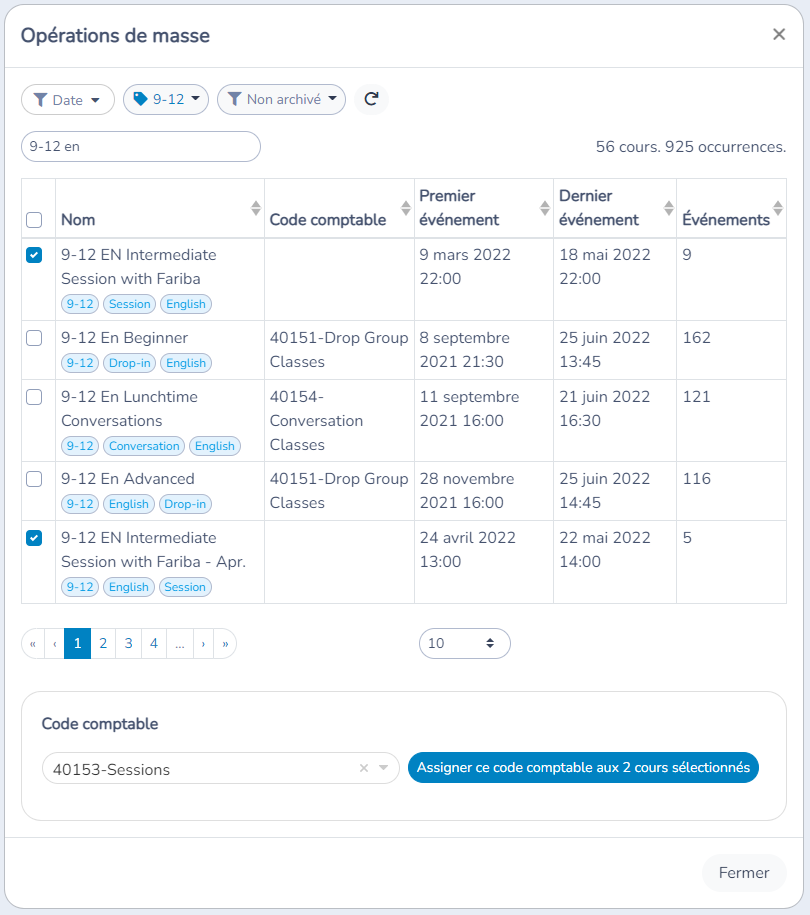
Mettre à jour les codes comptables des items de facture existants
Dans la même opération en masse Codes comptables, sélectionnez les cours concernés et choisissez Synchroniser les codes comptables sur les items de facture. Examinez la confirmation, qui synchronise les codes des items de facture existants avec les codes comptables actuels des cours sélectionnés, puis confirmez. Cette opération modifie le classement historique et peut affecter les données déjà exportées; coordonnez la correction avec l’équipe comptable et vérifiez les rapports concernés. N’utilisez pas la synchronisation si vous souhaitez seulement changer le code pour les ventes futures.
AttentionLa synchronisation applique le code comptable actuel de chaque élément sélectionné à ses items de facture existants. Elle peut remplacer les codes déjà assignés, en plus de remplir les codes manquants. Si un élément sélectionné n’a aucun code comptable, la synchronisation retire les codes de ses items de facture existants. Vérifiez les codes actuels avant de confirmer avec Synchroniser.
Assigner un code comptable à un abonnement
- Ouvrez E-Commerce → Abonnements et créez un abonnement ou ouvrez-en un pour le modifier.
- Dans les réglages d’information et de prix de l’abonnement, repérez Code comptable, près des réglages de prix et de taxes.
- Sélectionnez le code approprié et enregistrez l’abonnement.
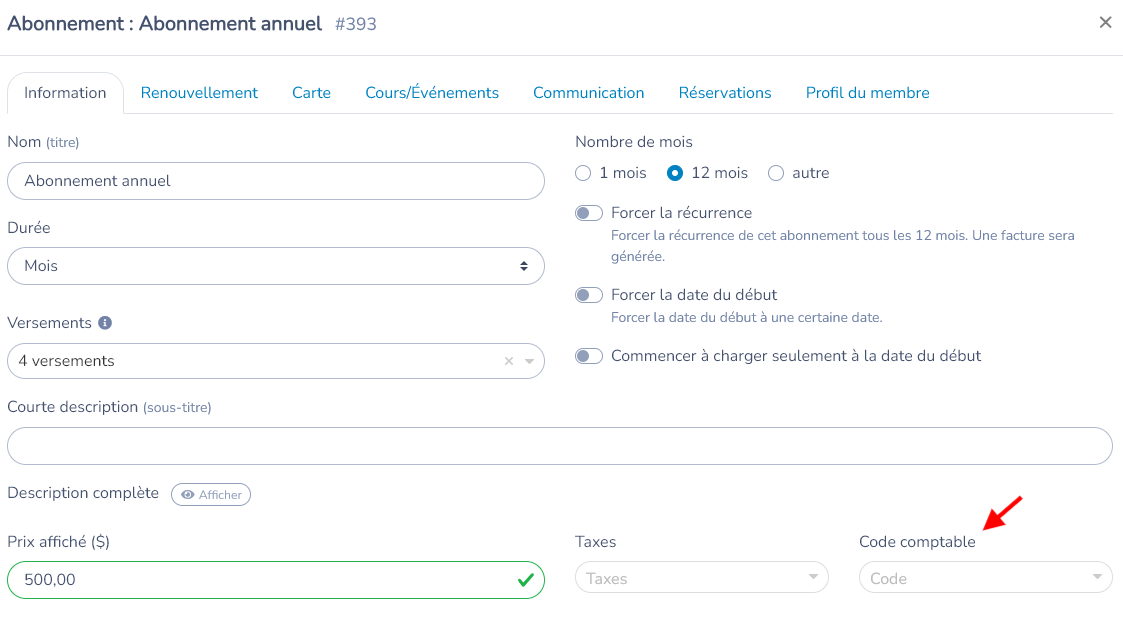
Les ajouts d’un abonnement peuvent avoir leur propre code comptable. Si vous vendez des ajouts, vérifiez leur code séparément dans les réglages des ajouts de l’abonnement.
Assigner et synchroniser les codes comptables des abonnements en masse
Utilisez cet outil si les inscriptions ont commencé avant la configuration des codes des abonnements ou si vous devez corriger les codes sur des factures d’abonnement antérieures. Vous devez avoir la permission de modifier les abonnements; sélectionnez des abonnements Activity Messenger ordinaires qui ne sont pas verrouillés.
- Ouvrez Abonnements → Tous les abonnements (ou E-Commerce → Abonnements, selon votre navigation).
- Ouvrez le menu à trois points (⋮) et choisissez Opérations de masse → Codes comptables.
- Dans la fenêtre d’opérations de masse, sélectionnez les abonnements à modifier. Vérifiez leurs codes comptables actuels; utilisez la recherche ou le filtre par code comptable pour réduire la liste au besoin.
- Pour assigner un code, choisissez-le dans Code, puis sélectionnez Assigner ce code comptable aux [nombre] abonnements sélectionnés. Pour retirer un code, laissez Code vide et sélectionnez Retirer les codes comptables des [nombre] abonnements sélectionnés. Ces actions modifient les réglages des abonnements; les items de facture existants restent inchangés jusqu’à la synchronisation.
- Pour mettre à jour les factures antérieures, sélectionnez Synchroniser les codes comptables sur les items de facture, lisez l’avertissement, puis sélectionnez Synchroniser. Chaque abonnement sélectionné utilise son propre code enregistré; choisir un code dans le sélecteur sans l’assigner ne change pas le code appliqué par la synchronisation.
- Vérifiez les items de facture concernés et les rapports par code comptable. Les items de paiement liés sont aussi synchronisés. Les ajouts d’abonnement et les éléments de facturation d’affiliation sont exclus de cette action sur les abonnements.
AttentionIl s’agit d’une synchronisation complète, et non d’une correction limitée aux codes manquants. Les codes existants sur les factures peuvent être remplacés ou retirés lorsqu’un abonnement sélectionné n’a aucun code. Cette opération peut modifier les rapports historiques; coordonnez les corrections aux exports déjà utilisés par votre comptable.
Par exemple, si des factures ont été créées avant la configuration d’un code Revenus d’abonnement, assignez ce code à l’abonnement, puis synchronisez. Si deux abonnements nécessitent des codes différents, assignez d’abord chaque code à la sélection correspondante; vous pourrez ensuite sélectionner les deux abonnements et les synchroniser ensemble.
Assigner et synchroniser les codes comptables des éléments de facturation d’affiliation
Les affiliations utilisent les codes comptables configurés sur leurs éléments de facturation. Vous devez avoir accès à la section Fédération et la permission de gérer l’organisation.
- Ouvrez Fédération → Items de facturation.
- Ouvrez le menu à trois points (⋮) et choisissez Opérations de masse → Codes comptables.
- Sélectionnez les éléments de facturation d’affiliation à modifier et vérifiez leurs codes comptables actuels.
- Choisissez un code dans Code, puis sélectionnez Assigner ce code comptable aux [nombre] éléments de facturation d’affiliation sélectionnés. Pour retirer un code, laissez Code vide et sélectionnez Retirer les codes comptables des [nombre] éléments de facturation d’affiliation sélectionnés. L’assignation et le retrait modifient les réglages des éléments de facturation sans changer les items de facture antérieurs.
- Sélectionnez Synchroniser les codes comptables sur les items de facture, lisez l’avertissement, puis sélectionnez Synchroniser pour appliquer le code enregistré de chaque élément de facturation sélectionné à ses items de facture existants et aux items de paiement liés.
Chaque élément de facturation d’affiliation utilise son propre code, y compris les éléments sans abonnement lié. Même lorsqu’un abonnement est lié, la synchronisation utilise le code de l’élément de facturation plutôt que celui de l’abonnement. Comme pour les abonnements, cette action peut remplacer les codes existants sur les factures ou les retirer lorsqu’un élément de facturation sélectionné n’a aucun code. Vérifiez les factures et les rapports concernés après la synchronisation.
Assigner un code comptable à un produit
- Ouvrez E-Commerce → Produits et créez un produit ou ouvrez-en un pour le modifier.
- Dans les réglages du produit, repérez Code comptable et sélectionnez le code approprié.
- Enregistrez le produit.
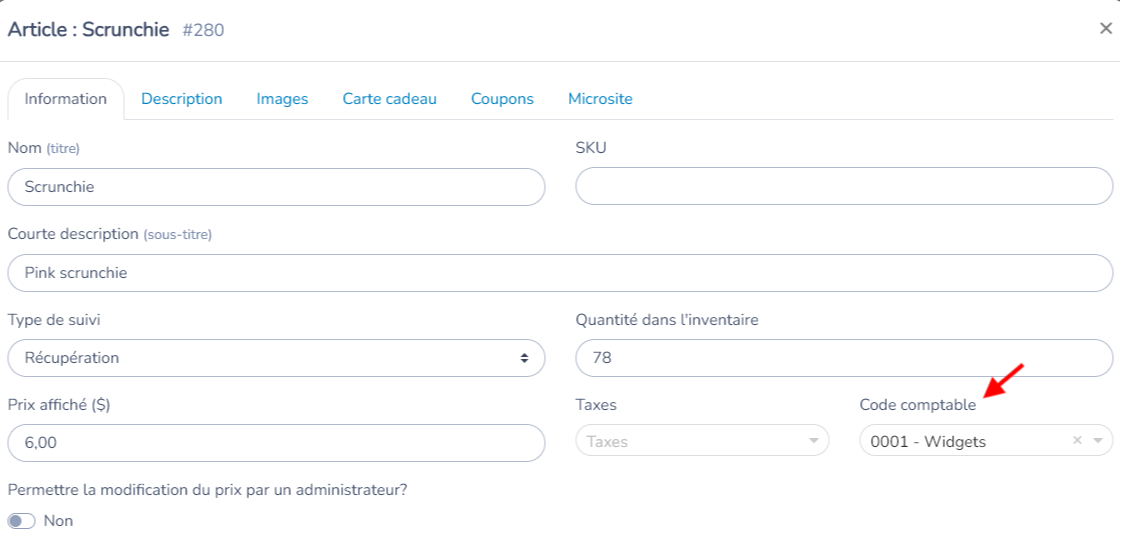
Un produit sélectionné dans un formulaire de paiement peut avoir un prix, une quantité, des taxes et un code comptable remplacés pour ce formulaire; vérifiez les réglages de la question de produit du formulaire si vous utilisez ces remplacements.
Les tarifs de réservation peuvent aussi comporter une attribution de code comptable lorsque ce champ est offert dans leur configuration.
Regrouper les codes par catégories de rapport
Les catégories sont des regroupements facultatifs de codes comptables, par exemple Modèle d’affaires, Département ou Source de revenus. Chaque code peut être assigné à une catégorie; le rapport par catégorie regroupe les ventes selon les codes associés aux items vendus.
- Dans la page Codes comptables, activez Utiliser les catégories de codes comptables.
- Personnalisez le nom du regroupement au besoin. Le nom par défaut est Modèle d’affaires.
- Sélectionnez Gérer les catégories pour créer des catégories. Vous pouvez les renommer et voir les codes qui leur sont attribués. Une catégorie ne peut pas être supprimée tant qu’elle est attribuée à un code, y compris un code archivé.
- Assignez une catégorie dans la ligne d’un code ou sélectionnez plusieurs codes et utilisez la barre d’attribution multiple. Filtrez le tableau pour trouver les codes sans catégorie.
- Ouvrez le rapport de ventes par catégorie à partir du lien dans les réglages des codes comptables ou de E-Commerce → Rapports.
Vous pouvez activer Les catégories de codes comptables sont requises pour exiger une catégorie à la création ou à la modification d’un code. Ce réglage ne classe pas automatiquement les codes existants; filtrez les codes sans catégorie et attribuez-leur une catégorie. Désactiver les catégories retire le rapport par catégorie, mais ne supprime pas le rapport régulier par code comptable.
Choisir le logiciel comptable et configurer les codes
Dans la page Codes comptables, choisissez QuickBooks ou Sage sous Logiciel comptable. Activity Messenger affiche ensuite les champs de code et le format d’exportation correspondants. Ce choix détermine les champs et le format, mais ne crée pas de connexion en direct et ne synchronise pas les comptes.
- QuickBooks : indiquez le nom de compte dans Compte QB. Pour un sous-compte, utilisez
Compte parent: Sous-compte. Si le champ est vide, l’export utilise le nom du code comptable. La Classe QB est facultative et figure comme classe dans l’export QuickBooks. - Sage : incluez le numéro de compte dans le nom du code, par exemple
4000 - Revenus d’inscription. Activity Messenger extrait la première séquence numérique comme numéro de compte Sage.
Configurer les comptes de rapport des écritures comptables
Dans la page des codes comptables, sélectionnez Configuration des écritures comptables. Ces comptes de rapport servent uniquement aux aperçus et aux exports d’écritures comptables; ils ne sont pas automatiquement assignés aux items vendus.
Configurez les comptes qui s’appliquent à votre organisation :
- Compte de débit de caisse ou bancaire (affiché comme compte de revenus de vente dans la configuration des rapports)
- Comptes clients
- Comptes de rapport des taxes A et B, et taxes acheminées vers chacun
- Frais Stripe
- Frais Activity Messenger sur Stripe et taxes fédérales et provinciales sur ces frais
L’écran de configuration explique le traitement des taxes combinées. Filtrer le rapport Ventes par code avec un code de compte de rapport ne donne aucun résultat, à moins que ce même code soit aussi assigné aux items vendus. Configurez seulement les associations pertinentes pour votre organisation et confirmez-les avec votre comptable.
Choisir la base de comptabilisation des paiements ou des ventes
Chaque code comptable possède une Base de comptabilisation des écritures :
- Selon les paiements est la valeur par défaut. Les écritures sont fondées sur les paiements reçus et se trouvent dans les rapports Paiements et Versements Stripe.
- Selon les ventes comptabilise les ventes au moment où elles sont enregistrées et utilise les comptes clients pour les soldes impayés. Les écritures correspondantes se trouvent dans Ventes → Écritures comptables.
Ce réglage choisit l’événement utilisé pour créer l’écriture; il ne détermine pas quand le revenu est gagné et ne gère pas les revenus reportés. Lors de l’importation de comptes QuickBooks, l’assistant d’importation demande de choisir une base pour les codes importés.
Prévisualiser et exporter les écritures comptables
- Ouvrez E-Commerce → Rapports et choisissez une plage de dates.
- Sélectionnez le rapport Écritures comptables. Consultez le lien de configuration des codes si des comptes ou associations sont manquants.
- Vérifiez les totaux des débits et des crédits dans l’aperçu.
- Téléchargez QuickBooks (CSV) ou Sage (TXT) lorsque le logiciel comptable de l’organisation est sélectionné.
Le fichier QuickBooks utilise le nom de compte QuickBooks configuré (ou le nom du code si le champ est vide) et peut inclure une classe QuickBooks. L’export Sage utilise les numéros extraits des noms de codes. Les écritures fondées sur les paiements peuvent aussi être consultées dans Paiements; les écritures des paiements par carte Stripe sont disponibles par versement dans Versements Stripe. Il s’agit d’exports de fichiers, et non d’une synchronisation bidirectionnelle automatique.
Rapport de paiements et conciliation Stripe
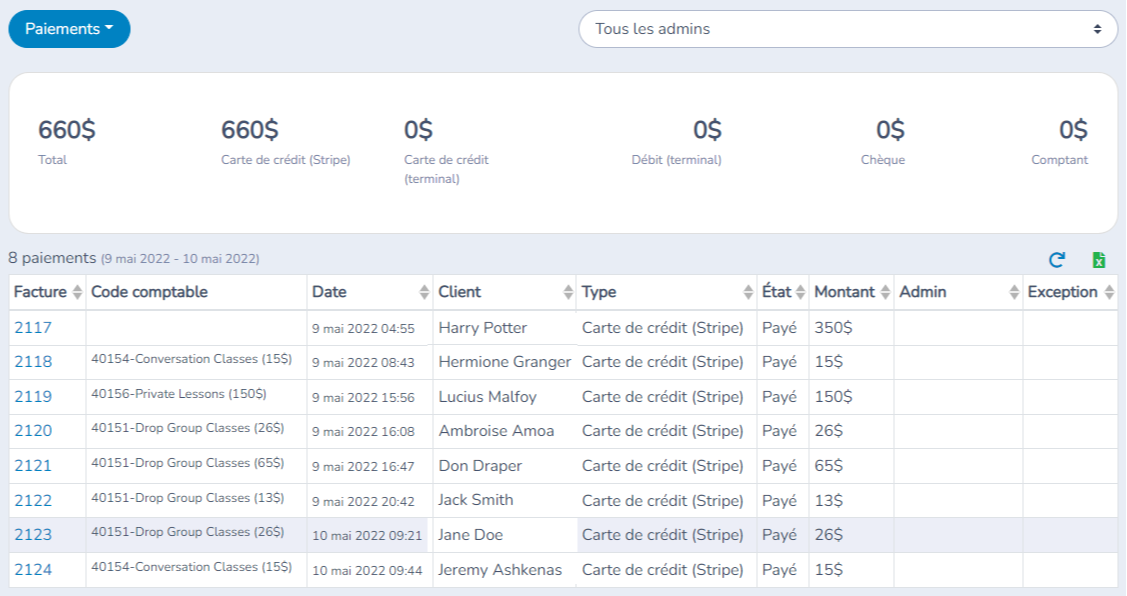
Ouvrez E-Commerce → Rapports et choisissez le rapport des paiements pour consulter les paiements encaissés par code comptable et par période; exportez-le vers Excel au besoin. Ce rapport indique ce qui a été payé. Les rapports de ventes reflètent les ventes enregistrées, tandis que le rapport Versements Stripe présente les transferts de Stripe. Le total des paiements et celui d’un versement Stripe peuvent différer en raison des frais, remboursements ou délais. Pour concilier les dépôts bancaires, comparez le rapport des paiements Activity Messenger au rapport de rapprochement des virements de Stripe : Rapprochement des virements Stripe.
Vérifier la conciliation des paiements et des factures
La vue de conciliation des paiements d’une facture compare chaque paiement admissible aux montants associés aux items de facture. Elle affiche le montant du paiement, le montant concilié aux items et tout écart. Un écart signifie que ces montants ne correspondent pas; il n’indique pas à lui seul la cause et ne confirme pas si le débit de la carte a réussi ou échoué.
Avant d’intervenir, vérifiez le statut du paiement et les détails de la transaction dans la facture et auprès du processeur de paiement. Ne débitez pas de nouveau la carte et n’ajoutez pas de paiement en double avant d’avoir confirmé le résultat. Si vous ne pouvez pas confirmer le statut du paiement ou déterminer la bonne répartition, demandez l’aide de votre administrateur ou du soutien en fournissant les détails de la facture et du paiement (ne transmettez jamais le numéro complet de la carte).
Un paiement partiel peut être inférieur au total de la facture. La vue de conciliation sert à examiner les montants des paiements associés aux items; elle ne fournit pas une procédure vérifiée pour enregistrer ou corriger tous les scénarios de paiement fractionné. Suivez la procédure de paiement confirmée par votre organisation et vérifiez le résultat avant de modifier les dossiers.