Centre d’aide Activity Messenger
Vendre des billets en ligne pour vos événements
Activity Messenger offre un outil de vente de billets en ligne pour vos événements. Vous pouvez prendre avantages de tous les outils offerts pour le e-commerce pour la vente de vos billets (rabais, facturations, etc).
Que ce soit pour un tournoi de tennis ou tout autre événement, vous apprendrez à configurer l'événement, vendre des billets, et gérer les participants de manière fluide et automatisée.
Pour commencer vous devez créer un formulaire d’événement. Ensuite, vous pouvez utiliser notre scanneur de code QR pour valider les billets sur place.
Création de l'événement :
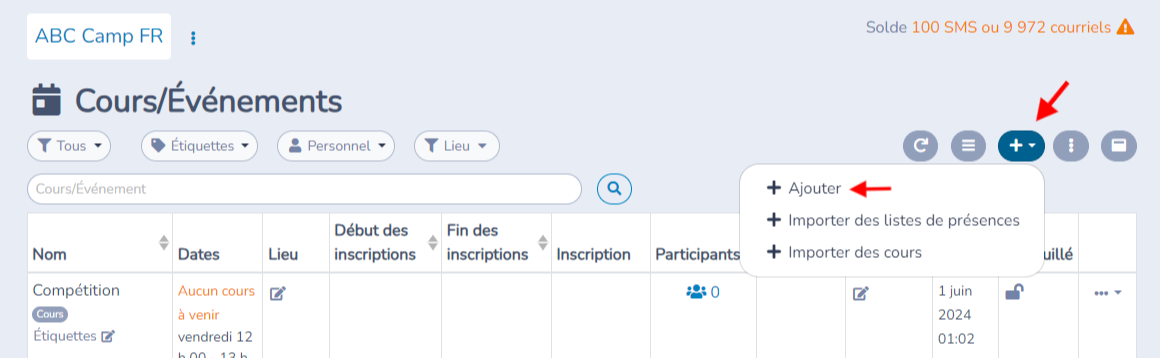
Pour commencer, créez votre événement en accédant à la section Cours et en sélectionnant Tous les cours et événements.

Cliquez sur le bouton Ajouter, nommez votre événement, définissez le prix des billets, et configurez le lieu et l’horaire.
Consultez la page Création d'un cours ou d'un événément pour plus d'informations.
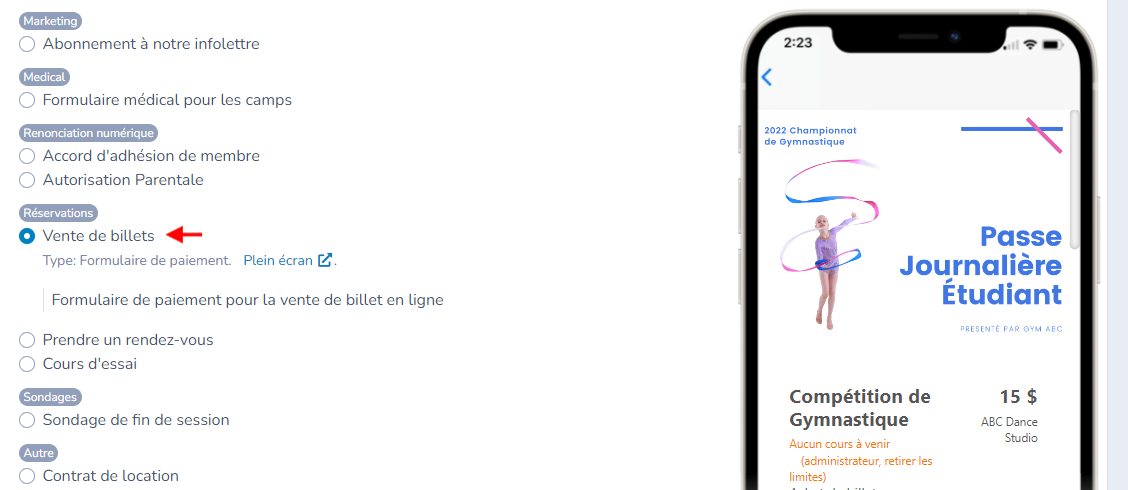
# Vente de billets avec code QR
Allez dans Formulaires et sélectionnez Créer. Utilisez un modèle de vente de billets ou créez un formulaire de zéro en choisissant l'option Formulaire d'inscription événement avec billets.
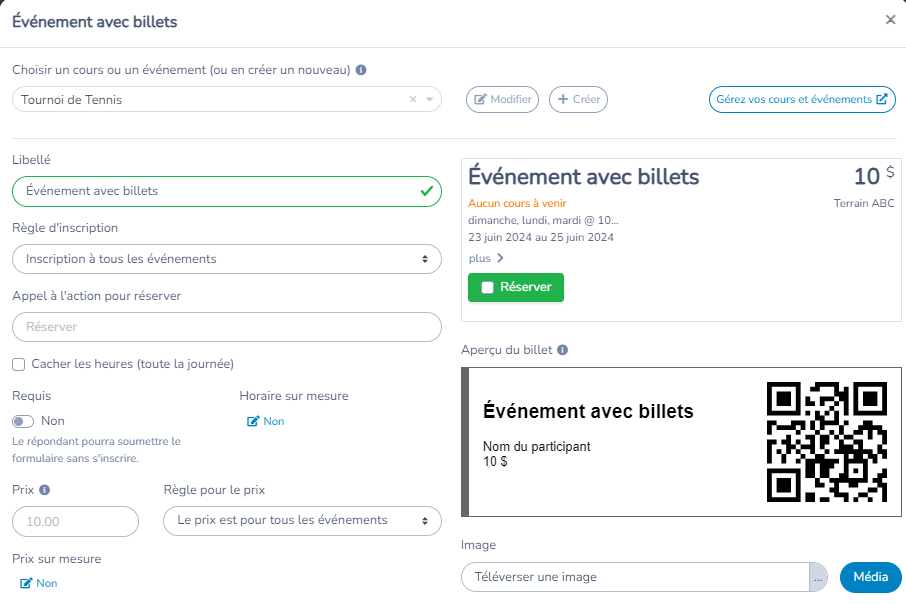
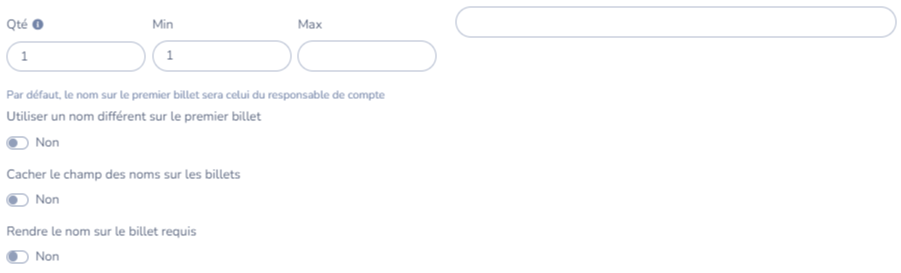
Associez votre formulaire à l'événement créé précédemment. Configurez les détails du billet, le nombre maximum de billets par personne, etc.
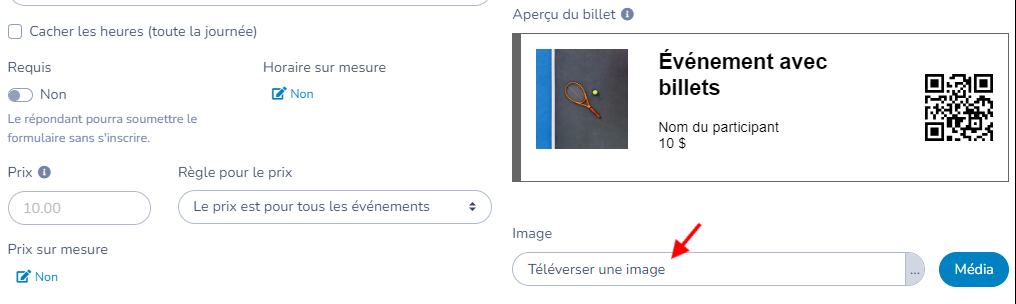
Téléversez une image pour personnaliser l'apparence de votre billet.
Configurer les options de participants supplémentaires.
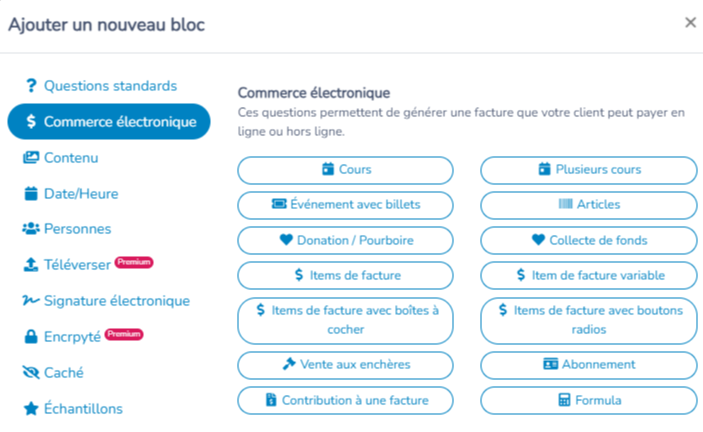
Il est possible d'ajouter des options de vente d'articles, des abonnements ou autres à votre formulaire dans la section commerce électronique pour augmenter vos ventes
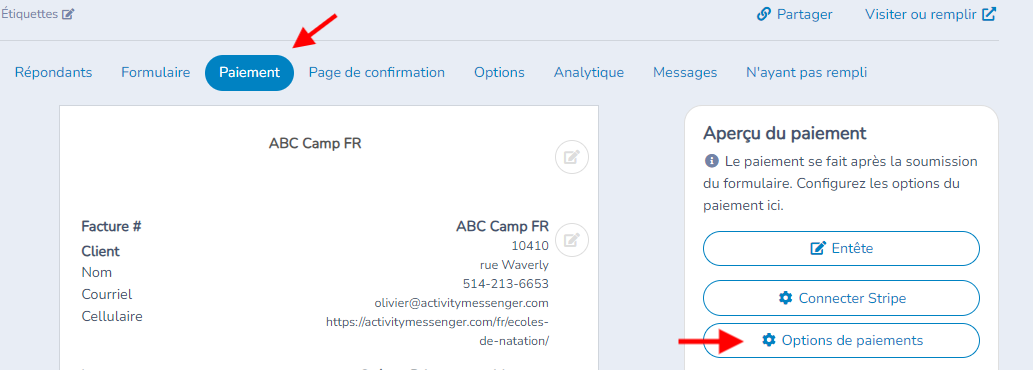
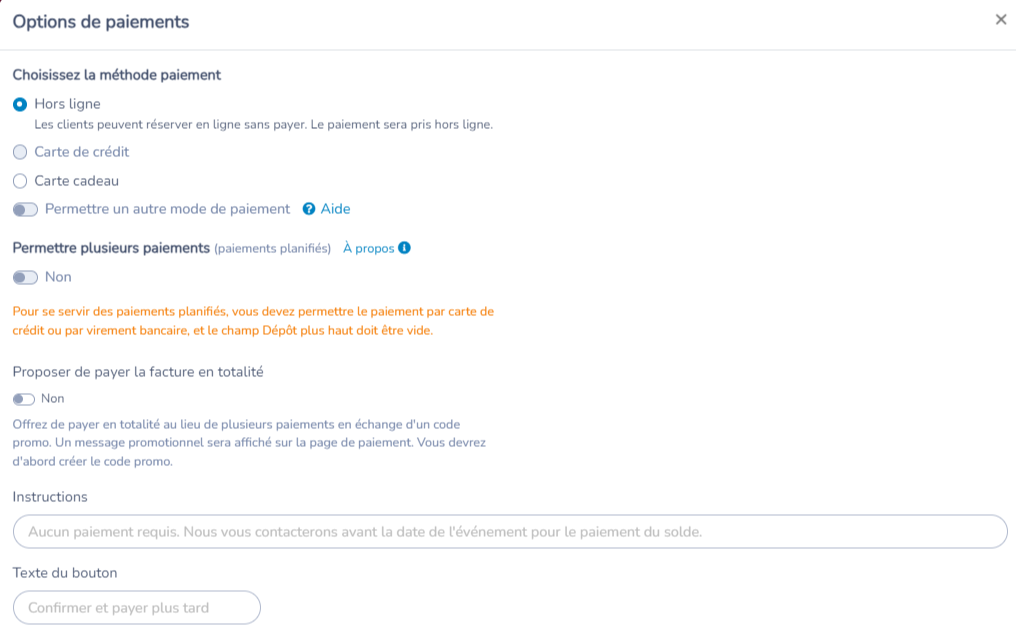
Options de paiement
Configurez les options de paiement pour vos billets, en connectant votre compte Stripe pour accepter les paiements par carte de crédit.
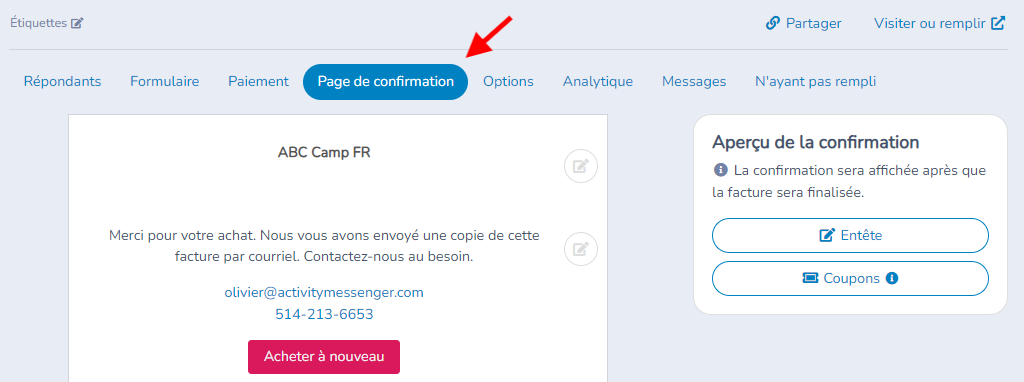
Vous pouvez personnaliser la page de confirmation et les emails de confirmation que recevront vos participants avec leurs billets.
Partage et gestion des billets
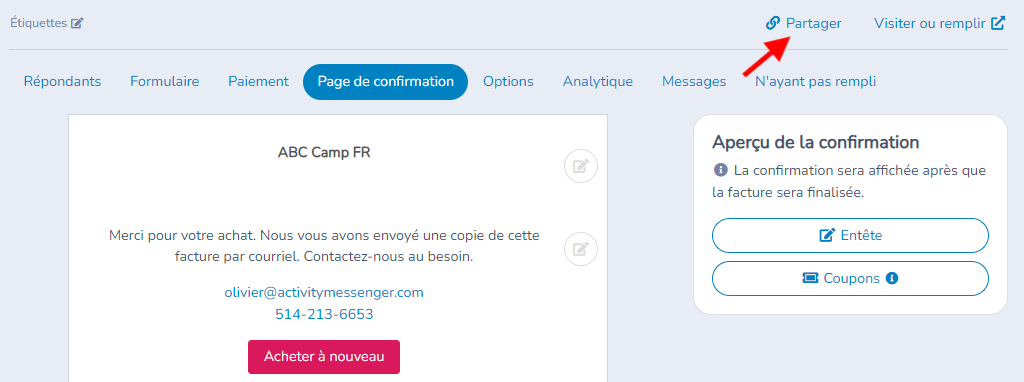
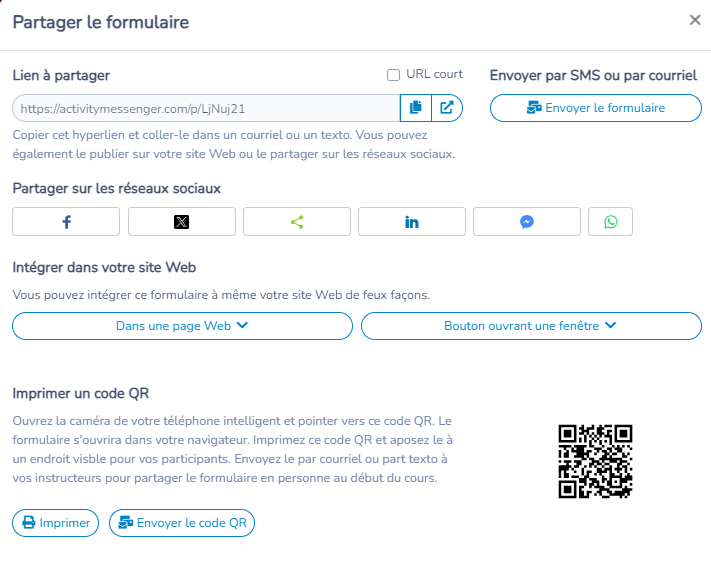
Utilisez le lien unique généré pour partager vos formulaires avec billets via email, SMS, ou sur les réseaux sociaux. Vous pouvez également intégrer le formulaire de vente sur votre site web.
Pour les ventes à la porte, un code QR est disponible pour permettre l'achat rapide de billets sur place.
Transfert de billets
Oui. Par défaut, la personne qui a acheté un billet peut le transférer à quelqu'un d'autre. Vous décidez, pour chaque question Événement avec billets, si les acheteurs ont le droit de le faire.
Comment un acheteur transfère un billet
- Connectez-vous à Mon compte et ouvrez l'onglet Billets. Il liste les billets des événements qui ne sont pas terminés.
- Cliquez sur Transférer mon billet à côté du billet.
- Saisissez le Prénom, le Nom de famille, le Courriel et le Cellulaire du nouveau détenteur. L'adresse courriel est requise.
- Cliquez sur Transférer.
La suite dépend de la présence ou non d'un formulaire pour les actions sur le billet (voir plus bas) :
- Aucun formulaire choisi : le billet change de détenteur immédiatement. Le nouveau détenteur remplace l'ancien dans la liste de présence de l'événement, conserve la place si une place était assignée, et reçoit le billet par courriel.
- Un formulaire choisi : le nouveau détenteur reçoit un courriel avec un lien vers le formulaire. Le billet reste à l'acheteur, en transfert en attente, jusqu'à ce que le nouveau détenteur remplisse le formulaire. Le billet passe alors au nouveau détenteur, qui le reçoit par courriel.
Comment autoriser ou empêcher les transferts
Allez dans Formulaires, ouvrez votre formulaire, modifiez la question Événement avec billets et, dans la carte Billets, cliquez sur Options avancées.
- Permettre aux acheteurs de transférer leurs billets : Oui par défaut. Choisissez Non pour empêcher les acheteurs de transférer leurs billets. Le bouton Transférer mon billet n'apparaît alors plus dans l'onglet Billets de Mon compte.
- Formulaire utilisé pour les actions sur le billet : facultatif. Choisissez un formulaire pour recueillir les informations de la personne qui reçoit le billet (ou d'un invité). Laissez-le vide pour permettre les transferts sans formulaire.
- Actions disponibles sur le billet : apparaît lorsqu'un formulaire est choisi et que les transferts sont permis. Choisissez Transférer le billet seulement (par défaut), Recueillir les informations de l'invité seulement ou Permettre les deux actions.
Si les transferts sont désactivés et qu'un formulaire est choisi, les acheteurs voient Informations de l'invité au lieu de Transférer mon billet. Ils peuvent remplir le formulaire eux-mêmes ou l'envoyer à un invité, et le billet demeure toujours dans le compte de l'acheteur.
Le réglage est lu dans la question du formulaire chaque fois qu'un billet est affiché ou transféré; le modifier s'applique donc aussi aux billets déjà vendus.
Transférer un billet vous-même
Désactiver les transferts pour les acheteurs ne vous en empêche pas. Les responsables de compte, les administrateurs et les préposés peuvent transférer un billet depuis la liste des billets : cliquez sur le menu ... à côté du billet et choisissez Transférer. Saisissez les coordonnées du nouveau détenteur (ou cliquez sur Choisir un client) et laissez Envoyer un courriel avec le billet activé pour lui envoyer le billet par courriel. La liste des billets s'affiche dans la fenêtre de la facture et dans la fenêtre de la réponse au formulaire.
Un billet transféré affiche l'étiquette Transferée, et le transfert (détenteur d'origine, détenteur précédent et nouveau détenteur) est consigné dans le journal du billet.
Valider les billets à l'aide du scanneur de codes QR
- Le jour de l'événement, utilisez l'outil de scan des codes QR pour valider les billets à l'entrée. Les participants validés seront marqués comme présents dans votre liste.
- Vous pouvez également renvoyer les billets par email, par exemple la veille de l'événement, pour rappeler aux participants leur achat et les détails de l'événement.
Pour accéder au scan QR, rendez vous dans la liste de présence de votre événénement.
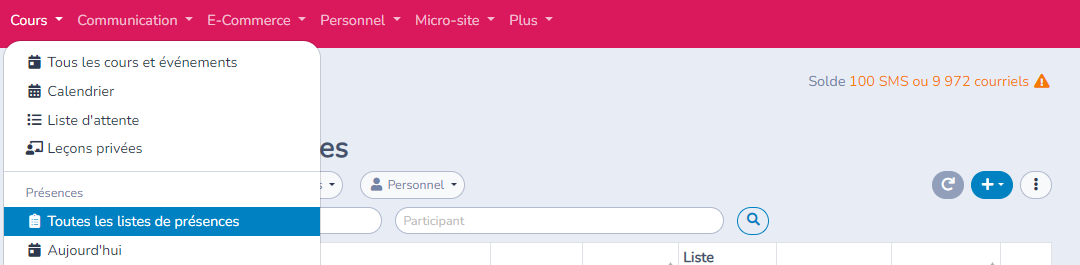
Sélectionnez la liste de présence de votre événement et cliquez sur Scanneur de billets.
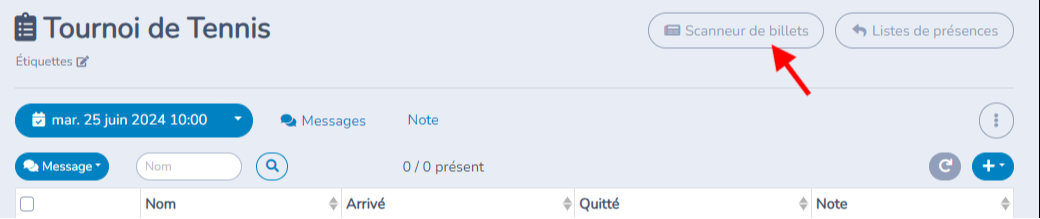
Le scanner de billets prend en charge un lecteur de codes-barres ou peut utiliser la caméra de votre smartphone.

Lecteur de code-barres
Nous supportons également des lecteurs de code-barres offrant un plus grand débit. La lecteur est plus rapide qu'avec la caméra d'un téléphone intelligent.
Activity Messenger recommande l'un de ces 2 modèles qui peuvent lire les codes-barres et les codes QR. Ce sont des lecteurs 2D (nécessaires pour les QR codes) qui balayent des images sur les téléphones intelligents. Contrairement à d'autres modèles, ils ne sont pas affectés par l'éblouissement.
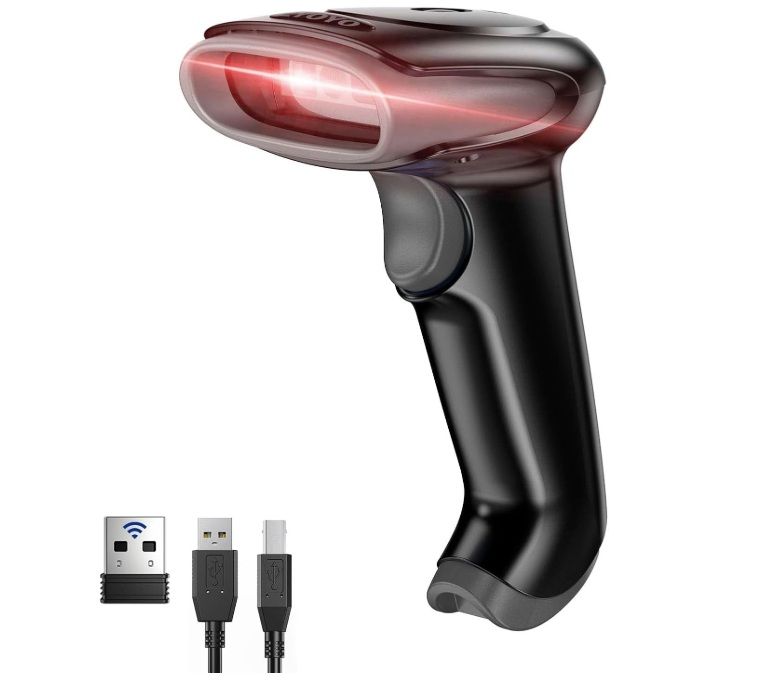
Portatif
Eyoyo Lecteur de codes-barres 1D 2D code QR Bluetooth sans fil.
Disponible sur Amazon : https://www.amazon.ca/dp/B0BLRTFK5N
Ce lecteur est sans fil et portable. Vous pouvez connecter 2 appareils au même ordinateur.
Fixe
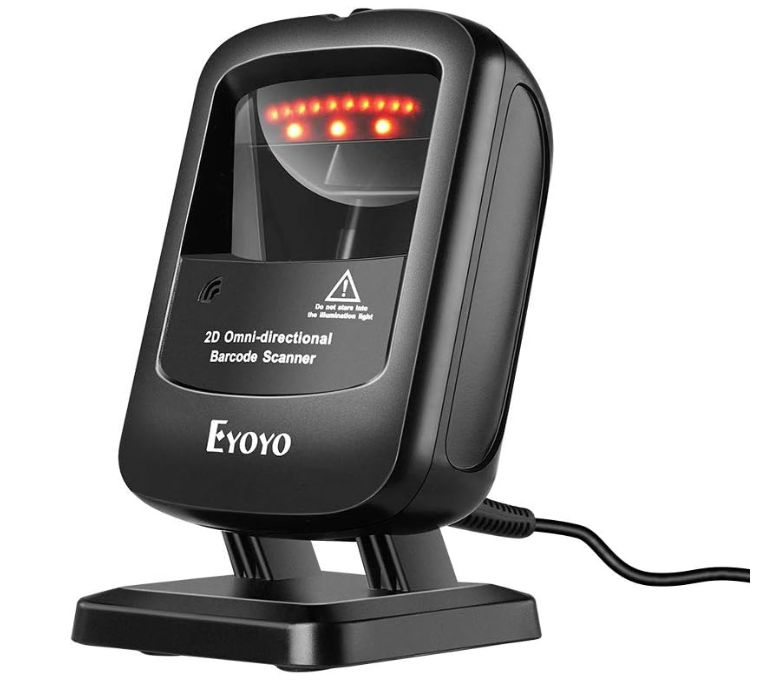
Eyoyo Scanner de codes-barres de bureau 1D 2D, lecteur de codes-barres filaire omnidirectionnel mains libres USB.
Disponible sur Amazon : https://www.amazon.ca/dp/B07SVZ5DK3
Ce lecteur est filaire et se place sur une table ou un comptoir. Il détecte automatiquement les code-barres ou un code QR placé devant lui.
Référence des paramètres
| Paramètre | Où | Valeur par défaut | Effet |
|---|---|---|---|
| Nom de l'événement, prix des billets, lieu et horaire | Cours › Tous les cours et événements › Ajouter | Aucune | Crée l'événement que vend votre formulaire de billets. Voir la page Création d'un cours ou d'un événement. |
| Type de formulaire | Formulaires › Créer | Aucune | Choisissez un modèle de vente de billets ou Formulaire d'inscription événement avec billets. |
| Règle d'inscription | Formulaire › question Événement avec billets › Règles d'inscription | Doit choisir un seul événement | Aussi Inscription à tous les événements ou Permet le choix de plusieurs événements. Le choix est offert seulement lorsque l'événement compte plus d'une date. |
| Limite (Min et Max) | Formulaire › question Événement avec billets › Billets | Min 1, pas de Max | Nombre de billets qu'un client peut réserver en un achat. |
| Image | Formulaire › question Événement avec billets › Billets | Aucune | Image personnalisée sur le billet. |
| Cacher le prix sur le billet | Formulaire › question Événement avec billets › Billets › Options avancées | Non | N'affiche pas le prix sur le billet. |
| Cacher le champ des noms sur les billets | Idem | Non | Les noms des détenteurs ne sont pas requis et n'apparaissent pas sur le billet. |
| Afficher le numéro du billet | Idem | Non | Affiche le numéro du billet, qui est unique par classe. |
| Ligne d'informations supplémentaires sur le billet, Ligne d'informations supplémentaires sur prix du billet | Idem | Vide | Ajoute une ligne de votre propre texte sur le billet et sur sa ligne de prix. |
| Formulaire utilisé pour les actions sur le billet | Idem | Aucun | Formulaire rempli par la personne qui reçoit un billet transféré, ou par un invité. Laissez vide pour permettre les transferts sans formulaire. |
| Permettre aux acheteurs de transférer leurs billets | Idem | Oui | Avec Non, les acheteurs ne peuvent pas transférer leurs billets depuis Mon compte. Les responsables de compte, administrateurs et préposés peuvent quand même les transférer. Voir Transfert de billets. |
| Actions disponibles sur le billet | Idem (visible lorsqu'un formulaire est choisi et que les transferts sont permis) | Transférer le billet seulement | Ou Recueillir les informations de l'invité seulement, ou Permettre les deux actions. |
| Mode de paiement | Formulaire › onglet Paiement › Options de paiement | Hors ligne | Carte de crédit prend le paiement en ligne avec Stripe. Voir Créer et partager votre premier formulaire. |
| Page et courriels de confirmation | Formulaire › onglets Confirmation et Options | Message affiché après l'envoi | Modifiez ce que les participants voient et reçoivent avec leurs billets. |
| Lien de partage, code QR, intégration | Formulaire › Partager | Aucune | Lien pour courriel, SMS ou réseaux sociaux, code QR pour les ventes à la porte et code d'intégration pour votre site web. |
| Scanneur de billets | Liste de présence de l'événement | Aucune | Valide les billets avec un lecteur de codes-barres ou la caméra d'un téléphone intelligent. Les participants validés sont marqués présents. |
| Envoyer | Menu ... d'un billet dans la liste des billets | Aucune | Renvoie le billet par courriel. |
| Transférer | Menu ... d'un billet dans la liste des billets | Aucune | Déplace le billet à une autre personne. Responsables de compte, administrateurs et préposés seulement. |
Questions fréquentes
Peut-on transférer un billet à une autre personne? Oui, à moins que vous ne l'ayez désactivé. Un acheteur ouvre Mon compte › Billets et clique sur Transférer mon billet. Voir Transfert de billets.
Comment empêcher les transferts de billets? Modifiez la question Événement avec billets, ouvrez Options avancées dans la carte Billets et réglez Permettre aux acheteurs de transférer leurs billets à Non. Le personnel ayant la permission nécessaire peut quand même transférer un billet.
Puis-je transférer un billet pour un client? Oui. Les responsables de compte, les administrateurs et les préposés peuvent utiliser ... › Transférer sur le billet, même lorsque les transferts par les acheteurs sont désactivés.
Un acheteur peut-il envoyer un billet à un invité sans en céder la propriété? Oui, si vous choisissez un formulaire sous Formulaire utilisé pour les actions sur le billet et réglez Actions disponibles sur le billet à Recueillir les informations de l'invité seulement ou Permettre les deux actions. Le billet demeure dans le compte de l'acheteur.
Désactiver les transferts touche-t-il les billets déjà vendus? Oui. Le réglage est lu dans la question chaque fois; il s'applique donc aussi aux billets existants.
Qui reçoit un courriel lors du transfert d'un billet? Le nouveau détenteur. Sans formulaire, il reçoit le billet tout de suite. Avec un formulaire, il reçoit d'abord un lien pour le remplir, puis le billet.
Comment voir qu'un billet a été transféré? Le billet affiche l'étiquette Transferée, et le transfert est consigné dans le journal du billet.
Un acheteur peut-il transférer un billet après l'événement? Non. L'onglet Billets de Mon compte liste seulement les événements qui ne sont pas terminés.