Centre d’aide Activity Messenger
Gérer les demandes dans le module Liste d’attente
Le module Liste d’attente regroupe les demandes provenant de vos formulaires d’inscription. Il permet de retrouver un participant, distinguer ses demandes de celles du responsable de son compte, consulter ses réponses, repérer des doublons et nettoyer les anciennes listes. La gestion de la file et des automatisations reste disponible pour chaque cours.
Ouvrir le module et comprendre les trois éléments
Ouvrez Cours → Liste d’attente dans votre organisation.
| Élément | Son rôle | Où le modifier |
|---|---|---|
| Formulaire d’inscription au cours | Propose les cours, active leur liste d’attente et définit les règles d’automatisation. | Ouvrir le formulaire d’origine et modifier le bloc de cours ou sa règle. |
| Formulaire de liste d’attente | Recueille les coordonnées, le participant et vos questions complémentaires. | Réglages du formulaire, en haut du module. |
| Module Liste d’attente | Centralise les demandes, leurs réponses, les suivis et les actions. | Cours → Liste d’attente. |
Une demande en liste d’attente n’est pas une inscription confirmée au cours. Le formulaire d’origine indique où la demande a été faite; il peut être différent du formulaire commun qui recueille les renseignements de la liste d’attente.
Accès et renseignements visibles
L’accès dépend des permissions de votre compte. La gestion des formulaires est nécessaire pour modifier le formulaire, retirer ou archiver des demandes. L’envoi de messages nécessite la permission correspondante. La consultation des coordonnées, des réponses et des inscriptions aux cours dépend aussi de vos droits d’accès aux clients, aux cours et aux présences.
Si une action ou une information manque, demandez à l’administrateur de vérifier vos permissions. Le module ne donne pas automatiquement de nouveaux droits à votre compte.
Trouver les bonnes demandes
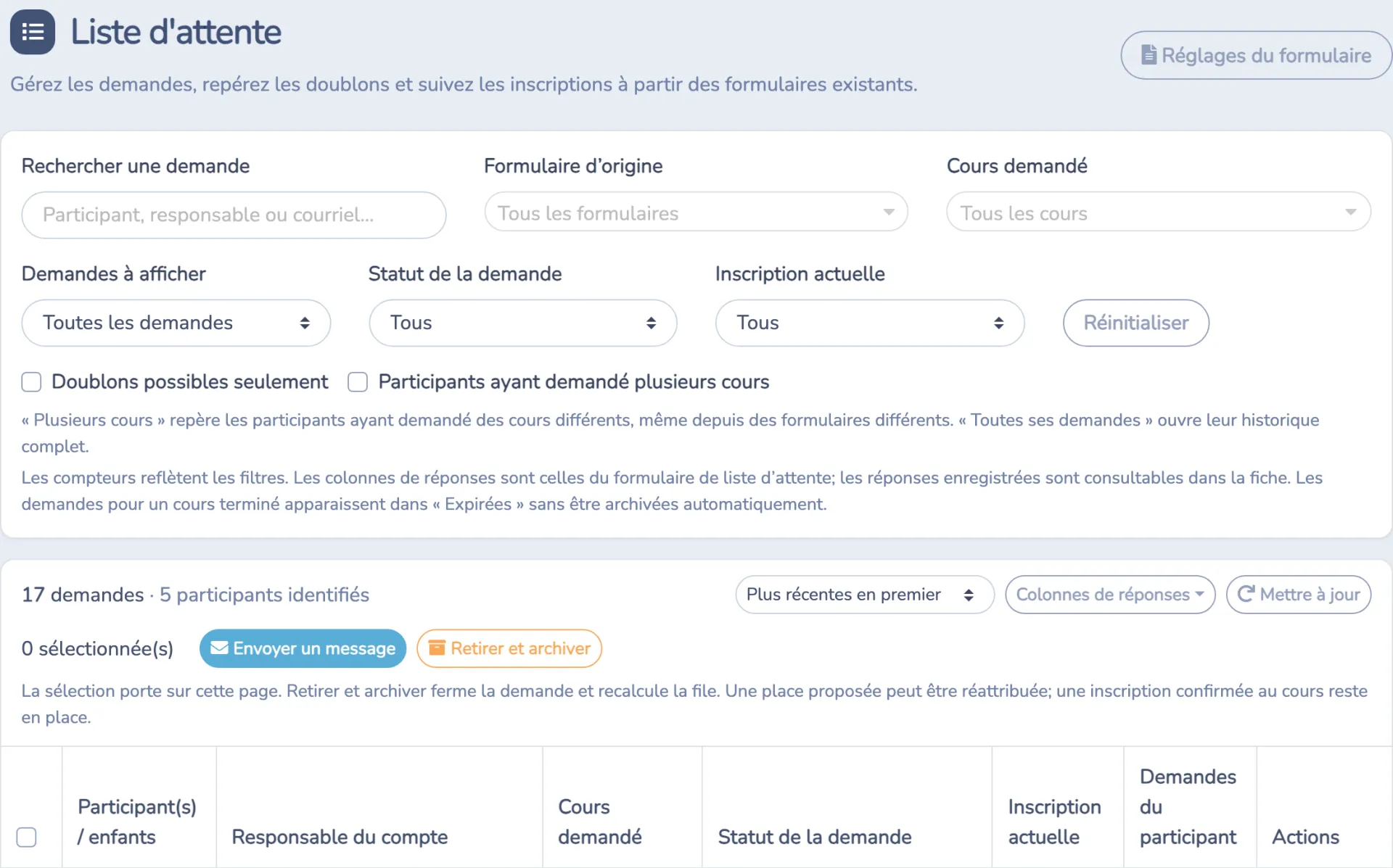
Les demandes les plus récentes apparaissent en premier. Le sélecteur au-dessus du tableau permet de choisir Plus anciennes en premier. Ce tri change l’affichage; il ne réordonne pas la file des invitations.
Vous pouvez combiner les filtres suivants :
- Rechercher une demande : participant, responsable du compte ou courriel.
- Formulaire d’origine : un ou plusieurs formulaires d’inscription.
- Cours demandé : un ou plusieurs cours. Deux sessions peuvent porter le même nom; Terminé ou Supprimé aide à reconnaître les anciens cours.
- Demandes à afficher : Actives, Expirées, Cours supprimés ou introuvables, Archivées ou Toutes les demandes.
- Statut de la demande : suivi de l’invitation ou de l’archivage.
- Inscription actuelle : inscription reconnue dans le cours demandé, dans un autre cours, aucune inscription actuelle trouvée ou identité à vérifier.
- Doublons possibles seulement : demandes actives potentiellement répétées pour le même participant, le même cours et la même occurrence ou règle de participation.
- Participants ayant demandé plusieurs cours : demandes de cours différents reconnues pour une même personne, même si elles proviennent de formulaires différents. Ce filtre n’indique pas à lui seul que la personne est inscrite à ces cours.
Les compteurs suivent les filtres appliqués. Le nombre de demandes et le nombre de participants identifiés peuvent être différents : une personne peut avoir plusieurs demandes. Les personnes non identifiées ne sont pas comptées comme des participants identifiés.
Utilisez Réinitialiser pour enlever les filtres et Mettre à jour pour recharger les résultats. La pagination propose 10, 25 ou 50 demandes par page. Les filtres, le tri et le choix des colonnes sont conservés dans l’adresse de la vue : vous pouvez la copier pour retrouver cette sélection, sous réserve des permissions de la personne qui l’ouvre.
Lire le tableau et ouvrir la fiche
Participant(s) / enfants désigne la personne qui souhaite suivre le cours. Responsable du compte désigne le contact, par exemple le parent. Un même parent peut donc apparaître dans plusieurs demandes sans que les enfants soient des doublons.
Le tableau affiche le cours demandé, le formulaire d’origine lorsqu’il est disponible, le statut de la demande, l’inscription actuelle et les demandes liées au participant. Selon la demande, il peut aussi afficher une occurrence précise, une quantité de places ou la date de fin du cours demandé.
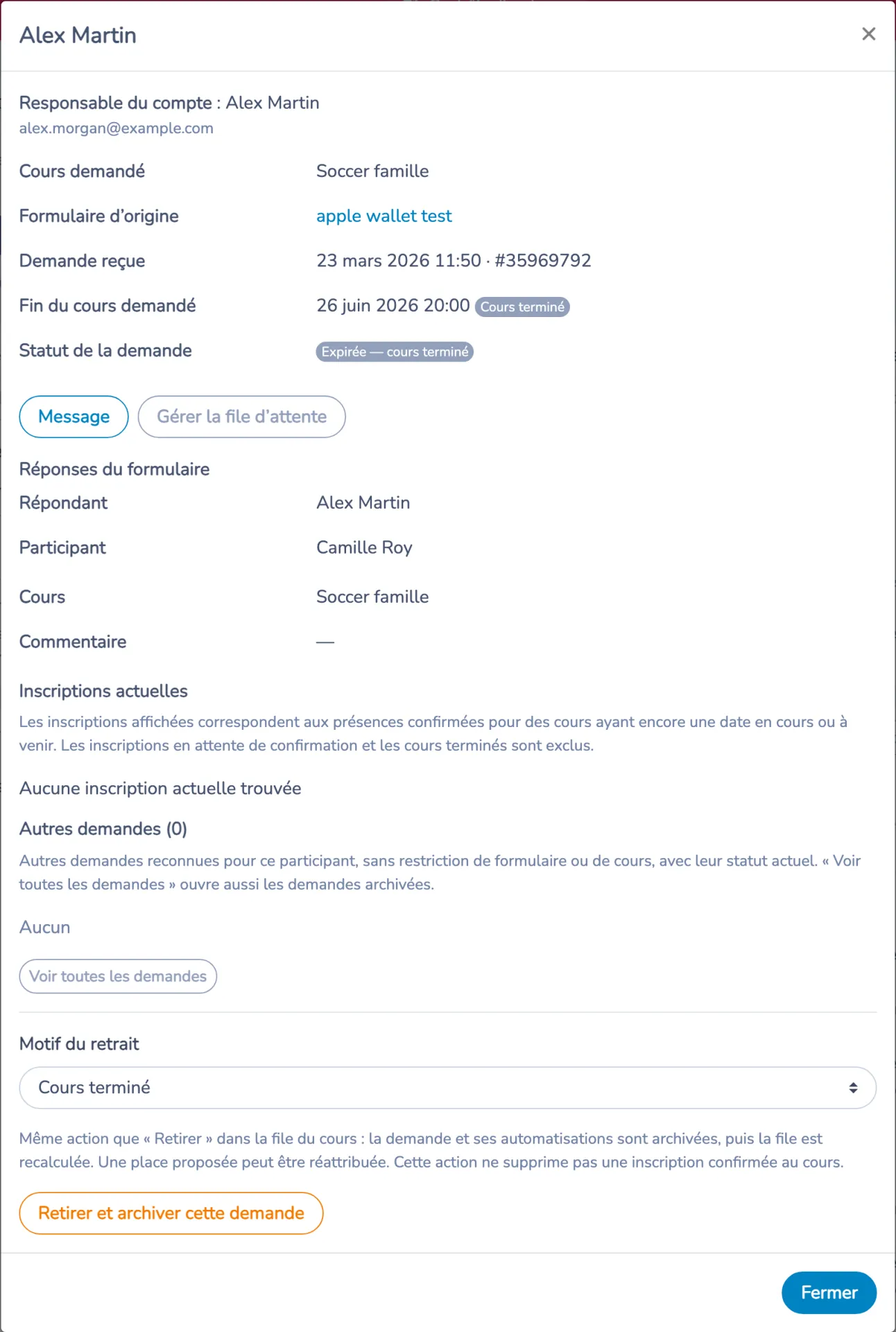
Cliquez sur le participant ou sur Voir la fiche pour consulter les renseignements enregistrés, les réponses du formulaire, les dates de suivi, les inscriptions actuelles reconnues et les autres demandes. Toutes ses demandes dans le tableau ou Voir toutes les demandes dans la fiche permet de retrouver l’historique du participant, y compris ses demandes archivées.
Réponses du formulaire
Ouvrez Colonnes de réponses pour afficher les questions utiles dans le tableau. Les réponses enregistrées restent consultables dans la fiche même si leur colonne est masquée. Modifier ce choix ne change pas les réponses des clients.
Les colonnes proposées proviennent du formulaire de liste d’attente. Le module ne fusionne pas toutes les réponses du formulaire d’inscription d’origine dans chaque demande.
Inscriptions actuelles et identité à vérifier
Les inscriptions actuelles correspondent aux présences confirmées pour des cours ayant une date en cours ou à venir. Les inscriptions en attente de confirmation et les cours entièrement terminés ne sont pas inclus.
Identité à vérifier ne veut pas dire « non inscrit ». Les renseignements disponibles ne permettent pas de rattacher la demande à un participant avec assez de certitude. Vérifiez sa fiche avant de supprimer une demande, particulièrement si un parent a plusieurs enfants ou si d’anciennes demandes n’identifient pas le participant.
Comprendre les statuts
| Statut de la demande | Interprétation |
|---|---|
| En attente | La demande attend son traitement; aucune offre en cours n’est reconnue. |
| Invitation planifiée | Une invitation est programmée. |
| Place proposée | Une invitation a été envoyée; vérifiez son échéance dans la fiche. |
| Inscrit via la liste d’attente | L’automatisation a reconnu une inscription issue de la liste d’attente. |
| Invitation expirée | Le délai de l’invitation est terminé. Le cours peut encore être actif. |
| Expirée — cours terminé | Le cours ou l’occurrence demandée est terminé. |
| Demande inactive — cours supprimé | Le cours a été supprimé. |
| Demande inactive — cours introuvable | Le cours lié à la demande ne peut pas être retrouvé. Cela ne prouve pas qu’il a été supprimé. |
| Déclinée ou ignorée | L’offre a été refusée ou sautée. |
| Archivée | La demande a été retirée de la liste d’attente. |
| Erreur d’automatisation | Le traitement a rencontré un problème à examiner dans la file du cours et ses journaux. |
Dans le menu ⋯ de la file d’attente d’un cours, Sauter marque l’offre comme déclinée ou ignorée. Cette action n’archive pas la demande; Archiver la retire de la liste d’attente. Journal ouvre les événements enregistrés pour cette entrée de liste d’attente, avec leur heure et leur opération. Consultez-le comme historique des événements; ce n’est pas spécifiquement un rapport d’erreurs d’automatisation.
Le statut de la demande et l’Inscription actuelle répondent à deux questions différentes. Une personne peut s’être inscrite autrement et apparaître déjà inscrite au cours alors que sa demande de liste d’attente existe toujours. Une inscription historique reconnue peut aussi conserver son statut après la fin ou la suppression du cours.
Repérer les doublons et les demandes à plusieurs cours
- Cochez Doublons possibles seulement ou Participants ayant demandé plusieurs cours.
- Ouvrez la fiche et comparez le participant, le cours, l’occurrence, les réponses et l’inscription actuelle.
- Utilisez Voir toutes les demandes pour examiner l’historique au-delà du formulaire ou du cours sélectionné.
- Conservez les demandes utiles et retirez seulement celles qui ne sont plus nécessaires.
La détection signale des cas à vérifier. Elle ne fusionne ni ne supprime automatiquement les demandes. Deux occurrences différentes d’un cours ne constituent pas nécessairement un doublon. Deux frères et sœurs utilisant le même courriel ne doivent pas être traités comme une seule personne.
Envoyer un message aux personnes sélectionnées
- Appliquez les filtres voulus.
- Cochez les demandes de la page ou la case de sélection dans l’en-tête du tableau.
- Vérifiez le nombre de demandes sélectionnées, puis cliquez sur Envoyer un message.
- Vérifiez les destinataires dans le composeur, rédigez le message et choisissez les paramètres d’envoi.
Le bouton prépare un message; il n’envoie rien immédiatement. La sélection porte uniquement sur la page affichée. Si plusieurs demandes appartiennent au même responsable, vérifiez les destinataires avant l’envoi. Pour joindre toute une file de cours, utilisez aussi Envoyer un message à tous dans la fenêtre du cours.
Retirer et archiver une demande
Dans la fiche, choisissez le Motif du retrait, puis Retirer et archiver cette demande et confirmez. Pour plusieurs demandes, cochez les lignes de la page puis cliquez sur Retirer et archiver et confirmez.
Cette action ferme les demandes et leurs automatisations associées. Elle ne supprime pas une inscription confirmée au cours et ne libère pas la place occupée par une personne déjà inscrite. Pour annuler une inscription confirmée, utilisez la gestion des inscriptions du cours.
Nettoyer les cours terminés ou supprimés sans relancer les invitations
Retirer et archiver les demandes d’un cours terminé ou supprimé ne déclenche pas d’invitation de disponibilité, par courriel ou SMS, aux autres personnes en attente. Les invitations déjà planifiées pour ces cours ne sont pas envoyées lors de leur exécution. Les personnes retirées ne reçoivent pas non plus un message de retrait par cette action du module.
Pour nettoyer les cours terminés :
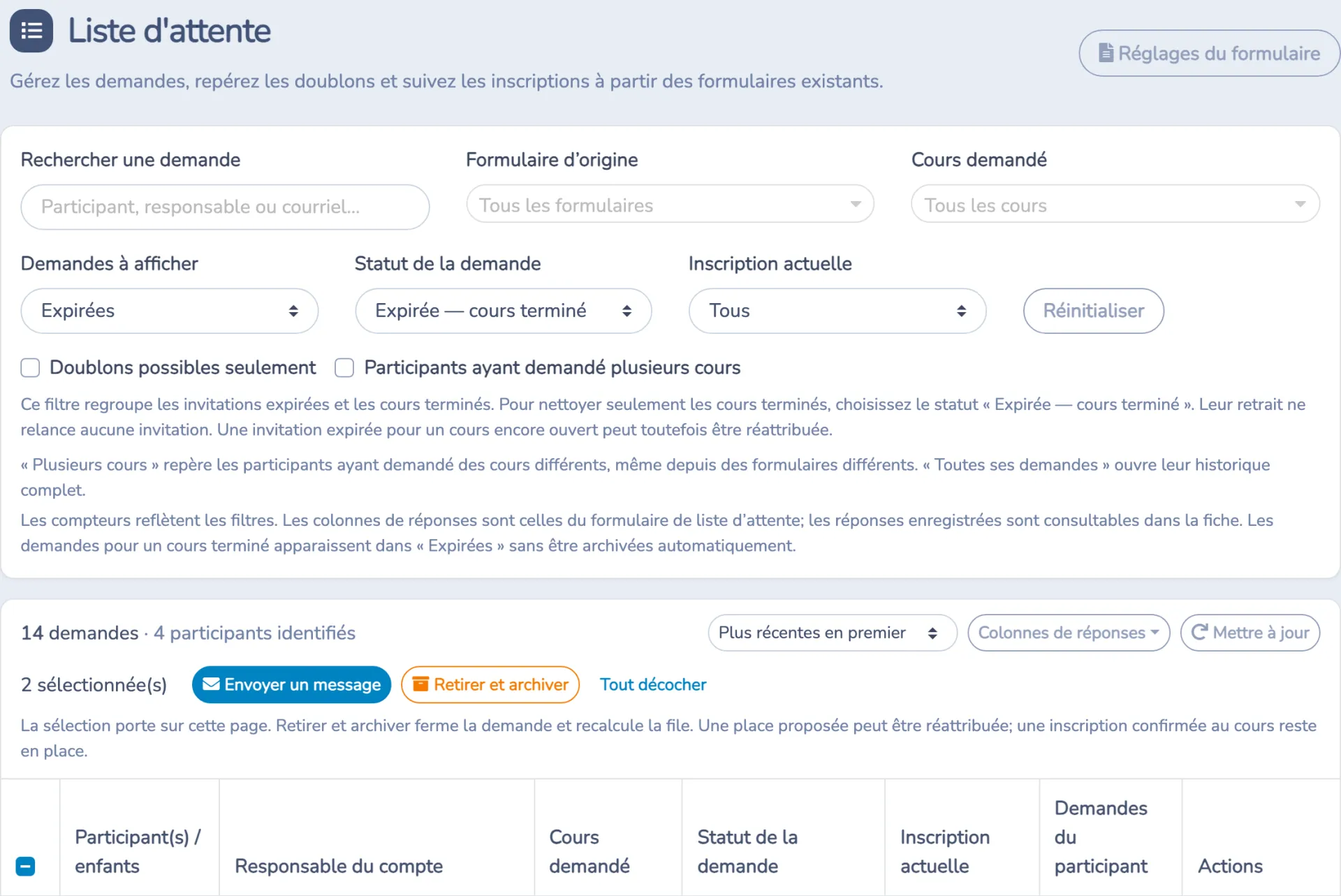
- Choisissez Demandes à afficher → Expirées.
- Choisissez Statut de la demande → Expirée — cours terminé.
- Vérifiez le cours, l’occurrence et la date de fin dans les fiches.
- Sélectionnez les demandes de la page et cliquez sur Retirer et archiver.
- Répétez sur les autres pages, au besoin. Pour retrouver les demandes retirées, choisissez Archivées ou Toutes les demandes.
Pour les cours supprimés, choisissez Cours supprimés ou introuvables, puis vérifiez la mention Cours supprimé ou le statut Demande inactive — cours supprimé avant d’archiver. Introuvable est un cas distinct à examiner; ne le confondez pas avec une suppression confirmée.
Attention à une invitation expirée pour un cours encore actif
Expirées regroupe les invitations expirées et les cours terminés. Une simple Invitation expirée n’est donc pas une garantie de nettoyage sans relance. Si le cours est encore actif, retirer une demande peut recalculer la file et réattribuer une place proposée à la personne suivante, selon les automatisations configurées.
Le motif de retrait choisi ne change pas les dates du cours et ne désactive pas son automatisation. Pour un nettoyage des anciennes sessions, vérifiez le statut réel plutôt que de choisir seulement le motif « Cours terminé ».
Gérer la file pour un cours
Cliquez sur Gérer la file d’attente dans la ligne ou dans la fiche. La fenêtre existante du cours s’ouvre dans le module. La demande permet de cibler le formulaire et l’occurrence concernés lorsqu’ils existent encore. Ce même outil reste accessible depuis Cours → Tous les cours et événements, dans la colonne Liste d’attente.
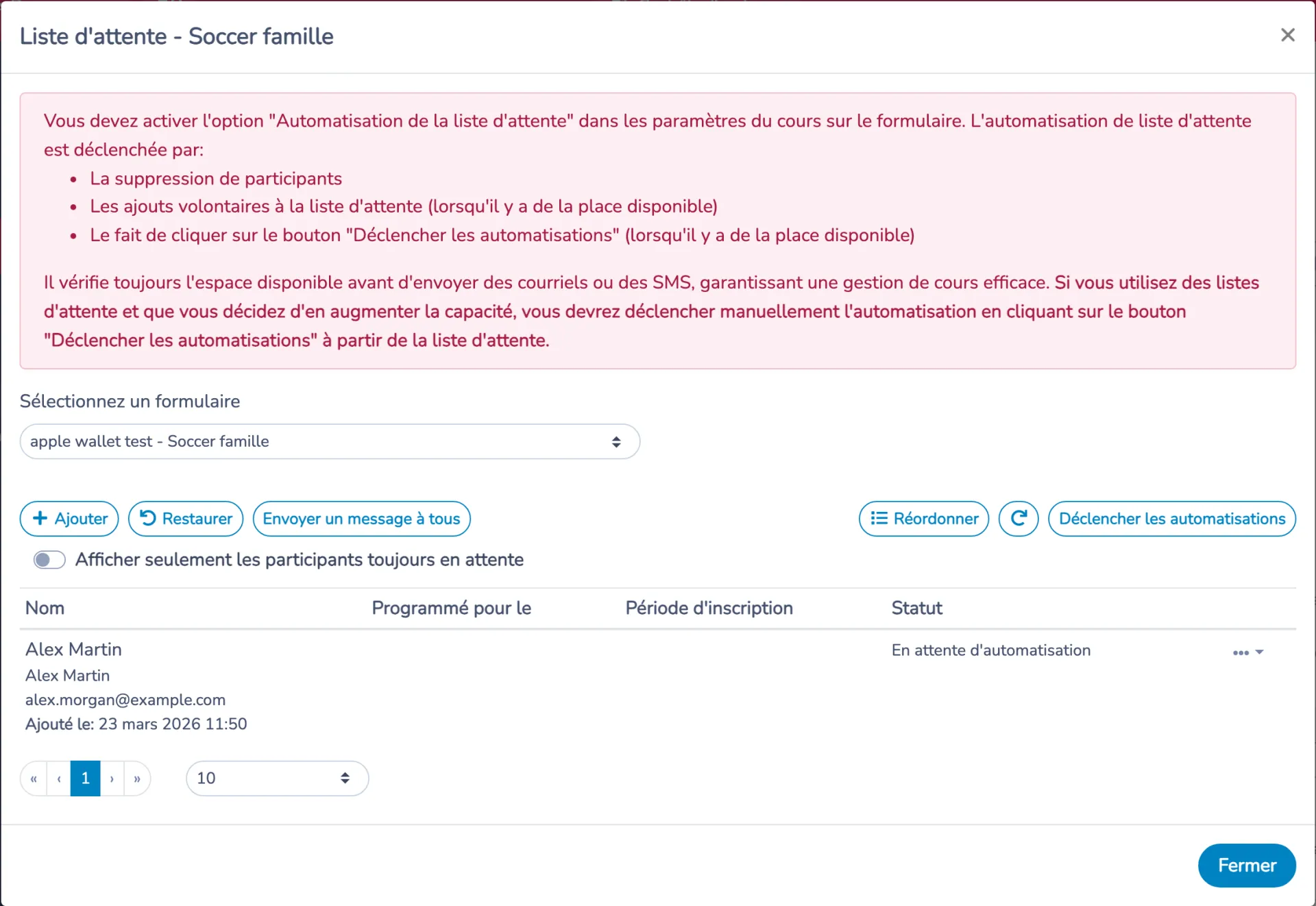
Dans cette fenêtre, vous pouvez notamment :
- Ajouter une personne; une confirmation à l’ajout est facultative.
- Restaurer une demande retirée, selon les entrées disponibles.
- Envoyer un message à tous dans le contexte sélectionné.
- Réordonner la file; c’est cette action qui change la priorité, pas le tri du tableau central.
- Afficher seulement les participants toujours en attente et consulter leurs statuts.
- Inviter à s’inscrire depuis le menu ⋯ d’une personne en attente lorsque la réservation des places est activée et l’automatisation désactivée. Cette action envoie une offre temporaire à la personne choisie après vérification des places et de l’admissibilité; elle ne l’inscrit pas automatiquement.
- Déclencher les automatisations lorsque le cours est actif, configuré pour l’automatisation et qu’une place est disponible.
Si vous augmentez la capacité d’un cours, utilisez ce dernier bouton pour lancer la vérification des places. Si le formulaire ou l’occurrence d’origine n’est plus disponible, le module peut empêcher l’ouverture de cette file; la fiche et les informations historiques restent utiles pour examiner la demande. Pour un cours supprimé ou introuvable, le bouton de gestion de file n’est pas proposé.
Lancer la vérification de disponibilité de la liste d’attente
Dans la fenêtre de la liste d’attente du cours, cliquez sur Déclencher les automatisations, puis confirmez. Le traitement applique à la file du cours l’automatisation configurée. Selon le mode choisi et la file, il peut envoyer des invitations ou inscrire une personne. Utilisez cette action lorsqu’une place se libère ou après avoir augmenté la capacité; le cours doit être actif, l’automatisation configurée et une place disponible.
Ce déclenchement concerne le traitement de la file; ce n’est pas une commande permettant de lancer l’automatisation pour une personne précise. Pour joindre individuellement un parent, sélectionnez sa demande dans le module et utilisez Envoyer un message; vérifiez le destinataire dans le composeur avant l’envoi. Pour écrire à toute la file, utilisez Envoyer un message à tous.
Pour les invitations manuelles, configurez Réserver les places disponibles pour la liste d’attente, le délai d’inscription et le gabarit de communication dans le bloc de cours ou la règle du formulaire d’inscription. Ce parcours couvre les inscriptions à la session sans catégories de présence. Vous devez pouvoir gérer les formulaires et envoyer des messages, en plus de l’accès aux listes d’attente. Envoyer un message est une communication ordinaire; Inviter à s’inscrire crée l’offre temporaire d’inscription. Consultez la configuration de la réservation manuelle.
Inviter maintenant une personne précise lorsque l’automatisation est activée
Si vous voyez Message et Exécuter immédiatement dans le menu d’une personne, vous êtes dans la file du cours avec les actions d’automatisation. Vous n’avez pas à désactiver l’automatisation pour déclencher son invitation.
- Ouvrez Cours → Liste d’attente, puis Gérer la file d’attente pour le cours concerné.
- Vérifiez le formulaire et l’occurrence sélectionnés, s’il y a lieu.
- Dans le menu ⋯ de la personne à inviter, choisissez Exécuter immédiatement, puis confirmez.
Avec le mode Notifier dans l’ordre de la liste, cette action déclenche maintenant l’invitation de cette personne, sans attendre l’heure planifiée, si une place est disponible et que les conditions d’admissibilité sont respectées. Par exemple, pour inviter une enfant, utilisez le menu de sa ligne : son contact reçoit le lien pour compléter son inscription. L’action ne l’inscrit pas automatiquement et n’envoie pas une invitation à toute la file.
L’automatisation reste active pour les autres personnes et leurs prochaines heures de traitement sont recalculées. Exécuter immédiatement sur une ligne est différent du bouton Déclencher les automatisations, qui lance la vérification de la file du cours.
L’action exécute le mode configuré : avec Inscrire automatiquement la prochaine personne, elle peut créer l’inscription plutôt qu’envoyer seulement une invitation. Vérifiez donc le mode avant de confirmer.
Pourquoi « Inviter à s’inscrire » n’apparaît-il pas ? Cette action manuelle est proposée lorsque l’automatisation est désactivée, que les places sont réservées à la liste d’attente et que le contexte et vos permissions le permettent. Lorsque l’automatisation est activée, utilisez Exécuter immédiatement sur la personne concernée. Réserver les places disponibles pour la liste d’attente protège les places; ce réglage n’active pas un mode manuel et peut rester activé avec l’automatisation.
Invitation planifiée signifie que l’invitation n’a pas encore été envoyée. Après un envoi réussi, le statut du module devient Place proposée; la personne doit encore compléter son inscription.
Modifier les questions avec Réglages du formulaire
- Dans le module, cliquez sur Réglages du formulaire en haut à droite.
- Le formulaire commun de liste d’attente s’ouvre dans l’onglet Formulaire.
- Dans l’éditeur, utilisez le menu ⋮ → Modifier du bloc voulu pour ajuster son libellé, ses champs ou ses obligations de réponse. Utilisez + pour ajouter une question proposée par l’éditeur.
- Enregistrez les changements dans les fenêtres de modification.
- Revenez au module pour consulter les demandes. Utilisez Colonnes de réponses si vous souhaitez afficher une question supplémentaire dans le tableau.
- Testez le parcours à partir du formulaire d’inscription au cours : ouvrez sa fenêtre de liste d’attente et vérifiez les champs demandés au client.
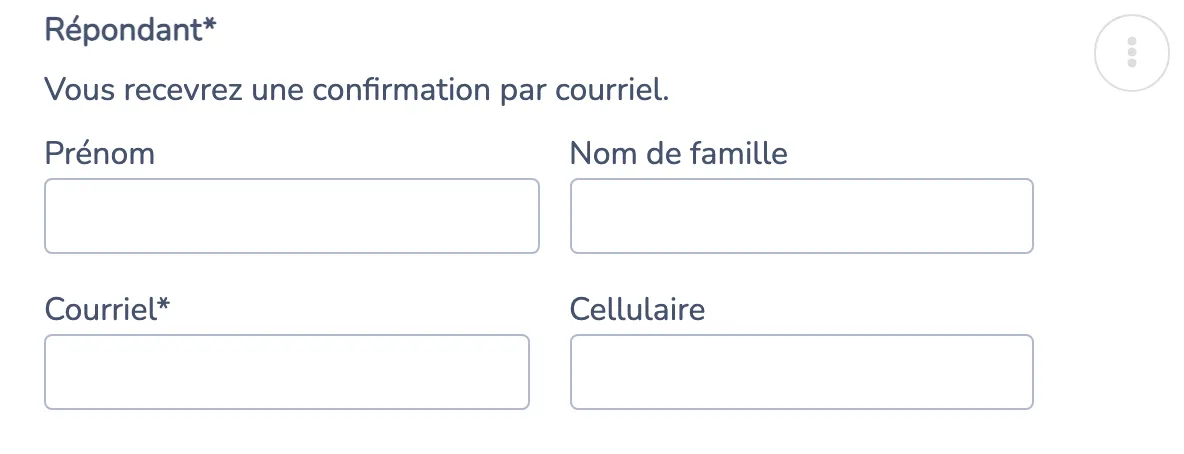
Le formulaire créé par défaut comprend les coordonnées du responsable, le participant, le cours et un commentaire. Les formulaires existants peuvent être personnalisés et présenter d’autres champs ou un ordre différent.
Le champ Cours est masqué dans la fenêtre d’inscription à la liste d’attente et rempli automatiquement pour le suivi. Le client n’a pas à y saisir le cours. Le lien de la demande avec le cours reste géré automatiquement; une ancienne organisation peut avoir supprimé cette question sans perdre ce lien. Certaines anciennes descriptions peuvent encore afficher « Ne pas supprimer cette question ».
Selon la configuration de votre organisation, la fenêtre publique peut utiliser le formulaire personnalisé ou la fenêtre standard avec responsable, courriel, cellulaire, participant et commentaire. Modifier le formulaire commun n’active pas automatiquement le mode personnalisé pour tous les cours ou toutes les organisations. Vérifiez le mode configuré si un nouveau champ n’apparaît pas dans la fenêtre publique.
La confirmation de réception de la demande et l’invitation lorsqu’une place se libère sont deux communications distinctes. Les réglages du bloc de cours peuvent sélectionner un gabarit de confirmation particulier. Pour activer les listes d’attente, définir les règles par cours et configurer les invitations, consultez le guide de configuration ci-dessous.
Exemple de suivi
Un parent a fait une demande pour deux enfants. L’un attend le tennis du lundi et l’autre le tennis du mercredi. Recherchez le courriel du parent, puis vérifiez la colonne Participant(s) / enfants. Ces lignes ne sont pas nécessairement des doublons. Si le tennis du lundi est une session terminée, filtrez Expirée — cours terminé et archivez seulement ses anciennes demandes. La demande utile du mercredi et les inscriptions confirmées restent à gérer séparément.
Dépannage
| Situation | Vérification à faire |
|---|---|
| Le cours apparaît deux fois dans le filtre. | Il peut s’agir de deux sessions portant le même nom. Vérifiez leur mention de fin ou de suppression et les dates dans la fiche. |
| Aucun résultat ne s’affiche. | Vérifiez le formulaire, le cours, la portée, le statut et un éventuel filtre de participant; utilisez Réinitialiser. |
| Le formulaire d’origine est inconnu. | La demande peut venir d’un ancien parcours ou d’un ajout manuel, ou sa question d’origine ne plus être disponible. |
| Une personne semble déjà inscrite. | Comparez l’identité du participant, les inscriptions actuelles et le cours; ne vous fiez pas seulement au nom du responsable. |
| Une réponse manque. | Vérifiez la fiche, les colonnes choisies et vos permissions; une nouvelle question n’ajoute pas rétroactivement une réponse aux anciennes demandes. |
| L’erreur indique un volume trop important. | Revenez aux demandes actives et contactez le soutien si le volume dépasse la capacité de la vue. |